
المقدمة
يتميز جهاز MacBook Air بتصميمه الأنيق وخصائصه التفاعلية، ويُقدّر بشكل خاص لوحة المفاتيح المضيئة. ضبط إضاءة لوحة المفاتيح ليس فقط لأغراض جمالية؛ بل يعزز الرؤية في البيئات المتنوعة ويمكن أن يساهم بشكل كبير في الحفاظ على عمر البطارية. سيوضح لك هذا الدليل الكامل كيفية تحسين إعدادات إضاءة لوحة المفاتيح على جهاز MacBook Air لتحسين تجربتك بشكل عام.
لماذا يعد ضبط إضاءة لوحة المفاتيح مهمًا
غالبًا ما يتنقل مستخدمو MacBook Air بين ظروف إضاءة متنوعة، سواء كان ذلك في مكتب مضاء بشكل ساطع أو مقهى دافئ ذو إضاءة خافتة. تحقيق الإضاءة المناسبة للوحة المفاتيح يضمن الراحة بغض النظر عن البيئة. علاوة على ذلك، يلعب التعديل الفعال لإضاءة لوحة المفاتيح دورًا حاسمًا في إطالة عمر البطارية. من خلال تقليل استخدام الطاقة غير الضروري، يمكن للمستخدمين الاستمتاع بالآداء الممتد للجهاز.
فهم لماذا تكون التعديلات مهمة يمهد الطريق لتنفيذها بفعالية. لننتقل إلى الأساليب المستخدمة لتخفيض إضاءة لوحة المفاتيح.
دليل خطوة بخطوة لتخفيض إضاءة لوحة المفاتيح على MacBook Air
تعديل إضاءة لوحة المفاتيح هو عملية بسيطة، يمكن الوصول إليها لجميع المستخدمين:
- استخدام مفاتيح الوظائف الموجودة على لوحة المفاتيح
- قم بتحديد المفتاحين F5 وF6 على لوحة مفاتيح جهاز MacBook Air، وعادة ما تكون مميزة برموز السطوع.
-
قم بالضغط على F5 لتقليل السطوع أو F6 لزيادته حتى تصل إلى المستوى الأمثل.
-
الوصول إلى تفضيلات النظام
- قم بالنقر على قائمة Apple واختر ‘تفضيلات النظام’.
-
اختيار ‘لوحة المفاتيح’ حيث يمكنك ضبط مستوى الإضاءة الخلفية يدويًا والتمكين للتعديلات التلقائية بناءً على الضوء المحيط.
-
إنشاء اختصارات مخصصة
- افتح ‘تفضيلات النظام’ وانتقل إلى ‘لوحة المفاتيح’.
- اضغط على ‘اختصارات’ وعيّن مفاتيح مخصصة لتغييرات السطوع السريعة.
الآن بعد أن غطينا الأساسيات، دعونا نستكشف التقنيات المتقدمة التي تسمح بتخصيص أعمق لإضاءة لوحة المفاتيح.
تقنيات متقدمة لتعديل الإضاءة
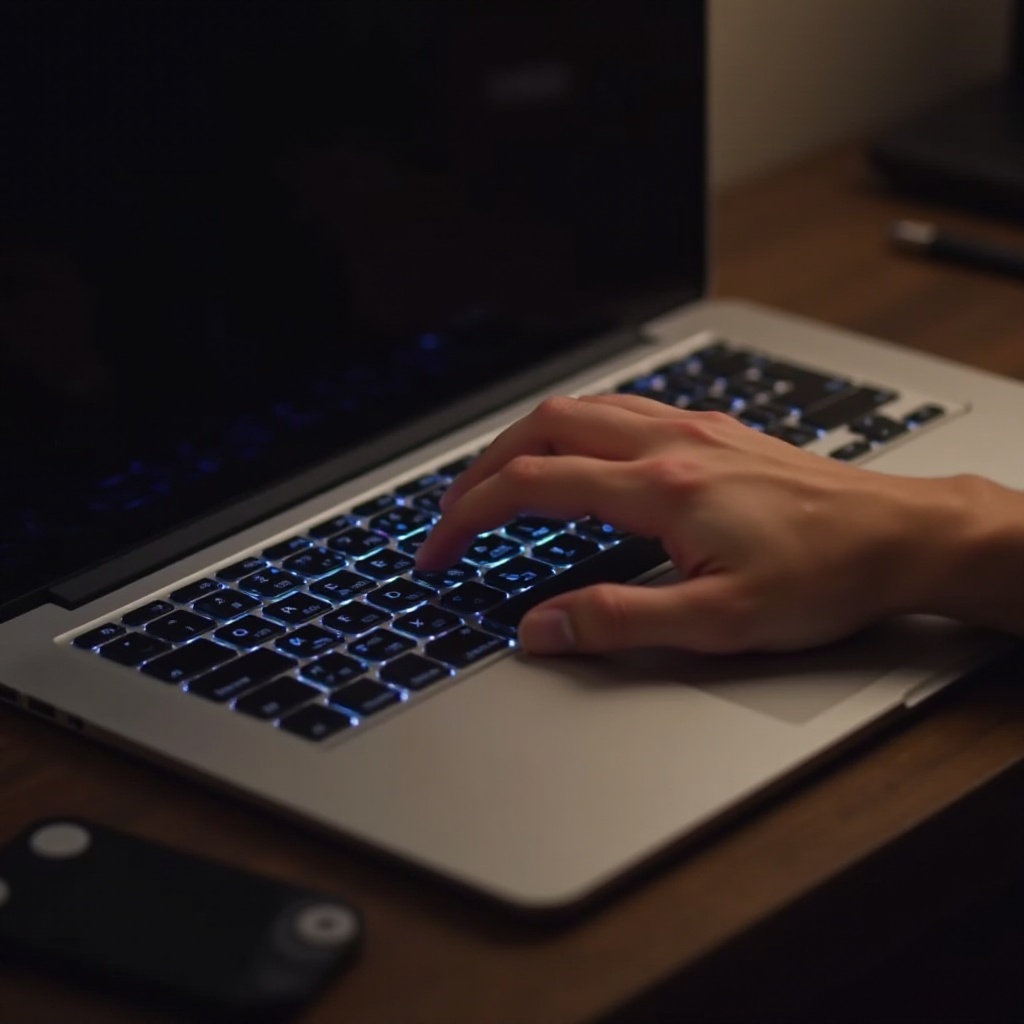
تتجاوز الإعدادات الأساسية، هناك طرق متقدمة توفر تحكمًا أكبر وتخصيصًا:
- استخدام تطبيقات طرف ثالث
-
تعزيز التحكم الخاص بك مع تطبيقات مثل ‘Lab Tick’، التي تسمح بتعديل السطوع بدقة تتجاوز الإعدادات القياسية.
-
تطبيق التعديل التلقائي القائم على المستشعر
- الاستفادة من أجهزة الاستشعار المدمجة للضوء المحيط في بعض موديلات MacBook Air التي تضبط سطوع اللوحة تلقائيًا بناءً على ظروف الضوء المحيطة.
بالانتقال بسلاسة من الخيارات الأساسية، تمكن هذه التقنيات المتقدمة المستخدمين من تخصيص تجربة الإضاءة وفقًا لاحتياجاتهم.
استكشاف الأخطاء الشائعة في إضاءة لوحة المفاتيح وإصلاحها
لضمان تجربة سلسة، من المهم معرفة كيفية حل مشاكل الإضاءة الشائعة للوحة المفاتيح:
- حل مشكلة المفاتيح غير المستجيبة
- قم بإعادة تشغيل جهاز MacBook لتحديث إعداداته.
-
تحقق من أن مفاتيح الوظائف نشطة ولم تعطّل في إعدادات النظام.
-
ضمان الإعدادات البرمجية المثلى
- قم بالتحقق بانتظام من تحديثات macOS لتحسين التفاعلات مع الأجهزة.
- إذا استمرت المشاكل، قم بإعادة ضبط وحدة إدارة النظام (SMC) بإطفاء جهاز MacBook والضغط المطول على ‘Shift-Option-Control’ والضغط على زر الطاقة في نفس الوقت.
من خلال الجمع بين التعديلات المباشرة واستكشاف الأخطاء وإصلاحها، يمكن للمستخدمين الحفاظ على إضاءة لوحة المفاتيح المثلى طوال تجربة جهاز MacBook Air.
الخاتمة
ضبط إضاءة لوحة المفاتيح لجهاز MacBook Air بشكل فعال يعد مفتاحًا لبيئة عمل مثلى والحفاظ على عمر البطارية. من خلال اتباع هذه الخطوات الشاملة، سواء كانت أساسية أو متقدمة، يمكنك تخصيص إضاءة لوحة المفاتيح لتتناسب مع أي بيئة. هذا النهج الشخصي يضمن أن يبقى جهازك أداة موثوقة وكفؤة بغض النظر عن مكان وجودك.
الأسئلة الشائعة
كيف يمكنني منع أضواء لوحة المفاتيح من الانطفاء تلقائيًا؟
قم بتمكين إعدادات ‘لوحة المفاتيح’ تحت ‘تفضيلات النظام’ للحفاظ على الأضواء نشطة ومنع الانطفاء التلقائي أثناء عدم النشاط.
هل هناك طريقة لضبط سطوع لوحة المفاتيح من خلال تحديثات البرامج؟
تحسينات البرامج تقوم بتحسين أداء الجهاز ولكن لا تعدل إعدادات السطوع مباشرة. تحديثات منتظمة تضمن تكامل أفضل للنظام.
ما هي بعض التطبيقات الخارجية الموصى بها لإدارة إضاءة لوحة المفاتيح؟
تطبيقات مثل ‘Lab Tick’ و ‘Karabiner-Elements’ توفر ميزات واسعة لإدارة سطوع لوحة المفاتيح تتجاوز الإعدادات الافتراضية.