
แนะนำ
การปรับปรุงประสิทธิภาพของแล็ปท็อปของคุณมักเริ่มต้นด้วยการอัพเกรด RAM การรู้วิธีถอดและเปลี่ยน RAM อย่างปลอดภัยสามารถเพิ่มความเร็วและการทำงานได้อย่างมีประสิทธิภาพ คำแนะนำนี้จะแนะนำคุณผ่านขั้นตอนที่แม่นยำที่จำเป็นในการจัดการ RAM ของแล็ปท็อปของคุณ เพื่อให้คุณเพิ่มประสิทธิภาพการทำงานได้อย่างมีประสิทธิภาพโดยหลีกเลี่ยงข้อผิดพลาดทางเทคนิค
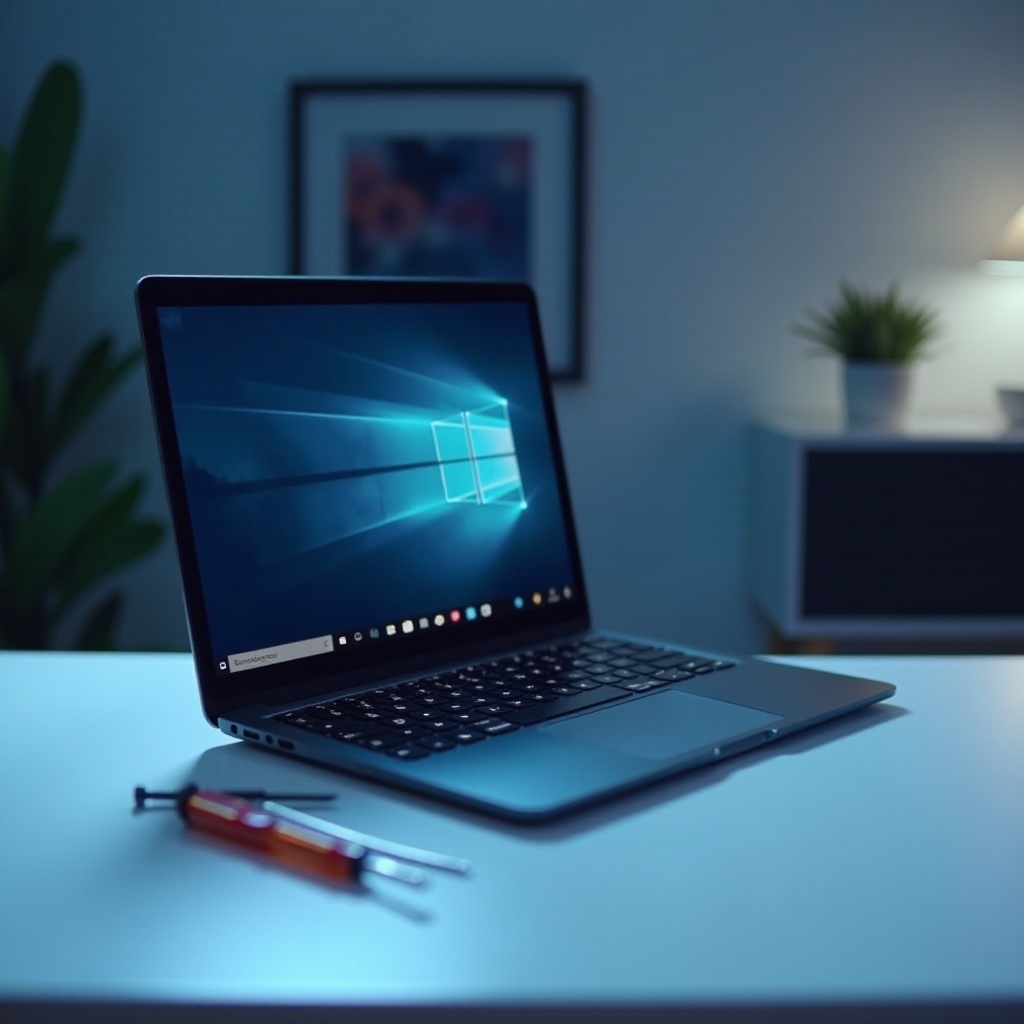
เตรียมแล็ปท็อปของคุณสำหรับการถอด RAM
การเตรียมตัวเป็นขั้นตอนที่สำคัญที่สุดของกระบวนการนี้ การใช้ข้อควรระวังที่เหมาะสมและมีเครื่องมือที่จำเป็นสามารถรับรองว่าการจัดการ RAM เป็นไปอย่างราบรื่นและป้องกันความเสียหายที่อาจเกิดขึ้น
-
ความปลอดภัยต้องมาก่อน: ถอดปลั๊กอะแดปเตอร์ไฟฟ้าและถ้าทำได้ให้ถอดแบตเตอรี่ออกด้วย วิธีนี้จะช่วยลดความเสี่ยงจากความเสียหายทางไฟฟ้า เพื่อป้องกันการปล่อยประจุไฟฟ้าสถิต ให้สัมผัสพื้นผิวโลหะหรือใช้สายรัดข้อมือแบบป้องกันไฟฟ้าสถิต
-
เครื่องมือที่ใช้: โดยทั่วไปจะต้องใช้ไขควงเล็ก – ทั้งแบบ Phillips หรือหัวแบน – ขึ้นอยู่กับรุ่นของแล็ปท็อปของคุณ ให้แน่ใจว่าคุณมีพื้นที่ทำงานที่สะอาดและมีการจัดระเบียบดีเพื่อป้องกันการสูญเสียสกรูหรือส่วนประกอบเล็กๆ
เมื่อจัดการเรื่องเหล่านี้แล้ว การเข้าถึงช่องใส่ RAM จะเรียบง่ายมากขึ้น ทำให้ขั้นตอนของกระบวนการดำเนินไปอย่างปลอดภัย
หาตำแหน่งช่องใส่ RAM ในแล็ปท็อปของคุณ
การออกแบบและโครงสร้างของแล็ปท็อปนั้นแตกต่างกัน ทำให้จำเป็นต้องรู้ว่าตำแหน่งของ RAM ในแล็ปท็อปของคุณอยู่ที่ไหน ขั้นตอนนี้มีความสำคัญในการรับรองว่าถอด RAM ได้อย่างราบรื่น
-
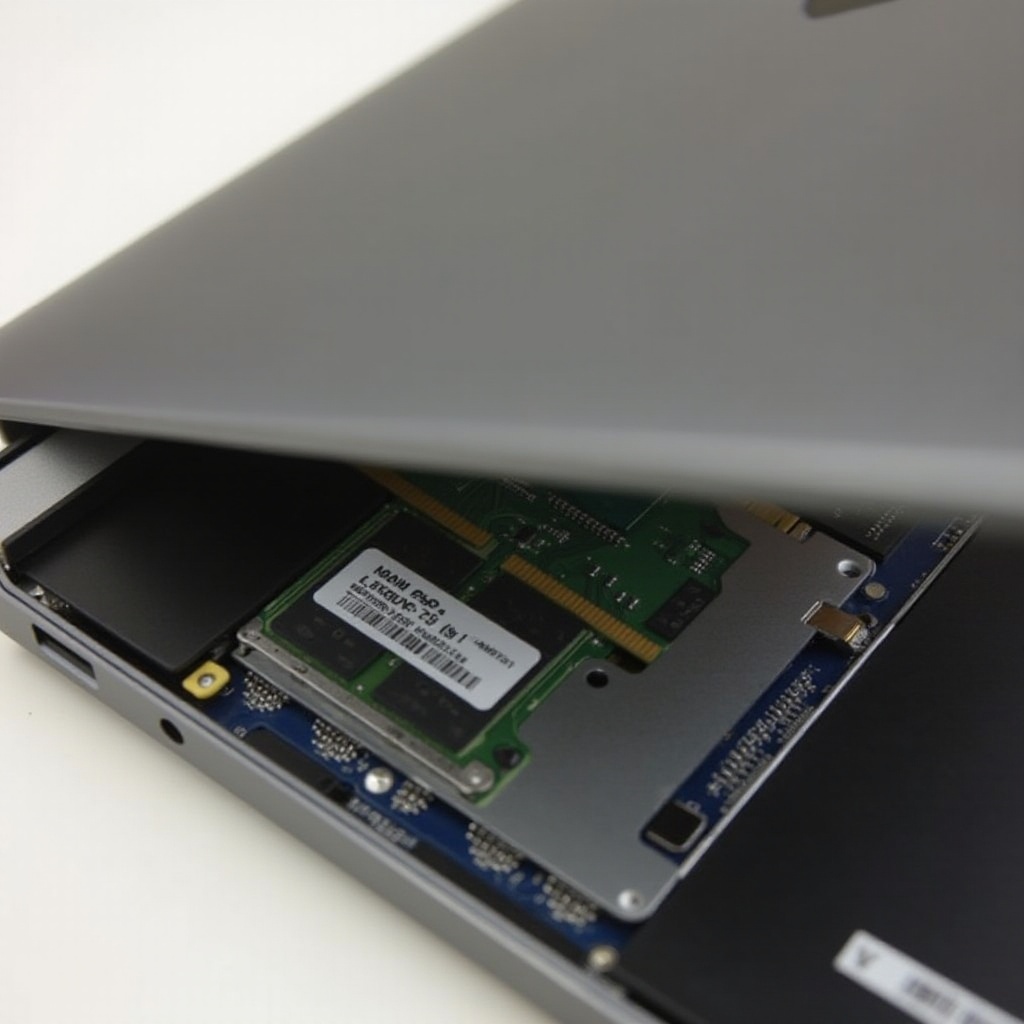
หาตำแหน่ง RAM: ใช้คู่มือแล็ปท็อปของคุณหรือแหล่งข้อมูลออนไลน์สำหรับรุ่นเฉพาะของคุณเพื่อหาตำแหน่งของ RAM มักจะพบอยู่ใต้แป้นพิมพ์หรือหลังแผงด้านล่าง
-
การเข้าถึงช่อง: สำหรับแล็ปท็อปที่มีแผงด้านหลังที่ถอดได้ ให้นำสกรูออกและยกฝาออกอย่างระมัดระวัง สำหรับแล็ปท็อปที่มี RAM ใต้แป้นพิมพ์ ให้ระบุสกรูหรือคลิปที่ยึดเกาะไว้ โดยให้แน่ใจว่าจัดการด้วยความระวัง
เมื่อเข้าถึงช่องของ RAM แล้ว คุณจะสามารถดำเนินการในการถอดออกได้อย่างมั่นใจ
ขั้นตอนการถอด RAM อย่างละเอียด
เมื่อเปิดช่อง RAM แล้ว โฟกัสอยู่ที่การถอดโมดูลที่มีอยู่ให้มีประสิทธิภาพและไม่เกิดความเสียหาย
-
ถอด RAM ออก: หาคลิปที่ยึดโมดูล RAM ไว้ เลื่อนคลิปออกเบาๆ เพื่อให้ RAM โผล่ขึ้นมาเพื่อการถอดออกที่ง่ายดาย
-
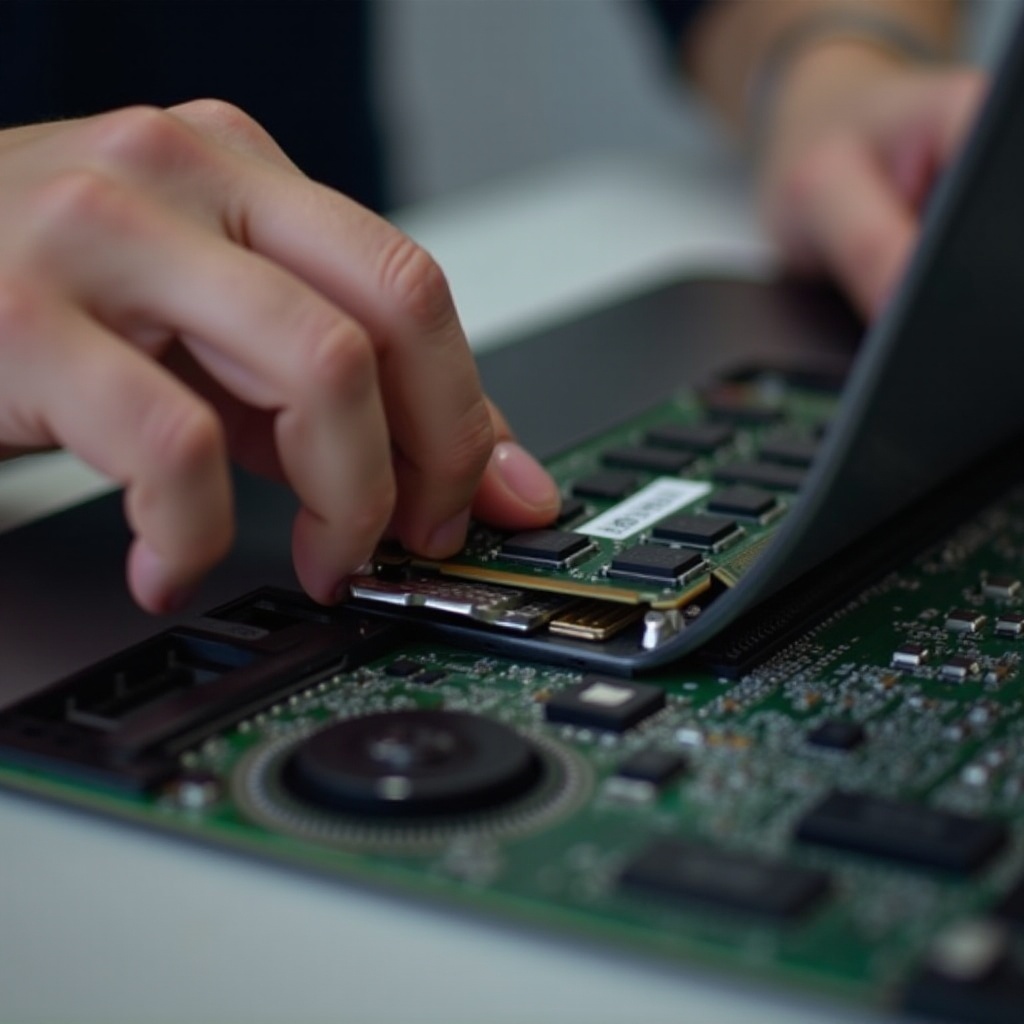
จัดการด้วยความระวัง: เมื่อดึง RAM ออก ให้จับที่ขอบเพื่อป้องกันความเสียหายต่อพิน วางบนพื้นผิวที่ป้องกันไฟฟ้าสถิตเพื่อป้องกันความเสียหายที่อาจเกิดขึ้น
การถอดออกอย่างระมัดระวังนี้เตรียมให้พร้อมสำหรับการติดตั้งโมดูล RAM ใหม่ เพิ่มประสิทธิภาพการทำงานของแล็ปท็อปของคุณ
การติดตั้ง RAM ใหม่
การเปลี่ยน RAM ของแล็ปท็อปเป็นกระบวนการที่ต้องใช้ความละเอียดและความสนใจในความเข้ากันได้และการจัดตำแหน่งที่แน่นอน
-
ตรวจสอบความเข้ากันได้: ยืนยันว่า RAM ใหม่ของคุณตรงตามสเปคที่ต้องการโดยแล็ปท็อปของคุณ รวมถึงความจุประเภทและความเร็ว
-
ติดตั้งอย่างปลอดภัย: วางตำแหน่ง RAM อย่างระมัดระวังในช่อง โดยให้รอยบากตรงกับพิน ใส่เข้าไปในมุมและกดลงเบาๆ จนคลิปยึดเกาะไว้ในที่
เมื่อได้ติดตั้งแล้ว การแก้ไขปัญหาจะช่วยให้แน่ใจว่าแล็ปท็อปทำงานได้อย่างที่คาดหวัง ยืนยันความสำเร็จของการอัพเกรด
การแก้ไขปัญหาและการทดสอบ
หลังจากติดตั้งแล้ว การทดสอบ RAM เป็นสิ่งสำคัญเพื่อให้แน่ใจว่าประสิทธิภาพเป็นไปตามเป้าหมายและตรวจพบปัญหาได้อย่างรวดเร็ว
-
ประเมินประสิทธิภาพ: เปิดแล็ปท็อปของคุณและตรวจสอบให้ระบบรู้จักความจุ RAM ใหม่ ใช้เครื่องมือตรวจประสิทธิภาพเพื่อประเมินการปรับปรุง
-
แก้ไขปัญหา: หากแล็ปท็อปของคุณประสบปัญหาในการเริ่มต้นใช้งาน ให้ตรวจสอบที่นั่งของ RAM หรือความเข้ากันได้ใหม่ ข้อผิดพลาดทั่วไปสามารถแก้ไขได้โดยการกลับมาตั้งค่าใหม่หรือปรับการตั้งค่า RAM
เมื่อแก้ไขปัญหาเสร็จสิ้น คุณก็พร้อมที่จะใช้แล็ปท็อปที่มีประสิทธิภาพและประสิทธิผลที่เพิ่มขึ้น
บทสรุป
การถอดออกและอัพเกรด RAM ของแล็ปท็อปของคุณได้สำเร็จสามารถนำไปสู่การปรับปรุงความเร็วและความสามารถในการทำงานพร้อมกันอย่างมากมาย โดยปฏิบัติตามคำแนะนำนี้ คุณจะมีความสามารถในการจัดการและปรับปรุงอุปกรณ์ของคุณโดยไม่จำเป็นต้องพึ่งพาการบริการจากมืออาชีพ สนุกกับประสิทธิภาพของแล็ปท็อปที่รวดเร็วและตอบสนองต่อความต้องการที่เพิ่มขึ้น
คำถามที่พบบ่อย
ควรทำอย่างไรถ้าแล็ปท็อปของฉันไม่เริ่มทำงานหลังจากถอด RAM?
ตรวจสอบการติดตั้ง RAM ตรวจสอบว่า RAM ถูกติดตั้งอย่างถูกต้องและมั่นคง รวมทั้งตรวจสอบว่ามีความเข้ากันได้กับระบบของคุณหรือไม่
แล็ปท็อปทั้งหมดสามารถถอดหรืออัพเกรด RAM ได้หรือไม่?
ไม่ใช่แล็ปท็อปทั้งหมดที่อนุญาตให้อัพเกรด RAM หลายรุ่นที่มีลักษณะเป็น ultrabooks หรือโมเดลที่มีขนาดกระทัดรัดมักจะมี RAM ที่ถูกบัดกรีไว้ ควรตรวจสอบสเปกจากผู้ผลิตก่อน
ควรพิจารณาอัพเกรด RAM ในแล็ปท็อปของฉันบ่อยแค่ไหน?
ถ้าคุณรู้สึกว่าประสิทธิภาพของแอปพลิเคชันหรือการทำงานหลายอย่างพร้อมกันมีการล่าช้า ควรพิจารณาอัพเกรด โดยทั่วไปการอัพเกรดทุกสองสามปีจะรองรับความต้องการของซอฟต์แวร์