
はじめに
今日のデジタル風景において、AndroidデバイスからPCへの画像転送は、効果的な写真管理やモバイルデバイスの空き容量拡大に欠かせません。スマートフォンは従来のカメラに取って代わり、私たちの視覚的な記憶の重要な保管庫となっています。大切な家族の瞬間を保存する場合でも、日常的な撮影をアーカイブする場合でも、AndroidからPCへ写真を移動することで、組織力を向上させ、画像ライブラリの安全性に寄与することができます。
このガイドでは、画像をシームレスに転送する複数の方法を探索し、異なる好み、技術セットアップ、そして専門知識のレベルに対応します。最も効率的な技術を発見し、視覚コンテンツを保存、整理、保護するための準備を整えましょう。

USBケーブルを使用した直接転送
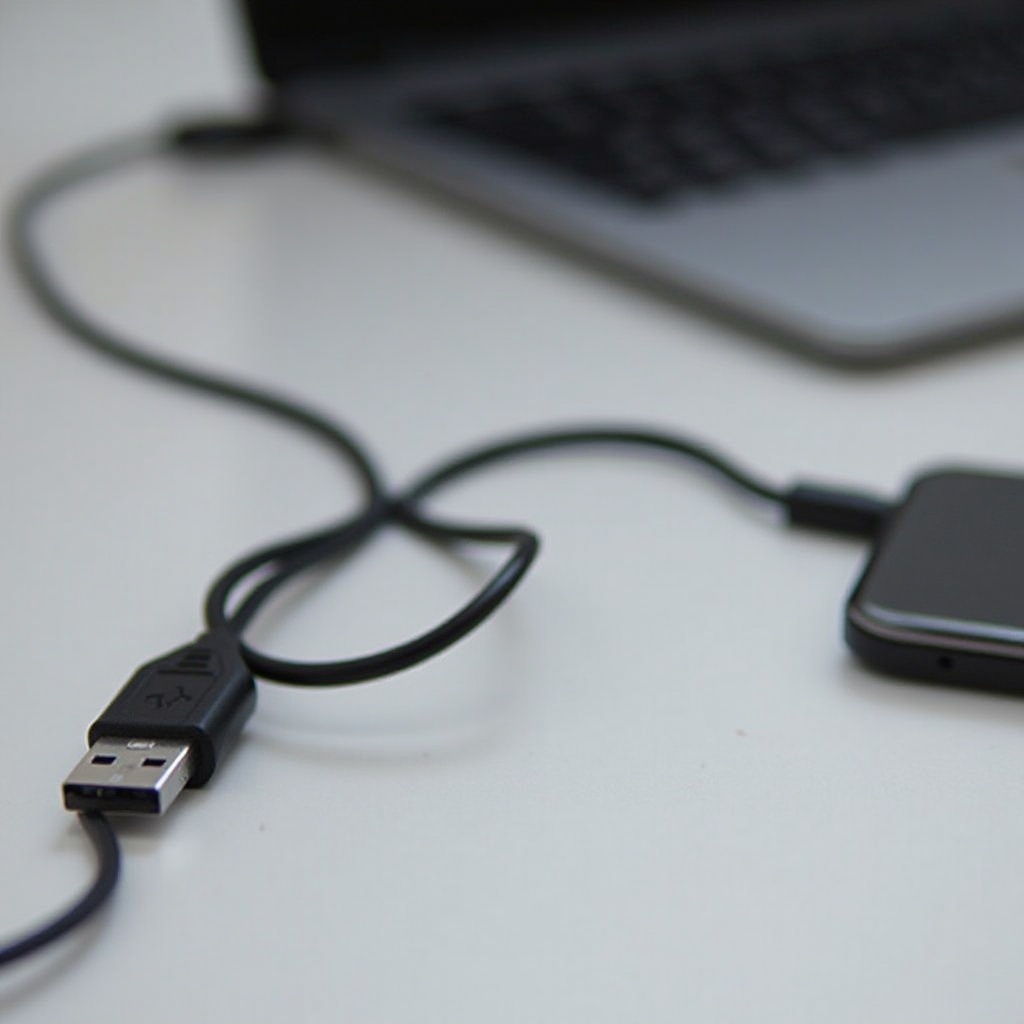
AndroidからPCへ画像を転送する最も簡単な方法の一つはUSBケーブルを使用することです。
-
ファイル転送のためのAndroidとPCの準備:USBケーブルでAndroidデバイスをPCに接続します。両方のデバイスがスイッチオンされていることを確認してください。接続すると、電話は接続タイプの選択を促します。「ファイル転送」または「MTP」を選択し、メディアファイルへのアクセスを有効にします。
-
USB転送のステップバイステップガイド:
- コンピューターの「ファイルエクスプローラー」を開き、「デバイスとドライブ」の下にあるAndroidデバイスを探します。
- 電話のストレージ内をナビゲートして、ほとんどの写真が含まれている「DCIM」フォルダを見つけます。
-
転送したい画像を選択し、PCの希望するフォルダにコピー&ペーストします。
-
よくあるUSB問題のトラブルシューティング:デバイスが認識されない場合、ケーブルの接続状態を確認し、ポートが正しく使用されていることを確認してください。両デバイスを再起動するか、別のUSBポートを試してみても問題が続く場合があります。PCのデバイスマネージャー経由でドライバーを更新することも接続の問題を解決することができます。
USB転送は効率的ですが、手動操作が含まれます。クラウドサービスは、タスクをさらに簡素化する自動化と追加のアクセシビリティをもたらします。
クラウドサービスを利用した画像同期化
Google DriveやGoogle Photosなどのクラウドサービスは、画像転送に便利な解決策を提供します。
-
Google DriveとGoogle Photosの設定:AndroidデバイスにGoogle Photosアプリをダウンロードしてサインインします。設定で「バックアップと同期」を有効にし、画像のクラウドへのアップロードを開始します。Google Driveにログインするか、Google Photosのウェブインターフェースを経由してPCからこれらの画像にアクセスします。
-
クラウドベースの転送の利点と欠点:クラウド転送は自動バックアップを保証し、インターネットに接続されたすべてのデバイスから画像にアクセス可能にします。しかし、この方法はデータ接続を必要とし、無料制限を超える追加ストレージには費用がかかることがあります。
-
Google Photos以外の選択肢:DropboxやOneDriveなどの他のサービスも同様の同期機能を提供しており、既存のファイル管理システムによりうまく合致するか、異なるストレージプライシングを提供することもあります。
クラウドソリューションは自動バックアップとアクセシビリティを提供しますが、常に利用できるわけではない接続性が必要です。インターネットアクセスが届かない場合、代替のワイヤレス転送方法が利点を提供します。
ワイヤレス転送オプションの探求
BluetoothまたはWi-Fiを使用したワイヤレス転送は、物理ケーブルを必要としない画像転送のアプローチを提供します。
-
Bluetoothの設定と転送:AndroidデバイスとPCをBluetoothでペアリングします。両デバイスはBluetoothが有効でなければなりません。Android上で画像を選択し、「Bluetoothで送信」を選択し、PCで転送を確認します。
-
Wi-Fi転送アプリの概要:多くのアプリがWi-Fi転送を容易にします。「Snapdrop」や「AirMore」などのアプリは同じネットワーク上でデバイスを接続します。アプリをインストールし、デバイスを接続し、画像を選択して転送を開始します。
-
ワイヤレス転送の速度と信頼性の比較:ワイヤレス方式は便利で、特にカジュアルユーザーや移動中に適しています。Bluetoothは大きなファイルや大量転送では遅いことが多いですが、Wi-Fiはネットワーク容量に基づいてより速い結果を提供します。
拡張機能と強化された機能を求めるユーザーのために、サードパーティアプリの活用が堅牢なソリューションを提供することがあります。

サードパーティアプリを使用した高度な方法
AirDroidやSend Anywhereのようなサードパーティアプリは、より多くのコントロールと柔軟性を求めるユーザーに向けた高度な転送機能を提供します。
-
画像転送のためのトップサードパーティアプリ:これらのアプリはファイル転送に特化しており、リモート管理やバッチ操作などの追加機能を提供することがよくあります。AirDroidとSend Anywhereはその機能とユーザーフレンドリーなインターフェースで特に注目されています。
-
AirDroidとSend Anywhereを使用したステップバイステップガイド:
- 選択したアプリをAndroidとPCの両方にインストールします。
- AirDroidを使用してアカウントを作成し、サインインしてデバイスを同期し、そのファイルマネージャーを介してシームレスなアクセスを可能にします。
-
Send Anywhereは6桁のコードを使用して転送を簡素化し、アカウント作成を必要とせずに迅速な画像共有を実現します。
-
サードパーティアプリのセキュリティに関する考慮事項:インストール前にアプリの信頼性と資格情報を確認してください。プライバシーを保護するために権限を制限します。信頼できるアプリは転送中のデータを安全に保ち、コンテンツの整合性を守ります。
これらの方法を評価した後、速度、利便性、セキュリティなどの要素を考慮し、自分に最適な方法を選択してください。適切な転送方法は、写真管理とストレージの効率化を実現します。
結論
AndroidデバイスからPCへの画像転送は、整った写真ライブラリを維持し、ストレージスペースを最大化するために不可欠です。USBは直接転送アクセスを提供し、クラウドサービスとワイヤレスオプションは簡素化と柔軟性を提供します。サードパーティアプリは追加機能で能力を向上させます。要件を評価し、効率的な写真転送と整理を確保するための最適な方法を選択してください。
よくある質問
USBケーブルを使用せずに画像を転送できますか?
はい、クラウドサービスやBluetooth、Wi-Fiなどのワイヤレス転送方法を利用して、ケーブルを使わないオプションが可能です。
大量の写真を転送する最速の方法は何ですか?
直接USB転送とWi-Fiネットワークは、大量の写真を移動するための最速の速度を通常提供します。
サードパーティのアプリは写真転送に安全ですか?
ほとんどの信頼できるサードパーティアプリは、安全であり、信頼できるソースからダウンロードされ、許可が慎重に管理されている限り安全です。