
紹介
キーボードからマイクアイコンが消えると、特に音声入力に慣れている場合、ワークフローが中断されることがあります。このガイドは、この機能を復元し、快適にテキストを音声入力できるようにするための実践的な解決策を提供することを目的としています。
マイクアイコンが消えてしまった理由を理解することは、解決策に取り組む前に重要です。この問題に取り組むことで、効率的な毎日のコミュニケーションに欠かせない、シームレスな入力体験を取り戻すことができます。
マイクアイコンの理解
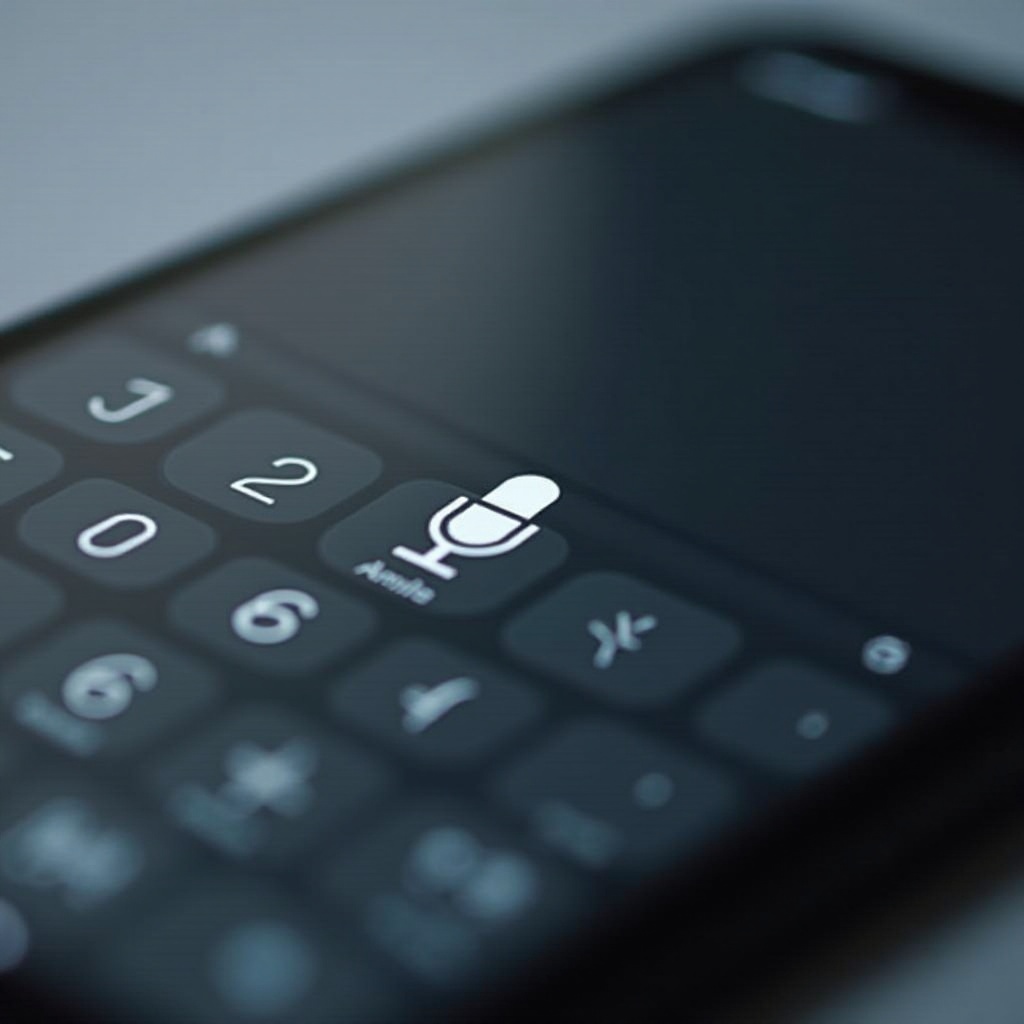
キーボード上のマイクの問題を解決するためには、その機能を理解することから始めます。このアイコンは、音声入力を有効にするためのショートカットを表し、話された言葉をテキストに変換し、入力作業を効率化します。
- マイクアイコンの目的:音声入力へのゲートウェイとして機能します。通常、仮想キーボードにあり、利便性を向上させます。
- 音声入力を利用する一般的なプラットフォームとアプリ:Gboard、SwiftKey、Google Docsなどのプラットフォームは、使いやすさを向上させるためにこの機能を統合しています。
この理解は、アイコンの重要性とその使用される場所を強調することで、トラブルシューティングの準備を整えます。
マイクアイコンが欠落する一般的な理由
マイクアイコンが消えてしまった理由を特定することで効果的な解決策を実行するのに役立ちます。さまざまなシナリオがその消失を引き起こす可能性があります:
- 技術的な障害やソフトウェアのバグ:バグにより一時的に機能が消えることがあり、リセットや更新でしばしば解決します。
- 古いソフトウェアとアプリ:アプリの更新が遅れると機能が失われることがあります。最新の状態に保つことが重要です。
- プライバシーと許可設定:適切な許可がないとマイクへのアクセスが妨げられ、アイコンが表示されないことがあります。
これらの潜在的な原因が理解できれば、ユーザーはこれらの問題に直接対処するデバイス固有のソリューションに進むことができます。
Androidデバイスのトラブルシューティング手順
Androidユーザー向けに、欠落したマイクアイコンを回復するための具体的な手順があります:
- Gboardとシステム設定の確認:設定に移動し、アプリに進み、Gboardを選択してマイクの許可を確認します。
- Androidアプリの更新:Playストア経由での定期的な更新により、すべての機能がスムーズに動作します。
- キャッシュとキーボードデータのクリア:隠れた問題を解決するためにはキャッシュをクリアすることが必要です。設定に進み、次にアプリ、その後Gboardを選択してキャッシュとデータのクリアを選択します。
効果的なトラブルシューティングにより、音声入力機能を復元し、音声入力のしやすさを向上させます。iOSデバイスのオプションに進みましょう。
iOSデバイスのトラブルシューティング手順
iOSユーザー向けに、欠落したマイク問題を解決するための調整されたソリューションがあります:
- Siri & Dictation設定:’Hey Siriを聞く’と’ホームボタンでSiriを起動’の設定がアクティブであることを確認します。
- iOSの更新とキーボード設定のリセット:最新のiOSバージョンに更新し、キーボード設定をリセットして新たに開始することを検討します。
- アクセシビリティ機能が有効であることの確認:音声関連の機能がアクティブであることを確認するためにアクセシビリティの設定を確認します。
これらの手順により、iOSデバイスが音声入力に欠かせない機能を維持し、スムーズなコミュニケーションを促進します。
予防措置とメンテナンス
マイクアイコンを正常に復元した後は、予防措置を取ることで将来の中断を防ぎます:
- 定期的にソフトウェアを更新する:アプリを自動的に更新することで、継続的な改善とバグの解決が得られます。
- 許可設定を監視する:定期的な許可の確認が将来のブロックを防ぎます。
- キーボード機能を効率的に利用する:キーボード設定に慣れることで、機能が向上し、ユーザー体験が最適化されます。
これらの側面を維持する習慣を築くことで、音声入力機能へのアクセスを継続的に確保し、将来のアクセシビリティを保護します。
結論
キーボード上のマイク欠落問題に対処するには、問題の根本原因を診断し、ターゲットにした解決策を適用することが含まれます。AndroidまたはiOSデバイスを使用しているかどうかにかかわらず、これらの手段を理解することで問題を効果的に解決でき、音声入力機能を引き続き活用することができます。
定期的な更新とデバイス設定の鋭い理解は、この貴重なツールが物理的に手の届くところにあるのを確保し、音声入力を効率的なコミュニケーション方法に変えます。
よくある質問
なぜキーボードにマイクのアイコンが表示されないのですか?
技術的な不具合、ソフトウェアの更新不足、または不適切な許可が原因で表示されないことがあります。デバイスのトラブルシューティング手順に従ってください。
デバイスで音声入力を有効にするには?
デバイスまたはキーボードアプリの設定にアクセスし、音声入力ツールのためにマイクの権限を有効にしてください。
音声入力が機能しない場合はどうすればいいですか?
アプリとシステムの更新を確認し、権限を確認し、キーボード設定をリセットすることを検討してください。簡単な問題解決のために。