
序文
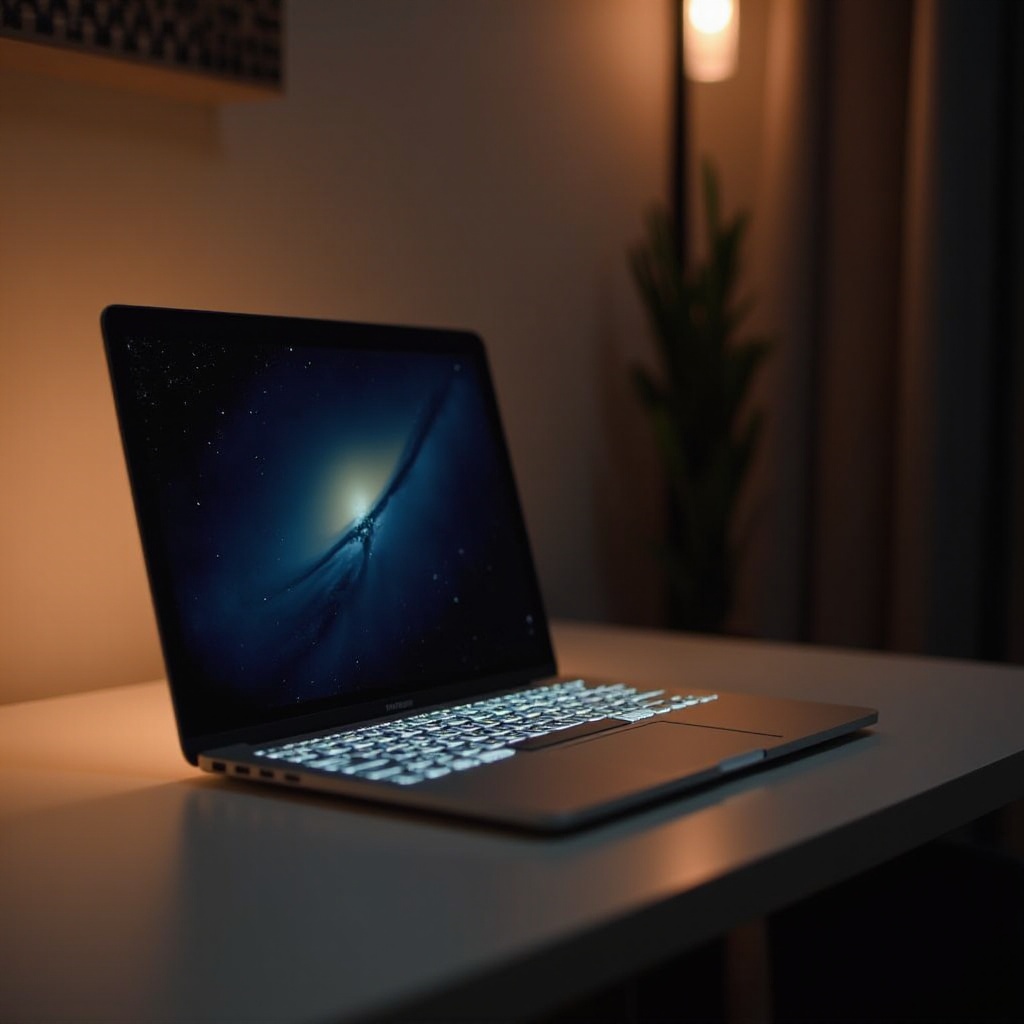
MacBook Airは、そのスリムなデザインと直感的な機能で際立っており、中でもイルミネーション付きのキーボードが特に高く評価されています。キーボードの照明を調節することは、単なる美観だけでなく、さまざまな環境での視認性を向上させ、バッテリー寿命を大幅に維持するのに寄与します。この完全なガイドでは、MacBook Airでキーボードバックライトの設定を最適化して、全体的な体験を向上させる方法を紹介します。
キーボードバックライトの調整が重要な理由
MacBook Airユーザーは、明るいオフィスやくつろいだ落ち着いたカフェなど、さまざまな照明条件に適応しています。適切なキーボード照明を達成することで、設定に関係なく快適さを確保できます。さらに、効率的なキーボードバックライトの調整はバッテリー寿命を延ばすのに重要な役割を果たします。不要な電力使用を最小限に抑えることで、ユーザーはデバイスの性能を長く楽しむことができます。
調整が重要な理由を理解することで、それを効果的に実施する方法への道が開かれます。次に、キーボードのライトを調整するための方法について説明します。
MacBook Airでキーボードライトを調整するステップバイステップガイド
キーボード照明を変更するのは、すべてのユーザーがアクセス可能な簡単なプロセスです:
- キーボードのファンクションキーを使用
- MacBook Airのキーボード上でただし通常、明るさのシンボルでマークされているF5およびF6キーを見つけます。
-
F5キーを押して明るさを下げ、F6キーを押して適切なレベルに上げます。
-
システム環境設定へのアクセス
- Appleメニューをクリックし、「システム環境設定」を選択します。
-
「キーボード」を選択し、バックライトレベルを手動で調整し、環境光に基づく自動調整を有効にします。
-
カスタムショートカットの作成
- 「システム環境設定」を開き、「キーボード」に移動します。
- 「ショートカット」をクリックして、迅速に明るさを変更するためのカスタムキーを割り当てます。
基本的なことをカバーしたので、キーボード照明をより深くカスタマイズできる高度な技法を探ってみましょう。
高度な調整技法
基本設定を超えて、高度な方法でより詳細なコントロールとカスタマイズを提供します:
- サードパーティ製アプリケーションの利用
-
標準設定を超えた正確な明るさ調整を可能にする「Lab Tick」などのアプリでコントロールを強化します。
-
センサーに基づく自動調整の実施
- 周囲の光条件に基づいてキーボードの明るさを自動調整する、一部のMacBook Airモデルに内蔵された環境光センサーを活用します。
基本的なオプションからシームレスに移行し、これらの高度な技術は、ユーザーが必要に応じて照明体験をカスタマイズすることを可能にします。
キーボード照明に関する一般的な問題のトラブルシューティング
円滑な体験を保証するためには、一般的なキーボード照明の問題を解決する方法を知っておくことが重要です:
- 応答しないキーの解決
- 設定を更新するためにMacBookを再起動します。
-
ファンクションキーがシステム設定で無効になっていないことを確認してください。
-
最適なソフトウェア設定を確保
- ハードウェアの相互作用を強化するためにmacOSの更新を定期的にチェックします。
- 問題が続く場合は、MacBookをオフにし、「Shift-Option-Control」を押しながら電源ボタンを同時に押してシステム管理コントローラー(SMC)をリセットします。
簡単な調整とトラブルシューティングを組み合わせることで、ユーザーはMacBook Airの体験を通じて最適なキーボード照明を維持できます。
結論
MacBook Airのキーボード照明を効果的に調整することは、最適な作業環境を構築し、バッテリー寿命を維持するための鍵です。これらの基本的かつ高度な包括的手順に従うことで、どんな設定にも合わせた照明をカスタマイズできます。この個人化されたアプローチにより、デバイスはどこにいようとも信頼性が高く効率的なツールとして機能し続けます。
よくある質問
キーボードのライトが自動的に消えるのを防ぐ方法はありますか?
「システム環境設定」の「キーボード」設定を有効にして、ライトをアクティブに保ち、非活動時の自動シャットオフを防ぎます。
ソフトウェアのアップグレードでキーボードの明るさを調整する方法はありますか?
ソフトウェアのアップグレードはデバイスのパフォーマンスを向上させますが、明るさ設定を直接調整することはありません。定期的な更新でシステムの統合を向上させます。
キーボードのライト管理におすすめのサードパーティ製アプリはありますか?
「Lab Tick」や「Karabiner-Elements」などのアプリは、標準設定を超えたキーボードの明るさ管理のための幅広い機能を提供します。