
はじめに
ノートパソコンのパフォーマンスを向上させるには、RAMのアップグレードから始めることが多いです。 RAMを安全に取り外し交換する方法を知ることで、速度と機能性を効果的に向上させることができます。このガイドでは、ノートパソコンのRAMを管理するために必要な正確な手順を示し、技術的な失敗を避けながら操作効率を高める方法を学びます。
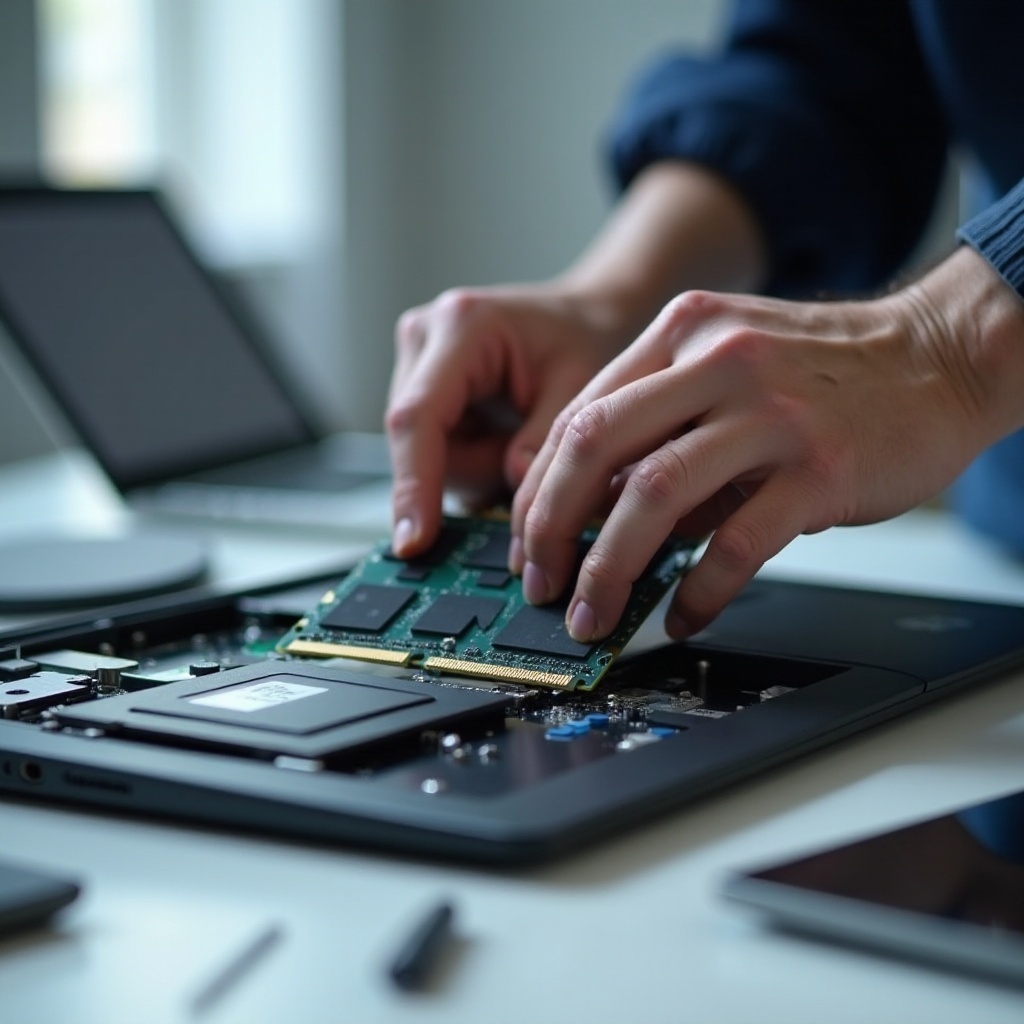
RAM撤去の準備
準備がこのプロセスの基礎です。適切な予防策を講じ、必要な道具を用意することでスムーズな取り扱いを確保し、潜在的な損傷を防ぐことができます。
-
安全第一: 電源アダプターを切断し、可能であればバッテリーを取り外してください。これにより電気的損傷のリスクを排除できます。静電気放電を防ぐために、金属表面に触れるか静電気防止リストストラップを使用してください。
-
必要な工具: 通常、ノートパソコンのモデルに応じて小さなプラスドライバーまたはマイナスドライバーが必要です。小さなネジや部品を失わないために、清潔で整然とした作業スペースを確保してください。
これらの対策を講じることで、RAMスロットへのアクセスが大幅に簡単になり、次の手順に安全に進むことができます。
ノートパソコンのRAMスロットの位置を特定する
ノートパソコンのデザインと構造は異なるため、RAMがどこに収容されているか正確に知ることが重要です。このステップは、スムーズな撤去プロセスを確保するために非常に重要です。
-
RAMの位置を特定する: お使いのノートパソコンのマニュアルやオンラインリソースを利用して、特定のモデルのRAMを特定してください。しばしばキーボード下や底面のパネルの裏にあります。
-
スロットへのアクセス: 背面パネルが取り外し可能なノートパソコンの場合、ネジを外し慎重にカバーを持ち上げます。キーボード下にRAMがある場合、固定しているネジやクリップを特定し、優しく取り扱うことを確認してください。
RAMスロットがアクセス可能になった状態で、撤去プロセスを自信を持って進める準備が整いました。
RAMを取り外すためのステップバイステップガイド
RAMコンパートメントを開いたら、既存のモジュールを効率的にそして損傷を与えずに取り外すことに集中します。
-
RAMを取り外す: RAMモジュールを保持しているクリップを見つけ、優しく外側に押し、RAMが簡単に取り外せるようにポップアップします。
-
慎重に取り扱う: RAMを引き抜く際には、ピンを損傷しないようにエッジで掴んでください。静電気防止の表面に置いて、潜在的な損傷を避けてください。
この慎重な取り外しによって、新しいRAMモジュールのインストールが進み、ノートパソコンの運用を向上させる準備が整います。
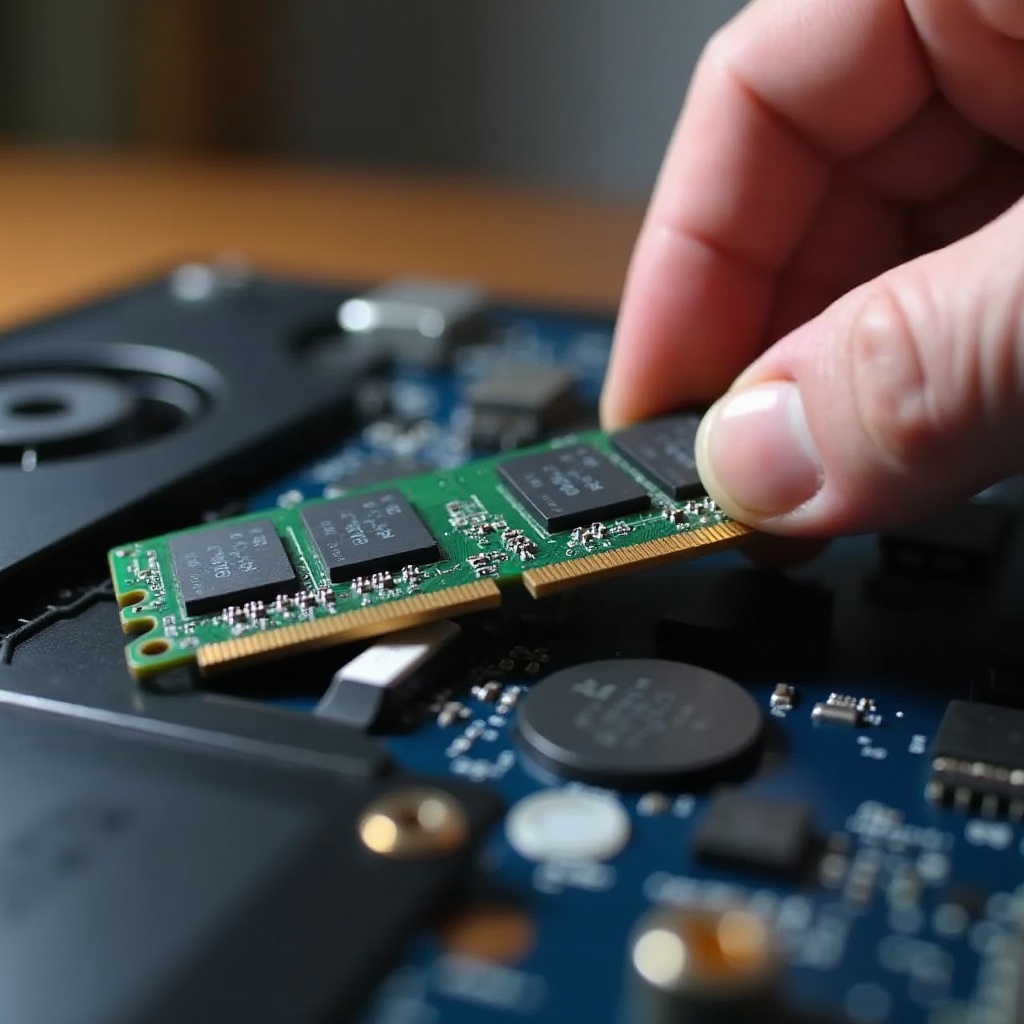
新しいRAMのインストール
ノートパソコンのRAMの交換は、互換性と精確なアラインメントへの注意を求める繊細な手続きです。
-
互換性の確認: 新しいRAMがノートパソコンが必要とする仕様、容量、タイプ、速度を満たしていることを確かめます。
-
確実なインストール: スロットにRAMを慎重に合わせ、ノッチとピンを対応させます。角度をつけて挿入し、クリップが固定されるまで軽く下に押します。
インストールが完了したら、トラブルシューティングを行い、すべてが期待通りに機能するか確認し、アップグレードの成功を確認します。
トラブルシューティングとテスト
インストール後、RAMのテストは最適なパフォーマンスを保証し、問題を迅速に検出するために重要です。
-
パフォーマンス評価: ノートパソコンを起動し、システムが新しいRAM容量を認識するか確認します。パフォーマンスモニタリングツールを使用して改善を評価します。
-
障害の解決: ノートパソコンが起動問題を経験する場合、RAMの配置または互換性を再確認してください。一般的なエラーは、再配置またはRAMの構成を調整することでしばしば解決できます。
トラブルシューティングが完了したら、強化されたノートパソコンは性能と効率を向上させる準備が整います。
結論
ノートパソコンのRAMの撤去とアップグレードが成功することで、速度とマルチタスク能力に大きな改善をもたらす可能性があります。このガイドに従うことで、プロフェッショナルサービスに依存せずに自分自身のデバイスを効率的に管理し強化する力を得ることができます。より高速で応答性の高いノートパソコンの利点を楽しみ、要求の高いタスクをこなす準備が整います。
よくある質問
RAMを取り外した後にラップトップが起動しない場合はどうすればいいですか?
RAMの取り付けを確認してください。適切に装着され、クリップで固定されていることを確認します。システムとの互換性を確認してください。
すべてのラップトップでRAMを取り外したりアップグレードしたりできますか?
すべてのラップトップがRAMアップグレードを許可しているわけではありません。多くのウルトラブックやコンパクトモデルはRAMがハンダ付けされています。常にメーカーの仕様を確認してください。
ラップトップのRAMをどのくらいの頻度でアップグレードすべきですか?
アプリケーションやマルチタスクでパフォーマンスの遅れを感じる場合は、アップグレードを検討してください。通常、数年ごとにアップグレードすることでソフトウェアのニーズに対応できます。