
แนะนำ
การเปิดเคสคอมพิวเตอร์ Omen ของคุณอาจดูท้าทายหากไม่มีคำแนะนำที่ถูกต้อง ผู้ชื่นชอบเทคโนโลยีที่มีประสบการณ์และผู้เข้ามาใหม่ต่างมองหาเพื่อเข้าถึงภายในเพื่ออัปเกรดหรือดูแลรักษา คู่มือที่ครอบคลุมนี้จะให้ขั้นตอนและเคล็ดลับที่จำเป็นเพื่อเปิดเคสคอมพิวเตอร์ Omen ของคุณได้อย่างปลอดภัย เพื่อให้คุณสามารถเพิ่มประสิทธิภาพคอมพิวเตอร์ของคุณได้โดยไม่เกิดความเสียหาย
ทำความเข้าใจเกี่ยวกับเคสคอมพิวเตอร์ Omen ของคุณ
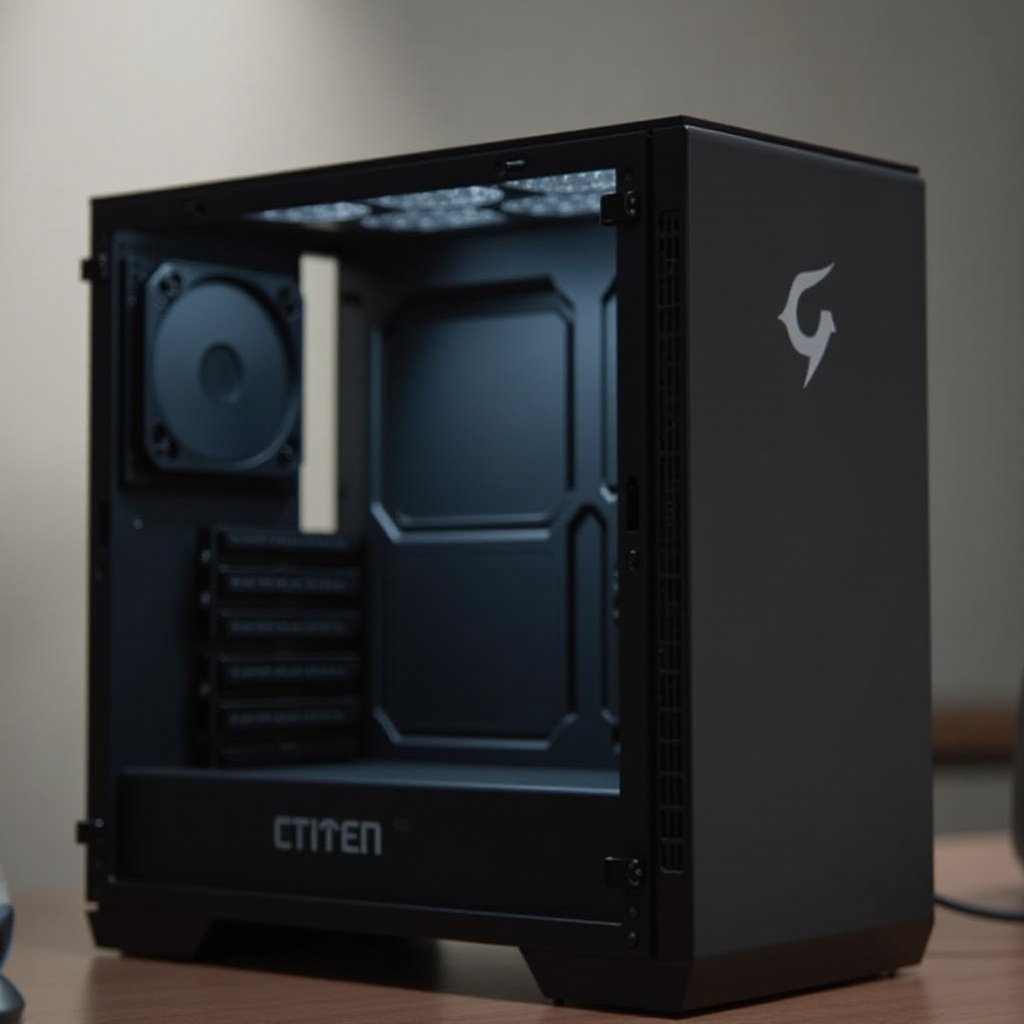
ความรู้ที่ถูกต้องเกี่ยวกับรุ่น Omen PC ของคุณและการออกแบบนั้นมีความสำคัญก่อนที่จะเริ่มเปิดเคส Omen PC มีจำหน่ายหลายรุ่น แต่ละรุ่นมีการออกแบบและจุดเข้าถึงที่เป็นเอกลักษณ์ การทำความคุ้นเคยกับสิ่งเหล่านี้จะช่วยให้กระบวนการเปิดเคสราบรื่นขึ้น
-
ภาพรวมของรุ่น Omen PC: รุ่นเดสก์ท็อป HP Omen เช่น 25L และ 30L มีการจัดเรียงและคุณลักษณะเฉพาะ การรู้จักสิ่งเหล่านี้จะช่วยให้คุณสามารถระบุจุดเข้าหลักสำหรับการถอดเคสได้อย่างปลอดภัย
-
คุณสมบัติการออกแบบเคส: เคสเหล่านี้ได้รับการออกแบบด้วยความสวยงามที่เป็นมิตรต่อนักเล่นเกม รวมถึงแสง RGB และชุดระบายความร้อนที่มีประสิทธิภาพ การทราบคุณลักษณะเหล่านี้ช่วยในการเข้าใจวิธีที่ดีที่สุดในการเข้าถึงเครื่องของคุณ
เมื่อคุณมีความชัดเจนเกี่ยวกับคุณสมบัติการออกแบบของรุ่นของคุณ คุณจะสามารถเตรียมการเปิดเคสด้วยความมั่นใจรู้ว่าจะเริ่มต้นที่ไหนและอย่างไร
การเตรียมพร้อมที่จะเปิดเคสคอมพิวเตอร์ Omen ของคุณ
การเตรียมพร้อมที่เหมาะสมเป็นพื้นฐานของกระบวนการเปิดที่ประสบความสำเร็จและปลอดภัย การที่คุณมีเครื่องมือที่จำเป็นและพื้นที่ทำงานที่ชัดเจนสามารถป้องกันความผิดพลาดใดๆได้
-
เครื่องมือสำคัญที่จำเป็น: รวบรวมเครื่องมือสำคัญเช่น ไขควงแม่เหล็ก สายรัดป้องกันไฟฟ้าสถิต และผ้าไมโครไฟเบอร์เพื่อเปิดและดูแลรักษาคอมพิวเตอร์ของคุณได้อย่างปลอดภัย
-
ข้อควรระวังด้านความปลอดภัยที่ต้องปฏิบัติตาม: เริ่มต้นด้วยการตัดการเชื่อมต่อคอมพิวเตอร์ของคุณจากแหล่งพลังงานทุกชนิด ใช้สายรัดป้องกันไฟฟ้าสถิตเพื่อหลีกเลี่ยงการเกิดประจุไฟฟ้า การเตรียมการนี้จะช่วยให้ส่วนประกอบของคอมพิวเตอร์ของคุณยังคงไม่เสียหาย
การวางพื้นฐานด้วยการเตรียมเหล่านี้จะช่วยให้กระบวนการถอดเคสมีประสิทธิภาพและปลอดภัย นำไปสู่การเข้าถึงภายในคอมพิวเตอร์ของคุณได้อย่างราบรื่น
คำแนะนำทีละขั้นตอนเพื่อเปิดเคสคอมพิวเตอร์ Omen
ด้วยการที่เข้าใจและเตรียมการเสร็จสมบูรณ์ ทำตามขั้นตอนอย่างละเอียดเหล่านี้เพื่อเปิดเคสคอมพิวเตอร์ Omen ของคุณอย่างมีประสิทธิภาพ:
-
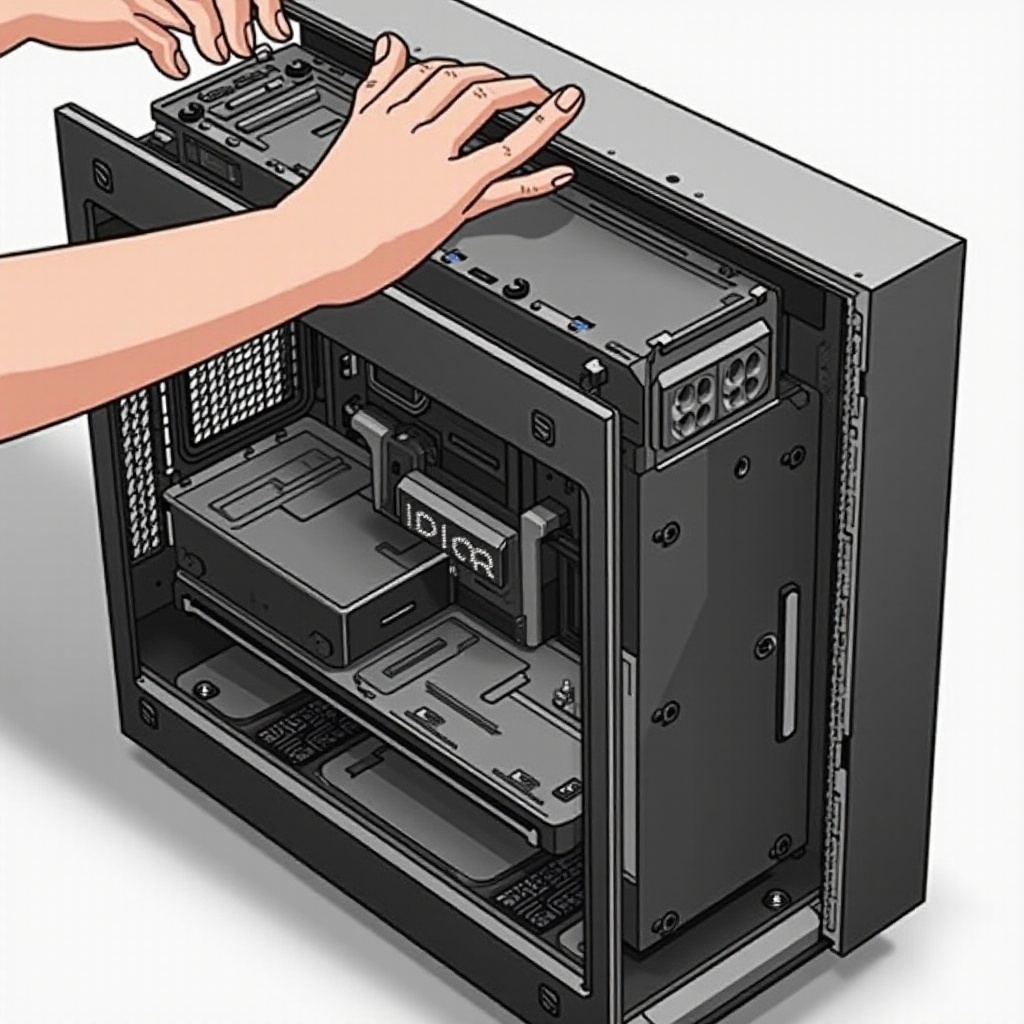
ขั้นตอนเริ่มต้นที่ต้องทำ: ก่อนอื่นให้แน่ใจว่าคอมพิวเตอร์ของคุณปิดและตัดการเชื่อมต่อจากแหล่งพลังงาน วางคอมพิวเตอร์ของคุณบนโต๊ะที่มั่นคง
-
การจับจัดการสกรูและแผง: ใช้ไขควงแม่เหล็กของคุณเพื่อถอดสกรูที่ยึดแผงด้านข้าง ปรึกษาคู่มือรุ่นของคุณสำหรับช่องเปิดที่ไม่ต้องใช้เครื่องมือ
-
การแก้ปัญหาเบื้องต้นทั่วไป: หากมีแผงติดอยู่ ตรวจสอบสกรูหรือคลิปที่เหลืออยู่ หากคุณพบปัญหาให้ดูคู่มือผู้ใช้ของคุณเพื่อระบุตัวกีดขวาง
การทำตามขั้นตอนเหล่านี้ช่วยให้คุณเข้าถึงและโต้ตอบกับส่วนประกอบคอมพิวเตอร์ของคุณได้อย่างปลอดภัย แน่ใจว่าจะพร้อมสำหรับการดูแลรักษาหรืออัปเกรด
การดูแลรักษาและอัปเกรดหลังจากเปิดเคส
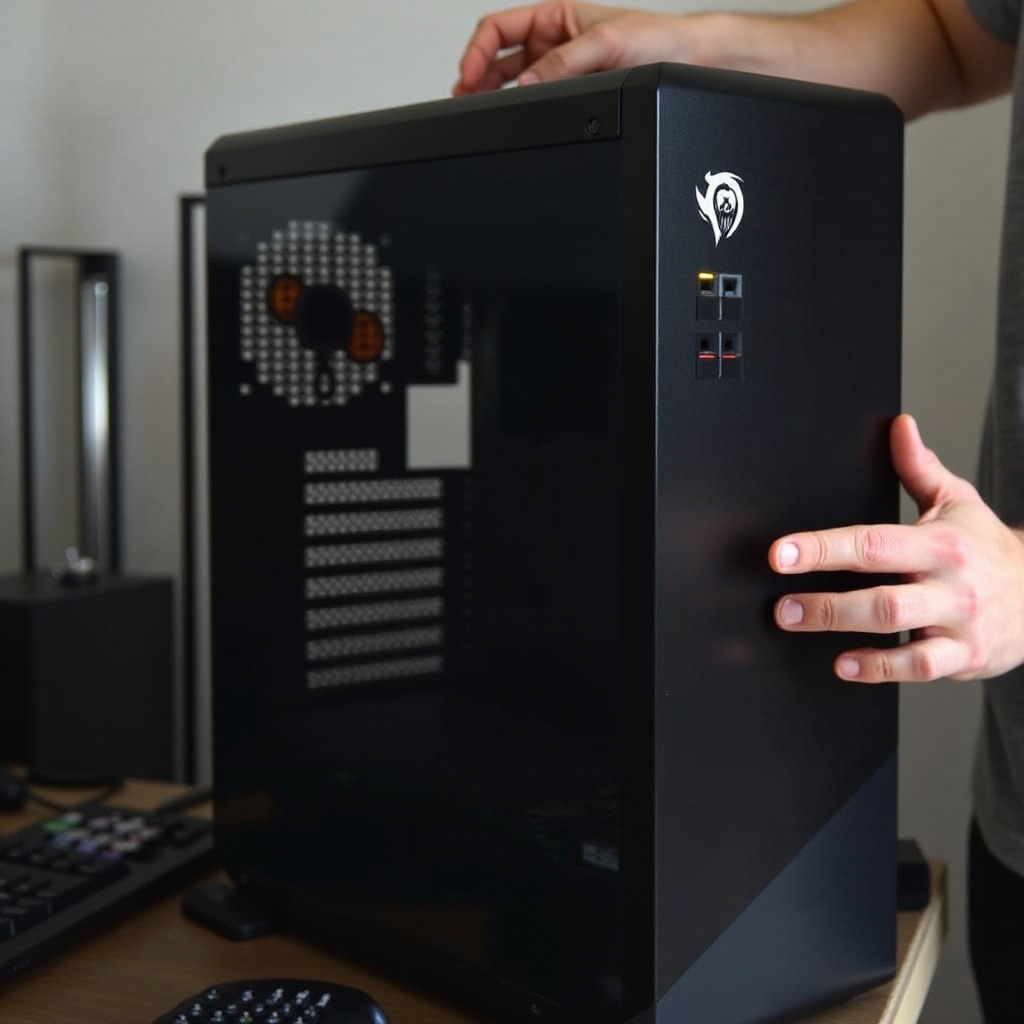
การเปิดเคสนั้นไม่เพียงแค่เพื่อการทำความสะอาด แต่ยังเปิดโอกาสในการปรับปรุงประสิทธิภาพ
-
การทำความสะอาดส่วนประกอบภายใน: ใช้ลมอัดเพื่อเป่าฝุ่นออกจากชิ้นส่วนภายในเช่นพัดลมและเครื่องระบายความร้อน การทำความสะอาดเป็นประจำเป็นสิ่งจำเป็นเพื่อป้องกันการระบายความร้อนเสียหาย
-
การอัปเกรดส่วนประกอบที่แนะนำ: พิจารณาเปลี่ยนหรืออัปเกรด RAM ฮาร์ดดิสก์ หรือการ์ดกราฟิก Omen PC มอบความยืดหยุ่นสำหรับการปรับปรุงเช่นนี้
การทำกิจกรรมดูแลรักษาเหล่านี้ทำให้คอมพิวเตอร์ของคุณทำงานได้อย่างราบรื่นและมีประสิทธิภาพ ส่งเสริมประสิทธิภาพที่ดีที่สุดในระยะยาว
สรุป
การเปิดเคสคอมพิวเตอร์ Omen ของคุณอาจดูน่ากลัวในตอนแรก แต่ด้วยความรู้และการเตรียมพร้อมที่ถูกต้อง มันกลายเป็นงานที่ไม่ซับซ้อน หากคุณเคียงคู่กับคู่มือนี้ คุณสามารถเข้าถึงภายในคอมพิวเตอร์ของคุณได้อย่างมั่นใจเพื่ออัปเกรดส่วนประกอบและรักษาความสะอาด ขยายอายุการใช้งานของคอมพิวเตอร์และปรับปรุงประสิทธิภาพ
คำถามที่พบบ่อย
ฉันควรทำอย่างไรถ้าสกรูถูกถอดหรือค้าง?
ถ้าสกรูถูกถอดหรือค้าง ลองใช้ยางรัดเพิ่มความแน่นหรือเครื่องมือถอดสกรู สำหรับกรณีที่รุนแรง ปรึกษาผู้เชี่ยวชาญเพื่อความช่วยเหลือ
ฉันควรทำความสะอาดเคส Omen PC ของฉันบ่อยแค่ไหน?
ทำความสะอาดเคส Omen PC ของคุณอย่างน้อยทุกหกเดือนเพื่อป้องกันการสะสมของฝุ่น ซึ่งอาจขัดขวางประสิทธิภาพและทำให้เกิดความร้อนเกิน
ฉันสามารถเปิดเคส Omen PC ได้หรือไม่โดยไม่ทำให้การรับประกันเป็นโมฆะ?
ตรวจสอบเงื่อนไขการรับประกันของคุณ โดยทั่วไปการเปิดเคสเพื่ออัพเกรดจะไม่ทำให้การรับประกันเป็นโมฆะ เว้นแต่จะเกิดความเสียหาย ปรึกษาการสนับสนุนจาก HP สำหรับคำถามเฉพาะ