
Giới thiệu
Trong bối cảnh kỹ thuật số hiện nay, việc chuyển hình ảnh từ thiết bị Android sang máy tính để quản lý ảnh hiệu quả và giải phóng dung lượng trên thiết bị di động là rất quan trọng. Điện thoại thông minh đã thay thế phần lớn máy ảnh truyền thống, biến chúng thành những kho lưu trữ quan trọng cho ký ức hình ảnh của chúng ta. Cho dù bạn đang bảo quản những khoảnh khắc quý giá của gia đình hay lưu trữ những bức ảnh thậm chí là bình thường, việc chuyển ảnh từ Android sang máy tính có thể cải thiện tổ chức và đóng góp vào sự bảo mật của thư viện hình ảnh của bạn.
Hướng dẫn này sẽ khám phá nhiều cách để chuyển hình ảnh một cách liền mạch, đáp ứng sở thích, cấu hình công nghệ, và mức độ chuyên môn khác nhau. Chuẩn bị để khám phá các kỹ thuật hiệu quả nhất để lưu trữ, tổ chức, và bảo vệ nội dung hình ảnh của bạn.
Sử dụng cáp USB để chuyển trực tiếp
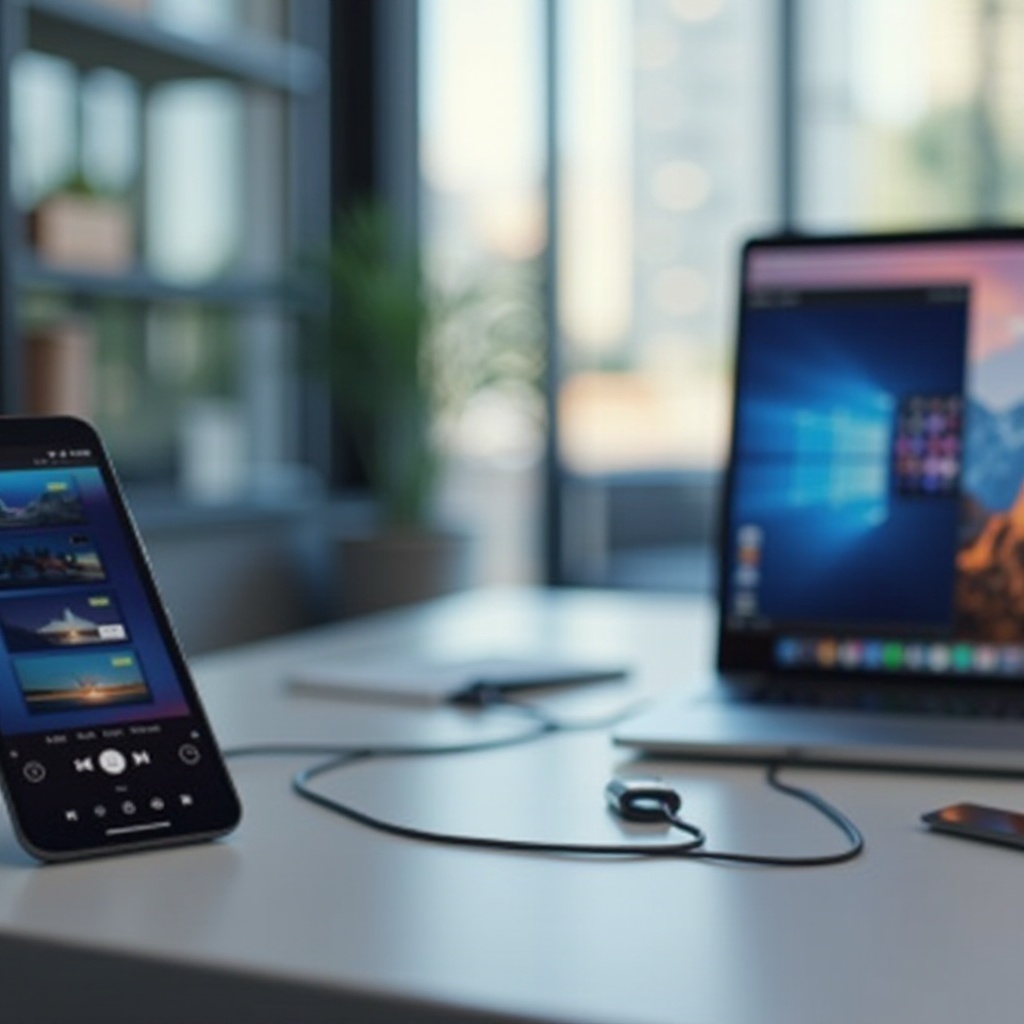
Một trong những phương pháp đơn giản nhất để chuyển hình ảnh từ Android sang máy tính là sử dụng cáp USB.
-
Chuẩn bị Android và máy tính để chuyển tập tin: Kết nối thiết bị Android của bạn với máy tính bằng cáp USB. Đảm bảo cả hai thiết bị đều đang bật. Khi kết nối, điện thoại của bạn sẽ yêu cầu chọn loại kết nối. Chọn ‘File Transfer’ hoặc ‘MTP’ để cho phép truy cập vào các tập tin media của bạn.
-
Hướng dẫn từng bước cho việc chuyển qua USB:
- Mở ‘File Explorer’ trên máy tính của bạn và tìm thiết bị Android dưới ‘Devices and Drives’.
- Điều hướng qua bộ nhớ điện thoại của bạn để tìm thư mục ‘DCIM’, chứa hầu hết các ảnh của bạn.
-
Chọn những hình ảnh bạn muốn chuyển, sau đó sao chép và dán chúng vào một thư mục mong muốn trên máy tính của bạn.
-
Xử lý các vấn đề phổ biến với USB: Nếu thiết bị của bạn không được nhận diện, kiểm tra kết nối cáp có bị hư hại không và đảm bảo sử dụng đúng cổng. Khởi động lại cả hai thiết bị hoặc thử các cổng USB thay thế nếu gặp khó khăn. Cập nhật driver thông qua Devices Manager của máy tính có thể cũng giải quyết các vấn đề kết nối.
Chuyển USB mang lại hiệu quả nhưng đòi hỏi hành động thủ công. Dịch vụ đám mây mang đến tự động hóa và sự truy cập bổ sung có thể đơn giản hóa tác vụ hơn nữa.
Sử dụng dịch vụ đám mây để đồng bộ hóa hình ảnh
Dịch vụ đám mây như Google Drive và Google Photos cung cấp các giải pháp tiện lợi để chuyển hình ảnh.
-
Thiết lập Google Drive và Google Photos: Tải ứng dụng Google Photos về thiết bị Android của bạn và đăng nhập. Trong phần cài đặt, kích hoạt ‘Back up & sync’ để bắt đầu tải lên hình ảnh của bạn lên đám mây. Truy cập những hình ảnh này từ máy tính bằng cách đăng nhập vào Google Drive hoặc qua giao diện web của Google Photos.
-
Ưu điểm và nhược điểm của việc chuyển qua đám mây: Chuyển đám mây đảm bảo các bản sao lưu tự động và làm cho hình ảnh có thể truy cập từ bất kỳ thiết bị nào kết nối internet. Tuy nhiên, phương pháp này yêu cầu kết nối dữ liệu và có thể tốn chi phí cho bộ nhớ bổ sung nếu vượt quá giới hạn miễn phí.
-
Các lựa chọn thay thế cho Google Photos: Các dịch vụ khác như Dropbox hoặc OneDrive cung cấp khả năng đồng bộ hóa tương tự và có thể phù hợp hơn với hệ thống quản lý tập tin hiện tại của bạn hoặc cung cấp giá cả lưu trữ khác.
Giải pháp đám mây cung cấp sao lưu tự động và truy cập nhưng có thể yêu cầu kết nối không phải lúc nào cũng có sẵn. Các phương pháp chuyển không dây thay thế cung cấp lợi ích khi truy cập internet không có sẵn.
Khám phá các tùy chọn chuyển không dây
Chuyển không dây qua Bluetooth hoặc Wi-Fi cung cấp một cách tiếp cận khác để chuyển hình ảnh mà không cần dây cáp vật lý.
-
Thiết lập và chuyển qua Bluetooth: Ghép đôi thiết bị Android với máy tính của bạn qua Bluetooth. Cả hai thiết bị phải bật Bluetooth. Chọn hình ảnh trên Android của bạn và chọn ‘Send via Bluetooth’, sau đó xác nhận chuyển trên máy tính của bạn.
-
Tổng quan về ứng dụng chuyển Wi-Fi: Nhiều ứng dụng hỗ trợ chuyển Wi-Fi. Các ứng dụng như ‘Snapdrop’ hoặc ‘AirMore’ kết nối các thiết bị qua cùng một mạng. Cài đặt ứng dụng, kết nối các thiết bị, chọn hình ảnh, và bắt đầu chuyển.
-
So sánh tốc độ và độ tin cậy của chuyển không dây: Phương pháp không dây thuận tiện và phù hợp với người dùng không chuyên, đặc biệt khi di chuyển. Bluetooth thường chậm hơn với các tập tin lớn hoặc chuyển khối lượng lớn, trong khi Wi-Fi thường cung cấp kết quả nhanh hơn dựa trên khả năng mạng.
Đối với người dùng tìm kiếm chức năng mở rộng và cải thiện các tính năng, việc sử dụng ứng dụng của bên thứ ba có thể cung cấp giải pháp mạnh mẽ.
Phương pháp nâng cao sử dụng ứng dụng của bên thứ ba
Ứng dụng của bên thứ ba như AirDroid hoặc Send Anywhere cung cấp các tính năng chuyển nâng cao cho người dùng cần kiểm soát và linh hoạt hơn.
-
Ứng dụng của bên thứ ba hàng đầu cho việc chuyển hình ảnh: Những ứng dụng này chuyên về chuyển tập tin và thường cung cấp các tính năng bổ sung như quản lý từ xa hoặc hoạt động theo nhóm. AirDroid và Send Anywhere đặc biệt nổi bật với chức năng và giao diện thân thiện với người dùng.
-
Hướng dẫn từng bước sử dụng AirDroid và Send Anywhere:
- Cài đặt ứng dụng được chọn trên cả Android và máy tính của bạn.
- Với AirDroid, tạo tài khoản, đăng nhập, và đồng bộ hóa các thiết bị của bạn để truy cập một cách liền mạch qua trình quản lý tập tin của nó.
-
Send Anywhere đơn giản hóa việc chuyển bằng mã sáu chữ số, giúp chia sẻ hình ảnh nhanh chóng mà không cần tạo tài khoản.
-
Xem xét bảo mật khi sử dụng ứng dụng của bên thứ ba: Xác minh độ tin cậy và chứng chỉ trước khi cài đặt. Giới hạn quyền để bảo vệ quyền riêng tư của bạn. Ứng dụng đáng tin cậy bảo mật dữ liệu trong quá trình chuyển, bảo vệ tính toàn vẹn nội dung.
Sau khi xem xét các phương pháp này, chọn phương pháp phù hợp nhất với nhu cầu của bạn, xem xét các yếu tố như tốc độ, tiện lợi, và bảo mật. Phương pháp chuyển phù hợp sẽ làm mạch lạc quản lý và lưu trữ ảnh.

Kết luận
Chuyển hình ảnh từ thiết bị Android của bạn sang máy tính là việc cần thiết để duy trì thư viện ảnh được tổ chức tốt và tối đa hóa không gian lưu trữ. Trong khi cáp USB cung cấp truy cập chuyển trực tiếp, các dịch vụ đám mây và lựa chọn không dây cung cấp sự đơn giản và linh hoạt. Ứng dụng của bên thứ ba còn tăng cường khả năng với các tính năng bổ sung. Đánh giá yêu cầu của bạn và chọn phương pháp phù hợp nhất để đảm bảo việc chuyển và tổ chức ảnh hiệu quả.
Câu hỏi thường gặp
Tôi có thể chuyển hình ảnh mà không cần sử dụng cáp USB không?
Có, bạn có thể sử dụng dịch vụ đám mây hoặc phương pháp chuyển không dây như Bluetooth hoặc Wi-Fi để thay thế không cần cáp.
Phương pháp nhanh nhất để chuyển một số lượng lớn ảnh là gì?
Chuyển trực tiếp qua USB và mạng Wi-Fi thường cung cấp tốc độ nhanh nhất để di chuyển một lượng lớn ảnh.
Ứng dụng bên thứ ba có an toàn để chuyển ảnh không?
Hầu hết các ứng dụng bên thứ ba có uy tín đều an toàn, miễn là chúng được tải xuống từ nguồn đáng tin cậy và quyền được quản lý cẩn thận.