
Giới thiệu
Việc biểu tượng micro biến mất trên bàn phím của bạn có thể làm gián đoạn quy trình làm việc của bạn, đặc biệt nếu bạn đã quen với việc nhập bằng giọng nói để giao tiếp nhanh chóng. Hướng dẫn này nhằm cung cấp các giải pháp thực tế để khôi phục tính năng này, cải thiện khả năng đọc chính tả văn bản một cách thoải mái.
Hiểu lý do tại sao biểu tượng micro bị thiếu là điều quan trọng trước khi tiếp tục giải pháp. Giải quyết vấn đề này có thể giúp khôi phục trải nghiệm gõ liền mạch, rất cần thiết cho giao tiếp hàng ngày hiệu quả.

Hiểu biểu tượng Micro
Giải quyết vấn đề micro trên bàn phím của bạn bắt đầu bằng việc hiểu chức năng của nó. Biểu tượng này đại diện cho một phím tắt để kích hoạt nhập văn bản bằng giọng nói, chuyển đổi lời nói thành văn bản viết, qua đó hợp lý hóa các nhiệm vụ đánh máy.
- Mục đích của biểu tượng Micro: Nó hoạt động như một cổng để nhập văn bản bằng giọng nói. Thường nằm trên bàn phím ảo, nó nâng cao sự tiện lợi.
- Nền tảng và ứng dụng phổ biến sử dụng nhập văn bản bằng giọng nói: Các nền tảng như Gboard, SwiftKey và các ứng dụng như Google Docs đã tích hợp chức năng này để dễ sử dụng.
Việc hiểu này lập nên nền tảng cho việc giải quyết vấn đề bằng cách làm nổi bật tầm quan trọng của biểu tượng và nơi mà biểu tượng thường được áp dụng.
Những lý do phổ biến cho việc mất biểu tượng micro
Xác định lý do phía sau việc mất biểu tượng micro sẽ giúp thực hiện các giải pháp hiệu quả. Có nhiều tình huống dẫn đến sự biến mất của nó:
- Sự cố kỹ thuật và lỗi phần mềm: Những lỗi có thể gây mất tạm thời tính năng, thường giải quyết thông qua việc khởi động lại hoặc cập nhật.
- Phần mềm và ứng dụng lỗi thời: Sự chậm trễ trong việc cập nhật ứng dụng có thể dẫn đến mất chức năng. Giữ cho mọi thứ luôn mới là cần thiết.
- Cài đặt quyền riêng tư và cấp phép: Không có quyền cấp phép thích hợp, việc truy cập micro có thể gặp trở ngại, dẫn đến việc biểu tượng bị thiếu.
Sau khi hiểu được những nguyên nhân tiềm ẩn này, người dùng có thể tiến tới các giải pháp phù hợp với thiết bị để trực tiếp giải quyết những vấn đề này.
Các bước khắc phục sự cố cho thiết bị Android
Đối với người dùng Android, các bước cụ thể có thể giúp khôi phục biểu tượng micro bị mất:
- Kiểm tra Gboard và cài đặt hệ thống: Điều hướng tới Cài đặt, đi đến Ứng dụng, chọn Gboard và kiểm tra quyền micro.
- Cập nhật Ứng dụng Android: Cập nhật thường xuyên qua Cửa hàng Play đảm bảo các tính năng hoạt động suôn sẻ.
- Xóa bộ nhớ cache và dữ liệu bàn phím: Giải quyết lỗi ẩn thường yêu cầu xóa bộ nhớ cache. Truy cập Cài đặt, sau đó Ứng dụng, tiếp theo là Gboard và chọn Xóa bộ nhớ cache và dữ liệu.
Khắc phục sự cố hiệu quả có thể khôi phục chức năng micro, cải thiện sự dễ dàng của việc nhập văn bản bằng giọng nói. Hãy tiếp tục với các tùy chọn cho thiết bị iOS.
Các bước khắc phục sự cố cho thiết bị iOS
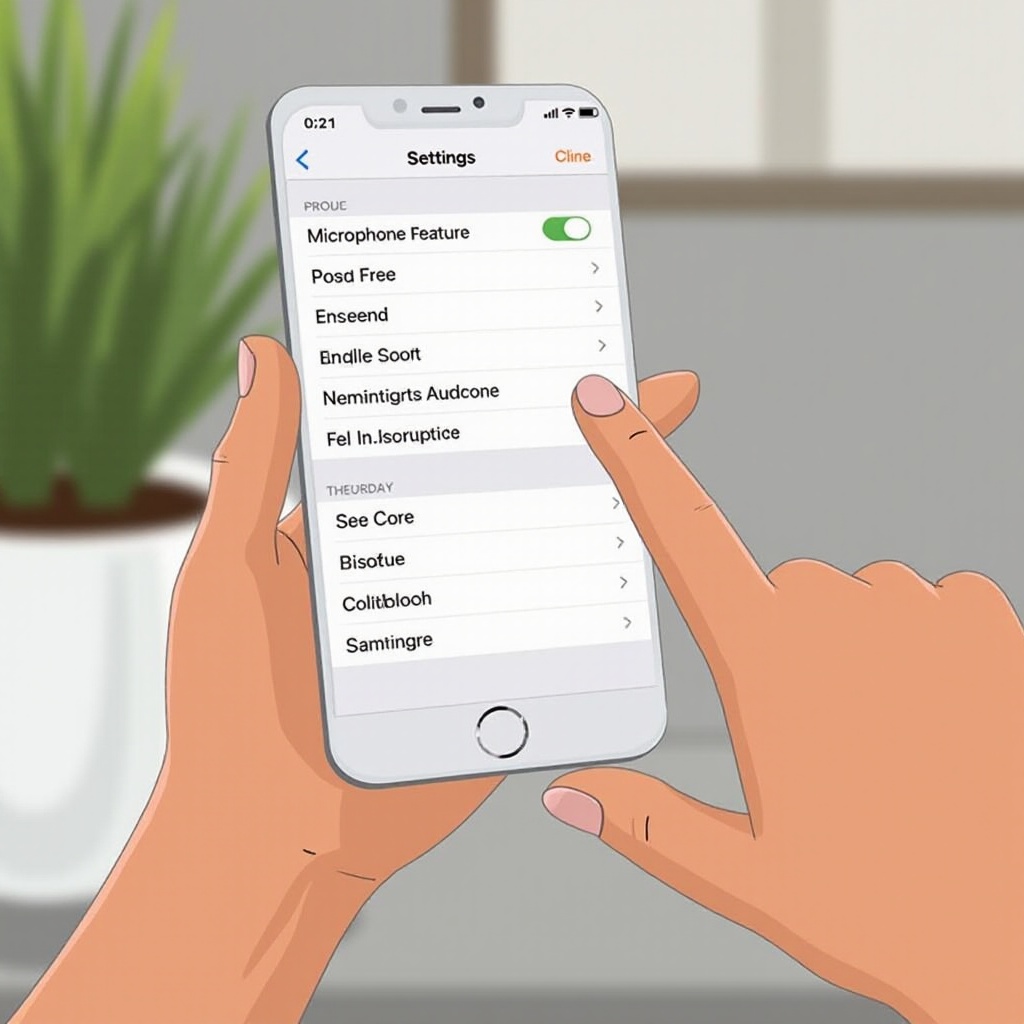
Người dùng iOS có những giải pháp riêng để giải quyết vấn đề mất micro:
- Cài đặt Siri & Nhập văn bản bằng giọng nói: Đảm bảo các cài đặt như ‘Lắng nghe Hey Siri’ và ‘Nhấn nút Home cho Siri’ hoạt động.
- Cập nhật iOS và đặt lại cài đặt bàn phím: Cập nhật lên phiên bản iOS mới nhất và cân nhắc đặt lại cài đặt bàn phím để có một khởi đầu mới.
- Đảm bảo các Tính năng Trợ năng được kích hoạt: Kiểm tra cài đặt trong phần Trợ năng để xác nhận các tính năng liên quan đến giọng nói đang hoạt động.
Những bước này đảm bảo rằng các thiết bị iOS duy trì chức năng quan trọng cho việc nhập văn bản bằng giọng nói, tạo điều kiện cho việc giao tiếp suôn sẻ.
Các biện pháp phòng ngừa và bảo trì
Sau khi khôi phục thành công biểu tượng micro, việc áp dụng các biện pháp phòng ngừa ngăn chặn sự gián đoạn trong tương lai:
- Thường xuyên Cập nhật Phần mềm: Cập nhật liên tục ứng dụng tự động mang đến cải thiện và giải quyết lỗi đang diễn ra.
- Giám sát Cài đặt Cấp phép: Kiểm tra thường xuyên cấp phép ngăn chặn các sự cố trong tương lai.
- Sử dụng các Tính năng Bàn phím Hiệu quả: Sự quen thuộc với các cài đặt bàn phím nâng cao chức năng và tối ưu hóa trải nghiệm người dùng.
Xây dựng thói quen duy trì những khía cạnh này đảm bảo sự truy cập liên tục vào các tính năng nhập văn bản bằng giọng nói, bảo đảm khả năng truy cập trong tương lai.

Kết luận
Giải quyết micro bị mất trên bàn phím liên quan đến việc chẩn đoán nguyên nhân gốc rễ của vấn đề và áp dụng các giải pháp mục tiêu. Dù bạn sử dụng thiết bị Android hay iOS, việc hiểu rõ những biện pháp này giúp bạn khắc phục vấn đề hiệu quả, cho phép bạn tiếp tục tận dụng các tính năng nhập văn bản bằng giọng nói.
Cập nhật thường xuyên và hiểu rõ cài đặt thiết bị đảm bảo rằng công cụ giá trị này luôn ở bên bạn, biến quá trình đọc chính tả thành một phương pháp giao tiếp hiệu quả.
Các Câu Hỏi Thường Gặp
Tại Sao Tôi Không Thể Nhìn Thấy Biểu Tượng Micro Trên Bàn Phím Của Tôi?
Lỗi kỹ thuật, phần mềm lỗi thời, hoặc quyền hạn không đúng có thể khiến biểu tượng này không xuất hiện. Thực hiện các bước khắc phục sự cố cho thiết bị của bạn.
Làm Thế Nào Để Kích Hoạt Chức Năng Gõ Bằng Giọng Nói Trên Thiết Bị Của Tôi?
Truy cập cài đặt trong thiết bị hoặc ứng dụng bàn phím, và đảm bảo quyền truy cập micro được kích hoạt cho các công cụ gõ bằng giọng nói.
Tôi Nên Làm Gì Nếu Chức Năng Gõ Bằng Giọng Nói Không Hoạt Động?
Kiểm tra cập nhật ứng dụng và hệ thống, xác nhận quyền truy cập, và xem xét đặt lại cài đặt bàn phím để giải quyết vấn đề đơn giản.