
Giới thiệu
Cải thiện hiệu suất máy tính xách tay của bạn thường bắt đầu bằng việc nâng cấp RAM. Biết cách tháo rời và thay thế RAM một cách an toàn có thể tăng tốc độ và chức năng hiệu quả. Hướng dẫn này sẽ dẫn bạn qua các bước chính xác cần thiết để quản lý RAM của máy tính xách tay của bạn, đảm bảo bạn tăng hiệu quả hoạt động đồng thời tránh các lỗi kỹ thuật.
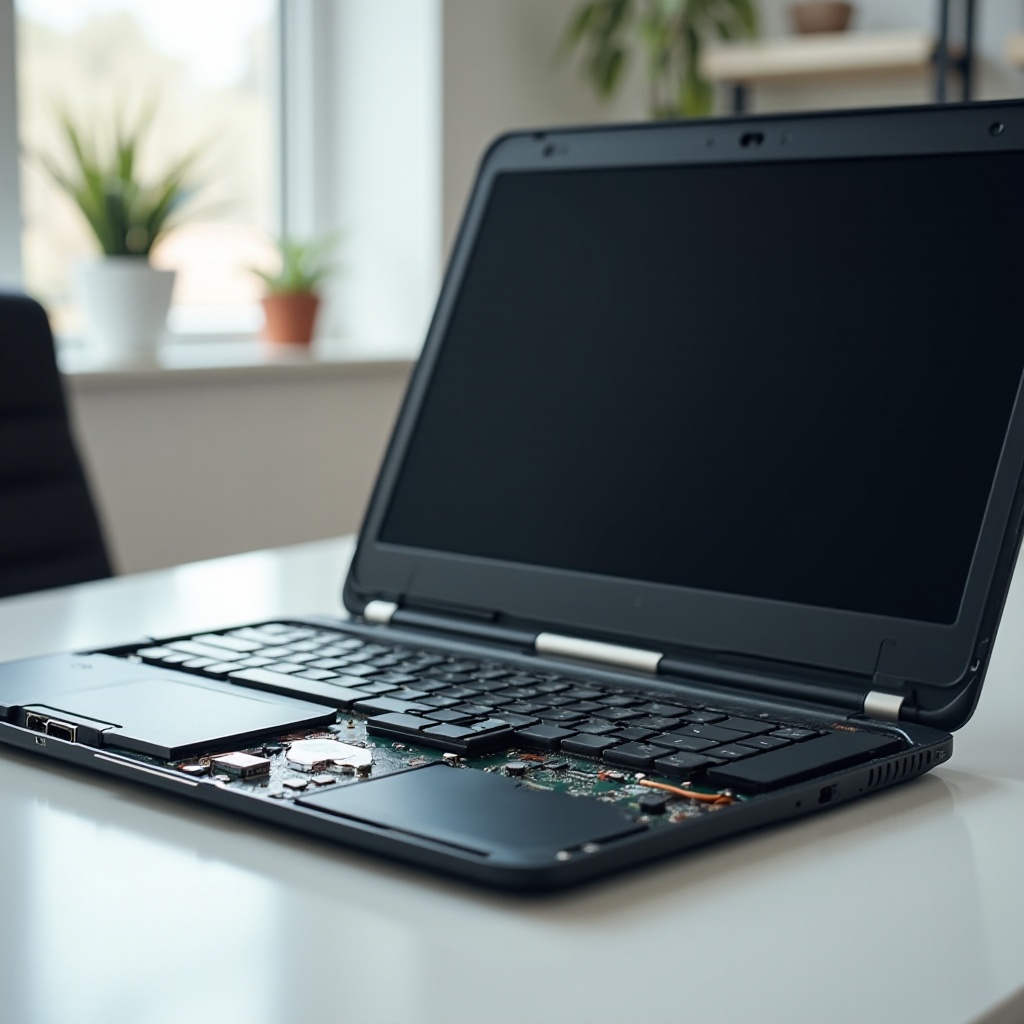
Chuẩn bị máy tính xách tay của bạn để tháo RAM
Chuẩn bị là nền tảng của quá trình này. Thực hiện các biện pháp phòng ngừa đúng cách và có các công cụ cần thiết có thể đảm bảo việc xử lý trơn tru và ngăn ngừa thiệt hại tiềm ẩn.
-
An toàn là trên hết: Ngắt kết nối bộ nguồn và, nếu có thể, tháo pin. Điều này loại bỏ nguy cơ thiệt hại điện. Để ngăn ngừa phóng điện tĩnh, hãy chạm vào bề mặt kim loại hoặc sử dụng dây đeo cổ tay chống tĩnh điện.
-
Công cụ cần thiết: Thường thì bạn cần một chiếc tua vít nhỏ—có thể là loại đầu Phillips hoặc đầu thông thường tùy thuộc vào mẫu máy tính xách tay của bạn. Đảm bảo bạn có một không gian làm việc sạch sẽ và tổ chức tốt để tránh mất ốc vít hoặc linh kiện nhỏ.
Với những biện pháp này, việc tiếp cận khe cắm RAM sẽ trở nên đơn giản hơn đáng kể, đưa chúng ta tiến xa hơn trong quá trình này một cách an toàn.

Xác định vị trí khe cắm RAM trên máy tính xách tay của bạn
Thiết kế và cấu trúc của các máy tính xách tay khác nhau, khiến việc biết chính xác nơi lưu trữ RAM của máy tính xách tay của bạn trở nên cần thiết. Bước này rất quan trọng để đảm bảo quá trình tháo lắp không gặp rắc rối.
-
Tìm vị trí RAM: Sử dụng hướng dẫn của máy tính xách tay hoặc tài nguyên trực tuyến cho mẫu máy cụ thể của bạn để xác định vị trí RAM. Nó thường được tìm thấy dưới bàn phím hoặc phía sau một bảng trên mặt dưới.
-
Tiếp cận khe cắm: Đối với máy tính xách tay có bảng mặt sau có thể tháo rời, hãy tháo ốc vít và cẩn thận nâng nắp lên. Đối với những máy có RAM dưới bàn phím, hãy xác định ốc vít hoặc khuy cài giữ nó tại chỗ, đảm bảo xử lý nhẹ nhàng.
Với khe cắm RAM đã có thể tiếp cận, bạn sẵn sàng tiến bước tự tin với quá trình tháo lắp.
Hướng dẫn từng bước để tháo RAM
Sau khi mở khoang RAM, tập trung vào việc tháo các mô đun hiện có một cách hiệu quả và không gây hư hại.
-
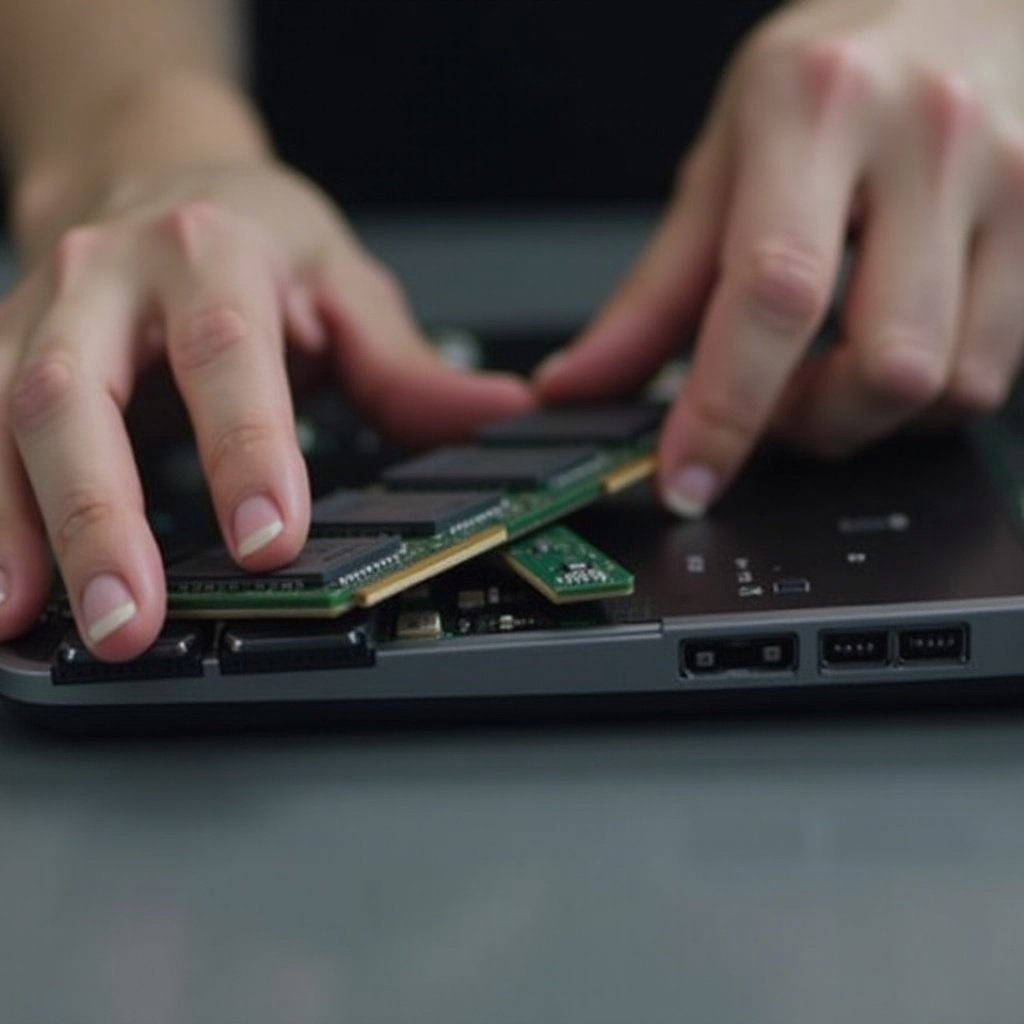
Gỡ bỏ RAM: Tìm các khuy cài giữ mô đun RAM tại chỗ. Đẩy chúng ra ngoài nhẹ nhàng, cho phép RAM bật lên dễ dàng để tháo ra.
-
Xử lý cẩn thận: Khi lấy RAM ra, hãy nắm nó bằng các cạnh để ngăn ngừa hư hỏng các chân. Đặt nó trên một bề mặt chống tĩnh điện để tránh thiệt hại tiềm ẩn.
Việc tháo cẩn thận này tạo điều kiện thuận lợi cho việc lắp đặt mô đun RAM mới, nâng cao hoạt động của máy tính xách tay của bạn.
Lắp đặt RAM mới
Thay thế RAM của máy tính xách tay của bạn là một quy trình tinh vi đòi hỏi chú ý đến khả năng tương thích và sắp xếp đúng.
-
Đảm bảo tương thích: Xác minh rằng RAM mới của bạn phù hợp với thông số yêu cầu của máy tính xách tay, bao gồm dung lượng, loại và tốc độ.
-
Gắn chặt: Căn chỉnh RAM cẩn thận với khe cắm, khớp nốt với chân. Cắm vào góc và nhấn xuống nhẹ nhàng cho đến khi khuy cài giữ nó tại chỗ.
Sau khi lắp đặt, kiểm tra đảm bảo mọi thứ hoạt động như mong đợi, xác nhận sự thành công của việc nâng cấp của bạn.
Xử lý sự cố và kiểm tra
Sau khi lắp đặt, kiểm tra RAM là rất quan trọng để đảm bảo hiệu suất tối ưu và phát hiện bất kỳ vấn đề nào kịp thời.
-
Đánh giá hiệu suất: Khởi động máy tính xách tay của bạn và xác minh hệ thống nhận ra dung lượng RAM mới. Sử dụng các công cụ giám sát hiệu suất để đánh giá sự cải thiện.
-
Giải quyết trở ngại: Nếu máy tính xách tay của bạn gặp sự cố khởi động, hãy kiểm tra lại vị trí RAM hoặc khả năng tương thích. Các lỗi thông thường thường có thể được giải quyết bằng cách đặt lại hoặc điều chỉnh cấu hình của RAM.
Với việc xử lý sự cố hoàn tất, máy tính xách tay nâng cao của bạn đã sẵn sàng để cung cấp hiệu suất và hiệu quả tăng cao.
Phần kết luận
Việc tháo rời và nâng cấp RAM của máy tính xách tay của bạn thành công có thể dẫn đến cải thiện rõ rệt về tốc độ và khả năng đa nhiệm. Bằng cách tuân theo hướng dẫn này, bạn có thể quản lý và cải thiện thiết bị của mình một cách hiệu quả mà không cần phụ thuộc vào dịch vụ chuyên nghiệp. Hãy tận hưởng các lợi ích của máy tính xách tay nhanh hơn, nhạy hơn, sẵn sàng để xử lý các tác vụ đòi hỏi khắt khe.
Câu Hỏi Thường Gặp
Tôi Nên Làm Gì Nếu Laptop Không Khởi Động Sau Khi Tháo RAM?
Kiểm tra việc lắp đặt RAM. Đảm bảo nó được gắn chặt và kẹp đúng cách. Xác minh tính tương thích với hệ thống của bạn.
Tất Cả Laptop Có Thể Tháo Hoặc Nâng Cấp RAM Không?
Không phải tất cả laptop đều cho phép nâng cấp RAM. Nhiều ultrabooks hoặc mẫu máy nhỏ gọn có RAM được hàn. Luôn kiểm tra thông số của nhà sản xuất.
Tôi Nên Xem Xét Nâng Cấp RAM Laptop Bao Lâu Một Lần?
Nếu bạn gặp tình trạng chậm hiệu suất trong ứng dụng hoặc đa nhiệm, hãy xem xét việc nâng cấp. Thông thường, nâng cấp mỗi vài năm để theo kịp nhu cầu phần mềm.