
المقدمة
الواي فاي البطيء، والانقطاعات العشوائية، والصفحات التي لا تنتهي من التحميل يمكن أن تعطل العمل والبث والألعاب. غالبًا ما يكون أسرع حل هو إعادة ضبط المودم والراوتر، لكن القيام بذلك بطريقة خاطئة يمكن أن يمسح إعداداتك ويتركك بدون اتصال لفترة أطول. لهذا تحتاج إلى فهم كيفية إعادة ضبط مودم وراوتر بالطريقة الصحيحة بالضبط.
يرشدك هذا الدليل خلال كل خطوة حتى تتمكن من إصلاح مشكلات الإنترنت المنزلية الشائعة بثقة. ستتعلم الفرق بين إعادة التشغيل البسيطة، ودورة الطاقة، وإعادة الضبط الكاملة للمصنع، ومتى تستخدم كلًا منها. سترى أيضًا كيفية إعادة شبكتك للعمل، وتأمينها، وتجنب عمليات إعادة الضبط المستمرة في المستقبل.
في النهاية، ستعرف متى تكون إعادة الضبط منطقية، وكيفية القيام بها بأمان للأجهزة المنفصلة وأجهزة المودم/الراوتر المدمجة، وماذا تحاول بعد ذلك إذا كان الإنترنت لا يزال لا يعمل. للبدء، تحتاج إلى صورة واضحة عما يفعله المودم والراوتر لديك فعليًا.
فهم المودم والراوتر لديك
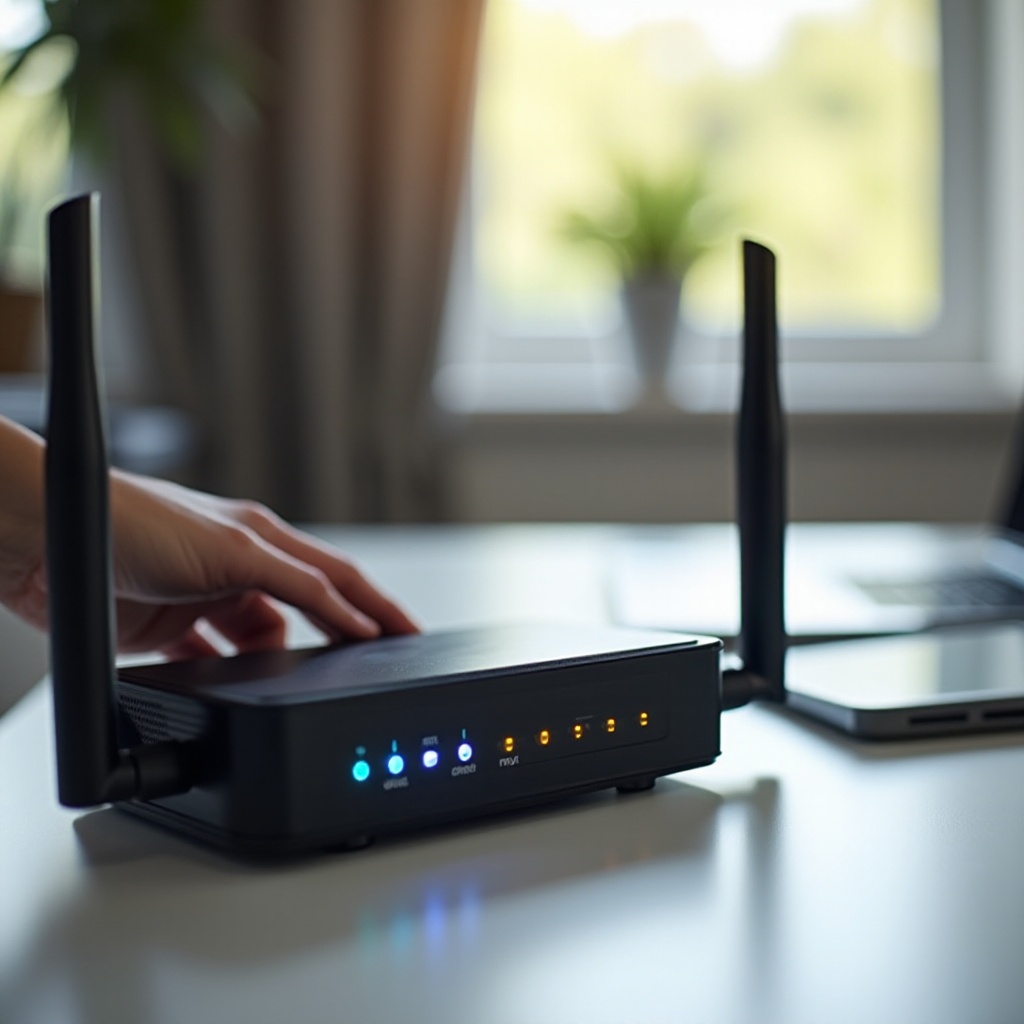
قبل أن تقرر كيفية إعادة ضبط مودم وراوتر، يجب أن تعرف مسؤولية كل صندوق على رفك. بهذه الطريقة، يمكنك استهداف الجهاز الصحيح وتجنب الخطوات غير الضرورية أو عمليات إعادة الضبط المتكررة.
ما الذي يفعله المودم في شبكتك المنزلية
المودم هو الجهاز الذي يتحدث مباشرة مع مزود خدمة الإنترنت (ISP) الخاص بك. يقوم بتحويل الإشارة القادمة من مأخذ الحائط إلى بيانات يمكن لشبكتك المنزلية استخدامها. حسب نوع خدمتك، قد يتصل المودم عبر:
- كابل محوري لاتصال الإنترنت عبر الكابل
- خط هاتف لاتصال DSL
- كابل إيثرنت أو طرفية ألياف لاتصال الإنترنت عبر الألياف
المهام الرئيسية للمودم هي:
- المصادقة مع مزود خدمة الإنترنت
- الحفاظ على الاتصال بالإنترنت الأوسع
- توفير رابط شبكة واحد (عادة عبر إيثرنت) للراوتر الخاص بك
إذا فشل المودم أو فقد التزامن، فستفقد كل الأجهزة في منزلك الاتصال بالإنترنت، حتى لو بدا أن إشارة الواي فاي من الراوتر لا تزال قوية.
ما الذي يفعله الراوتر ولماذا هو مهم
الراوتر ينشئ شبكتك المحلية داخل منزلك. يأخذ اتصال الإنترنت من المودم ويشاركه مع جميع أجهزتك السلكية واللاسلكية. الراوتر مسؤول عن:
- تعيين عناوين IP محلية لأجهزتك
- إدارة حركة المرور حتى تتمكن الأجهزة من التواصل مع بعضها ومع الإنترنت
- توفير نقاط وصول واي فاي والتعامل مع الاتصالات اللاسلكية
إذا كانت هناك مشاكل في الراوتر، قد تلاحظ:
- انقطاع الواي فاي على عدة أجهزة
- بعض الأجهزة تعمل بينما لا تستطيع أخرى الاتصال
- سرعات بطيئة على الواي فاي رغم أن أضواء المودم تبدو طبيعية
إعادة ضبط الراوتر غالبًا ما تُصلح هذه المشاكل في الشبكة المحلية، حتى عندما يكون المودم لا يزال يعمل بشكل صحيح.
شرح أجهزة المودم/الراوتر المدمجة (الجيّتواي)
العديد من مزودي خدمة الإنترنت يوفرون الآن جهازًا واحدًا يجمع بين وظائف المودم والراوتر. يُسمى هذا غالبًا جيتواي، أو مودم/راوتر مدمج، أو جيتواي واي فاي. مع الجيتواي:
- صندوق واحد يتصل بالحائط وينشئ شبكة الواي فاي الخاصة بك
- الجهاز نفسه يتعامل مع اتصال مزود الخدمة والشبكة المنزلية الخاصة بك
عندما تعيد ضبط الجيتواي، فأنت تعيد ضبط الجزأين معًا. الخطوات مشابهة للأجهزة المنفصلة، لكن أنماط الأضواء والقوائم قد تختلف بين العلامات التجارية ومزودي الخدمة.
الآن بعد أن فهمت أدوار كل جهاز، الخطوة التالية هي اختيار نوع إعادة الضبط المناسب. ليست كل مشكلة تحتاج إلى إعادة ضبط كاملة للمصنع، لذا يجب أن تعرف ما الذي يفعله كل خيار.
إعادة الضبط مقابل إعادة التشغيل مقابل دورة الطاقة: ما الفرق؟
كثيرًا ما يقول الناس إنهم سيقومون “بإعادة ضبط” الراوتر بينما يقصدون في الواقع “إيقاف تشغيله وتشغيله مرة أخرى”. بالنسبة للمودمات والراوترات، هذه الإجراءات ليست متماثلة، ويمكن أن يكون لها نتائج مختلفة جدًا. معرفة الفرق يساعدك على تجنب مسح إعداداتك عن طريق الخطأ.
إعادة التشغيل (إعادة ضبط ناعمة): الحل السريع
إعادة التشغيل أو إعادة الضبط الناعمة تعيد تشغيل الجهاز ببساطة دون مسح أي إعدادات. تقوم بمسح الذاكرة، وإغلاق العمليات الخلفية، ويمكن أن تحل الأعطال المؤقتة. عادةً ما تعيد التشغيل عن طريق:
- استخدام خيار “إعادة التشغيل” في واجهة الويب الخاصة بالراوتر أو في التطبيق المحمول
- النقر على زر إعادة التشغيل في تطبيق مزود الخدمة لأجهزة الجيتواي
استخدم إعادة التشغيل عندما:
- يبدو الإنترنت بطيئًا أو به تأخير
- يتساقط اتصال الواي فاي أحيانًا لكن ليس باستمرار
- لم تُعد تشغيل الراوتر منذ أسابيع أو أشهر
دورة الطاقة: إعادة تشغيل العتاد بالكامل
دورة الطاقة تذهب خطوة أبعد. تقوم بإزالة الطاقة تمامًا من الجهاز وتتركه ينطفئ بالكامل. لإجراء دورة طاقة، عليك:
- إيقاف تشغيل الجهاز بزر الطاقة أو فصله من مقبس الكهرباء
- الانتظار من 30 إلى 60 ثانية حتى يفرغ الجهاز بالكامل
- إعادة توصيله وتركه يقلع تمامًا
هذا يفرض إعادة تشغيل كاملة للأجهزة والبرامج، وهو واحد من أكثر الطرق فعالية وقليلة المخاطر لإصلاح العديد من مشاكل الإنترنت.
إعادة ضبط المصنع (إعادة ضبط صلبة): العودة إلى الإعدادات الافتراضية
إعادة ضبط المصنع تمسح كل إعداداتك المخصصة وتعيد الجهاز إلى حالته الأصلية من المصنع. هذا يعني أنك ستفقد:
- اسم شبكة الواي فاي وكلمة المرور المخصصة
- الشبكات الضيف
- الرقابة الأبوية والجداول الزمنية
- إعدادات فتح المنافذ، وVPN، وDNS
عادةً ما تقوم بتشغيل إعادة ضبط المصنع عن طريق الضغط مع الاستمرار على زر إعادة الضبط الصغير باستخدام دبوس لمدة حوالي 10–15 ثانية، أو عن طريق اختيار “إعادة ضبط المصنع” في واجهة الإدارة.
متى تختار كل نوع من إعادة الضبط
استخدم هذه القواعد البسيطة:
- إعادة التشغيل: لحالات التباطؤ البسيطة أو الانقطاعات النادرة
- دورة الطاقة: للانقطاعات المتكررة، ورسائل “لا يوجد إنترنت”، أو أنماط الأضواء الغريبة
- إعادة ضبط المصنع: لكلمات المرور المنسية، أو الإعدادات التالفة، أو أخطاء التهيئة الكبيرة
بمجرد أن تعرف نوع إعادة الضبط الذي يناسب حالتك، يجب أن تتحقق مما إذا كانت المشكلة بالفعل تستدعي أي إعادة ضبط من الأساس.
متى يجب عليك إعادة ضبط المودم أو الراوتر؟
إعادة الضبط بشكل عشوائي يمكن أن تُخفي مشاكل أعمق أو تضيع الوقت إذا كانت المشكلة من مزود الخدمة أو الكابلات. من المفيد مطابقة الأعراض الشائعة مع الإجراء الصحيح حتى تعيد الضبط فقط عندما يكون ذلك مفيدًا بالفعل.
مشاكل الواي فاي والإنترنت الشائعة التي يمكن أن تُصلحها إعادة الضبط
قد تحل مشكلتك عن طريق إعادة ضبط المودم والراوتر إذا لاحظت:
- الواي فاي يظهر كمتصل، لكن الصفحات يتم تحميلها ببطء شديد على كل الأجهزة
- الإنترنت يعمل ثم ينقطع ثم يعود من تلقاء نفسه
- جهاز يرفض الاتصال حتى تعيد تشغيل الراوتر
- مكالمات الفيديو أو البث تتجمد أو تتوقف أكثر من المعتاد على كل الأجهزة
غالبًا ما تنشأ هذه المشكلات من:
- تسرّب الذاكرة أو زيادة الحمل على معالجات الراوتر
- تعثرات مؤقتة في مزود الخدمة تُربك المودم
- أعطال بعد انقطاع التيار الكهربائي أو ارتفاع مفاجئ في الجهد
مشاكل لن تُصلحها إعادة الضبط
لن تُصلح أي إعادة ضبط مشاكل مثل:
- كابل مقطوع أو تالف خارج أو داخل منزلك
- فاتورة غير مدفوعة أو تعليق الحساب مما يسبب تعليق الخدمة
- انقطاع واسع لمزود الخدمة في منطقتك
- فشل مادي في العتاد، مثل منافذ محترقة أو مزود طاقة تالف
إذا لم تشتعل أضواء المودم على الإطلاق، أو ظل ضوء الطاقة أحمر أو يومض باستمرار، فقد يكون الجهاز معطوبًا ويحتاج إلى استبدال.
عدد المرات التي يجب أن تعيد فيها الضبط أو التشغيل في عام 2024
مع العتاد الحديث، لا يجب أن تحتاج إلى إعادة الضبط يوميًا. من العادات المعقولة:
- إجراء دورة طاقة مرة كل بضعة أسابيع إذا لاحظت تباطؤًا
- إعادة التشغيل بعد تحديثات البرامج الثابتة أو تغييرات التهيئة
- إعادة ضبط المصنع فقط عند تغيير المالكين، أو نسيان كلمات المرور، أو مواجهة أخطاء كبيرة
إذا وجدت نفسك تعيد الضبط أكثر من مرة أو مرتين في الأسبوع، فمن المحتمل أن لديك مشكلة أعمق تحتاج إلى اهتمام، مثل معدات قديمة أو مشاكل في الخط.
بمجرد أن تقرر أن إعادة الضبط ستكون مفيدة، ابدأ بالخيار الأكثر أمانًا: دورة طاقة للمودم والراوتر.
كيفية إجراء دورة طاقة للمودم والراوتر بأمان
دورة الطاقة هي أفضل خطوة أولى عندما تحتاج إلى إعادة ضبط مودم وراوتر دون مسح إعداداتك. أنت فقط تقطع الطاقة، وتنتظر، وتعيد التشغيل بالترتيب الصحيح، لكن التوقيت والتسلسل مهمان.
تحضير أجهزتك وفحص الكابلات
قبل أن تجري دورة طاقة لأي شيء:
- انظر إلى الكابلات المتصلة بالمودم والراوتر. تأكد من أنها مثبتة بإحكام وليست رخوة أو تالفة.
- تحقق من أن محولات الطاقة موصولة بمقبس يعمل أو واقي تيار كهربائي.
- حدد أي جهاز هو المودم وأيها الراوتر إذا كانت لديك صناديق منفصلة.
فحص سريع للجانب الفيزيائي يمنعك من إلقاء اللوم على إعادة الضبط بينما المشكلة مجرد كابل مفصول أو موصل مرتخٍ.
خطوات دورة الطاقة خطوة بخطوة للمودم والراوتر المنفصلين
إذا كان لديك جهازان منفصلان، اتبع هذه الخطوات:
- أوقف تشغيل الراوتر أولًا أو افصله من الكهرباء.
- أوقف تشغيل المودم بعد ذلك أو افصله.
- انتظر ما لا يقل عن 30 ثانية حتى ينطفئ الجهازان بالكامل.
- أعد توصيل المودم وانتظر من دقيقة إلى دقيقتين حتى يصبح ضوء “Online” أو “Internet” ثابتًا.
- أعد توصيل الراوتر وانتظر دقيقة إلى دقيقتين إضافيتين حتى يستقر ضوء الواي فاي.
- اختبر اتصالك على هاتف أو حاسوب محمول بفتح بعض المواقع.
هذا الترتيب مهم. فالراوتر يحتاج إلى اتصال مودم فعّال للحصول على عنوان IP من مزود الخدمة.
إجراء دورة طاقة لجهاز مودم/راوتر مدمج (جيتواي)
إذا كان لديك جيتواي بدلًا من أجهزة منفصلة:
- أوقف تشغيل الجيتواي بزر الطاقة الخاص به أو افصله عن الكهرباء.
- انتظر من 30 إلى 60 ثانية.
- أعد توصيله بالكهرباء أو شغّله.
- انتظر حتى تستقر كل الأضواء الرئيسية (الطاقة، الإنترنت، الواي فاي).
- اتصل بجهاز واختبر اتصال الإنترنت.
هذه الدورة الواحدة تعيد تشغيل وظائف المودم والراوتر داخل الجيتواي معًا.
أنماط أضواء الحالة التي يجب أن تراها بعد دورة الطاقة
أنماط الأضواء تختلف حسب العلامة التجارية، لكن عمومًا تريد أن ترى:
- الطاقة: ثابت
- Downstream / Upstream / Internet: ثابت أو يومض ببطء
- الواي فاي: ثابت أو يومض عند استخدام الأجهزة للاتصال
وميض أحمر سريع، أو عدم وجود أضواء، أو إعادة تشغيل مستمرة يدل على مشكلة أكبر قد تتطلب إعادة ضبط المصنع أو استبدال العتاد.
إذا لم تُحل المشكلة بدورة الطاقة، فالخطوة التالية هي إعادة ضبط أعمق، بدءًا من إعدادات الراوتر لديك.
كيفية إعادة ضبط الراوتر إلى إعدادات المصنع
إذا كنت لا تزال تواجه مشاكل، أو إذا نسيت كلمة مرور المسؤول أو مفتاح الواي فاي، فقد تكون إعادة ضبط المصنع للراوتر هي الخيار الأفضل. يجب أن تتوخى الحذر، لأن هذا سيمسح تهيئتك وسيتطلب الإعداد من الصفر.
تحذيرات وما الذي ستفقده بعد إعادة ضبط المصنع
إعادة ضبط المصنع تزيل كل تخصيصاتك، بما في ذلك:
- أسماء شبكات الواي فاي وكلمات المرور الخاصة بها
- الشبكات الضيف وSSIDs المنفصلة
- الرقابة الأبوية، وحدود الوقت، وفلاتر المحتوى
- فتح المنافذ، وVPN، وإعدادات DNS المخصصة
قبل أن تعيد الضبط، إذا كان بإمكانك تسجيل الدخول ما زلت:
- التقط لقطات شاشة لإعداداتك الحالية حتى تتمكن من إعادة إنشائها لاحقًا.
- تأكد من أن لديك بيانات تسجيل الدخول الافتراضية من الملصق الموجود على الراوتر.
- تحقق من وجود خيار “نسخ احتياطي” في صفحة الإدارة واحفظ ملف التهيئة إن توفر.
استخدام زر إعادة الضبط الفيزيائي على الراوتر
معظم الراوترات تحتوي على زر إعادة ضبط صغير غائر في الخلف أو الأسفل. لاستخدامه:
- أبقِ الراوتر قيد التشغيل وموصولًا بالطاقة.
- استخدم مشبك ورق أو دبوس للضغط مع الاستمرار على زر إعادة الضبط.
- استمر في الضغط لمدة حوالي 10–15 ثانية حتى تومض الأضواء أو يتغير نمطها.
- حرر الزر وانتظر من دقيقتين إلى ثلاث دقائق حتى يعيد الراوتر التشغيل.
بعد إعادة التشغيل، سيستخدم الراوتر إعداداته الافتراضية، بما في ذلك اسم شبكة الواي فاي وكلمة المرور الافتراضيين المطبوعة على الملصق.
إعادة ضبط المصنع عبر واجهة الويب للراوتر أو التطبيق
إذا كان بإمكانك لا يزال تسجيل الدخول إلى صفحة إدارة الراوتر أو التطبيق، يمكنك إعادة الضبط من هناك:
- افتح متصفحًا وأدخل عنوان IP الخاص بالراوتر (غالبًا 192.168.0.1 أو 192.168.1.1)، أو استخدم تطبيق الشركة المصنعة.
- سجّل الدخول باسم المستخدم وكلمة مرور المسؤول.
- ابحث عن “النظام” أو “الإدارة” أو “الصيانة” في القائمة.
- ابحث عن “إعادة ضبط المصنع” أو “استعادة الإعدادات الافتراضية” أو ما شابه.
- أكد عملية إعادة الضبط وانتظر حتى يعيد الراوتر التشغيل بالكامل.
بعض الراوترات الحديثة تسمح أيضًا بإعادة الضبط من تطبيقاتها المحمولة بنقرة واحدة، لكن النتيجة نفسها: تعود جميع الإعدادات إلى الوضع الافتراضي.
ملاحظات خاصة بالعلامة التجارية لأشهر الراوترات في 2024 (Netgear، وTP-Link، وAsus، وLinksys)
بينما تبقى الخطوات الأساسية نفسها، لاحظ هذه التفاصيل الشائعة:
- Netgear: عادةً ما يحتاج زر إعادة الضبط إلى ضغط لمدة 7–10 ثوانٍ؛ قد يومض ضوء “Power” أو “Check” أثناء إعادة الضبط.
- TP-Link: بعض الطرازات تجمع بين “Reset/WPS”؛ الضغط القصير يفعل WPS، بينما الضغط الطويل يُشغل إعادة ضبط المصنع.
- Asus: غالبًا ما يومض ضوء “Power” أثناء إعادة الضبط؛ صفحة الإدارة الافتراضية غالبًا هي router.asus.com.
- Linksys: زر إعادة الضبط قد يكون في الخلف أو الأسفل؛ العديد من الطرازات توفر أيضًا خيار “Restore Factory Defaults” في واجهة الويب.
بعد إعادة ضبط الراوتر، يجب عليك إعادة تهيئة شبكتك. إذا كان المودم أو الجيتواي جزءًا من المشكلة، قد تحتاج أيضًا إلى إعادة ضبط ذلك الجهاز لتصفية أخطائه.
كيفية إعادة ضبط المودم أو جيتواي مزود الخدمة إلى إعدادات المصنع
عندما يبقى المودم أو الجيتواي غير متصل حتى بعد دورة الطاقة، أو عندما يقترح دعم مزود الخدمة ذلك، قد تحتاج إلى إعادة ضبط المصنع على هذا الجهاز أيضًا. هذا يمكن أن يزيل الإعدادات التالفة على جانب المودم من اتصالك.
متى يكون من المنطقي إعادة ضبط المودم أو الجيتواي
فكر في إعادة ضبط المودم أو الجيتواي عندما:
- لا يتحول ضوء “Online” أو “Internet” إلى ثابت بعد عدة دقائق
- يقول مزود الخدمة إن الجهاز لا يستجيب بشكل صحيح لنظامهم
- لقد غيرت مزود الخدمة أو الخطة ويبدو أن الجهاز مهيأ بشكل خاطئ
- يحتوي الجيتواي على إعدادات مخصصة لم تعد تتذكرها أو تفهمها
استخدام زر إعادة الضبط في أجهزة الجيتواي المقدمة من مزود الخدمة
بالنسبة إلى جيتواي مزود الخدمة، يمكنك غالبًا استخدام زر إعادة الضبط الفيزيائي:
- أبقِ الجيتواي قيد التشغيل وموصولًا بالحائط.
- ابحث عن ثقب زر “Reset” في الجزء الخلفي أو أسفل الجهاز.
- استخدم دبوسًا أو مشبك ورق للضغط مع الاستمرار على الزر لمدة حوالي 10–15 ثانية.
- حرر الزر عندما تومض الأضواء أو يعيد الجهاز التشغيل.
- انتظر عدة دقائق حتى يعيد الاتصال بمزود الخدمة ويستقر.
بعض مزودي الخدمة يسمحون أيضًا بإعادة ضبط الجيتواي عبر تطبيقهم أو بوابة العملاء الخاصة بهم، والتي غالبًا ما تتضمن أشرطة تقدم ورسائل تأكيد.
إعادة ضبط مودمات الكابل أو DSL أو الألياف المستقلة
بالنسبة للمودمات المستقلة، العملية مشابهة:
- أبقِ المودم قيد التشغيل.
- اضغط مع الاستمرار على زر إعادة الضبط باستخدام دبوس أو مشبك ورق لمدة 10–15 ثانية.
- حرر الزر واترك المودم يعيد التشغيل بالكامل.
- انتظر حتى تصبح أضواء الإشارة والإنترنت ثابتة.
إذا كنت تستخدم راوترًا منفصلًا، قد تحتاج إلى إجراء دورة طاقة للراوتر بعد أن يعيد المودم الاتصال حتى يحصل الراوتر على عنوان IP جديد.
التحقق من تزامن المودم وحالة الاتصال عبر مؤشرات LED
بعد إعادة ضبط المودم أو الجيتواي، افحص الأضواء بعناية:
- الطاقة: ثابت
- Downstream / Receive: ثابت أو يومض ببطء
- Upstream / Send: ثابت أو يومض ببطء
- Online / Internet: ثابت (عادةً أخضر أو أبيض)
إذا لم يتحول ضوء الإنترنت إلى ثابت مطلقًا، فاتصل بمزود الخدمة الخاص بك. قد يحتاجون إلى إعادة تسجيل المودم، أو تحديث اتصالك من جانبهم، أو التحقق من مشكلة في الخط.
بمجرد أن تتم إعادة ضبط المودم والراوتر وأن يصبحا متصلين بالإنترنت، يجب عليك إعداد الواي فاي مرة أخرى وتأمين شبكتك للاستخدام اليومي.
إعداد شبكتك بعد إعادة ضبط كاملة
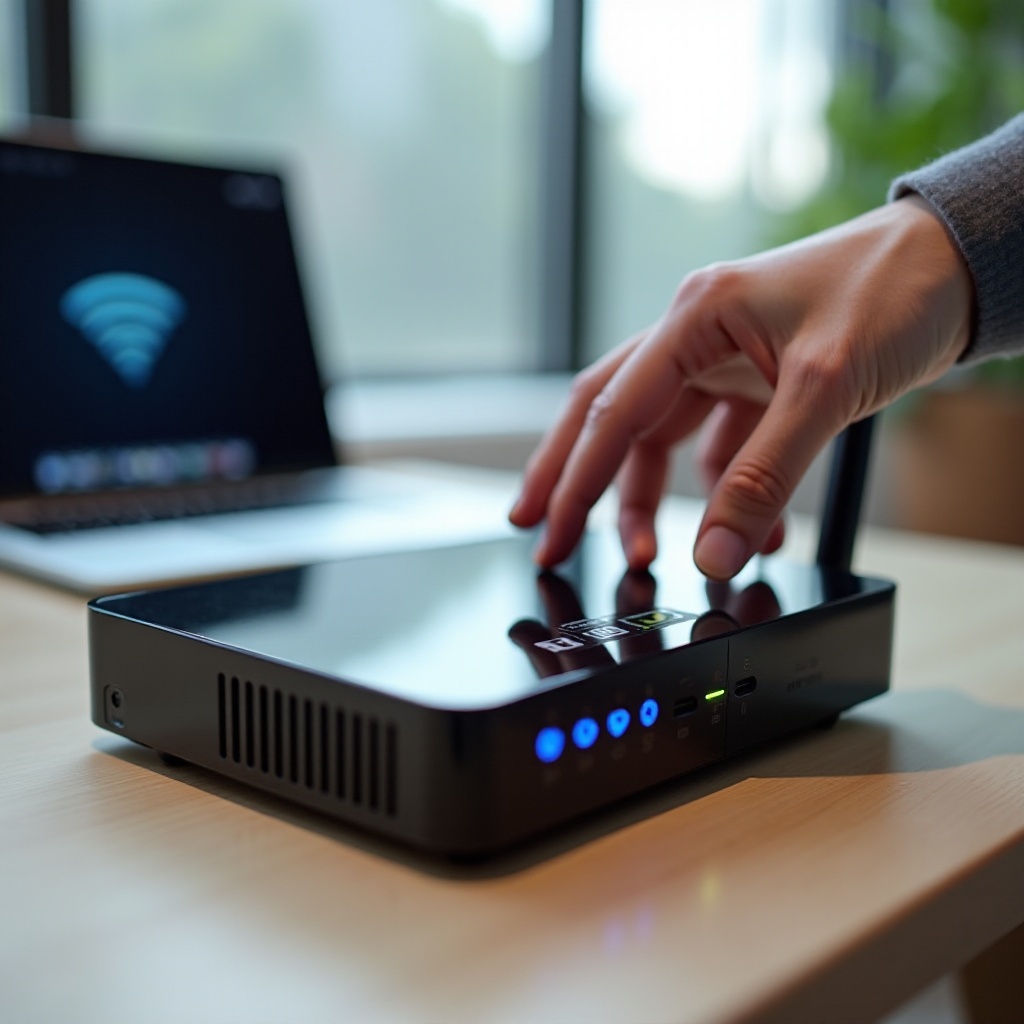
إعادة ضبط المصنع تمنحك صفحة بيضاء. الآن يجب أن تهيئ شبكتك حتى يتمكن الجميع في منزلك من إعادة الاتصال بأمان وسهولة. هذه أيضًا فرصة جيدة لتحسين أمان الواي فاي والتسمية.
تسجيل الدخول باستخدام بيانات اعتماد المسؤول الافتراضية
للوصول إلى صفحة إدارة الراوتر أو الجيتواي بعد إعادة الضبط:
- صل جهازًا بالراوتر عبر الواي فاي أو الإيثرنت.
- انظر إلى الملصق على الراوتر للحصول على اسم شبكة الواي فاي الافتراضي (SSID) وكلمة المرور.
- انضم إلى تلك الشبكة من هاتفك أو حاسوبك المحمول.
- افتح متصفحًا وأدخل عنوان IP أو الرابط الافتراضي المطبوع على الملصق، مثل 192.168.0.1 أو عنوان خاص بالعلامة التجارية.
- سجّل الدخول باسم مستخدم وكلمة مرور المسؤول الافتراضيين من الملصق أو الدليل.
غيّر كلمة مرور المسؤول فورًا لمنع أي شخص على شبكتك من الوصول إلى إعدادات الراوتر.
إنشاء أسماء واي فاي آمنة وكلمات مرور قوية
ضع اسمًا وكلمة مرور للواي فاي يسهل تذكرهما لكن يصعب تخمينهما:
- تجنب استخدام اسمك الكامل أو عنوانك الدقيق أو اسم مزود الخدمة في SSID.
- استخدم عبارة مرور من 12–16 حرفًا على الأقل مع مزيج من الحروف والأرقام والرموز.
- احفظ كلمة المرور في مكان آمن أو استخدم مدير كلمات مرور.
يمكنك أيضًا إنشاء أسماء منفصلة لنطاقي 2.4 جيجاهرتز و5 جيجاهرتز إذا أردت مزيدًا من التحكم. على سبيل المثال، يمكنك استخدام واحد لأجهزة المنزل الذكي وآخر لأجهزة الحاسوب والهواتف.
تمكين وضع الأمان الصحيح (WPA2 مقابل WPA3)
في عام 2024، يدعم معظم راوترات المنازل:
- WPA2-Personal (WPA2-PSK): متوافق على نطاق واسع وآمن لمعظم المنازل.
- WPA3-Personal: أكثر أمانًا، لكن بعض الأجهزة القديمة قد لا تدعمه.
إذا رأيت خيار “WPA2/WPA3 Mixed Mode”، يمكن أن يكون هذا توازنًا جيدًا بين الأمان والتوافق، مما يسمح للأجهزة الأحدث باستخدام WPA3 وللأقدم باستخدام WPA2.
إعادة توصيل الهواتف، الحواسيب المحمولة، أجهزة التلفاز، وأجهزة المنزل الذكي
بعد تهيئة إعدادات الواي فاي:
- أعد توصيل هاتفك وحاسوبك المحمول باستخدام اسم الشبكة وكلمة المرور الجديدين.
- صل أجهزة التلفاز الذكية، وأجهزة البث، وأجهزة الألعاب، ومكبرات الصوت الذكية.
- حدّث أي إعدادات واي فاي محفوظة على الطابعات، والكاميرات، وغيرها من أجهزة إنترنت الأشياء.
- تحقق من أن كل جهاز مهم يمكنه الوصول إلى الإنترنت دون انقطاعات.
قد تحتاج بعض الأجهزة الذكية إلى إعادة ضبط مصنع خاصة بها إذا رفضت الاتصال بتفاصيل الشبكة الجديدة. اتبع تعليمات الشركة المصنعة إذا حدث ذلك.
مع استقرار شبكتك مرة أخرى، يمكنك تقليل المتاعب المستقبلية باتباع بعض النصائح الوقائية التي تجعل إعدادك أكثر موثوقية وتقلل من الحاجة لإعادة ضبط مودم وراوتر بشكل متكرر.
نصائح متقدمة لتجنب عمليات إعادة الضبط المستمرة
لا ينبغي أن تعيش في خوف دائم من تجمد الراوتر أو انقطاع المودم. القليل من الصيانة البسيطة يجعل شبكتك أكثر استقرارًا ويقلل عدد مرات حاجتك لإعادة ضبط المودم والراوتر.
تحديث برامج الراوتر الثابتة وبرامج المودم في 2024
تُصلح تحديثات البرامج الثابتة الأخطاء، وتحسن الأمان، وأحيانًا تعزز الأداء. للبقاء محدثًا:
- سجّل الدخول إلى صفحة إدارة الراوتر أو تطبيق الشركة المصنعة.
- ابحث عن قسم “البرامج الثابتة” أو “التحديث” أو “البرمجيات”.
- فعّل التحديثات التلقائية إذا كان الخيار متاحًا.
- بالنسبة لجيتواي مزود الخدمة، تحقق من تطبيق المزود أو موقعه لتتبع حالة التحديث؛ العديد من المزودين يدفعون التحديثات تلقائيًا.
تقوم العديد من الأجهزة الحديثة بتثبيت التحديثات ليلاً وتعيد التشغيل من تلقاء نفسها، مما يقلل الحاجة إلى عمليات إعادة الضبط اليدوية لاحقًا.
تحسين موضع الجهاز لتقليل التداخل والحرارة الزائدة
وضع الجهاز في مكان سيئ يمكن أن يُشبه أعراض الراوتر المعطل ويؤدي إلى عمليات إعادة ضبط متكررة. لتحسين الأداء:
- ضع الراوتر في مكان مركزي ومفتوح، بعيدًا عن الجدران السميكة والأجسام المعدنية.
- أبقِه بعيدًا عن الأرض وبعيدًا عن أفران الميكروويف، وقواعد الهواتف اللاسلكية، والأجهزة الكبيرة.
- تأكد من أن فتحات التهوية غير مسدودة حتى يتمكن الجهاز من التبريد بشكل صحيح وتجنب ارتفاع الحرارة.
الراوتر الذي يعاني من ارتفاع الحرارة سيفقد الاتصالات وقد يحتاج إلى عمليات إعادة تشغيل متكررة للتعافي.
استخدام عمليات إعادة التشغيل المجدولة ونسخ التهيئة احتياطيًا
بعض الراوترات تسمح لك بجدولة عمليات إعادة تشغيل تلقائية وحفظ إعداداتك الحالية:
- حدد إعادة تشغيل أسبوعية أو شهرية في الليل إذا كان الراوتر يتباطأ غالبًا مع الوقت.
- استخدم ميزة “النسخ الاحتياطي/الاستعادة” في صفحة الإدارة لحفظ ملف التهيئة.
- احفظ ملف النسخ الاحتياطي على حاسوبك أو تخزين سحابي حتى تتمكن من استعادة الإعدادات بعد إعادة ضبط المصنع.
إذا احتجت في أي وقت إلى إعادة ضبط مصنع أخرى، يمكنك استعادة النسخة الاحتياطية لتجنب إعادة إدخال كل إعداد يدويًا.
معرفة وقت استبدال المودم أو الراوتر
لن تُصلح أي كمية من إعادة الضبط عتادًا قديمًا أو معطوبًا. فكر في الترقية عندما:
- يكون الراوتر لديك عمره أكثر من 5–6 سنوات ولا يدعم Wi‑Fi 5 أو Wi‑Fi 6.
- ترى أعطالاً متكررة أو عمليات إعادة تشغيل حتى بعد تحديث البرامج الثابتة.
- يقوم مزود الخدمة بترقية السرعات لكن الراوتر لا يستطيع الوصول إليها في اختبارات السرعة.
- يُظهر المودم أو الجيتواي أضواء خطأ متكررة أو لا يستطيع البقاء متصلًا بالإنترنت.
يمكن أن يمنحك راوتر أو جيتواي حديث مدى أفضل، وسرعات أعلى، وأمانًا أقوى، ومشاكل أقل، مما يعني عمليات إعادة ضبط أقل وإحباطًا أقل.
الخلاصة
معرفة كيفية إعادة ضبط مودم وراوتر بشكل صحيح توفر الوقت والمال والضغط النفسي. أنت الآن تفهم الفرق بين إعادة التشغيل ودورة الطاقة وإعادة ضبط المصنع، وتعرف متى يكون كل منها منطقيًا. لديك خطوات واضحة للأجهزة المنفصلة وكذلك أجهزة الجيتواي، ويمكنك إعادة شبكتك للعمل وتأمينها مرة أخرى.
استخدم دورات الطاقة كخط دفاع أول، واحتفظ بإعادة ضبط المصنع للمشاكل الجدية، وحافظ على عتادك محدثًا، ومحسّن الموضع، ومدعومًا بنسخ احتياطية. مع هذه العادات، ستبقى شبكتك المنزلية أكثر استقرارًا، وستقضي وقتًا أقل في مواجهة مشاكل الواي فاي ووقتًا أكثر في إنجاز مهامك عبر الإنترنت.
الأسئلة الشائعة
هل سيؤدي إعادة ضبط موديـم الراوتر إلى حذف كلمة مرور شبكة الواي فاي الخاصة بي؟
إعادة التشغيل البسيطة أو فصل الطاقة وإعادتها لن تحذف كلمة مرور الواي فاي أو أي إعدادات مخصصة. فهي تقوم فقط بإعادة تشغيل العتاد. أما إعادة الضبط إلى إعدادات المصنع فستقوم بحذف اسم شبكة الواي فاي وكلمة المرور وجميع الخيارات المخصصة، ثم استعادة الإعدادات الافتراضية الموضحة على الملصق. إذا قمت بتفعيل إعادة ضبط المصنع، كن مستعدًا لتسجيل الدخول ببيانات الاعتماد الافتراضية وإعداد اسم وكلمة مرور جديدين لشبكة الواي فاي بعد ذلك.
كم من الوقت يستغرق موديـم الراوتر ليُعاد ضبطه بالكامل ويُعاد اتصاله؟
عادةً ما تستغرق دورة فصل وإعادة توصيل الطاقة العادية من 2 إلى 5 دقائق. يحتاج الموديـم إلى وقت للمزامنة مع مزود خدمة الإنترنت، ويحتاج الراوتر إلى وقت لبدء تشغيل شبكة الواي فاي. يمكن أن تستغرق إعادة ضبط المصنع الكاملة وقتًا أطول قليلًا، حوالي 5 إلى 10 دقائق، لأن الجهاز يجب أن يمسح الإعدادات ويُعاد التشغيل بالإعدادات الافتراضية. إذا لم يعد الموديـم أو الراوتر إلى الاتصال بعد 10 دقائق، فتحقق من الأضواء والكابلات، ثم تواصل مع مزود خدمة الإنترنت عند الحاجة.
هل من الآمن إعادة ضبط موديـم الراوتر كثيرًا، أم أن ذلك قد يتلف الجهاز؟
عمليات إعادة الضبط العرضية آمنة ومفيدة في كثير من الأحيان. فصل الطاقة مرة كل بضعة أسابيع أو إعادة التشغيل بعد التحديثات لن يضر بموديـم أو راوتر حديث. لكن عمليات إعادة الضبط اليومية المستمرة تعد علامة على مشكلة أعمق، مثل سوء موضع الجهاز، أو ارتفاع درجة حرارته، أو قدم البرمجيات الثابتة، أو تلف في العتاد. إذا وجدت نفسك مضطرًا لإعادة الضبط أكثر من مرة أو مرتين في الأسبوع، فابحث عن تلك الأسباب أو اطلب من مزود خدمة الإنترنت فحص الخط أو المعدات.