
عنوان الميتا: دليل تطبيق قارئ الكتب الإلكترونية من سامسونج لهواتف جالاكسي
وصف الميتا: تعلّم كيفية تثبيت واستخدام وتخصيص تطبيق قارئ الكتب الإلكترونية من سامسونج على هاتف جالاكسي الخاص بك، مع نصائح وحلول ومقارنات مع كيندل وكتب جوجل بلاي.
title_en: Samsung E Book Reader App Guide for Galaxy Phones
المقدمة
هواتف سامسونج ليست رائعة فقط للبث ووسائل التواصل الاجتماعي. يمكن لجهاز جالاكسي الخاص بك أن يعمل أيضًا كقارئ كتب إلكترونية قوي في جيبك، ويقع تطبيق قارئ الكتب الإلكترونية من سامسونج في مركز هذه التجربة. سواء كنت تقرأ للعمل أو الدراسة أو المتعة، يمكن أن يكون استخدام هاتفك كجهاز القراءة الرئيسي عمليًا ومريحًا عندما تضبطه جيدًا.
يبحث العديد من المستخدمين عن عبارة “تطبيق قارئ الكتب الإلكترونية من سامسونج” ويواجهون سيلًا من المعلومات المتباينة. البعض يرى تطبيقات سامسونج القديمة، والبعض يجد تكاملات مع المتاجر، وآخرون يصلون إلى تطبيقات قراءة من أطراف ثالثة. هذا الضجيج يجعل من الصعب فهم ما الذي تقدمه سامسونج حاليًا وكيف ينسجم مع الأسماء الكبيرة مثل كيندل وكتب جوجل بلاي.
هذا الدليل يزيل هذا الالتباس. سترى ما الذي يقصده الناس بتطبيق قارئ الكتب الإلكترونية من سامسونج في عام 2024، وكيفية تثبيته وإعداده على هاتف جالاكسي، وكيفية إضافة الكتب وتنظيمها، وكيفية تخصيص عرض القراءة بحيث يبدو طبيعيًا على الشاشة الصغيرة. ستتعلم أيضًا كيف يقارن بالتطبيقات الشائعة الأخرى وكيفية إصلاح المشاكل الشائعة، حتى تقرر ما إذا كان ينبغي أن يكون أداة القراءة الرئيسية لديك.
ما هو تطبيق قارئ الكتب الإلكترونية من سامسونج في عام 2024؟
عندما يقول الناس “تطبيق قارئ الكتب الإلكترونية من سامسونج” في عام 2024، فإنهم يقصدون عادة أحد أمرين:
- تطبيق قراءة أو كتب يحمل علامة سامسونج التجارية متوفر عبر متجر جالاكسي، وغالبًا ما يُسمّى شيئًا مثل “Samsung Books” أو خدمة خاصة بمنطقة معينة.
- تكامل تدعمه سامسونج مع شريك قراءة رئيسي، مثل كتب جوجل بلاي أو منصة أخرى تأتي مثبتة مسبقًا أو مبرزة على هواتف جالاكسي.
على الأجهزة الحديثة من جالاكسي، تركّز سامسونج أقل على دفع قارئ مملوك واحد، وأكثر على تقديم تجربة سلسة مع التطبيقات التي يستخدمها القرّاء بالفعل. هذا يعني أن “تطبيق قارئ الكتب الإلكترونية من سامسونج” لديك قد يكون تطبيقًا من سامسونج أو تطبيق شريك أو مزيجًا من الاثنين، وذلك حسب منطقتك ومزوّد الخدمة.
عمليًا، إعداد تطبيق قارئ الكتب الإلكترونية من سامسونج على هاتفك عادةً:
- يتيح لك فتح وقراءة الصيغ الشائعة مثل EPUB وPDF.
- يتصل بمتجر أو مكتبة حتى تتمكن من شراء الكتب أو تنزيلها.
- يُجري المزامنة عبر أجهزة سامسونج عندما تكون مزامنة السحابة متاحة.
- يتكامل مع ميزات سامسونج مثل درع حماية العين (Eye Comfort Shield) والخطوط على مستوى النظام وسمات One UI.
فهم هذا النموذج المرن أمر مهم، لأنه يؤثر على كيفية بحثك عن التطبيق، وأي إصدار تثبّت، ومن أين تأتي كتبك. الخطوة التالية هي التحقّق مما إذا كان هاتف سامسونج المحدد لديك وإصدار البرنامج يدعمان خيار القراءة الذي تريده.
التوافق: أي هواتف سامسونج وإصدارات أندرويد تدعمه؟
معظم هواتف جالاكسي الحديثة تدعم على الأقل خيار قراءة واحدًا مدعومًا من سامسونج. يعتمد الدعم على ثلاثة عوامل رئيسية: طراز الجهاز، إصدار أندرويد، والمنطقة.
التوافق الحديث يبدو كالتالي:
- جيل الجهاز: هواتف سلسلة Galaxy S وNote وZ (Fold/Flip) وسلسلة A التي صدرت في السنوات الأخيرة عادةً تشغّل تطبيقات القراءة من سامسونج أو تطبيقات الشركاء دون مشاكل.
- إصدار أندرويد وOne UI: الأجهزة التي تعمل بإصدارات حديثة من أندرويد وواجهة One UI يمكنها تثبيت أحدث تطبيقات القراءة من متجر جالاكسي أو متجر جوجل بلاي.
- المنطقة ومزوّد الخدمة: بعض خدمات القراءة من سامسونج تظهر فقط في دول محددة أو عبر مزودين محددين، بينما تعتمد أخرى بشكل كامل على منصات عالمية مثل كتب جوجل بلاي أو كيندل.
للتحقق بسرعة من التوافق على هاتفك:
- افتح متجر جالاكسي وابحث عن “Samsung Books” أو “Books”.
- افتح متجر جوجل بلاي وابحث عن تطبيق القراءة المفضل لديك، مثل “Kindle” أو “Google Play Books”.
- إذا ظهر على الأقل تطبيق قراءة واحد يحمل علامة سامسونج أو تطبيق شريك رئيسي ويسمح بالتثبيت، فهاتفك جاهز لإعداد قراءة قوي.
حتى لو لم ترَ تطبيقًا يحمل علامة سامسونج، يمكنك الاستمرار في استخدام تطبيقات القراءة الموثوقة من الأطراف الثالثة والاستفادة من تكامل عميق مع النظام. بعد تأكيد أن جهازك يمكنه تشغيل تطبيق قراءة مناسب، تكون جاهزًا لتنزيل التطبيق وتثبيته على هاتف جالاكسي.
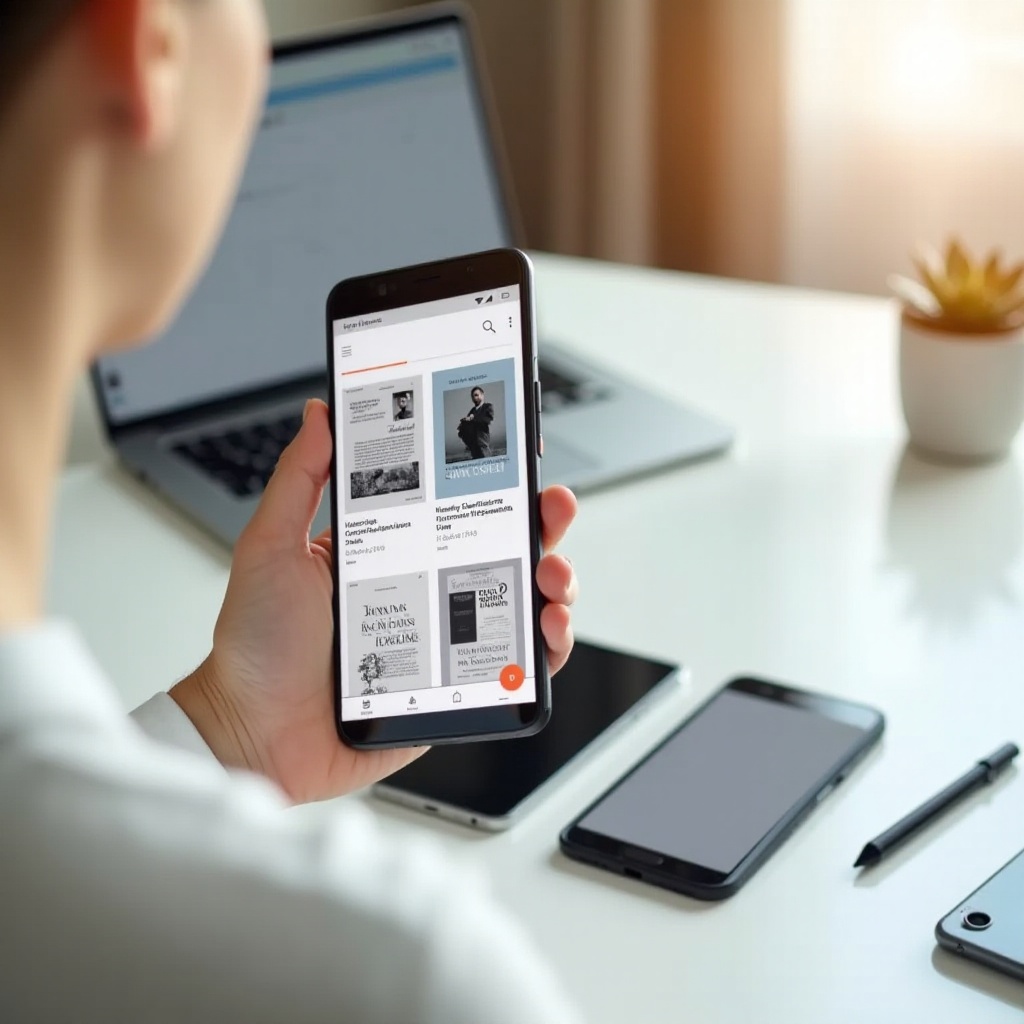
كيفية تنزيل وتثبيت تطبيق قارئ الكتب الإلكترونية من سامسونج
تثبيت تطبيق قارئ الكتب الإلكترونية من سامسونج أو تطبيق الشريك الرئيسي له أمر مباشر. يمكنك التحقق من متجر جالاكسي ومتجر جوجل بلاي لمعرفة ما المتاح في منطقتك واختيار الخيار الذي يبدو أكثر طبيعية لك.
اتبع هذه الخطوات:
- افتح متجر جالاكسي
- على هاتفك، افتح تطبيق متجر جالاكسي.
- اضغط على شريط البحث واكتب “Samsung Books” أو “Books” أو الاسم الدقيق الظاهر في صفحات دعم سامسونج لمنطقتك.
-
إذا ظهر تطبيق قراءة من سامسونج، اضغط عليه لفتح صفحته.
-
ثبّت التطبيق
- اضغط على “تثبيت”.
- انتظر حتى يكتمل التنزيل والتثبيت.
-
عند الانتهاء، اضغط “فتح” لتشغيل التطبيق.
-
تحقق من متجر جوجل بلاي (إذا لزم الأمر)
- افتح متجر جوجل بلاي.
- ابحث عن “Samsung Books” أو عن تطبيق القراءة المفضل لديك مثل “Kindle” أو “Google Play Books”.
-
ثبّت أي تطبيق تريد استخدامه كجزء من إعداد القراءة من سامسونج.
-
ضعه على الشاشة الرئيسية
- اضغط مطولًا على أيقونة التطبيق في درج التطبيقات.
- اسحبها إلى الشاشة الرئيسية أو إلى مجلد مخصص باسم “قراءة” للوصول السريع.
بعد التثبيت، سيطلب منك التطبيق تسجيل الدخول ومنح بعض الأذونات. هذا أكثر من مجرد إجراء شكلي. الطريقة التي تضبط بها الحسابات والأذونات أثناء الإعداد الأولي تؤثر على مدى جودة مزامنة مكتبتك ومدى أمان بياناتك.
الإعداد الأولي: الحسابات والأذونات والإعدادات الأساسية
عندما تفتح تطبيق قارئ الكتب الإلكترونية من سامسونج لأول مرة على هاتفك، فإنه عادةً يرافقك خلال عملية إعداد قصيرة. هنا تربط حسابك، وتمنح الأذونات، وتضبط الإعدادات الأساسية قبل أن تبدأ في القراءة.
الخطوات النموذجية تشمل:
- تسجيل الدخول أو إنشاء حساب
- إذا كان التطبيق خدمة من سامسونج، سجّل الدخول باستخدام حساب سامسونج الخاص بك.
- إذا كان يعتمد على شريك مثل جوجل أو أمازون، سجّل الدخول بحساب ذلك الشريك.
-
استخدم نفس الحساب على جميع أجهزتك حتى يمكن مزامنة تقدم القراءة والمشتريات.
-
منح الأذونات
- التخزين: مطلوب لحفظ الكتب والملفات PDF التي تم تنزيلها والوصول إليها.
- الشبكة: مطلوبة لتنزيل الكتب ومزامنة التقدم وتحديث التطبيق.
-
أذونات اختيارية: مثل الميكروفون للتحكم في ميزة تحويل النص إلى كلام، إذا كان التطبيق يقدم مثل هذه الميزات.
-
اختيار التفضيلات الأساسية
- تعيين اللغة الافتراضية ومنطقة المتجر، حيثما ينطبق.
- تحديد ما إذا كان ينبغي أن تستخدم التنزيلات شبكة Wi-Fi فقط أم Wi-Fi وبيانات الهاتف معًا.
-
تشغيل المزامنة التلقائية أو إيقافها بناءً على باقة البيانات وتفضيلات الخصوصية لديك.
-
ضبط إعدادات العرض الأولية
- اختر سمة افتراضية (فاتحة أو داكنة) تناسب بيئة القراءة المعتادة لديك.
- اختر حجم الخط ونوعه بحيث يكون مريحًا على شاشة هاتفك.
بعد إكمال هذه الخطوات، يفتح التطبيق على شاشة رئيسية أو شاشة المكتبة. في هذه المرحلة، قارئك جاهز، لكن مكتبتك لا تزال فارغة. لتحويل هاتفك إلى محور قراءة حقيقي، تحتاج إلى البدء في إضافة الكتب وإدارتها بطريقة تناسب أسلوب قراءتك.
إضافة الكتب: الشراء والاستيراد وإدارة مكتبتك
تعتمد تجربة القراءة لديك بشكل كبير على مدى سهولة إضافة الكتب وتنظيمها. إعداد تطبيق قارئ الكتب الإلكترونية من سامسونج على هاتفك يدعم عادةً طريقتين أساسيتين لملء المكتبة: الشراء من متجر مرتبط واستيراد ملفاتك الخاصة.
إليك كيفية بناء مجموعتك:
- الشراء أو التنزيل من المتجر
- افتح علامة تبويب “المتجر” أو “Shop” داخل التطبيق.
- تصفح الفئات أو ابحث بالعنوان أو المؤلف أو الكلمة المفتاحية.
- تحقق من السعر والصيغة وصفحات المعاينة إن توفرت.
- اضغط “شراء” أو “Get”، ثم أكّد عملية الدفع.
-
انتظر التنزيل؛ سيظهر الكتاب في “المكتبة” عند الانتهاء.
-
استيراد الملفات المحلية
- احفظ ملفات EPUB أو PDF أو غيرها من الصيغ المدعومة في مجلد التنزيلات أو المستندات على هاتفك أو على بطاقة SD.
- في تطبيق القراءة، ابحث عن “استيراد” أو “إضافة ملفات” أو “فتح ملف”.
- انتقل إلى المجلد الذي توجد به ملفاتك وحددها.
-
يضيف التطبيق العناوين إلى مكتبتك، عادةً مع بيانات أساسية مثل العنوان والمؤلف.
-
استخدام خدمات السحابة
- خزّن كتبك الإلكترونية في خدمات مثل جوجل درايف أو ون درايف أو دروبوكس.
- نزّل الملفات إلى هاتفك من تطبيق الخدمة السحابية.
-
استورد الملفات التي تم تنزيلها إلى تطبيق قارئ الكتب الإلكترونية من سامسونج كوثائق محلية.
-
تنظيم مكتبتك
- أنشئ مجموعات أو رفوفًا للأنواع الأدبية أو المؤلفين أو المشاريع أو حالة القراءة.
- استخدم عوامل التصفية للكتب المقروءة وغير المقروءة والعناوين الحديثة أو العناوين المتوفرة دون اتصال فقط.
- رتّب حسب العنوان أو المؤلف أو تاريخ الإضافة للحفاظ على مكتبتك مرتّبة وسهلة التصفّح.
المكتبة النظيفة والمنظمة تجعل القراءة على الهاتف تبدو أقرب إلى تصفّح رف كتب وأبعد عن التنقل المرهق في مدير الملفات. بمجرد أن تصبح الكتب في مكانها، يمكنك التركيز على ضبط عرض القراءة بحيث تبدو كل صفحة وتشعر بأنها مناسبة لشاشة جالاكسي.
تخصيص تجربة القراءة على شاشة الهاتف
التخصيص مهم على الهاتف أكثر مما هو على قارئ حبر إلكتروني كبير. يوفر تطبيق قارئ الكتب الإلكترونية من سامسونج وتطبيقات الشركاء عدة أدوات لجعل النص أسهل في القراءة على الشاشة الصغيرة وفي ظروف إضاءة مختلفة.
تشمل الخيارات الرئيسية عادةً:
- الخط والحجم
- اختر من بين خطوط مصممة لتكون سهلة القراءة على الشاشات الرقمية.
- كبّر أو صغّر حجم الخط إلى أن تتمكن من القراءة بسهولة دون تكبير.
-
اضبط الهوامش وتباعد الأسطر بحيث تبدو الصفحات متوازنة وغير مزدحمة.
-
السمات وألوان الخلفية
- بدّل بين الوضع الفاتح والداكن ودرجة البني الفاتح (سيبيا) أو مخططات ألوان لطيفة أخرى.
- استخدم الوضع الداكن أو درع حماية العين (Eye Comfort Shield) ليلًا لتقليل التعرض للضوء الأزرق.
-
اضبط السطوع داخل التطبيق بدقة حتى لا تحتاج إلى تغيير سطوع النظام كل مرة تقرأ فيها.
-
التنسيق والتنقل
- اختر بين قلب الصفحة أو التمرير المستمر حسب عادتك.
- فعّل أو عطّل حركات الصفحة للحصول على انتقالات أكثر سلاسة أو أسرع.
-
اضبط مناطق النقر وحركات السحب حتى تتمكن من قلب الصفحات بيد واحدة.
-
اللغة والمحاذاة
- إذا كنت تقرأ بلغات متعددة، تأكد من أن اتجاه النص والمحاذاة يتطابقان مع اللغة.
اقضِ بضع دقائق في ضبط هذه الإعدادات بينما يكون كتاب حقيقي مفتوحًا. عندما تشعر الشاشة بأنها طبيعية وخالية من الإجهاد، ستكون جاهزًا لاستكشاف الأدوات الأعمق مثل الملاحظات والتظليلات وتحويل النص إلى كلام التي يمكن أن تحوّل هاتف جالاكسي إلى رفيق دراسة قوي.
الميزات المتقدمة: الملاحظات والتظليل وتحويل النص إلى كلام
بمجرد أن تشعر بإعداد القراءة الأساسي بأنه مناسب، تساعدك الميزات المتقدمة على التعلم والبحث ومراجعة المحتوى بشكل أكثر فعالية. يحتوي تطبيق قارئ الكتب الإلكترونية من سامسونج، وتطبيقات القراءة الشريكة التي يعمل معها، غالبًا على أدوات تجعل القراءة عملية أكثر تفاعلًا ونشاطًا.
استفد إلى أقصى حد من هذه الميزات المتقدمة:
- التظليلات والملاحظات
- اضغط مطولًا على كلمة أو اسحب عبر جملة أو فقرة لتظليلها.
- اختر لون التظليل إذا كان التطبيق يوفر عدة خيارات.
- اضغط على “ملاحظة” أو “إضافة ملاحظة” لإرفاق تعليقك الخاص بمقطع معين.
-
راجع التظليلات والملاحظات لاحقًا في قسم مخصص للملاحظات أو التعليقات.
-
العلامات المرجعية
- اضغط على أيقونة الإشارة المرجعية أعلى الشاشة لحفظ الصفحة الحالية.
-
استخدم العلامات المرجعية للفصول التي ترجع إليها كثيرًا أو للأجزاء المهمة للامتحانات والعمل.
-
القاموس والترجمة
- اضغط مطولًا على كلمة لإظهار تعريفها إذا كان هناك قاموس مدمج.
-
حيثما كان ذلك مدعومًا، اضغط على “ترجمة” لرؤية ترجمات سريعة للمصطلحات غير المألوفة.
-
تحويل النص إلى كلام (TTS)
- افتح قائمة القراءة وابحث عن خيار “القراءة بصوت عالٍ” أو “تحويل النص إلى كلام”.
- اختر الصوت والسرعة المفضلين في إعدادات النظام أو داخل التطبيق.
- استخدم سماعات الرأس عند تشغيل تحويل النص إلى كلام أثناء التنقل للاستماع بشكل خاص.
تجعل الأدوات المتقدمة تطبيق قارئ الكتب الإلكترونية من سامسونج مفيدًا بما يتجاوز القراءة العادية وتساعدك على تحويل هاتفك إلى أداة دراسة متنقلة. ومع شروعك في التبديل بين الأجهزة، تصبح تظليلاتك وملاحظاتك ذات قيمة أكبر، لذا يعد إعداد المزامنة والنسخ الاحتياطي الخطوة المنطقية التالية.
المزامنة عبر أجهزة جالاكسي والنسخ الاحتياطي لمكتبتك
يمتلك العديد من القراء أكثر من جهاز واحد: هاتف جالاكسي أو جهاز لوحي أو حتى جهاز قابل للطي. تضمن المزامنة إمكانية إيقاف القراءة على شاشة ومتابعتها على أخرى دون أن تفقد موضعك أو إشاراتك المرجعية أو ملاحظاتك.
لإعداد المزامنة على أجهزتك:
- تفعيل مزامنة الحساب
- افتح قائمة إعدادات التطبيق.
- فعّل المزامنة لتقدّم القراءة والإشارات المرجعية والملاحظات.
-
تأكد من أن حساب سامسونج أو حساب الشريك هو نفسه على جميع الأجهزة.
-
اختيار شروط المزامنة
- قرّر ما إذا كنت تريد المزامنة عبر Wi-Fi فقط أو عبر Wi-Fi وبيانات الهاتف أيضًا.
-
فعّل المزامنة التلقائية إذا كنت تريد تجربة سلسة، أو اجعلها يدوية إذا فضّلت تحكّمًا أكثر.
-
النسخ الاحتياطي لمكتبتك
- إذا كان التطبيق يستخدم مكتبة سحابية، فعادةً تكون المشتريات والبيانات الوصفية آمنة على الخادم.
- بالنسبة للملفات التي تضيفها بنفسك، احتفظ بنسخة في خدمات السحابة أو على جهاز كمبيوتر.
- عند تبديل الهاتف، استخدم Smart Switch أو أدوات مماثلة لنقل مكتبتك وبيانات التطبيق.
مع وجود المزامنة والنسخ الاحتياطي، تصبح مكتبتك أكثر متانة وأسهل في الوصول إليها. هذا يجعل من الأسهل مقارنة ما إذا كان ينبغي الاعتماد بشكل رئيسي على تطبيق قارئ الكتب الإلكترونية من سامسونج أو الاعتماد أكثر على اللاعبين الكبار مثل كيندل وكتب جوجل بلاي.
مقارنة تطبيق سامسونج مع كيندل وكتب جوجل بلاي على الهواتف
تطبيق قارئ الكتب الإلكترونية من سامسونج لا يوجد بمعزل عن غيره. العديد من مستخدمي جالاكسي يمتلكون بالفعل محتوى على كيندل أو كتب جوجل بلاي، لذا من المنطقي المقارنة بين هذه الخيارات قبل استثمار المزيد من الوقت والمال في نظام واحد.
ضع النقاط التالية في الاعتبار عند المقارنة:
- المحتوى والمتجر
- تطبيق سامسونج: قد يركّز على أسواق محددة أو يتكامل مع متجر شريك يتم الترويج له على أجهزة جالاكسي.
- كيندل: كتالوج ضخم ونظام بيئي قوي وروابط وثيقة مع أجهزة أمازون وخدمات السحابة.
-
كتب جوجل بلاي: كتالوج كبير، وسهولة الوصول باستخدام حساب جوجل، وتكامل عميق مع أندرويد.
-
تجربة القراءة
- توفر التطبيقات الثلاثة عناصر تحكّم للخط والحجم والسمات.
- يضيف كيندل غالبًا مزايا مثل X-Ray وPage Flip وخيارات قوية لتصدير الملاحظات.
- تتكامل كتب جوجل بلاي بشكل جيد مع جوجل درايف وغالبًا ما تتعامل مع ملفات PDF بكفاءة.
-
تطبيق سامسونج يميل إلى أن يبدو أكثر اندماجًا مع واجهة One UI وإعدادات شاشة سامسونج وميزات جالاكسي الخاصة.
-
المزامنة والأجهزة
- كيندل يزامن عبر الهواتف والأجهزة اللوحية وقارئات كيندل والويب.
- كتب جوجل بلاي تزامن عبر أندرويد وiOS وقارئات الويب.
-
يستهدف تطبيق سامسونج بشكل أساسي أجهزة سامسونج وأي منصات يدعمها من خلال الشراكات.
-
أفضل ملاءمة
- إذا كنت تمتلك بالفعل مكتبة كبيرة على كيندل أو كتب جوجل بلاي، فمن المنطقي عادةً الاستمرار في استخدام تلك التطبيقات.
- إذا كنت تريد تجربة قراءة بسيطة وطبيعية على هاتف جالاكسي وليس لديك مكتبة كبيرة مقفلة في نظام آخر، يمكن أن يكون تطبيق قارئ الكتب الإلكترونية من سامسونج أو تطبيق الشريك الافتراضي كافيًا للاستخدام اليومي.
بمجرد أن تقرر أي تطبيق أو مزيج من التطبيقات يلائم أسلوب قراءتك، يمكنك زيادة الراحة وعمر البطارية لجعل جلسات القراءة الطويلة على الهاتف أكثر متعة واستدامة.
نصائح لقراءة مريحة وصديقة للعين وتوفير البطارية على الهاتف
يمكن أن تكون القراءة على الهاتف مريحة إذا استخدمت الإعدادات المناسبة. يساعدك تطبيق قارئ الكتب الإلكترونية من سامسونج، مع أدوات One UI، على حماية عينيك وبطاريتك أثناء القراءة.
جرّب هذه النصائح العملية:
- استخدام درع حماية العين (Eye Comfort Shield)
- فعّل درع حماية العين في إعدادات الشاشة لتقليل الضوء الأزرق.
-
اجمع بينه وبين سمة داكنة أو بنية (سيبيا) داخل التطبيق، خاصة في الليل.
-
ضبط السطوع يدويًا
- خفّض السطوع إلى مستوى مريح بدلًا من تركه في الحد الأقصى.
-
تجنّب السطوع الشديد في الغرفة المظلمة لتقليل إجهاد العين.
-
زيادة حجم الخط قليلًا
- استخدم حجم خط يمكنك قراءته بسهولة دون الانحناء نحو الشاشة.
-
اضبط تباعد الأسطر بحيث يبدو النص مفتوحًا وسهل التتبّع.
-
الحد من المشتتات
- فعّل وضع “عدم الإزعاج” أثناء القراءة لحجب معظم الإشعارات.
-
استخدم صفحة مخصصة على الشاشة الرئيسية أو مجلدًا لتطبيقات القراءة حتى تصل إليها بسرعة.
-
توفير البطارية
- فعّل وضع توفير الطاقة عند القراءة لفترات طويلة، طالما أن التطبيق لا يزال يعمل بسلاسة.
- نزّل الكتب للقراءة دون اتصال حتى لا يطلب التطبيق البيانات بشكل متكرر.
تشجعك القراءة المريحة على قضاء وقت أطول مع الكتب، لكن حتى التطبيق المضبوط جيدًا قد يسيء التصرف أحيانًا. معرفة كيفية التعامل مع المشكلات الشائعة يمكن أن يوفر لك الوقت ويحافظ على مكتبتك في حالة جيدة.
المشاكل الشائعة وكيفية إصلاحها (استكشاف الأخطاء وحلها 2024)
كل تطبيق يمكن أن يتعرض للأعطال أحيانًا. قد يعرض تطبيق قارئ الكتب الإلكترونية من سامسونج أخطاء تتعلق بالتثبيت أو فتح الكتب أو مزامنة تقدمك. معظم المشاكل لها حلول بسيطة يمكنك تجربتها قبل التواصل مع الدعم.
تشمل المشاكل الشائعة والحلول:
- توقف التطبيق عن العمل أو عدم فتحه
- اذهب إلى الإعدادات > التطبيقات، وابحث عن تطبيق القراءة واضغط “إيقاف إجباري”.
- اضغط على التخزين > مسح ذاكرة التخزين المؤقت (تجنب “مسح البيانات” في البداية حتى لا تفقد الإعدادات).
- إذا استمرت المشكلة، حدّث التطبيق من متجر جالاكسي أو جوجل بلاي.
-
كحل أخير، أزل تثبيت التطبيق ثم أعد تثبيته.
-
عدم ظهور الكتب في المكتبة
- اسحب للأسفل على شاشة المكتبة لتحديث القائمة.
- تأكد من تسجيل الدخول إلى الحساب الصحيح.
-
بالنسبة للملفات المستوردة، تحقق من أنها في صيغة مدعومة وأعد استيرادها إذا لزم الأمر.
-
المزامنة لا تعمل
- تأكد من تفعيل المزامنة في التطبيق وفي إعدادات حساب النظام.
- تحقق من اتصال الشبكة (Wi-Fi أو بيانات الهاتف).
-
سجّل الخروج ثم سجّل الدخول مجددًا إلى حسابك، ثم نفّذ مزامنة يدوية.
-
النص يبدو غير صحيح أو غير قابل للقراءة
- غيّر إعدادات الخط والترميز، إن وجدت.
- تأكد من أن الملف غير تالف عن طريق فتحه في قارئ آخر.
إذا فشلت هذه الخطوات، تواصل مع دعم سامسونج أو فريق دعم تطبيق الشريك الذي تستخدمه. قبل التواصل، من المفيد أيضًا فهم كيفية تخزين بيانات قراءتك ومشترياتك وحمايتها، وهذا يقود مباشرةً إلى أسئلة الخصوصية والأمان.
الخصوصية والمشتريات وأمان البيانات داخل التطبيق
يقوم تطبيق قارئ الكتب الإلكترونية من سامسونج وخدمات الشركاء بتخزين بيانات حساسة: سجل القراءة والملاحظات وسجلات المشتريات. فهم كيفية عمل ذلك يساعدك على التحكم في خصوصيتك وحماية الأموال التي تنفقها على الكتب الرقمية.
ضع هذه النقاط في الاعتبار:
- أمان الحساب
- احمِ حساب سامسونج أو حساب الشريك بكلمة مرور قوية وفريدة.
- فعّل التحقق بخطوتين حيثما أمكن.
-
تجنب مشاركة بيانات تسجيل الدخول، خصوصًا لأن وسائل الدفع قد تكون مرتبطة بالحساب.
-
إدارة المشتريات
- تحقق من سجل المشتريات داخل التطبيق أو على موقع المتجر المرتبط.
- احتفظ برسائل البريد الإلكتروني الخاصة بالإيصالات أو لقطات الشاشة للمشتريات الكبيرة.
-
استخدم طرق دفع آمنة مثل البطاقات الرئيسية أو المحافظ الرقمية الموثوقة.
-
ضوابط خصوصية البيانات
- راجع إعدادات الخصوصية في التطبيق لمعرفة بيانات القراءة التي يتتبعها.
-
انسحب من التوصيات المخصصة أو التحليلات حيثما وُجدت خيارات لذلك.
-
النسخ الاحتياطي والاستعادة
- اعتمد على المكتبة السحابية لإعادة تنزيل الكتب المشتراة.
- احتفظ بنسخ احتياطية من ملفاتك الشخصية في تخزين سحابي مشفّر أو على وحدات تخزين خارجية.
بمجرد أن تشعر بالثقة بشأن الخصوصية وأمان البيانات، يمكنك اتخاذ قرار بشأن جعل تطبيق قارئ الكتب الإلكترونية من سامسونج منصّة القراءة الرئيسية لديك، أو استخدامه كجزء من مزيج أوسع من تطبيقات القراءة.
من الذي ينبغي أن يستخدم تطبيق قارئ الكتب الإلكترونية من سامسونج؟ (سيناريوهات المستخدمين)
تطبيق قارئ الكتب الإلكترونية من سامسونج ليس الخيار المثالي لكل قارئ، لكنه يناسب بعض المستخدمين بشكل جيد للغاية. التفكير في سيناريوهات المستخدمين المختلفة يمكن أن يساعدك على تحديد كيفية انسجامه مع حياتك القرائية.
يُعد التطبيق اختيارًا قويًا إذا كنت:
- تستخدم هواتف أو أجهزة لوحية من جالاكسي كأجهزتك الأساسية.
- ترغب في تجربة قراءة بسيطة وطبيعية تتوافق مع واجهة One UI.
- لا تمتلك بالفعل مكتبة ضخمة مقفلة في نظام آخر.
- تقدّر التكامل مع ميزات سامسونج مثل درع حماية العين وSmart Switch.
قد تفضّل تطبيقًا آخر كقارئ أساسي إذا كنت:
- تمتلك مكتبة كبيرة على كيندل أو كتب جوجل بلاي.
- تقرأ في الغالب ملفات PDF أكاديمية وتحتاج أدوات تعليق متقدمة يتعامل معها قارئ آخر بشكل أفضل.
- تتنقل كثيرًا بين أجهزة من علامات تجارية مختلفة وتحتاج أقصى قدر من الدعم عبر الأنظمة.
يختار العديد من القرّاء نهجًا هجينًا. يحتفظون بتطبيق قارئ الكتب الإلكترونية من سامسونج للملفات المحلية ووثائق العمل والقراءات العادية، بينما يستخدمون كيندل أو كتب جوجل بلاي للمكتبات المشتراة الحالية. يتيح لك هذا الإعداد المرن الاستفادة من نقاط قوة كل منصة دون التخلي عن كتبك الحالية.
الخاتمة
يحوّل إعداد تطبيق قارئ الكتب الإلكترونية من سامسونج هاتف جالاكسي الخاص بك إلى جهاز قراءة متعدد الاستخدامات يرافقك أينما ذهبت. بمجرد تثبيت التطبيق وتسجيل الدخول بالحساب المناسب وإضافة الكتب وضبط إعدادات العرض، يمكن أن تبدو القراءة على الهاتف طبيعية ومريحة.
تساعدك الميزات المتقدمة مثل الملاحظات والتظليلات والقواميس وتحويل النص إلى كلام على الدراسة والمراجعة بشكل أكثر فعالية، بينما تحافظ المزامنة والنسخ الاحتياطي على موضع قراءتك ومكتبتك آمنين عبر أجهزة جالاكسي. عند مقارنة حل سامسونج مع كيندل وكتب جوجل بلاي، يعتمد الخيار الصحيح على مكتبتك الحالية وأجهزتك ومدى اعتمادك على نظام سامسونج.
إذا كنت تمتلك هاتف جالاكسي حديثًا وتريد طريقة سهلة للقراءة أكثر، فاعتبر تطبيق قارئ الكتب الإلكترونية من سامسونج هو الأساس، وأضِف تطبيقات الشركاء عند الحاجة. يمكن لبضع إعدادات دقيقة اليوم أن تمنحك تجربة قراءة سلسة ومريحة للعين تستمتع بها يوميًا.
الأسئلة الشائعة
هل تطبيق قارئ الكتب الإلكترونية من سامسونج مجاني للاستخدام على هواتف جالاكسي؟
يكون تطبيق قارئ الكتب الإلكترونية من سامسونج نفسه عادةً مجانيًا للتنزيل والاستخدام على هواتف جالاكسي المتوافقة. أنت تدفع فقط مقابل الكتب أو المحتوى المميز الذي تشتريه من المتجر المرتبط أو خدمة الشريك. كما تقدم العديد من التطبيقات عينات مجانية، وعناوين من الملكية العامة مجانًا، وعروضًا ترويجية بين الحين والآخر. تحقق من تفاصيل التسعير داخل التطبيق قبل تأكيد أي عملية شراء.
هل يمكنني استخدام تطبيق قارئ الكتب الإلكترونية من سامسونج مع الكتب من Kindle أو Google Play Books؟
لا يمكنك استيراد عناوين Kindle أو Google Play Books المحمية بنظام DRM مباشرةً إلى تطبيق قارئ الكتب الإلكترونية من سامسونج. تظل هذه الكتب مرتبطة بتطبيقاتها وحساباتها الخاصة. ومع ذلك، يمكنك تثبيت تطبيق Kindle وتطبيق Google Play Books على هاتف جالاكسي الخاص بك إلى جانب قارئ سامسونج. استخدم تطبيق سامسونج للصيغ المفتوحة مثل ملفات EPUB وPDF غير المحمية بنظام DRM، واحتفظ بمشترياتك من Kindle وGoogle ضمن تطبيقاتها الأصلية.
كيف أنقل بيانات تطبيق قارئ الكتب الإلكترونية من سامسونج إلى هاتف جالاكسي جديد؟
عند الانتقال إلى هاتف جالاكسي جديد، قم أولاً بتسجيل الدخول باستخدام نفس حساب سامسونج أو حساب الشريك أثناء الإعداد. استخدم Smart Switch لنقل التطبيقات والملفات المحلية إذا كان ذلك متاحًا. بعد تثبيت تطبيق قارئ الكتب الإلكترونية من سامسونج على الجهاز الجديد، سجّل الدخول وفعّل المزامنة. ستظهر الكتب المشتراة والملاحظات المخزنة على السحابة مرة أخرى بعد انتهاء المزامنة. بالنسبة للملفات المضافة يدويًا، انسخها من مساحة التخزين في هاتفك القديم أو من النسخ الاحتياطية السحابية، ثم استوردها مرة أخرى إلى التطبيق.