
المقدمة
تحويل مستند Google إلى ملف PDF على هاتف iPhone هو طريقة سريعة لتثبيت التنسيق ومشاركة مستند أنيق واحترافي من جيبك. سواء كنت ترسل واجبات، عقودًا، سيرًا ذاتية، أو تقارير أعمال، يساعدك تنسيق PDF على التأكد من أن الشخص الذي يفتح ملفك يرى بالضبط ما تراه أنت.
لا يزال الكثير من الناس يعتقدون أنهم يحتاجون إلى جهاز كمبيوتر لتصدير مستندات Google إلى PDF. لم يعد هذا صحيحًا. يسهّل تطبيق Google Docs وتطبيق Google Drive والأدوات المدمجة في iOS إنشاء ملفات PDF وحفظها ومشاركتها مباشرة من هاتفك ببضع نقرات فقط.
يرشدك هذا الدليل عبر عدة طرق لحفظ مستند Google كملف PDF على iPhone باستخدام أدوات مجانية. ستتعلم الطرق الرئيسية في Google Docs، والخيارات في تطبيق Google Drive، وحيل iOS مثل الطباعة إلى PDF. سترى أيضًا كيفية تنظيم ملفات PDF وتحريرها ومشاركتها بمجرد وجودها على هاتفك، بالإضافة إلى كيفية إصلاح المشكلات الشائعة.
بنهاية الدليل، ستعرف بالضبط أي طريقة تستخدم في المواقف المختلفة وكيف تبني مسار عمل سلسًا وموثوقًا لملفات PDF على هاتف iPhone.
ما الذي تحتاجه قبل حفظ مستند Google كملف PDF على iPhone
قبل تحويل أي ملف، تأكد من أن هاتف iPhone والتطبيقات جاهزة. بضع خطوات إعداد بسيطة الآن يمكن أن توفر عليك الوقت وتمنع الأخطاء لاحقًا.
التطبيقات المطلوبة على iPhone (Google Docs، Google Drive، الملفات)
لحفظ مستند Google كملف PDF على iPhone، ثبّت هذه التطبيقات وحدثها:
- Google Docs
- هذا هو التطبيق الرئيسي الذي تستخدمه لفتح وتحرير مستندات Google على هاتفك.
-
اذهب إلى متجر التطبيقات، وابحث عن “Google Docs”، واضغط على تحديث أو الحصول على.
-
Google Drive
- يتيح لك هذا التطبيق إدارة الملفات في حساب Google ويوفر طريقة أخرى للتصدير كملف PDF.
-
في متجر التطبيقات، ابحث عن “Google Drive” ثم ثبّته أو حدّثه.
-
الملفات (مُدمج)
- يتضمن iOS تطبيق “الملفات” بشكل افتراضي، لذلك لا تحتاج إلى تثبيته.
- تستخدم “الملفات” لحفظ ملفات PDF على iCloud Drive أو “على iPhone الخاص بي”، ولتنظيمها في مجلدات.
احرص على توفر التطبيقات الثلاثة جميعًا. تستخدم الطرق المختلفة تطبيقات مختلفة، ووجودها جاهزة يمنحك مرونة أكبر عند حفظ مستند Google كملف PDF على iPhone.
التحقق من إصدار iOS ومساحة التخزين
بعد ذلك، تحقق من أن هاتف iPhone يمكنه التعامل مع تصدير الملفات دون مواجهة أخطاء:
- افتح الإعدادات > عام > تحديث البرنامج.
- ثبّت أحدث تحديث iOS إذا كان متاحًا. الإصدارات الأحدث تميل إلى العمل بشكل أفضل مع تطبيقات Google وميزات PDF.
- اذهب إلى الإعدادات > عام > مساحة تخزين iPhone.
- تأكد من توفر بضع مئات من الميغابايت على الأقل. المستندات الكبيرة وملفات PDF تحتاج إلى مساحة إضافية.
إذا كانت مساحة التخزين ممتلئة تقريبًا، فاحذف التطبيقات القديمة أو الصور أو الملفات غير المستخدمة في تطبيق “الملفات” قبل تصدير مستند Google.
تسجيل الدخول باستخدام حساب Google الصحيح
قد يكون لديك أكثر من حساب Google، مثل حساب شخصي وحساب عمل. تأكد من تسجيل الدخول بالحساب الذي يحتوي على مستند Google الذي تريد تصديره.
- افتح تطبيق Google Docs.
- اضغط على صورة ملفك الشخصي في الزاوية العلوية اليمنى.
- بدّل إلى الحساب الصحيح إذا لزم الأمر، أو أضف حسابًا جديدًا.
قم بالأمر نفسه في تطبيق Google Drive حتى تظهر المستندات نفسها هناك. بمجرد إعداد التطبيقات والحساب ومساحة التخزين، تكون جاهزًا لبدء التحويل.
مع توفر الأساسيات، يمكنك الانتقال إلى الطريقة الأكثر مباشرة لحفظ مستند Google كملف PDF على iPhone باستخدام تطبيق Google Docs فقط.
الطريقة 1: حفظ مستند Google كملف PDF مباشرة في تطبيق Google Docs
أكثر طريقة مباشرة لحفظ مستند Google كملف PDF على iPhone هي داخل تطبيق Google Docs نفسه. هذه الطريقة سريعة وبسيطة وتعمل جيدًا مع معظم الأشخاص ومعظم أنواع المستندات.
افتح مستند Google في تطبيق Google Docs على iPhone
اتبع هذه الخطوات لفتح الملف الذي تريد تحويله:
- افتح تطبيق Google Docs.
- تأكد من أنك في تبويب الصفحة الرئيسية أو الملفات.
- اضغط على مستند Google الذي تريد تحويله لفتحه.
- انتظر لحظة حتى يتم تحميل المستند بالكامل، خاصة إذا كان يحتوي على صور أو العديد من الصفحات.
بمجرد فتح الملف وتحميله بالكامل، تكون جاهزًا لتصديره كملف PDF.
استخدام “مشاركة وتصدير” واختيار “إرسال نسخة”
- في المستند المفتوح، اضغط على النقاط الثلاث (⋮) في الزاوية العلوية اليمنى.
- في القائمة التي تظهر، ابحث عن مشاركة وتصدير واضغط عليها.
- اضغط على إرسال نسخة.
سيجهز التطبيق المستند للتصدير ويعرض لك خيارات التنسيق.
اختر تنسيق PDF واحفظ في تطبيق “الملفات”
- تحت “التنسيق”، اضغط على PDF.
- اضغط على موافق أو إرسال (قد يختلف اسم الزر قليلاً).
- ستظهر ورقة المشاركة في iOS.
- اضغط على حفظ في الملفات.
- اختر المكان الذي تريد تخزين ملف PDF فيه:
- iCloud Drive (يتزامن مع أجهزتك الأخرى من Apple)
- على iPhone الخاص بي (تخزين محلي على هذا الجهاز فقط)
- اختياريًا، اضغط على اسم الملف وأعد تسميته باسم واضح، مثل “Proposal_ClientName.pdf”.
- اضغط على حفظ.
تم الآن تحويل مستند Google إلى ملف PDF مخزن في تطبيق “الملفات”، وجاهز للعرض والمشاركة.
العثور على ملف PDF المحفوظ وفتحه على iPhone
للتأكد من أن كل شيء عمل كما يجب:
- افتح تطبيق الملفات.
- اذهب إلى تصفح وحدد iCloud Drive أو على iPhone الخاص بي حسب المكان الذي حفظته فيه.
- افتح المجلد الذي اخترته، ثم اضغط على ملف PDF.
- سيقوم هاتفك بفتحه في عارض الملفات المدمج. يمكنك السحب، والتكبير، والبحث، والمشاركة من هنا.
تعمل هذه الطريقة المباشرة جيدًا مع معظم المستندات. إذا كنت تحتاج إلى إرسال ملف PDF مباشرة إلى تطبيق أو خدمة أخرى، تستخدم الطريقة التالية نفس ميزة التصدير لكنها تتيح لك توجيه الملف إلى أي مكان تريده.
الطريقة 2: استخدام ورقة المشاركة في iOS لحفظ مستندات Google كملف PDF
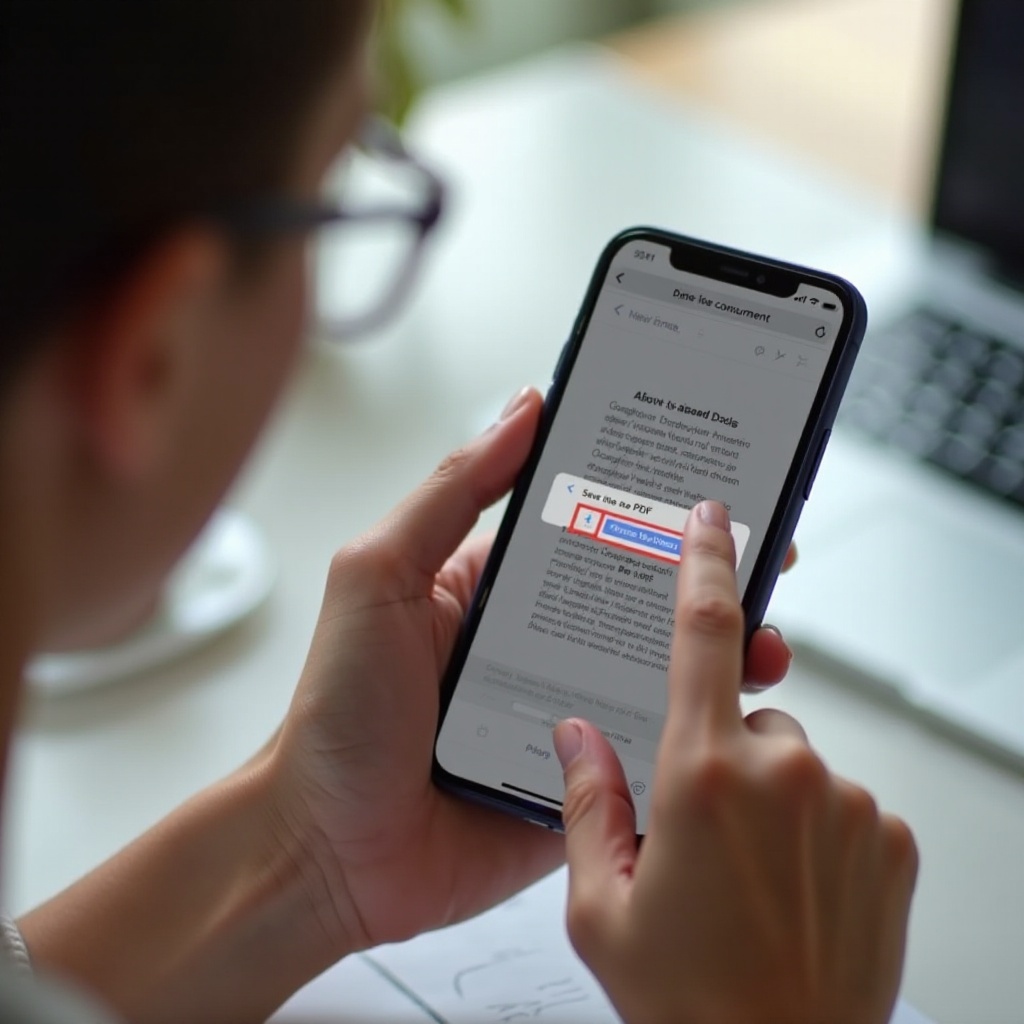
أحيانًا قد ترغب في إرسال ملف PDF مباشرة إلى تطبيق آخر، مثل البريد الإلكتروني أو تطبيق مراسلة أو أداة تخزين سحابي، بدلاً من حفظه في “الملفات” أولاً. تجعل ورقة المشاركة في iOS ذلك سهلًا وتحافظ على مرونة مسار العمل لديك.
الوصول إلى خيارات المشاركة داخل Google Docs
- افتح مستندك في تطبيق Google Docs.
- اضغط على النقاط الثلاث (⋮) في الزاوية العلوية اليمنى.
- اضغط على مشاركة وتصدير.
- اختر إرسال نسخة.
سيعرض لك ذلك نفس شاشة اختيار التنسيق التي رأيتها في الطريقة 1.
اختر PDF واضغط على “مشاركة” على iPhone
- حدد PDF كتنسيق.
- اضغط على موافق أو إرسال.
- ستظهر ورقة المشاركة مرة أخرى، لكن هذه المرة ستُرسل الملف إلى تطبيق آخر بدلاً من حفظه مباشرة في “الملفات”.
سترى الآن صفًا من التطبيقات والإجراءات التي يمكنها استلام ملف PDF.
الحفظ في “الملفات” أو التخزين السحابي أو تطبيقات أخرى
من ورقة المشاركة يمكنك:
- الضغط على حفظ في الملفات لتخزينه على iPhone أو iCloud، كما في الطريقة 1.
- الضغط على البريد لإرفاق ملف PDF برسالة بريد إلكتروني مباشرة.
- الضغط على تطبيق دردشة (مثل الرسائل، WhatsApp، أو Slack) لإرسال ملف PDF في محادثة.
- الضغط على AirDrop لإرساله إلى جهاز Mac أو iPhone أو iPad قريب.
- الضغط على تطبيق تخزين آخر (مثل Dropbox أو OneDrive) إذا كان مثبتًا لديك.
اتبع الإرشادات في التطبيق الذي تختاره. على سبيل المثال، في البريد تكتب المستلم والموضوع ثم تضغط على إرسال.
أفضل الحالات لاستخدام طريقة ورقة المشاركة
هذه الطريقة مثالية عندما:
- ترغب في مشاركة ملف PDF فورًا ولا تحتاج إلى الاحتفاظ بنسخة منفصلة في “الملفات”.
- تستخدم تطبيق تخزين محددًا غير iCloud أو Google Drive.
- تريد إرسال ملف PDF إلى تطبيق مسار عمل مثل Slack أو نظام إدارة علاقات العملاء (CRM) أو أداة إدارة مشاريع.
إذا كنت تعمل أساسًا داخل Google Drive وتحتفظ بمعظم مستنداتك هناك، فإن الطريقة التالية تناسب أكثر مسار عمل يعتمد على Drive.
الطريقة 3: حفظ مستندات Google كملف PDF عبر تطبيق Google Drive
يوفر لك تطبيق Google Drive طريقة أخرى لحفظ مستند Google كملف PDF على iPhone. يكون ذلك مفيدًا إذا كنت تنظّم الملفات وتديرها داخل Drive أكثر من داخل تطبيق Docs نفسه.
العثور على المستند في تطبيق Google Drive على iPhone
- افتح تطبيق Google Drive.
- تأكد من تسجيل الدخول إلى حساب Google الصحيح.
- تصفح أو ابحث عن مستندك:
- استخدم شريط البحث في الأعلى لكتابة جزء من العنوان.
- أو اضغط على المجلد المناسب ومرّر حتى ترى الملف.
بمجرد العثور على مستند Google، تكون جاهزًا لتصديره كملف PDF.
تصدير الملف أو فتحه لتحويله إلى PDF
- اضغط على النقاط الثلاث (⋮) بجوار مستند Google.
- في القائمة، ابحث عن إرسال نسخة أو فتح في (قد يختلف النص قليلًا حسب إصدار التطبيق لديك).
- عند سؤالك، اختر PDF كتنسيق ملف.
يقوم Google Drive بتحضير نسخة PDF من مستندك، ثم يعرض ورقة المشاركة مع خيارات التصدير.
تنزيل ملف PDF وحفظه في المجلد المفضل لديك
من ورقة المشاركة، لديك خيارات مشابهة جدًا لتطبيق Docs:
- اضغط على حفظ في الملفات واختر مجلدًا على iCloud Drive أو على iPhone الخاص بي.
- أو أرسله مباشرة إلى البريد أو الرسائل أو تطبيقات أخرى.
إذا كنت تخطط لعرض ملف PDF أو استخدامه خارج Google Drive أو بدون اتصال بالإنترنت، فإن الحفظ في “الملفات” خيار جيد. يتيح لك ذلك الوصول إلى ملف PDF حتى عندما لا يكون لديك اتصال بالشبكة.
إدارة وتنظيم ملفات PDF داخل Google Drive
يمكنك أيضًا الاحتفاظ بملف PDF داخل Drive فقط:
- بدلاً من التصدير إلى “الملفات”، أرسل ملف PDF إلى Drive نفسه إذا ظهر هذا الخيار في ورقة المشاركة.
- اختر المجلد الذي تريد تخزين نسخة PDF فيه.
- اضغط على حفظ أو تحميل.
بهذا تبقي ملفات PDF متزامنة مع مساحة عمل Google (Google Workspace) أو Drive الشخصي. يمكنك فتحها لاحقًا على iPhone أو iPad أو الكمبيوتر. إذا كنت تريد تحكمًا أكبر في التخطيط والطباعة، تستخدم الطريقة التالية خدعة طباعة ذكية في iOS.
الطريقة 4: الطباعة إلى PDF من Google Docs على iPhone
تحوّل خدعة الطباعة إلى PDF في iOS أي صفحة قابلة للطباعة إلى ملف PDF، بما في ذلك مستند Google. تكون هذه الطريقة مفيدة عندما ترغب في تخطيط جاهز للطباعة مع فواصل صفحات وأحجام ورق واضحة.
فتح قائمة الطباعة من مستند Google
- افتح مستندك في تطبيق Google Docs.
- اضغط على النقاط الثلاث (⋮) في الزاوية العلوية اليمنى.
- اضغط على مشاركة وتصدير.
- اضغط على طباعة.
يعرض iOS شاشة خيارات الطابعة مع معاينة لصفحاتك. لا تحتاج إلى طابعة فعلية لاستخدام هذه الخدعة.
استخدام حركة “التكبير” لإنشاء معاينة PDF
على صورة معاينة الطباعة:
- ضع إصبعين على صفحة المعاينة.
- ابعد أصابعك عن بعضهما في حركة تكبير كما لو أنك تقوم بالتكبير.
- ستُفتح المعاينة بملء الشاشة كوثيقة PDF.
أنت الآن تنظر إلى نسخة PDF من مستند Google تم إنشاؤها عبر نظام الطباعة.
حفظ ملف PDF الجديد في تطبيق “الملفات” أو وجهات أخرى
- اضغط على أيقونة المشاركة (مربع مع سهم متجه للأعلى).
- اختر حفظ في الملفات لتخزينه على جهازك أو في iCloud.
- أو اختر تطبيقًا آخر مثل البريد أو الرسائل أو خدمة تخزين سحابي.
- إذا كنت تحفظ في “الملفات”، اختر مجلدًا واضغط على حفظ.
لديك الآن ملف PDF بأسلوب الطباعة، وهو غالبًا مثالي للتقارير الرسمية أو المستندات التي تخطط لطباعتها أو الملفات التي يكون فيها تخطيط الصفحة مهمًا جدًا.
متى تكون خدعة الطباعة إلى PDF هي الخيار الأفضل
استخدم الطباعة إلى PDF عندما:
- تريد ملف PDF يطابق أحجام الورق القياسية (مثل Letter أو A4).
- تخطط لطباعة المستند لاحقًا وتريد التحقق من كيفية تقسيم الصفحات.
- لا تحافظ خيارات التصدير الأخرى على التباعد أو فواصل الصفحات بالشكل الذي تتوقعه.
الآن بعد أن عرفت كيفية إنشاء ملفات PDF بعدة طرق، ينبغي أيضًا أن تديرها وتشاركها جيدًا على iPhone حتى تبقى سهلة العثور والاستخدام.
كيفية تنظيم وتحرير ومشاركة ملفات PDF على iPhone
بمجرد حفظ مستند Google كملف PDF على iPhone، لن يكون الملف مفيدًا إلا إذا استطعت العثور عليه وقراءته ومشاركته بسهولة. يوفّر تطبيق “الملفات” وقارئات الطرف الثالث أدوات قوية لإدارة مكتبة ملفات PDF الخاصة بك.
إعادة تسمية ملفات PDF وتنظيمها في تطبيق “الملفات”
- افتح تطبيق الملفات.
- اذهب إلى المجلد الذي يحتوي على ملف PDF الذي حفظته حديثًا.
- لإعادة تسميته:
- اضغط مطولاً على الملف.
- اختر إعادة تسمية.
- اكتب اسمًا واضحًا واضغط على تم.
- لنقله إلى مجلد:
- اضغط مطولاً على الملف.
- اضغط على نقل.
- اختر المجلد الهدف، أو أنشئ مجلدًا جديدًا باستخدام أيقونة المجلد.
استخدم مجلدات مثل “ملفات PDF للعمل”، “المدرسة”، أو “الفواتير” للحفاظ على وضوح الأمور وسهولة العثور عليها لاحقًا.
فتح ملفات PDF في “الكتب” أو Adobe Acrobat أو قارئات أخرى
لا يتعين عليك عرض ملفات PDF في “الملفات” فقط. لفتحها في قارئ مخصص:
- في “الملفات”، اضغط مطولاً على ملف PDF.
- اضغط على مشاركة.
- اختر الكتب أو Adobe Acrobat أو أي تطبيق PDF تفضله.
تتيح لك القارئات المخصصة عادةً:
- تغيير أوضاع العرض لقراءة مريحة.
- البحث عن نص داخل الملف.
- وضع علامات مرجعية على الصفحات للوصول السريع.
اختر التطبيق الذي يناسب احتياجاتك في القراءة أو المراجعة أو التوقيع.
التعليق والتوقيع وتحرير ملفات PDF بشكل بسيط على iPhone
يتضمن iOS أدوات تعليقات توضيحية مدمجة، حتى تتمكن من إضافة ملاحظات وتوقيعات دون تطبيقات إضافية:
- افتح ملف PDF في “الملفات”.
- اضغط على أيقونة الشرح (رأس قلم) في الشريط العلوي.
- استخدم الأدوات في الأسفل لـ:
- تمييز النص.
- الرسم أو كتابة الملاحظات.
- إضافة مربعات نصية.
- إدراج توقيع.
إذا كنت تحتاج إلى تحرير متقدم، مثل إعادة ترتيب الصفحات أو تحرير النص، فكّر في تطبيقات مثل Adobe Acrobat أو PDF Expert. يمكن أن تساعدك على ملء النماذج وتوقيع العقود وضبط التخطيط بشكل أعمق.
مشاركة ملفات PDF عبر البريد والرسائل وتطبيقات التعاون
لإرسال ملف PDF إلى الآخرين:
- افتح ملف PDF في “الملفات” أو تطبيق آخر.
- اضغط على أيقونة المشاركة.
- اختر طريقة الإرسال:
- البريد لإرساله كمرفق بريد إلكتروني.
- الرسائل للإرسال السريع إلى جهات الاتصال.
- WhatsApp أو Slack أو تطبيقات أخرى للدردشة الجماعية والعمل.
- أضف رسالة قصيرة واضغط على إرسال.
إذا كان ملف PDF كبيرًا، فكر في مشاركة رابط سحابي بدلاً من ذلك أو ضغط الملف، وهو ما سنغطيه لاحقًا في الأسئلة الشائعة. في الوقت الحالي، إذا واجهت أخطاء أو مشكلات في التخطيط أثناء التصدير، يساعدك القسم التالي في إصلاح أكثر المشاكل شيوعًا.
استكشاف المشكلات الشائعة عند حفظ مستندات Google كملفات PDF على iPhone وإصلاحها
حتى مع مسار عمل سلس، قد تواجه مشكلات صغيرة عند حفظ مستند Google كملف PDF على iPhone. معظمها سهل الإصلاح بمجرد معرفة ما يجب التحقق منه وتعديله.
خيار PDF لا يظهر في تطبيق Google Docs
إذا لم ترَ “إرسال نسخة” أو خيار PDF:
- تأكد من تحديث تطبيق Google Docs من متجر التطبيقات.
- أغلق التطبيق تمامًا، ثم أعد فتحه.
- تحقق من اتصالك بالإنترنت؛ بعض ميزات التصدير تحتاج إلى اتصال بالشبكة.
- جرّب استخدام طريقة تطبيق Google Drive أو طريقة الطباعة إلى PDF كخطة بديلة.
إذا لم ينجح أي من ذلك، سجّل الخروج من حساب Google في التطبيق ثم سجّل الدخول مرة أخرى، وحاول التصدير من جديد.
إصلاح مشكلات التخطيط والخطوط والصور بعد التصدير
أحيانًا يبدو ملف PDF مختلفًا عن المستند الأصلي. لتقليل المشاكل:
- استخدم خطوطًا شائعة مثل Arial أو Roboto أو Times New Roman.
- تجنب الجداول العريضة جدًا؛ فقد تنكسر بشكل غريب على الشاشات الصغيرة أو الصفحات الضيقة.
- أدرِج الصور بأحجام معقولة بدلاً من تمديدها كثيرًا.
إذا كان ملف PDF لا يزال يبدو غير صحيح:
- قم بإصلاحات التخطيط في مستند Google، مثل إضافة فواصل صفحات أو ضبط الهوامش.
- صدّر مرة أخرى باستخدام طريقة أخرى، مثلاً الطباعة إلى PDF.
- تحقق من ملف PDF على جهاز آخر لاستبعاد مشاكل برنامج العرض.
التعامل مع الملفات الكبيرة أو عمليات التصدير الفاشلة على iPhone
يمكن أن تسبب المستندات الكبيرة التي تحتوي على العديد من الصور أخطاء في التصدير. جرّب ما يلي:
- ضغط الصور الكبيرة أو تغيير حجمها في مستند Google قبل التصدير.
- تأكد من توفر مساحة تخزين كافية على iPhone.
- اتصل بشبكة Wi‑Fi قوية بدلاً من بيانات الجوال.
- إذا استمر فشل الملف، انسخ مستند Google وحاول التصدير من النسخة.
أحيانًا يساعد تقسيم مستند طويل جدًا إلى مستندين أصغر وتصدير كل منهما في تجنب الأخطاء والحصول على ملفات PDF أصغر حجمًا.
ما يجب فعله إذا لم تتمكن من العثور على ملف PDF المحفوظ
إذا حفظت ملف PDF لكن لا يمكنك العثور عليه:
- افتح الملفات.
- اضغط على شريط البحث واكتب جزءًا من اسم الملف أو “.pdf”.
- تحقق من كلٍ من موقعي iCloud Drive وعلى iPhone الخاص بي.
- ابحث في تبويب المؤخّر عن المستندات المضافة حديثًا.
إذا استخدمت تطبيقًا آخر مثل البريد أو WhatsApp، فتحقق من سجل الإرسال أو الدردشة في ذلك التطبيق للتأكد من خروج الملف واستعادة نسخة منه إذا لزم الأمر.
مع تغطية المشكلات الرئيسية، يمكنك الآن تحسين مظهر ملفات PDF لديك وتسريع عملية التصدير ببعض النصائح الإضافية.
نصائح احترافية لتصدير أفضل لملفات PDF من مستندات Google على iPhone
بمجرد إتقان الأساسيات، يمكنك تحسين ملفات PDF وتسريع مسار عملك ببعض العادات الذكية. تساعدك هذه النصائح على جعل ملفات PDF المصدّرة أكثر أناقة واحترافية دون مجهود كبير.
ضبط تخطيط الصفحة والهوامش والاتجاه قبل التصدير
قبل التصدير:
- في مستندات Google، اضبط حجم الصفحة واتجاهها من الكمبيوتر أو إصدار الويب للهاتف المحمول إذا لزم الأمر.
- اختر الطولي لمعظم المستندات والعرضي للجداول العريضة أو المحتوى المشابه للشرائح.
- استخدم هوامش قياسية (مثل 1 بوصة) لتجنب قطع المحتوى عند الطباعة.
غالبًا ما يؤدي تخطيط نظيف في مستندات Google إلى تخطيط نظيف ومتوقع في ملف PDF.
استخدام العناوين وفواصل الصفحات وأرقام الصفحات لملفات PDF منظمة
لجعل ملفات PDF الطويلة سهلة القراءة والتنقل:
- استخدم أنماط العنوان 1 والعنوان 2 وأنماط العناوين الأخرى للأقسام.
- أدرِج فواصل صفحات حيث تريد أن تبدأ أقسام أو فصول جديدة.
- أضف أرقام الصفحات في الترويسة أو التذييل حتى يستطيع القراء الرجوع إلى صفحات محددة.
تجعل هذه التفاصيل ملفات PDF أكثر احترافية وأسهل في التصفح، مما يفيدك ويفيد قراءك.
الحفاظ على الروابط قابلة للنقر والتنسيق متسقًا
يمكن أن تحافظ ملفات PDF التي تُنشأ من مستندات Google على الروابط نشطة إذا أدخلتها بشكل صحيح:
- أدرِج الروابط باستخدام أداة إدراج رابط في Docs، وليس فقط بلصق عناوين URL كنص عادي.
- استخدم نوعًا أو نوعين من الخطوط في المستند بالكامل.
- تجنب مزج عدد كبير جدًا من الألوان أو أحجام الخطوط في الصفحة نفسها.
بعد التصدير، افتح ملف PDF واضغط على بعض الروابط للتأكد من عملها كما هو متوقع.
استخدام اختصارات iOS والتكاملات لسرعة أكبر في مسار عمل PDF
إذا كنت تصدّر بشكل متكرر، يمكنك تسريع الأمور ببعض الأتمتة البسيطة:
- أنشئ اختصارًا في iOS ينقل ملفات PDF من مجلد معين إلى مجلد أرشيف محدد.
- اضبط المزامنة التلقائية في تطبيقات مثل Dropbox أو OneDrive لنسخ ملفات PDF الجديدة احتياطيًا من iPhone.
- ثبّت المجلدات التي تستخدمها كثيرًا في “الملفات” حتى تتمكن من حفظ الملفات المصدّرة بعدد أقل من النقرات.
تُحدث هذه التعديلات الصغيرة فرقًا ملحوظًا ويمكن أن توفر عليك الوقت مع عشرات المستندات.
الخلاصة
يمكنك الآن حفظ مستند Google كملف PDF على iPhone باستخدام عدة طرق موثوقة. يوفر تطبيق Google Docs خيار “إرسال نسخة” البسيط للتصدير السريع. يمنحك تطبيق Google Drive مسارًا آخر يناسبك عندما تدير الملفات داخل Drive. تساعدك خدعة الطباعة إلى PDF على إنشاء مستندات جاهزة للطباعة بتخطيط صفحات وفواصل دقيقة.
بعد التصدير، يتيح لك تطبيق “الملفات” وقارئات PDF الأخرى تنظيم ملفات PDF والتعليق عليها وتوقيعها ومشاركتها ببضع نقرات فقط. إذا حدث خطأ ما، تعود معظم المشاكل إلى إصدارات التطبيقات أو مساحة التخزين أو اختيارات التخطيط، وكلها يمكنك تعديلها دون جهد كبير.
اختر الطريقة التي تناسب عملك اليومي بشكل أفضل، وجرّب عملية تصدير أو اثنتين للتجربة. بعد قليل من التدريب، سيصبح تحويل مستندات Google إلى ملفات PDF مصقولة على iPhone أمرًا سريعًا وطبيعيًا وموثوقًا في كل مرة تحتاج فيها إلى مشاركة مستند مهم أو حفظه.
الأسئلة الشائعة
هل يمكنني حفظ عدّة مستندات Google دفعة واحدة كملفات PDF على iPhone الخاص بي؟
لا توجد ميزة تصدير جماعي مدمجة في تطبيق Google Docs على iPhone. تحتاج إلى فتح كل مستند وتصديره كملف PDF واحدًا تلو الآخر. إذا كان لديك العديد من الملفات، فإن حلاً شائعًا هو استخدام جهاز كمبيوتر مع Google Drive في متصفح الويب وتنزيل عدة مستندات Google دفعة واحدة كملفات PDF. على iPhone، لا يزال بإمكانك الاحتفاظ بجميع ملفات PDF المصدّرة معًا عن طريق حفظها في نفس المجلد في تطبيق الملفات.
كيف أقلّل حجم ملف PDF على iPhone قبل مشاركته؟
لتقليل حجم ملف PDF، ابدأ بضغط أو تغيير حجم الصور الكبيرة في مستند Google الأصلي وإزالة أي صفحات لا تحتاجها. بعد التصدير، يمكنك استخدام تطبيق PDF على iPhone مثل Adobe Acrobat أو أداة مخصصة لضغط ملفات PDF لتحسين الملف. إذا كان ملف PDF لا يزال كبيرًا، يمكنك رفعه إلى خدمة سحابة مثل Google Drive أو iCloud أو Dropbox ومشاركة رابط بدلًا من إرفاق الملف الكامل.
هل يمكنني تحويل ملف PDF مرة أخرى إلى مستند Google قابل للتحرير على iPhone؟
نعم، يمكنك تحويل العديد من ملفات PDF مرة أخرى إلى مستندات Google، ولكن قد تتغير التنسيقات المعقدة. قم برفع ملف PDF إلى Google Drive إذا لم يكن موجودًا هناك بالفعل، ثم افتح Drive في متصفح أو على جهاز آخر، واختر “فتح باستخدام” ثم “مستندات Google”. يصبح الملف المحوّل مستند Google قابلاً للتحرير يمكنك بعد ذلك فتحه في تطبيق Google Docs على iPhone. كن على علم بأن التنسيقات الثقيلة والجداول والخطوط الخاصة قد لا تظهر بنفس الشكل تمامًا بعد التحويل.