
บทนำ
ต้องการส่งข้อความเดียวกันถึงครอบครัว ทีม หรือ ลูกค้าของคุณจาก iPhone โดยไม่ต้องเพิ่มแต่ละคนทีละรายหรือไม่? กลุ่มรายชื่อติดต่อช่วยแก้ปัญหานั้นได้ เพียงไม่กี่ขั้นตอนง่ายๆ คุณก็สามารถสร้างรายชื่อของผู้ติดต่อที่คุณติดต่อบ่อย และนำกลับมาใช้ใหม่ได้ทุกครั้งที่ต้องการโทร ส่งข้อความ หรือส่งอีเมลถึงพวกเขา
Apple ไม่ได้ระบุคุณสมบัตินี้ไว้อย่างชัดเจน และบทความสอนเก่าๆ จำนวนมากก็ล้าสมัยแล้ว เพราะ iOS มีการเปลี่ยนแปลงวิธีจัดการกลุ่ม ตั้งแต่ปี 2024 แอปรายชื่อ (Contacts) บน iPhone ใช้ “รายการ” (Lists) เป็นวิธีหลักในการจัดกลุ่มคน ในขณะที่ iCloud บนเว็บยังเรียกสิ่งเดียวกันว่า “กลุ่ม” (Groups) ทั้งสองทำงานร่วมกันและซิงค์ผ่าน iCloud ดังนั้นคุณจึงจัดการรายชื่อเดียวกันได้บนอุปกรณ์ Apple ทุกเครื่องของคุณ
ในคู่มือนี้ คุณจะได้เรียนรู้วิธีสร้างกลุ่มรายชื่อติดต่อบน iPhone ด้วย 3 วิธี: สร้างโดยตรงในแอป Contacts, ใช้ iCloud ผ่านเบราว์เซอร์ และใช้แอปของบุคคลที่สามสำหรับความต้องการขั้นสูง นอกจากนี้คุณยังจะเห็นวิธีใช้กลุ่มเหล่านั้นสำหรับการโทร ข้อความ และอีเมล วิธีแก้ปัญหาซิงค์ทั่วไป และวิธีจัดระเบียบรายชื่อผู้ติดต่อของคุณ
เมื่ออ่านจบ คุณจะมีกลุ่มรายชื่อติดต่อที่ชัดเจนและใช้งานได้จริง ซึ่งคุณวางใจได้สำหรับการแชทครอบครัว ประกาศงาน การจัดกิจกรรม หรือกรณีฉุกเฉิน

กลุ่มรายชื่อติดต่อบน iPhone คืออะไร?
ก่อนที่คุณจะสร้างกลุ่มรายชื่อติดต่อบน iPhone การเข้าใจว่าที่ Apple เรียกว่ากลุ่มและรายการนั้นหมายถึงอะไรจะช่วยได้มาก ในคู่มือและแอปหลายแห่ง คุณจะเห็นคำว่า “กลุ่ม” (group) แต่ในแอปรายชื่อ Contacts บน iOS เวอร์ชันใหม่ Apple ใช้คำว่า “Lists” ทั้งสองคำหมายถึงแนวคิดเดียวกัน คือชุดรายชื่อติดต่อที่มีชื่อ และคุณสามารถเข้าถึงและใช้งานได้อย่างรวดเร็ว
กลุ่มหรือรายการรายชื่อติดต่อจะไม่ย้ายหรือคัดลอกรายชื่อติดต่อของคุณ แต่มันเพียงแค่เชื่อมโยงรายชื่อติดต่อที่มีอยู่แล้วภายใต้ป้ายชื่อ เช่น “ครอบครัว”, “ทีมขาย” หรือ “ผู้ปกครองทีมฟุตบอล” เมื่อคุณสร้างกลุ่ม คุณสามารถใช้กลุ่มนั้นเพื่อเริ่มการสนทนากลุ่ม ส่งอีเมลหลายคนพร้อมกัน หรือกรองรายชื่อผู้ติดต่อเพื่อหาใครบางคนได้เร็วขึ้น
เนื่องจากกลุ่มเหล่านี้ซิงค์ผ่าน iCloud จึงไม่จำกัดแค่บนอุปกรณ์เครื่องเดียว เมื่อคุณจัดการอย่างถูกต้อง ชุดรายชื่อคนกลุ่มเดียวกันจะปรากฏบน iPhone, iPad และ Mac ของคุณ ซึ่งทำให้กลุ่มเหล่านี้มีประโยชน์มากขึ้นถ้าคุณอยู่ในระบบนิเวศของ Apple
กลุ่มรายชื่อติดต่อ vs รายการ (Lists) ในแอปรายชื่อ
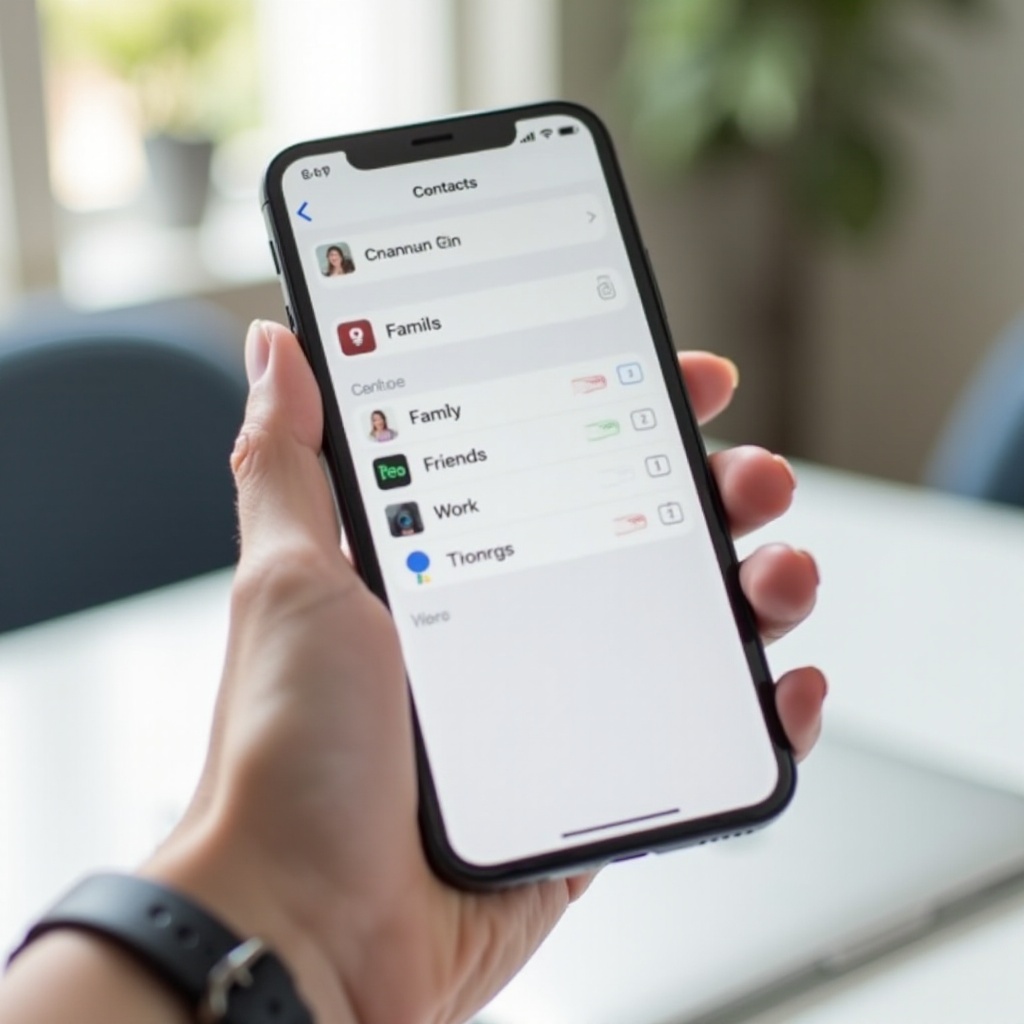
บน iPhone ในปี 2024 แอป Contacts จะแสดง “Lists” ที่ด้านบนของหน้าจอ รายการคือเวอร์ชันใหม่ของกลุ่มรายชื่อติดต่อแบบเดิมของ Apple เมื่อคุณเพิ่มคนในรายการ พวกเขายังคงอยู่ในสมุดที่อยู่หลักของคุณ รายการเพียงแค่ช่วยให้คุณดูพวกเขารวมกันภายใต้ป้ายชื่อเดียว
ซอฟต์แวร์ Apple รุ่นเก่าและเว็บไซต์ iCloud ยังคงใช้คำว่า “Groups” โดยเฉพาะในแถบด้านซ้ายของ iCloud Contacts จากมุมมองของผู้ใช้ คุณสามารถมองว่ารายการและกลุ่มเป็นแนวคิดเดียวกัน ทั้งสองอย่างช่วยให้คุณจัดระเบียบและเข้าถึงผู้ติดต่อหลายคนพร้อมกันได้
การทำงานของกลุ่มรายชื่อติดต่อบน iPhone, iPad และ Mac
เมื่อคุณเปิดใช้ iCloud Contacts รายการและกลุ่มของคุณจะซิงค์ข้ามอุปกรณ์ Apple ทั้งหมดที่ลงชื่อเข้าใช้ด้วย Apple ID เดียวกัน หากคุณสร้างรายการบน iPhone รายการนั้นจะปรากฏบน iPad และ Mac หากคุณสร้างกลุ่มใน iCloud.com บนคอมพิวเตอร์ กลุ่มนั้นจะปรากฏในแอป Contacts บน iPhone ของคุณ
การซิงค์นี้ขึ้นอยู่กับการตั้งค่าหลักสองข้อ:
- ต้องเปิดใช้ iCloud Contacts ในการตั้งค่า iPhone ของคุณ
- อุปกรณ์ของคุณต้องเชื่อมต่อเครือข่ายเพื่อให้ iCloud อัปเดตได้
หากกลุ่มหรือรายการไม่ปรากฏบนอีกอุปกรณ์หนึ่ง สาเหตุส่วนใหญ่มักเป็นเพราะสวิตช์ iCloud Contacts บนอุปกรณ์นั้นถูกปิด หรือเป็นปัญหาซิงค์ชั่วคราว คุณจะได้เรียนรู้วิธีแก้ปัญหาเหล่านี้ในส่วนการแก้ไขปัญหาในตอนท้ายของบทความนี้
ก่อนเริ่มต้น: เตรียม iPhone ของคุณสำหรับการใช้กลุ่มรายชื่อติดต่อ
เมื่อคุณเข้าใจแล้วว่ากลุ่มและรายการทำงานอย่างไร ขั้นตอนถัดไปคือการเตรียม iPhone ของคุณเพื่อให้ทุกอย่างซิงค์อย่างถูกต้อง การตั้งค่าเพียงช่วงสั้นๆ ช่วยป้องกันปัญหาการสูญหายของรายชื่อ กลุ่มหาย และปัญหาบัญชีที่สับสนในภายหลัง
การใช้เวลาเพียงไม่กี่นาทีในการอัปเดต iPhone ตรวจสอบการตั้งค่า iCloud และสำรองรายชื่อผู้ติดต่อจะช่วยให้คุณมีพื้นฐานที่มั่นคงในการสร้างและจัดการกลุ่มรายชื่อติดต่อได้อย่างมั่นใจ
อัปเดตเป็น iOS เวอร์ชันล่าสุด (2024)
เริ่มจากการตรวจสอบว่า iPhone ของคุณใช้ iOS เวอร์ชันล่าสุดที่มีให้ในปี 2024 หรือไม่ Apple มักปรับปรุงแอปอย่าง Contacts ผ่านการอัปเดตซอฟต์แวร์ ดังนั้นการใช้เวอร์ชันล่าสุดจะทำให้คุณได้รับพฤติกรรมที่เสถียรที่สุดเมื่อสร้างและจัดการรายการ
วิธีตรวจสอบและอัปเดต:
- เปิด การตั้งค่า (Settings)
- แตะ ทั่วไป (General)
- แตะ อัปเดตซอฟต์แวร์ (Software Update)
- หากมีการอัปเดตปรากฏขึ้น ให้แตะ ดาวน์โหลดและติดตั้ง (Download and Install) แล้วทำตามขั้นตอนที่แสดง
หลังจากการอัปเดตเสร็จสิ้นและ iPhone เริ่มทำงานใหม่ ให้เปิดแอป Contacts และตรวจสอบให้แน่ใจว่าพื้นที่ Lists ปรากฏที่ด้านบนของหน้าจอ
ตรวจสอบ iCloud Contacts และการตั้งค่าบัญชี
ถัดไป ตรวจสอบว่ารายชื่อของคุณเก็บอยู่ที่ไหนและแน่ใจว่าเปิดใช้ iCloud Contacts แล้ว ขั้นตอนนี้สำคัญเพราะกลุ่มจะซิงค์ข้ามอุปกรณ์ได้ก็ต่อเมื่ออยู่ในบัญชีที่เปิดใช้งานอยู่
วิธีเปิดใช้ iCloud Contacts:
- เปิด การตั้งค่า (Settings)
- แตะชื่อของคุณด้านบนสุดเพื่อเปิดการตั้งค่า Apple ID
- แตะ iCloud
- ตรวจสอบให้แน่ใจว่า Contacts เปิดสวิตช์เป็น On
จากนั้นตรวจสอบบัญชีรายชื่อติดต่อของคุณ:
- กลับไปที่ การตั้งค่า (Settings)
- เลื่อนลงแล้วแตะ Contacts
- แตะ Accounts
ที่นี่คุณจะเห็น iCloud และบัญชีอื่นๆ ที่คุณเพิ่มไว้ เช่น Gmail หรือ Exchange ตรวจสอบให้แน่ใจว่าบัญชีใดก็ตามที่ต้องการใช้สำหรับรายชื่อติดต่อได้เปิดสวิตช์ Contacts อยู่ หากคุณต้องการสร้างกลุ่มรายชื่อติดต่อให้ iPhone ซิงค์ได้อย่างราบรื่น iCloud มักจะเป็นบัญชีหลักที่เหมาะที่สุด
สำรองข้อมูลรายชื่อติดต่อเพื่อหลีกเลี่ยงการสูญหาย
ก่อนที่คุณจะเริ่มเปลี่ยนแปลงรายการและกลุ่ม การสำรองข้อมูลรายชื่อติดต่อถือเป็นเรื่องที่ดี แม้ว่าการสร้างกลุ่มจะไม่ลบรายชื่อโดยอัตโนมัติ แต่ข้อผิดพลาดหรือปัญหาซิงค์ก็ยังสามารถเกิดขึ้นได้
คุณสามารถสำรองข้อมูลรายชื่อติดต่อได้โดย:
- เปิดใช้ iCloud Contacts เพื่อให้ Apple เก็บสำเนารายชื่อไว้บนคลาวด์
- ใช้แอปของบุคคลที่สามที่เชื่อถือได้เพื่อส่งออกรายชื่อติดต่อเป็นไฟล์
- ซิงค์ iPhone ของคุณกับคอมพิวเตอร์โดยใช้ Finder บน Mac หรือ iTunes บนระบบเก่า
เมื่อคุณมีข้อมูลสำรองแล้ว คุณก็สามารถทดลองได้อย่างอิสระมากขึ้น เพราะรู้ว่าคุณสามารถกู้คืนรายชื่อของคุณได้หากมีปัญหาเกิดขึ้น
วิธีที่ 1: สร้างกลุ่มรายชื่อติดต่อ (List) โดยตรงบน iPhone
เมื่ออัปเดต iPhone และตั้งค่า iCloud แล้ว คุณสามารถสร้างกลุ่มรายชื่อติดต่อได้โดยตรงจากแอป Contacts วิธีนี้เหมาะสำหรับผู้ใช้ส่วนใหญ่เพราะไม่ต้องใช้คอมพิวเตอร์หรือเครื่องมือเพิ่มเติม คุณเพียงใช้ Lists ภายใน Contacts เพื่อสร้างกลุ่มเล็กๆ ที่เฉพาะเจาะจง เช่น ครอบครัว เพื่อน หรือเพื่อนร่วมงานใกล้ชิด
นี่ยังเป็นวิธีที่คุณจะใช้เมื่อจำเป็นต้องเพิ่มใครสักคนในกลุ่มอย่างรวดเร็วขณะอยู่ระหว่างเดินทาง
เปิดแอป Contacts และค้นหาส่วน Lists
เพื่อเริ่มขั้นตอน:
- เปิดแอป Contacts บน iPhone
- ที่ด้านบนของหน้าจอ มองหาตัวเลือก Lists หรือปุ่มที่ให้คุณสลับไปยังมุมมอง Lists
- แตะ Lists เพื่อดูรายการและกลุ่มทั้งหมดที่เชื่อมโยงกับบัญชีของคุณ
หากคุณไม่เห็นตัวเลือก Lists ให้ตรวจสอบว่า iPhone ของคุณอัปเดตแล้ว และเปิดใช้ Contacts สำหรับบัญชีต่างๆ ตามที่อธิบายในส่วนก่อนหน้า
สร้างรายการกลุ่มรายชื่อติดต่อใหม่และตั้งชื่อ
เมื่อคุณอยู่ในมุมมอง Lists คุณสามารถสร้างกลุ่มรายชื่อติดต่อใหม่ได้:
- แตะปุ่ม Add List หรือ +
- เลือก New List
- พิมพ์ชื่อที่ชัดเจนและอธิบายได้ง่าย เช่น ครอบครัว, ทีมโครงการ หรือ ลูกค้า VIP
- แตะ Done หรือ Save
การตั้งชื่อที่ดีจะช่วยหลีกเลี่ยงความสับสนในภายหลัง ตัวอย่างเช่น การใช้ชื่ออย่าง “Work – Marketing Team” หรือ “Family – Immediate” จะช่วยให้คุณจัดระเบียบรายการได้ดีขึ้นเมื่อมีจำนวนกลุ่มมากขึ้น
เพิ่ม จัดเรียง และลบรายชื่อติดต่อออกจากกลุ่ม
ต่อไปถึงขั้นตอนการเพิ่มคนเข้าในรายการใหม่ของคุณ:
- เปิดรายการที่คุณเพิ่งสร้าง
- แตะ Add Contacts หรือไอคอน + ภายในรายการ
- ค้นหารายชื่อติดต่อหรือเลื่อนดูรายการ แล้วแตะเลือกแต่ละคนที่คุณต้องการเพิ่ม
- เมื่อเลือกเสร็จแล้ว ให้แตะ Done
วิธีจัดเรียงลำดับรายชื่อภายในรายการ หาก iOS เวอร์ชันของคุณรองรับ:
- แตะ Edit ในรายการ
- ใช้ตัวลาก (drag handles) เพื่อย้ายรายชื่อขึ้นหรือลง
วิธีลบรายชื่อออกจากรายการ:
- เปิดรายการแล้วแตะ Edit
- แตะไอคอนลบ (-) ถัดจากรายชื่อนั้น
- ยืนยันว่าคุณต้องการเอาคนนั้นออกจากรายการ
การเอารายชื่อใดออกจากรายการจะไม่ลบรายชื่อจาก Contacts หลักของคุณ พวกเขายังคงอยู่ในสมุดที่อยู่โดยรวม เพียงแต่จะไม่ปรากฏในกลุ่มนั้นอีกต่อไป
แก้ไข เปลี่ยนชื่อ หรือ ลบกลุ่มรายชื่อติดต่อบน iPhone
เมื่อเวลาผ่านไปความต้องการของคุณอาจเปลี่ยน คุณอาจต้องการปรับหรือเอารายการบางรายการออก วิธีเปลี่ยนชื่อรายการ:
- เปิด Contacts แล้วไปที่ Lists
- แตะรายการที่คุณต้องการเปลี่ยนชื่อ
- แตะ Edit แก้ไขชื่อ แล้วแตะ Done
วิธีลบรายการทั้งหมด:
- ในมุมมอง Lists ปัดไปทางซ้ายบนชื่อรายการที่คุณต้องการลบ
- แตะ Delete
- ยืนยันว่าคุณต้องการลบรายการนั้น
การลบรายการจะลบเฉพาะการจัดกลุ่ม ไม่ได้ลบรายชื่อติดต่อเอง คนทั้งหมดที่อยู่ในรายการนั้นยังคงอยู่ใน Contacts หลักของคุณ
วิธีที่ 2: สร้างกลุ่มรายชื่อติดต่อโดยใช้ iCloud บนเว็บ
การใช้ Lists บนอุปกรณ์เหมาะสำหรับการใช้งานทุกวัน แต่บางครั้งคุณอาจต้องการหน้าจอที่ใหญ่ขึ้นและเครื่องมือที่เร็วกว่า หากคุณต้องการเพิ่มรายชื่อติดต่อจำนวนมากในครั้งเดียวหรือจัดกลุ่มใหม่เป็นกลุ่มใหญ่ iCloud.com บนคอมพิวเตอร์จะเหมาะกว่า กลุ่มใดๆ ที่คุณสร้างที่นั่นจะซิงค์กลับมายัง iPhone ผ่าน iCloud
วิธีนี้มีประโยชน์เป็นพิเศษเมื่อคุณจัดการรายชื่อติดต่อสำหรับงาน, รายชื่อลูกค้า หรือผู้เข้าร่วมงานจากเดสก์ท็อปหรือแล็ปท็อป
ลงชื่อเข้าใช้ iCloud.com และเปิด Contacts
บนคอมพิวเตอร์ของคุณ:
- เปิดเว็บเบราว์เซอร์แล้วไปที่ iCloud.com
- ลงชื่อเข้าใช้ด้วย Apple ID เดียวกับที่ใช้บน iPhone
- คลิกไอคอน Contacts เพื่อเปิด iCloud Contacts
คุณจะเห็นรายชื่อทั้งหมดที่เก็บใน iCloud พร้อมทั้งกลุ่มที่มีอยู่แล้วในแถบด้านซ้าย
สร้างกลุ่มใหม่และเพิ่มรายชื่อติดต่อจำนวนมากในครั้งเดียว
วิธีสร้างกลุ่มใหม่ใน iCloud Contacts:
- ในแถบด้านซ้าย มองหาปุ่ม + หรือตัวเลือก New Group
- คลิก New Group
- พิมพ์ชื่อกลุ่ม เช่น รายชื่อลูกค้า, ทีม A หรือ แขกงานแต่งงาน
- กด Enter เพื่อบันทึกชื่อ
จากนั้นเพิ่มรายชื่อในกลุ่ม:
- คลิก All Contacts ในแถบด้านซ้าย
- คลิกหนึ่งรายชื่อ จากนั้นกด Command (บน Mac) หรือ Ctrl (บน Windows) ค้างไว้ แล้วคลิกเพิ่มรายชื่ออื่นๆ เพื่อเลือกหลายรายชื่อพร้อมกัน
- ลากรายชื่อที่เลือกไว้ไปวางบนกลุ่มใหม่ในแถบด้านซ้าย
การลากและวางช่วยให้คุณเติมกลุ่มใหญ่ได้ในไม่กี่วินาที ซึ่งเร็วกว่าการแตะทีละรายชื่อบนหน้าจอโทรศัพท์มาก
ซิงค์และตรวจสอบกลุ่มใหม่บน iPhone ของคุณ
หลังจากตั้งค่ากลุ่มใน iCloud แล้ว คุณควรตรวจสอบว่ากลุ่มนั้นปรากฏบน iPhone หรือไม่:
- บน iPhone ของคุณ เปิด การตั้งค่า (Settings)
- แตะชื่อของคุณ แล้วแตะ iCloud และตรวจสอบให้แน่ใจว่า Contacts เปิดอยู่
- เปิดแอป Contacts
- ไปที่ Lists และมองหาชื่อกลุ่มที่คุณเพิ่งสร้าง
คุณอาจต้องรีเฟรช Contacts โดยการปิดแล้วเปิดแอปใหม่ หรือปัดหน้าจอลงเพื่อรีเฟรชหากมีตัวเลือกดังกล่าว หากยังไม่เห็นกลุ่ม ลองสลับสวิตช์ iCloud Contacts ปิดและเปิดอีกครั้ง จากนั้นรอสักครู่เพื่อให้การซิงค์เสร็จสมบูรณ์
จัดการและลบกลุ่มรายชื่อติดต่อใน iCloud อย่างปลอดภัย
วิธีจัดการกลุ่ม iCloud จากหน้าเว็บ:
- เปลี่ยนชื่อกลุ่มโดยเลือกกลุ่ม จากนั้นคลิกชื่อกลุ่มอีกครั้งเพื่อแก้ไข แล้วกด Enter
- ลบรายชื่อออกจากกลุ่มโดยเลือกกลุ่มนั้น คลิกรายชื่อติดต่อ แล้วกด Delete การกระทำนี้จะลบออกจากกลุ่มนั้นเท่านั้น ไม่ได้ลบออกจาก All Contacts
วิธีลบกลุ่มทั้งหมด:
- คลิกกลุ่มในแถบด้านซ้าย
- กด Delete หรือคลิกขวาแล้วเลือก Delete Group
- ยืนยันว่าคุณต้องการลบกลุ่ม
เช่นเดียวกับ Lists บน iPhone การลบกลุ่มใน iCloud จะไม่ลบรายชื่อพื้นฐาน รายชื่อติดต่อยังคงอยู่ใน All Contacts และยังคงปรากฏบน iPhone ของคุณ
วิธีที่ 3: ใช้แอปของบุคคลที่สามเพื่อสร้างกลุ่มรายชื่อติดต่อบน iPhone
ในระหว่างการใช้ Lists บน iPhone และ Groups บน iCloud ผู้ใช้ส่วนใหญ่ก็มีทุกอย่างที่ต้องการแล้ว อย่างไรก็ตาม หากคุณจัดการฐานข้อมูลรายชื่อติดต่อขนาดใหญ่ ส่งประกาศบ่อย หรืออยากได้ระบบอัตโนมัติขั้นสูง แอปของบุคคลที่สามอาจให้ความสามารถมากกว่า มีแอปจำนวนมากใน App Store ที่เชี่ยวชาญด้านกลุ่มรายชื่อติดต่อและการสื่อสารแบบกลุ่ม
แอปเหล่านี้เชื่อมต่อกับฐานข้อมูล Contacts ที่มีอยู่ของคุณ และเพิ่มเครื่องมือที่ Apple ไม่ได้ให้มา เช่น ตัวกรองอัจฉริยะและตัวเลือกการส่งข้อความขั้นสูง
เมื่อใดควรใช้แอปจัดการกลุ่มรายชื่อติดต่อโดยเฉพาะ
คุณอาจต้องการแอปกลุ่มรายชื่อติดต่อของบุคคลที่สาม หากคุณ:
- ส่งข้อความหรืออีเมลกลุ่มถึงคนหลายสิบหรือหลายร้อยคนบ่อยๆ
- ต้องการกลุ่มแบบอัจฉริยะที่สร้างจากกฎ แท็ก หรือฟิลด์แบบกำหนดเอง
- ต้องการเทมเพลต การตั้งเวลา หรือการวิเคราะห์สำหรับข้อความของคุณ
- จัดการรายชื่อติดต่อจากหลายบริการ และต้องการแดชบอร์ดส่วนกลาง
หากคุณต้องการเพียงกลุ่มง่ายๆ อย่าง “Family” หรือ “Work Team” วิธีที่มีอยู่ในเครื่องก็เพียงพอแล้ว แต่หากคุณดูแลงานกิจกรรม รายชื่อการตลาด หรือทีมขนาดใหญ่กว่า แอปเฉพาะทางจะช่วยประหยัดเวลาและลดข้อผิดพลาดได้
ฟีเจอร์สำคัญที่ควรมองหาในแอปจัดการกลุ่ม
เมื่อคุณเลือกแอปเพื่อสร้างกลุ่มรายชื่อติดต่อที่ผู้ใช้ iPhone สามารถจัดการได้สะดวก ควรมองหาฟีเจอร์ต่อไปนี้:
- การสร้างและแก้ไขกลุ่มอย่างง่าย: มีตัวเลือกที่ชัดเจนในการสร้าง เปลี่ยนชื่อ และลบกลุ่ม
- การทำงานแบบกลุ่ม: เครื่องมือแบบแตะครั้งเดียวเพื่อส่งข้อความ อีเมล หรือเริ่มการโทรเป็นกลุ่ม
- ตัวกรองและการค้นหาอัจฉริยะ: ความสามารถในการสร้างกลุ่มจากบริษัท ตำแหน่งงาน แท็ก หรือฟิลด์อื่นๆ
- การซิงค์กับ Contacts โดยตรง: การเปลี่ยนแปลงในแอปควรสะท้อนในแอป Contacts บน iPhone
- ตัวเลือกการสำรองและส่งออก: ความสามารถในการส่งออกกลุ่มเป็นไฟล์ CSV หรือรูปแบบอื่นเพื่อสำรองหรือย้ายข้อมูล
ควรอ่านรีวิวล่าสุดและตรวจสอบว่าแอปนั้นมีการอัปเดตอย่างต่อเนื่องและรองรับ iOS เวอร์ชันล่าสุดในปี 2024
ข้อควรคำนึงด้านความเป็นส่วนตัว การอนุญาต และความปลอดภัยของข้อมูล
แอปของบุคคลที่สามต้องได้รับสิทธิ์เข้าถึงรายชื่อติดต่อของคุณ เมื่อคุณติดตั้ง:
- iOS จะแสดงข้อความถามว่าคุณจะอนุญาตให้แอปเข้าถึง Contacts หรือไม่
- แตะ Allow เฉพาะเมื่อคุณไว้ใจแอปและผู้พัฒนา
ตรวจสอบนโยบายความเป็นส่วนตัวของแอปเพื่อดูรายละเอียด เช่น:
- เก็บข้อมูลรายชื่อติดต่อของคุณไว้เฉพาะในเครื่องหรือบนเซิร์ฟเวอร์ของแอป
- ปกป้องข้อมูลระหว่างส่งและขณะจัดเก็บอย่างไร
- แบ่งปันข้อมูลใดๆ กับผู้โฆษณาหรือบุคคลที่สามหรือไม่
หลีกเลี่ยงแอปที่ขอสิทธิ์เกินความจำเป็นหรือดูเหมือนมุ่งเน้นไปที่การส่งสแปม รายชื่อผู้ติดต่อของคุณเป็นข้อมูลส่วนตัวและมีค่า ควรปกป้องอย่างระมัดระวัง
วิธีใช้กลุ่มรายชื่อติดต่อใหม่ของคุณบน iPhone
เมื่อคุณสร้างกลุ่มเสร็จแล้ว คุณก็สามารถเริ่มใช้ในสถานการณ์จริง ส่วนใหญ่คนจะสร้างกลุ่มรายชื่อติดต่อเพื่อส่งข้อความกลุ่ม อีเมลกลุ่ม และประสานงานการโทรได้มีประสิทธิภาพมากขึ้น ด้วยขั้นตอนที่เหมาะสม กลุ่มแต่ละกลุ่มจะกลายเป็นทางลัดสำหรับการสื่อสารประจำของคุณ
คุณสามารถเริ่มการสนทนากลุ่มจากแอป Messages และ Mail และยังสามารถใช้ตัวกรองใน Contacts เพื่อค้นหาและโทรหากลุ่มคนเฉพาะได้อย่างรวดเร็ว
ส่ง iMessage หรือ SMS แบบกลุ่มจากกลุ่มรายชื่อติดต่อของคุณ
วิธีส่งข้อความกลุ่มจาก iPhone:
- เปิดแอป Messages
- แตะไอคอนข้อความใหม่ (New Message)
- ที่ช่อง ถึง: (To:) เริ่มพิมพ์ชื่อรายชื่อจากกลุ่มหรือรายการของคุณ
- เลือกแต่ละคน จากนั้นพิมพ์ข้อความแล้วแตะ ส่ง (Send)
ขึ้นอยู่กับเวอร์ชัน iOS ของคุณ คุณอาจสามารถพิมพ์ชื่อรายการเพื่อให้ระบบดึงสมาชิกในรายการขึ้นมา หรือคุณอาจเลือกที่จะ:
- เปิด Contacts ดูรายการของคุณ แล้ว
- ใช้ตัวเลือก Message จากในรายการเพื่อเริ่มการสนทนากลุ่มใหม่
ควรจำว่า:
- หากผู้เข้าร่วมทั้งหมดใช้ iMessage ข้อความจะแสดงเป็นฟองสีน้ำเงิน
- หากบางคนใช้โทรศัพท์ยี่ห้ออื่น ข้อความกลุ่มอาจส่งเป็น SMS/MMS ซึ่งอาจใช้แพ็กเกจข้อความจากผู้ให้บริการมือถือของคุณ
ส่งอีเมลกลุ่มโดยใช้แอป Mail
วิธีส่งอีเมลกลุ่มจากแอป Mail:
- เปิดแอป Mail
- แตะไอคอนเขียนอีเมลใหม่ (Compose)
- ที่ช่อง ถึง: (To:) เริ่มพิมพ์ชื่อหรือที่อยู่อีเมลจากกลุ่มของคุณ
- เพิ่มหัวข้อและข้อความ แล้วแตะ Send
หากคุณส่งอีเมลถึงกลุ่มใหญ่:
- ใช้ช่อง Bcc เพื่อปกป้องความเป็นส่วนตัวของผู้รับ
- หลีกเลี่ยงการส่งอีเมลโปรโมชันจำนวนมากบ่อยๆ จากอีเมลส่วนตัวของคุณ หากจำเป็นให้พิจารณาใช้บริการการตลาดผ่านอีเมลแทน
ใช้กลุ่มเพื่อโทรด่วน FaceTime และประสานงานกิจกรรม
กลุ่มรายชื่อติดต่อยังช่วยคุณในด้านอื่นๆ ได้อีกด้วย:
- กรองรายชื่อติดต่อโดยใช้รายการในแอป Contacts หรือแอปโทรศัพท์ เพื่อหาคนที่จะโทรหาได้เร็ว
- เริ่มการโทร FaceTime แบบกลุ่มหรือรายบุคคลกับกลุ่มสำคัญ เช่น ครอบครัวสนิทหรือทีมหลัก
- ประสานงานกิจกรรมโดยส่งข้อความหรืออีเมลถึงกลุ่มพร้อมรายละเอียด อัปเดต และการเปลี่ยนแปลงในนาทีสุดท้าย
เมื่อเวลาผ่านไป คุณอาจพึ่งพากลุ่มหลักเพียงไม่กี่กลุ่ม เช่น ครอบครัวใกล้ชิด ทีมงานหลัก ลูกค้าหลัก และรายการสำหรับงานหรือกิจกรรมงานอดิเรกบางอย่าง
การแก้ไขปัญหาทั่วไปของกลุ่มรายชื่อติดต่อบน iPhone
แม้จะเตรียมตัวอย่างดี กลุ่มรายชื่อติดต่อก็อาจทำงานไม่ตรงตามที่คาดไว้ บางครั้งกลุ่มที่คุณสร้างบนคอมพิวเตอร์ไม่ปรากฏบน iPhone หรือบางครั้งมีรายชื่อบางคนหายไปจากรายการ หรือข้อความถูกส่งเป็น SMS ทั้งที่คุณคาดหวังเป็น iMessage
การเข้าใจปัญหาทั่วไปและวิธีแก้ไขจะช่วยให้การตั้งค่ากลุ่มรายชื่อติดต่อบน iPhone ของคุณคงเสถียรและเชื่อถือได้
กลุ่มรายชื่อติดต่อไม่ปรากฏบน iPhone หลังสร้างเสร็จ
หากคุณสร้างกลุ่มใน iCloud หรือบนอุปกรณ์อื่น แต่ไม่เห็นบน iPhone ให้ลองทำตามขั้นตอนต่อไปนี้:
- เปิด การตั้งค่า แตะชื่อของคุณ แล้วแตะ iCloud และตรวจสอบให้แน่ใจว่า Contacts เปิดอยู่
- เปิดแอป Contacts แล้วไปที่ Lists
- ปัดหน้าจอลงเพื่อรีเฟรช หรือปิดแล้วเปิดแอปใหม่
- รีสตาร์ท iPhone เพื่อบังคับให้ซิงค์ใหม่อีกครั้ง
หากกลุ่มยังไม่ปรากฏ ให้ลงชื่อเข้าใช้ iCloud.com ผ่านเบราว์เซอร์เพื่อตรวจสอบว่ากลุ่มมีอยู่จริงหรือไม่ หากมีกลุ่มอยู่ ลองปิดและเปิด iCloud Contacts อีกครั้ง แล้วรอสักครู่เพื่อให้ iPhone ซิงค์ข้อมูล
รายชื่อติดต่อหายหรือไม่ซิงค์ระหว่างอุปกรณ์
เมื่อรายชื่อติดต่อบางคนไม่ปรากฏในกลุ่มเดียวกันบนทุกอุปกรณ์ สาเหตุหลักมักมาจากบัญชีที่ต่างกัน วิธีแก้ไข:
- ตรวจสอบว่ารายชื่อติดต่อแต่ละคนอยู่ในบัญชีใดในแอป Contacts
- ตรวจสอบว่าบัญชีนั้นเปิดใช้ Contacts อยู่ใน การตั้งค่า > Contacts > Accounts
- ยืนยันว่ากลุ่มหรือรายการของคุณอยู่ในบัญชีเดียวกับรายชื่อที่หายไป
ตัวอย่างเช่น หากรายชื่อบันทึกอยู่ใน Gmail แต่กลุ่มของคุณอยู่ใน iCloud รายชื่อนั้นจะไม่ปรากฏในกลุ่ม iCloud คุณอาจต้องย้ายหรือคัดลอกรายชื่อนั้นมายัง iCloud เพื่อจัดการในกลุ่มเดียวกัน
ข้อความกลุ่มถูกส่งเป็น SMS แทน iMessage
หากข้อความกลุ่มของคุณปรากฏเป็นฟองสีเขียว (SMS) แทนฟองสีน้ำเงิน (iMessage) ให้ตรวจสอบสิ่งต่อไปนี้:
- เปิด การตั้งค่า แล้วแตะ Messages
- ตรวจสอบให้แน่ใจว่า iMessage เปิดอยู่
- ยืนยันว่าผู้เข้าร่วมทุกคนใช้ iPhone และเปิดใช้ iMessage
- ตรวจสอบว่าแพ็กเกจมือถือของคุณรองรับ MMS และข้อความกลุ่ม
หากทุกคนใช้ iPhone และเปิดใช้ iMessage แล้วแต่ข้อความยังส่งเป็น SMS ให้ลองปิดและเปิด iMessage อีกครั้ง จากนั้นรีสตาร์ท iPhone วิธีนี้มักช่วยรีเฟรชบริการข้อความของ Apple บนอุปกรณ์ของคุณ
แนวทางปฏิบัติที่ดีในการจัดระเบียบและดูแลกลุ่มรายชื่อติดต่อบน iPhone
เมื่อกลุ่มของคุณทำงานอย่างที่ต้องการแล้ว การดูแลให้เป็นระเบียบก็สำคัญเช่นกัน กลุ่มรายชื่อติดต่อที่จัดการดีจะช่วยประหยัดเวลาและลดความเสี่ยงในการส่งข้อความผิดคน โดยเฉพาะในกรณีการสื่อสารทางธุรกิจหรือข้อความครอบครัวที่มีความละเอียดอ่อน
นิสัยง่ายๆ ไม่กี่ข้อจะช่วยให้การตั้งค่ากลุ่มรายชื่อติดต่อบน iPhone ของคุณสะอาด ชัดเจน และเป็นประโยชน์ไปอีกนาน
การตั้งชื่อสำหรับครอบครัว งาน และกิจกรรม
ใช้ชื่อกลุ่มที่สม่ำเสมอและอธิบายได้ชัดเจนเพื่อให้จำได้ง่าย ตัวอย่างเช่น:
- Family – Immediate
- Family – Extended
- Work – Marketing Team
- Work – Clients – Priority
- Events – Summer Reunion 2024
ชื่อที่ชัดเจนช่วยลดความผิดพลาด เช่น การส่งข้อมูลสำคัญไปยังกลุ่มใหญ่แทนทีมเล็กภายใน และช่วยให้คุณค้นหากลุ่มได้เร็วเมื่อคุณรีบ
การล้างข้อมูล การรวม และการอัปเดตรายชื่อติดต่อเป็นประจำ
ผู้คนเปลี่ยนหมายเลขโทรศัพท์ งาน และอีเมลอยู่เสมอ เพื่อให้กลุ่มของคุณแม่นยำ:
- ตรวจสอบรายชื่อติดต่อทุกๆ ไม่กี่เดือนและลบรายการที่ล้าสมัยออก
- อัปเดตรายละเอียดเมื่อคุณรู้ว่ามีการเปลี่ยนแปลง
- รวมรายชื่อซ้ำที่อาจเกิดจากหลายบัญชีเข้าด้วยกัน
คุณสามารถทำด้วยตนเองหรือใช้แอปของบุคคลที่สามที่ช่วยตรวจหารายชื่อซ้ำได้เสมอ อย่าลืมสำรองข้อมูลรายชื่อติดต่อก่อนทำการเปลี่ยนแปลงครั้งใหญ่ เพื่อหลีกเลี่ยงการสูญหายของข้อมูลสำคัญ
การใช้กลุ่มสำหรับเหตุฉุกเฉิน โครงการ และกิจกรรมที่เกิดซ้ำ
กลุ่มรายชื่อติดต่อมีประโยชน์มากกว่าการสื่อสารทั่วไป คุณยังสามารถ:
- สร้างกลุ่ม Emergency Contacts ที่รวมสมาชิกครอบครัวใกล้ชิด เพื่อนบ้าน และผู้ติดต่อด้านการแพทย์สำคัญ
- สร้างกลุ่มตามโครงการ เช่น Project Phoenix Team และลบออกเมื่อโครงการสิ้นสุด
- ตั้งกลุ่มสำหรับกิจกรรมประจำ เช่น ชมรมหนังสือ หรือประชุมทีมประจำเดือน เพื่อส่งการแจ้งเตือนอย่างรวดเร็ว
ด้วยการคิดถึงกรณีใช้งานเหล่านี้ คุณจะเปลี่ยนกลุ่มรายชื่อติดต่อให้เป็นเครื่องมือทรงพลังสำหรับการวางแผน ความปลอดภัย และประสิทธิภาพในการทำงาน
สรุป
การสร้างกลุ่มรายชื่อติดต่อบน iPhone ไม่จำเป็นต้องซับซ้อน เมื่อคุณเข้าใจแนวคิดของ Lists และ Groups และวิธีที่ iCloud ซิงค์ข้อมูลเหล่านี้ ขั้นตอนต่างๆ จะตรงไปตรงมา การตั้งค่าเพียงเล็กน้อยในตอนแรกสามารถช่วยให้การสื่อสารประจำวันของคุณมีประสิทธิภาพมากขึ้นในระยะยาว
คุณสามารถ:
- ใช้แอป Contacts บน iPhone เพื่อสร้างและจัดการ Lists สำหรับความต้องการในครอบครัวและงานประจำวัน
- ใช้ iCloud.com บนคอมพิวเตอร์เพื่อสร้างและแก้ไขกลุ่มขนาดใหญ่หรือซับซ้อนอย่างรวดเร็ว
- ใช้แอปของบุคคลที่สามเมื่อคุณต้องการตัวกรองอัจฉริยะ การส่งข้อความจำนวนมาก หรือฟีเจอร์กลุ่มขั้นสูง
ด้วยวิธีเหล่านี้ คุณสามารถส่งข้อความและอีเมลกลุ่มได้รวดเร็วยิ่งขึ้น จัดการงานหรือกิจกรรม ประสานงานทีม และดูแลกลุ่มพิเศษสำหรับเหตุฉุกเฉินหรือโครงการสำคัญ ตรวจสอบให้แน่ใจว่า iPhone ของคุณอัปเดตแล้ว การตั้งค่า iCloud ถูกต้อง และมีการสำรองข้อมูลรายชื่ออยู่เสมอ กลุ่มของคุณก็จะทำงานได้อย่างราบรื่นในปี 2024 และต่อไปในอนาคต
เมื่อคุณตั้งค่าทุกอย่างเรียบร้อย คุณจะใช้เวลาน้อยลงในการเพิ่มรายชื่อทีละคน และใช้เวลามากขึ้นในการสื่อสารกับคนที่สำคัญจริงๆ
คำถามที่พบบ่อย
ฉันจะสร้างกลุ่มรายชื่อบน iPhone โดยไม่ใช้คอมพิวเตอร์ได้อย่างไร?
เปิดแอป รายชื่อ แตะ รายการ จากนั้นแตะ เพิ่มรายการ หรือไอคอนเครื่องหมายบวก ตั้งชื่อรายการของคุณ เปิดรายการนั้น แล้วแตะ เพิ่มรายชื่อ เพื่อเลือกผู้ติดต่อ แตะ เสร็จสิ้น เพื่อบันทึกกลุ่ม
ฉันสามารถแชร์กลุ่มรายชื่อกับ iPhone ของคนอื่นได้หรือไม่?
iOS ไม่อนุญาตให้แชร์กลุ่มโดยตรง แต่คุณสามารถส่งออกรายชื่อด้วยแอปของบุคคลที่สามแล้วส่งเป็นไฟล์ให้ผู้อื่น จากนั้นอีกฝ่ายจะนำเข้ารายชื่อเหล่านั้นและสร้างกลุ่มของตนเอง
ทำไมฉันจึงไม่เห็นกลุ่มรายชื่อ iCloud บน iPhone ของฉัน?
ก่อนอื่นให้ตรวจสอบที่ การตั้งค่า > [ชื่อของคุณ] > iCloud และตรวจให้แน่ใจว่าได้เปิด รายชื่อ แล้ว จากนั้นเปิดแอปรายชื่อและรีเฟรช รายการ หากยังไม่ปรากฏ ให้ยืนยันว่ากลุ่มนั้นมีอยู่บน iCloud.com และคุณได้ลงชื่อเข้าใช้ด้วย Apple ID เดียวกัน