
บทนำ
คีย์บอร์ดไร้สายสามารถเปลี่ยนแล็ปท็อปเครื่องเล็กที่คับแคบให้กลายเป็นชุดใช้งานที่สบายเหมือนเดสก์ท็อปได้ คุณจะมีพื้นที่มากขึ้น ท่านั่งที่ดีขึ้น และอิสระในการวางแล็ปท็อปไว้ตรงไหนก็ได้บนโต๊ะหรือขาตั้งของคุณ เพื่อให้ได้ความสะดวกสบายแบบนั้น ขั้นตอนแรกคือคุณต้องเชื่อมต่อคีย์บอร์ดไร้สายกับแล็ปท็อปอย่างถูกวิธีเสียก่อน
ข่าวดีก็คือแล็ปท็อปรุ่นใหม่ส่วนใหญ่และคีย์บอร์ดไร้สายส่วนมากสามารถทำงานร่วมกันได้โดยไม่ยุ่งยากมากนัก คุณเพียงแค่ต้องรู้ว่าคีย์บอร์ดของคุณใช้บลูทูธหรือดองเกิล USB ต้องตรวจสอบการตั้งค่าไหนบ้างบนแล็ปท็อป และจะเปิดโหมดจับคู่ (pairing) อย่างไร เมื่อเข้าใจพื้นฐานแล้ว ขั้นตอนการเชื่อมต่อก็จะเร็วและทำซ้ำได้ง่ายกับทุกอุปกรณ์
คู่มือนี้จะพาคุณไปทีละขั้นตอนว่าต้องเชื่อมต่อคีย์บอร์ดไร้สายกับแล็ปท็อปบน Windows, macOS และ ChromeOS อย่างไร นอกจากนี้คุณยังจะได้เรียนรู้วิธีแก้ปัญหาการเชื่อมต่อที่พบบ่อย และวิธีปรับปรุงประสบการณ์การพิมพ์ เพื่อให้ชุดไร้สายของคุณทำงานได้อย่างลื่นไหล เชื่อถือได้ และสะดวกสบายในการใช้งานทุกวัน

สิ่งที่ต้องเตรียมก่อนเชื่อมต่อคีย์บอร์ดไร้สาย
ก่อนจะเริ่มจับคู่ คุณควรยืนยันก่อนว่าแล็ปท็อปและคีย์บอร์ดไร้สายของคุณพร้อมใช้งานแล้ว การตรวจสอบสั้น ๆ ไม่กี่ข้อจะช่วยลดความหงุดหงิดในภายหลัง และทำให้ขั้นตอนการเชื่อมต่อจริงง่ายขึ้นมาก
ตรวจสอบตัวเลือกการเชื่อมต่อของแล็ปท็อป (Bluetooth และ USB-C)
ขั้นแรก ให้ดูว่าแล็ปท็อปของคุณเชื่อมต่อกับอุปกรณ์ภายนอกได้อย่างไร:
- มองหาการรองรับ Bluetooth
- บน Windows:
- คลิก Start → Settings → Bluetooth & devices.
- ถ้าคุณเห็น Bluetooth และสวิตช์เปิด/ปิด แสดงว่าแล็ปท็อปของคุณรองรับ
- บน macOS:
- คลิก เมนู Apple → System Settings → Bluetooth.
-
ถ้าคุณเห็นการตั้งค่า Bluetooth แสดงว่า Mac ของคุณรองรับ
-
ตรวจสอบพอร์ตของคุณ
- ดูที่ด้านข้างหรือด้านหลังของแล็ปท็อป
- หากคุณเห็นพอร์ต USB-A (สี่เหลี่ยมผืนผ้า) คุณสามารถเสียบตัวรับสัญญาณ USB ส่วนใหญ่ได้โดยตรง
- หากเห็นแต่พอร์ต USB-C (วงรีขนาดเล็ก) คุณอาจต้องใช้ อะแดปเตอร์ USB-C เป็น USB-A หรือฮับสำหรับคีย์บอร์ดที่ใช้ดองเกิล
การรู้ว่าคุณมี Bluetooth, USB-A หรือ USB-C จะช่วยให้เลือกวิธีเชื่อมต่อได้ถูกต้อง และหลีกเลี่ยงการซื้อคีย์บอร์ดประเภทที่ไม่เหมาะ
ระบุประเภทคีย์บอร์ดไร้สายของคุณ (Bluetooth กับ ดองเกิล 2.4 GHz)
คีย์บอร์ดไร้สายโดยทั่วไปเชื่อมต่อได้สองวิธีหลัก ๆ :
- Bluetooth
- เชื่อมต่อกับ Bluetooth ของแล็ปท็อปโดยตรง
- ไม่ต้องใช้ตัวรับสัญญาณ (receiver)
-
มักรองรับการเชื่อมต่อกับหลายอุปกรณ์
-
ดองเกิล USB 2.4 GHz
- ใช้ตัวรับสัญญาณ USB ขนาดเล็กที่มาพร้อมกับคีย์บอร์ด
- โดยทั่วไปให้ประสิทธิภาพที่เสถียรและหน่วงต่ำมาก
- มักใช้งานแบบเสียบแล้วใช้ได้เลยกับแล็ปท็อปแทบทุกเครื่อง
ตรวจสอบที่กล่องหรือคู่มือของคีย์บอร์ด หากคุณพบ USB ขนาดเล็ก แสดงว่าน่าจะเป็นคีย์บอร์ดแบบดองเกิล 2.4 GHz ถ้าไม่เห็นดองเกิลและที่กล่องระบุว่าใช้ Bluetooth ก็มีแนวโน้มว่าจะใช้ Bluetooth อย่างเดียว
พลังงาน แบตเตอรี่ และการชาร์จ
คีย์บอร์ดไร้สายจะไม่เชื่อมต่อเลยหากไม่มีพลังงาน ตรวจสอบสิ่งเหล่านี้ก่อนเริ่มจับคู่:
- ตรวจสอบให้แน่ใจว่าสวิตช์เปิด/ปิดตั้งไว้ที่On
- หากใช้แบตเตอรี่ถอดเปลี่ยนได้ ให้ใส่ก้อนใหม่และจัดขั้วให้ถูกต้อง
- ถ้าเป็นแบบชาร์จไฟได้ ให้ชาร์จด้วยสายที่ให้มาประมาณ 15–30 นาทีก่อนจับคู่
- สังเกตไฟแสดงสถานะ (LED) ไฟกระพริบมักหมายถึงโหมดจับคู่ ส่วนไฟสีแดงอาจบอกว่าแบตเตอรี่ใกล้หมด
เมื่อแล็ปท็อปและคีย์บอร์ดพร้อมแล้ว ขั้นตอนต่อไปคือทำความเข้าใจการเชื่อมต่อไร้สายแต่ละประเภท ความรู้นี้จะทำให้การทำตามขั้นตอนการเชื่อมต่อบน Windows และ Mac ง่ายขึ้นมาก
ทำความเข้าใจกับประเภทการเชื่อมต่อของคีย์บอร์ดไร้สาย
คุณจะเชื่อมต่อคีย์บอร์ดไร้สายกับแล็ปท็อปได้สองวิธีหลัก ๆ ความเข้าใจความแตกต่างจะช่วยให้คุณแก้ปัญหาได้ง่ายขึ้น และเลือกตัวเลือกที่ดีที่สุดสำหรับชุดอุปกรณ์และรูปแบบการทำงานของคุณ
คีย์บอร์ด Bluetooth ทำงานร่วมกับแล็ปท็อปอย่างไร
คีย์บอร์ด Bluetooth จะเชื่อมต่อโดยตรงกับตัวรับสัญญาณ Bluetooth ในแล็ปท็อปของคุณ:
- แล็ปท็อปจะสแกนอุปกรณ์ Bluetooth รอบ ๆ
- คุณเปิดคีย์บอร์ดเข้าสู่โหมดจับคู่
- แล็ปท็อปจะค้นหาคีย์บอร์ดและจับคู่ บางครั้งจะมีรหัสสั้น ๆ เพื่อความปลอดภัย
ข้อดีหลัก:
- ไม่ต้องใช้พอร์ต USB เหมาะมากสำหรับแล็ปท็อปบาง ๆ ที่มีพอร์ตจำกัด
- หลายรุ่นสามารถสลับใช้งานกับหลายอุปกรณ์ (เช่น แล็ปท็อป แท็บเล็ต และโทรศัพท์) ได้จากปุ่มเดียว
- ใช้งานได้ข้ามระบบปฏิบัติการ: Windows, macOS, ChromeOS รวมถึงโทรศัพท์และทีวีบางรุ่น
ข้อเสียที่อาจพบ:
- ขั้นตอนการตั้งค่าอาจมากกว่าคีย์บอร์ดแบบดองเกิลเล็กน้อย
- อาจไวต่อสัญญาณรบกวนหรือปัญหาไดรเวอร์ Bluetooth บนแล็ปท็อปบางเครื่องมากกว่า
คีย์บอร์ดแบบดองเกิล USB 2.4 GHz ทำงานอย่างไร
คีย์บอร์ด 2.4 GHz เชื่อมต่อผ่านตัวรับสัญญาณ USB โดยเฉพาะ:
- คุณเสียบดองเกิลเข้ากับพอร์ต USB
- คีย์บอร์ดและดองเกิลถูกจับคู่มาจากโรงงานแล้ว
- แล็ปท็อปของคุณจะมองเห็นเป็นคีย์บอร์ดมาตรฐานโดยไม่ต้องใช้ซอฟต์แวร์เพิ่มเติม
ข้อดีหลัก:
- ความหน่วงต่ำมากและการเชื่อมต่อเสถียร
- ติดตั้งง่าย มักเสียบแล้วใช้งานได้ทันทีโดยไม่ต้องเข้าเมนูจับคู่
- มักไม่ค่อยเจอปัญหาไดรเวอร์ Bluetooth
ข้อเสียที่อาจพบ:
- ใช้พอร์ต USB ของแล็ปท็อปไปหนึ่งช่อง
- ดองเกิลอาจหายได้ง่ายหากไม่มีช่องเก็บในคีย์บอร์ด
- อาจต้องใช้อะแดปเตอร์ USB-C บนแล็ปท็อปรุ่นใหม่ที่ไม่มีพอร์ต USB-A
คีย์บอร์ดไร้สายหลายอุปกรณ์และใช้ข้ามแพลตฟอร์ม
คีย์บอร์ดไร้สายรุ่นใหม่จำนวนมากสามารถ:
- เชื่อมต่อกับสองหรือสามอุปกรณ์พร้อมกัน
- รองรับทั้งBluetooth และ 2.4 GHz (แบบ dual-mode หรือ multi-mode)
- สลับอุปกรณ์ด้วยปุ่มเฉพาะ (เช่น ปุ่มที่มีเลข 1, 2, 3 หรือไอคอนอุปกรณ์)
รุ่นเหล่านี้เหมาะอย่างยิ่งหากคุณทำงานด้วยแล็ปท็อปและโทรศัพท์หรือแท็บเล็ต และต้องการใช้คีย์บอร์ดเดียวควบคุมทั้งหมด คุณมักจะกำหนดอุปกรณ์แต่ละตัวให้กับช่องสัญญาณ (channel) เฉพาะ แล้วกดปุ่มที่ตรงกับช่องนั้นเพื่อสลับ องค์ประกอบพื้นฐานของการเชื่อมต่อยังคงเหมือนเดิม แต่คุณควรจำว่าคุณใช้ช่องไหนสำหรับแล็ปท็อป
เมื่อเข้าใจประเภทการเชื่อมต่อแล้ว ต่อไปคุณก็พร้อมทำตามขั้นตอนอย่างเป็นรูปธรรมสำหรับการจับคู่คีย์บอร์ด Bluetooth กับแล็ปท็อป Windows
วิธีเชื่อมต่อคีย์บอร์ด Bluetooth กับแล็ปท็อป Windows
หากทั้งคีย์บอร์ดและแล็ปท็อป Windows ของคุณรองรับ Bluetooth คุณสามารถเชื่อมต่อโดยไม่ต้องใช้พอร์ต USB เลย Windows 10 และ Windows 11 มีขั้นตอนคล้ายกันมาก คุณจึงใช้กระบวนการเดียวกันได้บนแล็ปท็อปรุ่นใหม่เกือบทุกรุ่น
เปิดใช้งาน Bluetooth บน Windows 10 และ Windows 11
- คลิกปุ่ม Start แล้วเลือก Settings.
- ไปที่ Bluetooth & devices (หรือ Devices บนหน้าตาแบบเก่า)
- ตรวจสอบให้แน่ใจว่าสวิตช์Bluetoothตั้งไว้ที่On
- หากไม่เห็น Bluetooth ให้ลองอัปเดต Windows และตรวจหาไดรเวอร์ Bluetooth จากผู้ผลิตแล็ปท็อป
คุณยังสามารถ:
- คลิกบริเวณ Action Center / Quick Settings ที่ทาสก์บาร์
- คลิกไอคอน Bluetooth เพื่อเปิดหรือปิดอย่างรวดเร็ว
เปิดคีย์บอร์ด Bluetooth เข้าสู่โหมดจับคู่
คีย์บอร์ด Bluetooth ส่วนใหญ่มีปุ่มจับคู่หรือชุดปุ่มลัด:
- มองหาปุ่มที่มีคำว่า Bluetooth, Pair หรือสัญลักษณ์ Bluetooth
- กดค้างไว้สองสามวินาทีจนกว่าไฟจะเริ่มกระพริบ
- บนบางรุ่น คุณต้องกดค้าง Fn + ปุ่ม Bluetooth เพื่อเริ่มโหมดจับคู่
หากไม่แน่ใจว่าต้องใช้ปุ่มใด ให้ดูจากคู่มือหรือเว็บไซต์สนับสนุนของแบรนด์ โหมดจับคู่มักจะหมดเวลาหลังผ่านไประยะหนึ่ง ดังนั้นควรเริ่มสแกนบน Windows ทันทีหลังเห็นไฟกระพริบ
เพิ่มคีย์บอร์ดใน Settings ของ Windows และใส่รหัสจับคู่
เมื่อคีย์บอร์ดเข้าสู่โหมดจับคู่แล้ว:
- บนแล็ปท็อป ไปที่ Settings → Bluetooth & devices แล้วคลิก Add device.
- เลือก Bluetooth จากรายการประเภทอุปกรณ์
- รอให้รายการอุปกรณ์ใกล้เคียงปรากฏขึ้น
- คลิกชื่อคีย์บอร์ดของคุณเมื่อแสดงขึ้นมา
- หาก Windows แสดงรหัสจับคู่:
- พิมพ์รหัสนั้นบนคีย์บอร์ดไร้สายของคุณ
- กด Enter.
Windows จะแสดงการยืนยันเมื่อจับคู่เสร็จสิ้น ไฟกระพริบบนคีย์บอร์ดมักจะติดค้างหรือดับลงเพื่อบอกว่าการเชื่อมต่อสำเร็จ
ทดสอบการเชื่อมต่อและตรวจสอบเลย์เอาต์คีย์บอร์ด
หลังการจับคู่:
- เปิดโปรแกรมแก้ไขข้อความเรียบ ๆ เช่น Notepad.
- ลองพิมพ์ประโยคสองสามประโยคเพื่อตรวจสอบว่าปุ่มทุกปุ่มตอบสนองรวดเร็ว
- หากบางปุ่มออกตัวอักษรผิดหรือสลับกัน (เช่น ‘@’ กับ ”) ให้ตรวจสอบที่:
- Settings → Time & language → Language & region.
- ตรวจให้แน่ใจว่าเลย์เอาต์คีย์บอร์ด (เช่น US, UK) ตรงกับคีย์บอร์ดจริงของคุณ
เมื่อคีย์บอร์ด Bluetooth ของคุณใช้งานบน Windows ได้แล้ว คุณยังสามารถตั้งให้เป็นอุปกรณ์ป้อนข้อมูลหลักและใช้สำหรับงานประจำวันได้ หากคุณใช้ MacBook ด้วย คุณสามารถทำตามขั้นตอนคล้ายกันได้โดยมีรายละเอียดเฉพาะของ macOS เพิ่มขึ้นเล็กน้อย
วิธีเชื่อมต่อคีย์บอร์ด Bluetooth กับ MacBook
หากคุณใช้ MacBook ขั้นตอนการจับคู่ Bluetooth คล้ายกัน แต่ใช้เมนูของ macOS การเชื่อมต่อ Bluetooth ที่เสถียรจะทำให้ MacBook ของคุณรู้สึกเหมือนเดสก์ท็อปเมื่อใช้คู่กับจอภาพภายนอก ขาตั้ง และคีย์บอร์ดไร้สาย
เปิดใช้งาน Bluetooth ใน System Settings ของ macOS
- คลิก เมนู Apple ที่มุมซ้ายบน
- เลือก System Settings.
- คลิก Bluetooth ในแถบด้านข้าง
- ตรวจสอบให้แน่ใจว่า Bluetooth ตั้งไว้ที่On
- หากเปิด Bluetooth ไม่ได้ ให้รีสตาร์ท Mac แล้วลองใหม่ หรือเช็กอัปเดตระบบ
จับคู่คีย์บอร์ดไร้สายจากเมนู Bluetooth
- เปิดคีย์บอร์ดไร้สายให้เข้าสู่โหมดจับคู่
- บน Mac ของคุณ ให้ค้างอยู่ที่หน้า Bluetooth ใน System Settings.
- รอให้คีย์บอร์ดปรากฏใต้หัวข้อ Nearby Devices หรือหัวข้อคล้ายกัน
- คลิก Connect ถัดจากชื่อคีย์บอร์ดของคุณ
- หาก macOS แสดงรหัสจับคู่:
- พิมพ์รหัสโดยใช้คีย์บอร์ดไร้สายของคุณ
- กด Return.
เมื่อคีย์บอร์ดเชื่อมต่อแล้ว คุณจะเห็นสถานะเปลี่ยนเป็น Connected ในรายการ Bluetooth
ยืนยันการเชื่อมต่อและตั้งค่าปุ่มปรับคำสั่ง (Modifier Keys)
- เปิด TextEdit แล้วลองพิมพ์เพื่อตรวจสอบว่าปุ่มทุกปุ่มใช้งานได้และไม่มีอาการหน่วง
- หากคุณใช้คีย์บอร์ดที่ออกแบบมาสำหรับ Windows คุณอาจต้องการสลับปุ่มปรับคำสั่ง:
- ไปที่ System Settings → Keyboard.
- มองหาตัวเลือก Modifier Keys หรือคล้ายกัน
- ปรับแมปปุ่ม Command, Option และ Control ตามต้องการเพื่อให้ปุ่มลัดใช้งานได้ถนัด
เมื่อคีย์บอร์ด Bluetooth ของคุณใช้งานได้ทั้งบน Windows และ macOS แล้ว คุณอาจต้องการตัวเลือกที่เชื่อมต่อได้ทันทีโดยไม่ใช้ Bluetooth เลย ในกรณีนั้น คีย์บอร์ดแบบดองเกิล 2.4 GHz อาจเป็นทางเลือกที่เรียบง่ายและเสถียรมาก
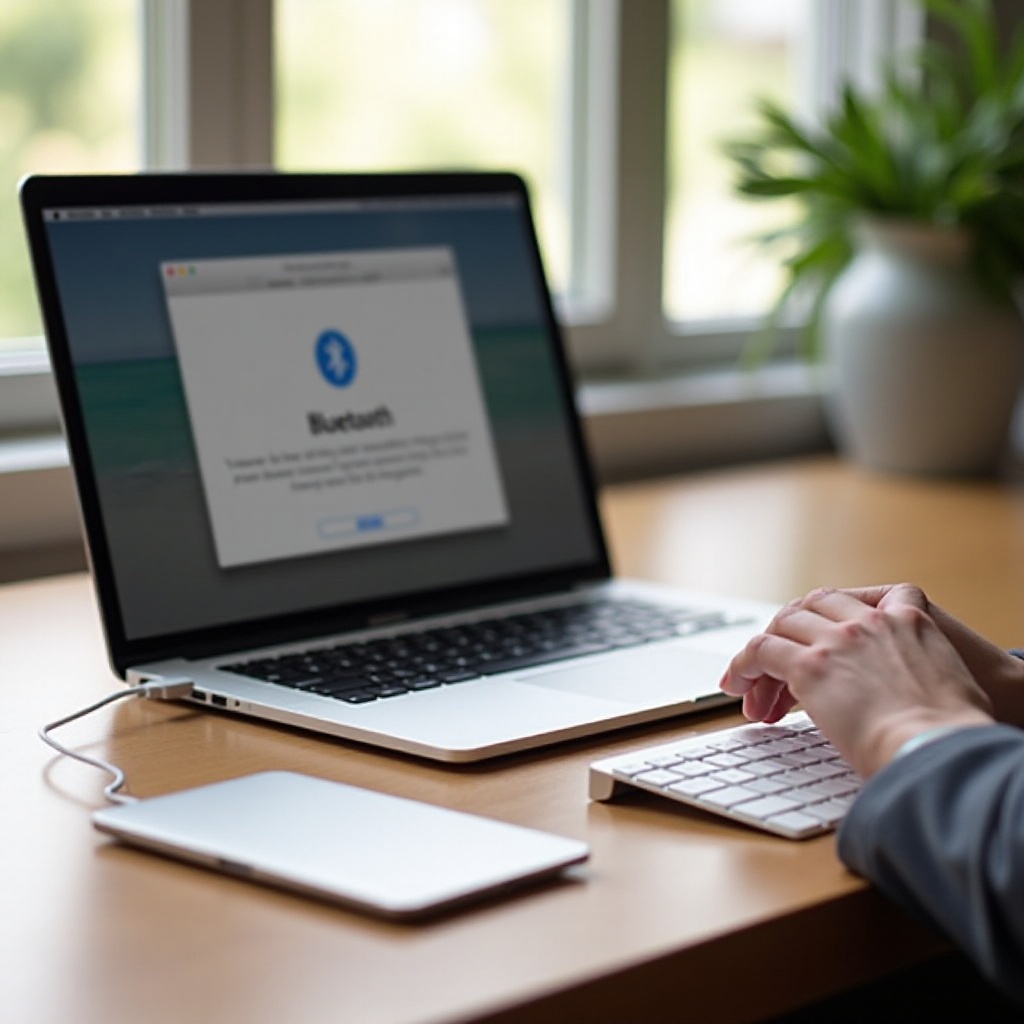
วิธีเชื่อมต่อคีย์บอร์ดไร้สายแบบใช้ USB ดองเกิล (2.4 GHz)
หลายคนเลือกใช้คีย์บอร์ดไร้สายแบบมี USB ดองเกิลเพราะใช้งานง่ายและเสถียรดี ทำงานได้ทั้งบน Windows, macOS และ Chromebook แทบไม่มีขั้นตอนเพิ่มเติม และมักให้ความรู้สึกใกล้เคียงกับคีย์บอร์ดแบบมีสาย
เสียบตัวรับสัญญาณ USB (USB-A หรืออะแดปเตอร์ USB-C)
- หาตัวUSB receiver ที่มากับคีย์บอร์ดของคุณ คีย์บอร์ดบางรุ่นเก็บไว้ในช่องด้านหลังหรือใต้ฝาครอบ
- ถอดฝาครอบหรือปลอกป้องกัน (ถ้ามี) ออกจากดองเกิล
- เสียบเข้าไปที่พอร์ต USB-A บนแล็ปท็อปของคุณ
- หากแล็ปท็อปมีแต่พอร์ต USB-C ให้ใช้อะแดปเตอร์ USB-C เป็น USB-A หรือฮับ:
- เสียบอะแดปเตอร์เข้ากับแล็ปท็อป
- จากนั้นเสียบตัวรับสัญญาณเข้ากับอะแดปเตอร์
พยายามเลือกพอร์ตที่ตัวรับไม่ได้ถูกบังด้วยโลหะหนาหรืออุปกรณ์ขนาดใหญ่ เพื่อให้สัญญาณดีขึ้นและลดสัญญาณรบกวน
เปิดคีย์บอร์ดและรอให้ไดรเวอร์ติดตั้ง
- เปิดคีย์บอร์ดไร้สายด้วยสวิตช์เปิด/ปิดของมัน
- แล็ปท็อปส่วนใหญ่จะ:
- ตรวจพบดองเกิลโดยอัตโนมัติ
- ติดตั้งไดรเวอร์พื้นฐานในเบื้องหลัง
- รอสักครู่ บน Windows คุณอาจเห็นข้อความอย่างเช่น ‘Setting up a device’.
บางแบรนด์มีซอฟต์แวร์เสริมสำหรับปรับแต่งปุ่มและปุ่มลัด คุณสามารถดาวน์โหลดจากเว็บไซต์ผู้ผลิตคีย์บอร์ดได้ หากต้องการฟีเจอร์เพิ่ม เช่น มาโครหรือการควบคุมไฟส่องสว่าง
ตรวจสอบว่าคีย์บอร์ดถูกระบบ Windows และ macOS มองเห็นหรือไม่
เพื่อยืนยันว่าทุกอย่างทำงานได้:
- บน Windows:
- เปิด Notepad แล้วลองพิมพ์สองสามบรรทัด
-
คุณยังสามารถตรวจสอบที่ Device Manager → Keyboards เพื่อดูว่าอุปกรณ์ปรากฏหรือไม่
-
บน macOS:
- เปิด TextEdit แล้วลองพิมพ์
- หาก macOS ขอให้ระบุประเภทคีย์บอร์ด ให้ทำตามขั้นตอนบนหน้าจอเพื่อกดปุ่มที่ระบุ ซึ่งช่วยให้ macOS เลือกเลย์เอาต์ที่ถูกต้อง
หากคุณพิมพ์ได้โดยไม่มีปัญหา คีย์บอร์ด 2.4 GHz ของคุณก็พร้อมใช้งานแล้ว ดองเกิลตัวเดิมมักจะใช้ได้เมื่อย้ายคีย์บอร์ดไปยังแล็ปท็อปเครื่องอื่น ตราบใดที่ตัวรับสัญญาณยังจับคู่กับคีย์บอร์ดตัวที่ตรงกัน
เมื่อคุณคุ้นเคยกับการเชื่อมต่อคีย์บอร์ดบน Windows และ macOS แล้ว คุณอาจต้องใช้คีย์บอร์ดไร้สายกับ Chromebook ด้วย โชคดีที่ขั้นตอนบน ChromeOS ก็ตรงไปตรงมาไม่แพ้กัน
การเชื่อมต่อคีย์บอร์ดไร้สายกับ Chromebook
มีทั้งนักเรียนและคนทำงานระยะไกลจำนวนมากใช้ Chromebook เป็นอุปกรณ์หลัก แล็ปท็อปเหล่านี้รองรับทั้งคีย์บอร์ด Bluetooth และคีย์บอร์ดแบบดองเกิล USB และขั้นตอนก็ง่ายมากเมื่อคุณรู้ว่าเมนูอยู่ตรงไหนใน ChromeOS
จับคู่คีย์บอร์ด Bluetooth บน ChromeOS
- คลิกบริเวณนาฬิกาที่มุมขวาล่างเพื่อเปิดเมนูระบบ
- คลิก ไอคอนรูปเฟือง เพื่อเปิด Settings.
- ไปที่ส่วน Bluetooth.
- เปิด Bluetooth ให้เป็นOn
- เปิดคีย์บอร์ดให้เข้าสู่โหมดจับคู่
- เมื่อคีย์บอร์ดปรากฏในรายการอุปกรณ์ ให้คลิกที่ชื่อ
- ยืนยันรหัสจับคู่หากระบบถาม
หลังจับคู่แล้ว คุณสามารถเริ่มพิมพ์ได้ทันทีในเบราว์เซอร์หรือ Google Docs
ใช้คีย์บอร์ดแบบดองเกิล USB บน Chromebook
- เสียบตัวรับสัญญาณ USB ของคีย์บอร์ดไร้สายเข้ากับพอร์ต USB บน Chromebook ของคุณ
- เปิดคีย์บอร์ด
- ChromeOS ควรจะมองเห็นโดยอัตโนมัติ โดยไม่ต้องใช้ไดรเวอร์เพิ่มเติม
- ทดสอบโดยพิมพ์ในช่องข้อความ Google Docs หรือแอปจดโน้ต
หากคีย์บอร์ดไม่ทำงาน ลองเปลี่ยนพอร์ต USB หรือรีสตาร์ท Chromebook เพื่อรีเซ็ตการเชื่อมต่อ
ปรับการตั้งค่าคีย์บอร์ดและปุ่มลัดบน ChromeOS
- เปิด Settings บน Chromebook ของคุณ
- ไปที่ Device → Keyboard.
- คุณสามารถ:
- เปลี่ยนปุ่มปรับคำสั่ง (modifier keys) เช่น Ctrl, Alt และปุ่ม Search
- ปรับอัตราการซ้ำและระยะหน่วง
- เปิดหรือปิด sticky keys หรือฟีเจอร์ช่วยการเข้าถึงอื่น ๆ
เมื่อ Chromebook ของคุณตั้งค่าเรียบร้อยแล้ว คุณก็มีคีย์บอร์ดไร้สายรองรับแล็ปท็อปทุกแพลตฟอร์มหลัก ขั้นตอนถัดไปคือการดูแลให้ทุกอย่างทำงานอย่างราบรื่นด้วยการจัดการปัญหาการเชื่อมต่อที่พบบ่อยเมื่อเกิดขึ้น
การแก้ปัญหาการเชื่อมต่อคีย์บอร์ดไร้สาย
บางครั้งแม้คุณจะทำตามขั้นตอนทุกอย่างแล้ว คีย์บอร์ดไร้สายของคุณอาจยังไม่เชื่อมต่อหรือทำงานผิดปกติ การใช้แนวทางแก้ปัญหาแบบเป็นระบบจะช่วยให้คุณหาสาเหตุและแก้ได้ง่ายโดยไม่เสียเวลา
คีย์บอร์ดไม่แสดงในรายการ Bluetooth หรืออุปกรณ์
หากคีย์บอร์ดของคุณไม่ปรากฏเมื่อสแกนบน Windows, macOS หรือ ChromeOS:
- ตรวจสอบพลังงานและโหมดจับคู่
- ตรวจสอบว่าคีย์บอร์ดเปิดอยู่
- ปิดแล้วเปิดใหม่อีกครั้ง
-
กดปุ่ม pair ค้างไว้นานขึ้นเพื่อเริ่มโหมดจับคู่ใหม่
-
รีสตาร์ท Bluetooth
- ปิดแล้วเปิด Bluetooth บนแล็ปท็อปของคุณใหม่
-
รีสตาร์ทแล็ปท็อปหากจำเป็น
-
ขยับให้ใกล้ขึ้น
- วางคีย์บอร์ดชิดกับแล็ปท็อป
-
ย้ายสิ่งของหนา ๆ ที่อาจบังสัญญาณออกไป
-
ลบอุปกรณ์แล้วเพิ่มใหม่
- บน Windows, Mac หรือ Chromebook ให้ลบคีย์บอร์ดออกจากรายชื่อ Bluetooth หากมันแสดงว่า paired แต่ไม่เชื่อมต่อ
- จากนั้นจับคู่ใหม่ตั้งแต่ต้น
การแก้ปัญหาอาการหน่วง ดีเลย์ และการหลุดการเชื่อมต่อ
อาการพิมพ์หน่วงบนคีย์บอร์ดไร้สายอาจทำให้เสียอารมณ์ ลองทำตามขั้นตอนเหล่านี้เพื่อให้การเชื่อมต่อเสถียรขึ้น:
- ลดสัญญาณรบกวน
- วางคีย์บอร์ดและแล็ปท็อปให้ห่างจากเราเตอร์ Wi-Fi ไมโครเวฟ และโลหะขนาดใหญ่
-
ย้ายฮาร์ดไดรฟ์ USB 3.0 และฮับต่าง ๆ ให้ห่างจากดองเกิล เพราะอาจทำให้เกิดสัญญาณรบกวน
-
เปลี่ยนพอร์ตหรือย้ายตำแหน่งตัวรับสัญญาณ
- เสียบดองเกิลเข้าพอร์ต USB ช่องอื่น
-
ใช้สายต่อ USB สั้น ๆ เพื่อวางดองเกิลให้ใกล้คีย์บอร์ดมากขึ้น
-
ตรวจสอบแบตเตอรี่
- แบตเตอรี่อ่อนทำให้เกิดอาการหน่วงและหลุดสัญญาณ
-
เปลี่ยนแบตเตอรี่หรือชาร์จคีย์บอร์ดให้เต็ม
-
อัปเดตไดรเวอร์และระบบ
- บน Windows ให้ดาวน์โหลดและอัปเดตไดรเวอร์ Bluetooth และชิปเซ็ตจากเว็บไซต์ผู้ผลิต
- บน macOS และ ChromeOS ให้ติดตั้งอัปเดตระบบล่าสุด
การแก้ปัญหาการพิมพ์ตัวอักษรผิดและปุ่มทำงานผิดปกติ
หากคุณพิมพ์ได้แต่ตัวอักษรออกมาผิด หรือปุ่มดูทำงานไม่สม่ำเสมอ:
- ตรวจสอบเลย์เอาต์คีย์บอร์ด
- บน Windows ไปที่ Settings → Time & language → Language & region แล้วตรวจสอบภาษาป้อนข้อมูลและเลย์เอาต์
-
บน macOS ไปที่ System Settings → Keyboard → Input Sources แล้วตรวจสอบเลย์เอาต์
-
ปิด Sticky Keys หรือ Filter Keys
- ฟีเจอร์เหล่านี้อาจทำให้คีย์บอร์ดทำงานแปลก ๆ หากถูกเปิดโดยไม่ตั้งใจ
- บน Windows ตรวจสอบที่ Accessibility → Keyboard.
-
บน macOS ตรวจสอบที่ Accessibility → Keyboard เพื่อดูตัวเลือกพิเศษ
-
ทดสอบกับอุปกรณ์อื่น
- เชื่อมต่อคีย์บอร์ดกับแล็ปท็อป แท็บเล็ต หรือโทรศัพท์เครื่องอื่น
- หากปัญหาตามไปด้วย แสดงว่าอาจเป็นปัญหาที่ตัวคีย์บอร์ดเอง ไม่ใช่ที่แล็ปท็อป
เมื่อใดควรรีเซ็ตคีย์บอร์ดหรืออัปเดตไดรเวอร์
หากทุกอย่างยังไม่ดีขึ้นหลังตรวจสอบพื้นฐานแล้ว:
- รีเซ็ตคีย์บอร์ด
- คีย์บอร์ดไร้สายบางรุ่นมีช่องรีเซ็ตหรือชุดปุ่มสำหรับรีเซ็ต
-
ดูคำแนะนำจากคู่มือหรือเว็บไซต์สนับสนุนของแบรนด์สำหรับขั้นตอนการรีเซ็ต
-
ติดตั้งหรืออัปเดตไดรเวอร์ Bluetooth ใหม่
- บน Windows เปิด Device Manager คลิกขวาที่อะแดปเตอร์ Bluetooth แล้วอัปเดตหรือติดตั้งไดรเวอร์ใหม่
หากคีย์บอร์ดยังเชื่อมต่อไม่ได้หลังจากทำทุกอย่างแล้ว ให้ติดต่อฝ่ายสนับสนุนของผู้ผลิต อุปกรณ์อาจมีปัญหาจากฮาร์ดแวร์และจำเป็นต้องซ่อมหรือเปลี่ยนใหม่
หลังจากแก้ปัญหาการเชื่อมต่อเรียบร้อย คุณก็สามารถโฟกัสกับการปรับแต่งชุดอุปกรณ์เพื่อให้คีย์บอร์ดไร้สายใช้งานสบายในช่วงเวลาทำงานยาว ๆ ได้
เคล็ดลับเพื่อประสบการณ์ใช้งานคีย์บอร์ดไร้สายที่ดียิ่งขึ้น
เมื่อคุณเชื่อมต่อคีย์บอร์ดไร้สายกับแล็ปท็อปได้สำเร็จแล้ว แนวทางปฏิบัติง่าย ๆ ไม่กี่ข้อจะช่วยให้การใช้งานในแต่ละวันลื่นไหล สะดวกสบาย และมีประสิทธิภาพมากขึ้น
ลดสัญญาณรบกวนและเพิ่มคุณภาพสัญญาณ
- วางคีย์บอร์ดให้อยู่ในระยะไม่กี่ฟุตจากแล็ปท็อป โดยเฉพาะเมื่อใช้ Bluetooth
- หลีกเลี่ยงการวางตัวรับสัญญาณไว้ด้านหลังพื้นผิวโลหะใหญ่ ๆ หรือด้านหลังจอภาพ
- หากคุณใช้หลายอุปกรณ์ไร้สาย ให้เว้นระยะห่างระหว่างกันเล็กน้อยเพื่อลดการทับซ้อนของสัญญาณ
- พิจารณาใช้สายต่อ USB สั้น ๆ เพื่อย้ายดองเกิลมาไว้ด้านหน้าบนโต๊ะทำงาน
ยืดอายุแบตเตอรี่และเพิ่มประสิทธิภาพการชาร์จ
- ปิดคีย์บอร์ดเมื่อคุณออกจากโต๊ะเป็นเวลานาน
- ใช้แบตเตอรี่คุณภาพดีหรือสายชาร์จที่ผู้ผลิตให้มา
- หากคีย์บอร์ดมีไฟพื้นหลัง (backlighting) ให้หรี่ความสว่างหรือตั้งเวลาปิดอัตโนมัติเพื่อประหยัดพลังงาน
- พกแบตเตอรี่สำรองหรือสายชาร์จไว้ในกระเป๋าหากคุณเดินทางบ่อย
ใช้ปุ่มลัดและซอฟต์แวร์ปรับแต่งเพื่อเพิ่มประสิทธิภาพ
คีย์บอร์ดไร้สายหลายรุ่นมีซอฟต์แวร์สำหรับปรับแต่งปุ่ม:
- สร้างมาโครหรือปุ่มลัดสำหรับคำสั่งที่ใช้บ่อย เช่น คัดลอก วาง หรือเปิดแอป
- กำหนดปุ่มที่ไม่ค่อยใช้ให้ทำงานอื่นที่คุณใช้เป็นประจำ
- บน Windows ใช้ซอฟต์แวร์จากผู้ผลิตหรือเครื่องมืออย่าง PowerToys เพื่อรีแมปปุ่ม
- บน macOS ใช้ System Settings → Keyboard → Keyboard Shortcuts เพื่อปรับให้เข้ากับเวิร์กโฟลว์ของคุณ
การปรับแต่งเพียงเล็กน้อยจะทำให้คีย์บอร์ดภายนอกของคุณรู้สึกเหมือนถูกออกแบบมาเพื่อสไตล์การทำงานของคุณ และช่วยประหยัดเวลาเสี้ยววินาทีในทุก ๆ งาน ซึ่งสะสมเป็นเวลาจำนวนมากในหนึ่งวันทำงาน
การจัดวางตามหลักสรีรศาสตร์สำหรับแล็ปท็อปและคีย์บอร์ดไร้สาย
คีย์บอร์ดไร้สายยังช่วยให้คุณปรับปรุงท่านั่งและความสบายได้ด้วย:
- วางแล็ปท็อปบนขาตั้งเพื่อให้ขอบบนของหน้าจออยู่ในระดับสายตาหรือใกล้เคียง
- วางคีย์บอร์ดให้สูงพอดีเพื่อให้แขนของคุณวางสบายข้างลำตัว
- วางเมาส์ใกล้คีย์บอร์ดเพื่อลดการเอื้อม
- นั่งโดยให้หลังได้รับการรองรับและเท้าวางราบบนพื้นหากทำได้
การจัดวางที่ดีตามหลักสรีรศาสตร์ร่วมกับการเชื่อมต่อไร้สายที่เสถียร ช่วยลดอาการล้าบริเวณคอ ไหล่ และข้อมือ โดยเฉพาะเมื่อคุณต้องทำงานเป็นเวลานาน
บทสรุป
การเชื่อมต่อคีย์บอร์ดไร้สายกับแล็ปท็อปทำได้ไม่ยากเมื่อคุณเข้าใจพื้นฐานของการเชื่อมต่อแบบ Bluetooth และดองเกิล 2.4 GHz หลังจากตรวจสอบตัวเลือกการเชื่อมต่อของแล็ปท็อป ระบุประเภทคีย์บอร์ด และยืนยันว่าคีย์บอร์ดมีพลังงานแล้ว คุณก็สามารถทำตามขั้นตอนง่าย ๆ บน Windows, macOS หรือ ChromeOS เพื่อจับคู่ได้
หากคุณพบปัญหา กระบวนการแก้ปัญหาอย่างชัดเจนมักช่วยได้เสมอ: ตรวจสอบพลังงาน ระยะห่าง สัญญาณรบกวน และการตั้งค่าซอฟต์แวร์ จากนั้นจึงค่อยรีเซ็ตหรืออัปเดตไดรเวอร์หากจำเป็น เมื่อการเชื่อมต่อเสถียรแล้ว คุณสามารถโฟกัสกับการปรับปรุงเล็ก ๆ น้อย ๆ เช่น การจัดวาง การดูแลแบตเตอรี่ และการปรับปุ่มลัด
เมื่อมีคีย์บอร์ดไร้สายที่เชื่อถือได้และชุดใช้งานที่สบาย แล็ปท็อปของคุณก็จะกลายเป็นเวิร์กสเตชันที่ยืดหยุ่นและเหมาะกับวิธีการทำงานและสถานที่ทำงานของคุณ ไม่ว่าคุณจะอยู่บ้าน ที่ทำงาน หรือระหว่างเดินทาง คีย์บอร์ดไร้สายที่เชื่อมต่ออย่างถูกต้องจะช่วยให้คุณพิมพ์ได้เร็วขึ้น รู้สึกสบายขึ้น และทำงานได้อย่างมีประสิทธิภาพมากขึ้น
คำถามที่พบบ่อย
ฉันจะรู้ได้อย่างไรว่าคอมพิวเตอร์พกพา (แล็ปท็อป) ของฉันรองรับคีย์บอร์ดไร้สายหรือไม่?
แล็ปท็อปสมัยใหม่เกือบทั้งหมดรองรับคีย์บอร์ดไร้สาย หากแล็ปท็อปของคุณมีบลูทูธหรือพอร์ต USB คุณก็สามารถเชื่อมต่อคีย์บอร์ดไร้สายได้ คีย์บอร์ดบลูทูธจะจับคู่ผ่านการตั้งค่าบลูทูธ ในขณะที่คีย์บอร์ด 2.4 GHz ใช้ตัวรับสัญญาณ USB (ดองเกิล) ที่ใช้ได้กับพอร์ต USB-A ทุกพอร์ตหรืออะแดปเตอร์ USB-C
ฉันสามารถเชื่อมต่อคีย์บอร์ดไร้สายหนึ่งตัวกับหลายอุปกรณ์พร้อมกันได้หรือไม่?
คีย์บอร์ดไร้สายรุ่นใหม่จำนวนมากสามารถเชื่อมต่อกับหลายอุปกรณ์ได้ แต่ไม่ใช่ทุกรุ่นจะรองรับ ฟังก์ชันหลายอุปกรณ์โดยทั่วไปจะให้จับคู่กับสองหรือสามอุปกรณ์ และให้คุณสลับระหว่างอุปกรณ์เหล่านั้นด้วยปุ่มหรือแป้นพิเศษ ตรวจสอบคู่มือหรือหน้าสินค้าของคีย์บอร์ดของคุณเพื่อดูว่ารองรับการใช้งานหลายอุปกรณ์หรือไม่ และวิธีตั้งค่าช่องสัญญาณแต่ละช่อง
ทำไมคีย์บอร์ดไร้สายของฉันจึงหลุดการเชื่อมต่อจากแล็ปท็อปบ่อยๆ?
การหลุดการเชื่อมต่อบ่อยๆ มักเกิดจากแบตเตอรี่ใกล้หมด การรบกวนสัญญาณไร้สาย หรือปัญหาไดรเวอร์บลูทูธ ให้เปลี่ยนหรือชาร์จแบตเตอรี่ก่อน จากนั้นย้ายคีย์บอร์ดให้เข้าใกล้แล็ปท็อปมากขึ้น และให้อยู่ห่างจากเราเตอร์ Wi‑Fi ฮาร์ดไดรฟ์ USB 3.0 หรือวัตถุโลหะขนาดใหญ่ หากคุณใช้บลูทูธ ให้รีสตาร์ทบลูทูธและอัปเดตไดรเวอร์บน Windows หรือทำการอัปเดตระบบบน macOS หรือ ChromeOS หากปัญหาเกิดขึ้นกับหลายอุปกรณ์ มีความเป็นไปได้ว่าฮาร์ดแวร์ของคีย์บอร์ดอาจมีปัญหา