
はじめに
ワンタイム認証コード(OTP)は、今やほぼすべてのサインインやセキュリティ手順に登場します。銀行アプリへのログイン、オンライン決済の確認、パスワードのリセットなどで目にするはずです。こうしたコードを毎回入力するのは手間がかかり、特にSMSで届いてアプリを切り替えなければならないときは面倒です。
Android には、これをもっと便利にする仕組みがあります。多くの認証メッセージをシステムが検出し、キーボードのすぐ上や小さなポップアップで正しいコードを提案できます。提案を1回タップするだけでコードが自動入力され、すぐに次に進めます。
Android でワンタイム認証コードを自動入力する方法を覚えておくと、時間の節約になるだけでなく、入力ミスが減り、セキュリティチェックによるストレスも軽くなります。ほとんどの最新スマートフォンには、Google メッセージ、Gboard、組み込みの自動入力サービスなど、必要な機能がすでに含まれています。
このガイドでは、OTP とは何か、Android がどのように OTP を検出するのか、自動 OTP 入力の設定方法、パスワードマネージャーと OTP を連携させる方法、そしてこの便利さを享受しつつプライバシーを保護する方法について説明します。また、よくある自動入力の不具合を解決する方法や、SMS コードより強力な手段を使うべきタイミングについても解説します。
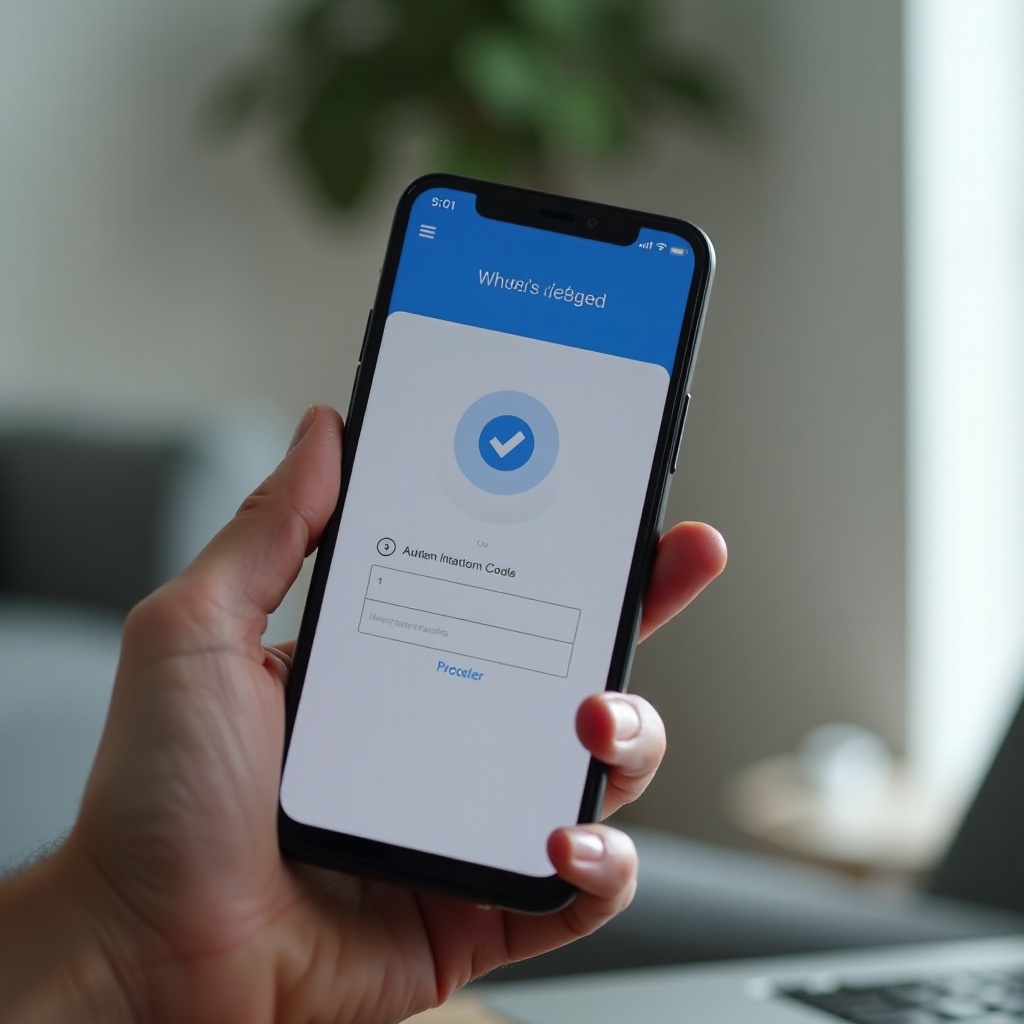
Android におけるワンタイム認証コードとは?
ワンタイム認証コードとは、アプリやウェブサイトが、「サインインや操作をしようとしているのが本当にあなた本人であるか」を確認するために送信する、短い数字または文字列です。通常は短時間、たとえば 30~120 秒以内にコードを入力する必要があります。その時間を過ぎるとコードは失効し、無効になります。
アプリがワンタイムパスワードを利用する主な理由は次のとおりです。
- メインのパスワードに加えて、2 段階目のステップを追加できる。
- 特定の電話番号やメールボックスにアクセスできることの証明になる。
- 各コードが一度しか使えないため、パスワードが盗まれた場合の被害を減らせる。
Android スマートフォンでは、OTP はいくつかの方法で届きます。
- あなたの携帯番号あての SMS メッセージとして。
- アプリ内のプロンプトやポップアップ内のコードとして。
- メールアプリで読むメール内のコードとして。
通常、これらのコードは SMS の受信ボックスやメールクライアント、通知として表示されます。自動入力がなければ、コードを読み取り、覚え、アプリに戻って手入力しなければなりません。そのため、入力ミスや時間の無駄が発生します。
Android は、この煩わしさを減らすため、受信した SMS メッセージをスキャンして認証用メッセージのパターンを検出します。OTP を検出すると、システムはキーボードの上に小さな候補チップを表示したり、入力欄の近くにインラインプロンプトを表示したりできます。1 回タップするだけで OS がコードを入力欄に挿入します。
この基本的な仕組みを理解しておくと、次のステップである「Android がどのように裏側で自動 OTP 入力を支えているか」を理解しやすくなります。
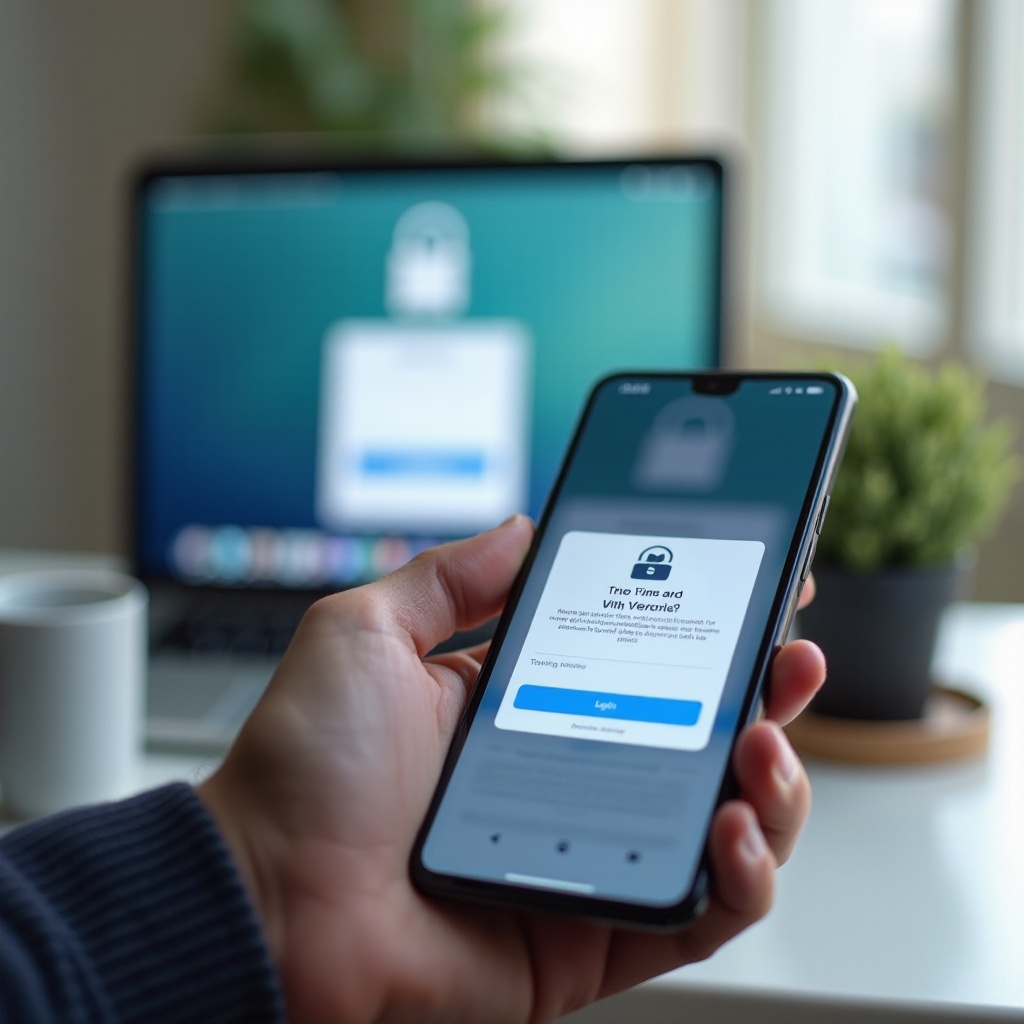
Android が OTP コードを自動検出・自動入力する仕組み
Android は、SMS アプリ、Google Play 開発者サービス、キーボードなど複数のコンポーネントを組み合わせて、ワンタイム認証コードの自動検出と自動入力を行っています。SMS が届くと、システムはそのメッセージに認証コードのパターンが含まれているか確認します。多くのサービスが、Android に認識されやすい形式で OTP メッセージを整形するようになっています。
OTP が SMS で届いたとき、一般的には次のような流れになります。
- SMS アプリ(例:Google メッセージ)が新しいメッセージを受信する。
- Android または Google Play 開発者サービスが、そのメッセージが OTP らしいかどうかをスキャンする。
- 有効なコードが見つかると、システムはメッセージを認証用メッセージとしてマークする。
- OS は、そのコードを要求したアプリやキーボードに、自動入力候補として提供する。
開発者は公式の Android OTP API を統合することもできます。これらの API を使うと、アプリは SMS 全体の権限を要求する代わりに、コードを含む 1 通の SMS へのアクセスだけを求められます。アプリがこれらの API を正しく利用していれば、Android は受信した OTP を正しいアプリと入力欄に紐づけることができます。
こうした自動処理は、主に次の 2 つの形で目にすることが多いでしょう。
- コード入力欄やキーボードの上に表示される、OTP の数字が書かれたチップ。
- 「コードをコピー」や「コードを貼り付け」といったアクションを含む通知。
提案をタップすると、Android がコードを入力欄に挿入し、もう文字を打つ必要はありません。
システムが OTP を検出してアプリへ渡す仕組みを理解できたら、次は Android スマートフォンに必要なアプリやサービスを整えて、自動入力がスムーズに動くよう準備していきます。
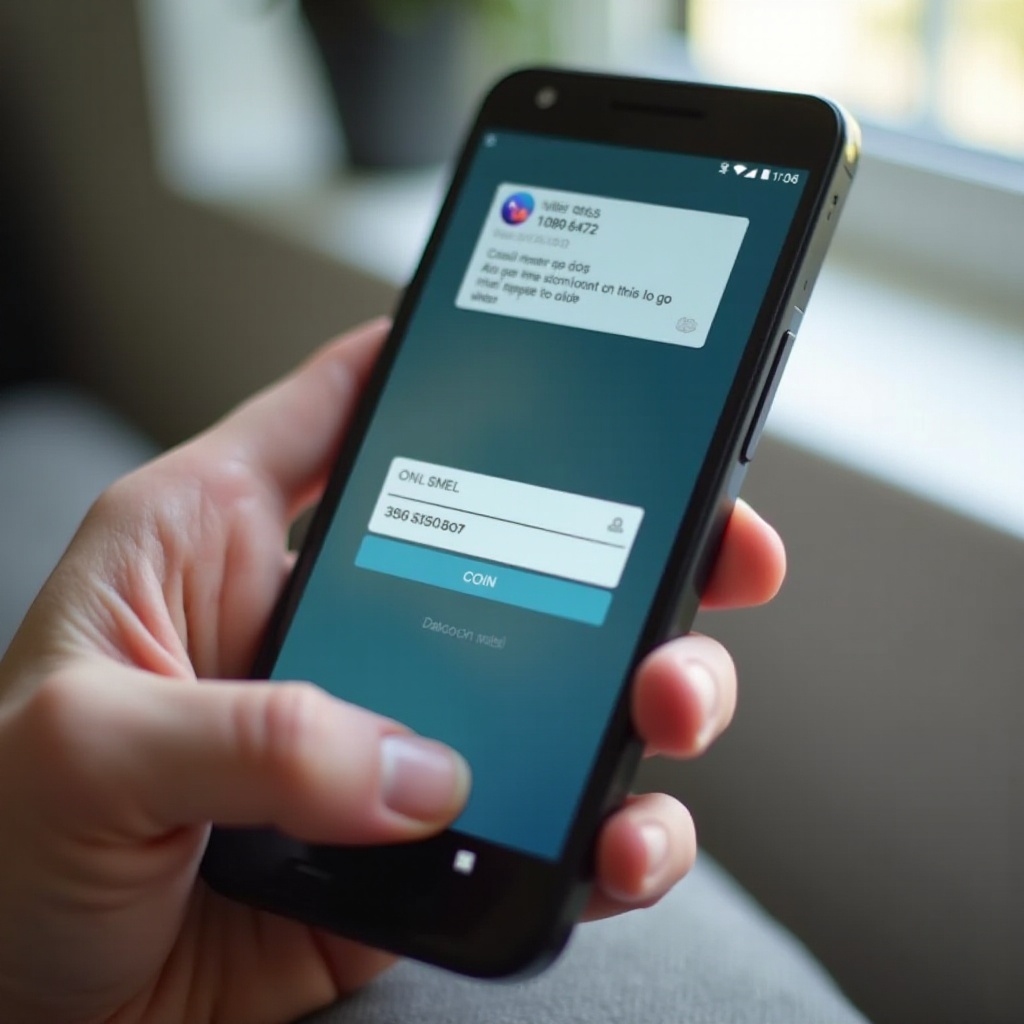
Android スマートフォンを自動 OTP 入力に対応させる準備
Android でワンタイム認証コードの自動入力を期待する前に、システムと主要アプリが準備できているか確認する必要があります。この事前準備をしておくと、あとで余計なストレスを避けられます。
まず、Android のバージョンと更新状況を確認します。
- 「設定」を開く。
- 「デバイス情報」または「システム」に進む。
- 「Android バージョン」を確認する。
- 「システム アップデート」または「ソフトウェア アップデート」をタップし、利用可能な更新をインストールする。
新しいバージョンの Android ほど OTP の処理が優れており、アップデートによって自動入力の不具合が修正されることもあります。
次に、デフォルトアプリを確認します。Android はデフォルト設定に基づいて、どのアプリが SMS、キーボード、ブラウジングを処理するかを決めます。
- SMS アプリ:Google の「メッセージ」など、モダンなアプリを選びましょう。
- キーボード:候補表示に対応した「Gboard」など、更新されているキーボードを使用します。
- ブラウザ:Chrome などのメジャーなブラウザを最新の状態に保ちます。
デフォルトアプリを確認するには:
- 「設定」を開く。
- 「アプリ」または「アプリと通知」に進む。
- 「デフォルトのアプリ」をタップする。
- 「SMS アプリ」「ブラウザ アプリ」、場合によっては「電話アプリ」を確認する。
続いて、ユーザー名やパスワードを扱い、場合によっては OTP のフローとも連携する Android の自動入力サービスを有効にします。
- 「設定」を開く。
- 「システム」>「言語と入力」>「自動入力サービス」(機種によりパスは異なります)に進む。
- 「Google」または信頼できるパスワードマネージャーを選択する。
システムの更新を済ませ、デフォルトアプリを設定し、自動入力をオンにしたら、あとは Google の組み込み OTP ツールを使う準備が整ったことになります。次は、認証コードを検出して自動入力するための具体的な機能を有効にしていきます。
Google の組み込みツールで自動 OTP 入力を有効にする
多くの Android スマートフォンには Google メッセージと Gboard がプリインストールされており、この 2 つを組み合わせることで SMS 認証コードのスムーズな自動入力が可能になります。Android でワンタイム認証コードを自動入力するには、いくつかの重要な設定を有効にしておきましょう。
まず、Google メッセージをデフォルトの SMS アプリに設定します。
- 「設定」を開く。
- 「アプリ」>「デフォルトのアプリ」に進む。
- 「SMS アプリ」をタップする。
- 「メッセージ」(Google 製)を選択する。
これで、OTP を含む SMS が、Android の最新の OTP 検出に対応したアプリに届くようになります。
次に、Google メッセージ内で OTP 自動入力オプションをオンにします。
- 「メッセージ」アプリを開く。
- 右上のプロフィールアイコンまたは三点メニューをタップする。
- 「メッセージの設定」を選択する。
- 「確認コード」「認証コードの自動入力」「ワンタイムコード」などの名前のオプションを探す。
- この機能をオンにする。
この設定を有効にすると、Google メッセージが積極的に認証コードを認識し、Android と連携してコードを候補として表示するようになります。
続いて、Gboard をデフォルトキーボードに設定し、OTP の候補を表示できるようにします。
- 「設定」を開く。
- 「システム」>「言語と入力」>「画面上のキーボード」に進む。
- 「Gboard」を有効にし、デフォルトのキーボードに設定する。
- アプリ一覧から Gboard アプリを開く。
- Gboard の設定で、候補表示や「SMS からの自動入力」「ワンタイムコード」などのオプションがオンになっていることを確認する。
ここまで設定できたら、典型的な OTP の流れは次のようになります。
- 銀行やショッピングアプリを開き、ログインを開始する。
- アプリがあなたのスマートフォンに OTP を SMS で送信する。
- Google メッセージが SMS を受信し、コードを検出する。
- キーボードの上に、OTP の数字が書かれた小さな候補チップが表示される。
- そのチップを 1 回タップすると、認証用の入力欄にコードが自動で入力される。
多くの場合、もう手動で SMS スレッドを開く必要はなくなります。
Google のツールだけでも多くの OTP シナリオに対応できますが、パスワードマネージャーを使うと、特に SMS ベースのコードから移行する場面で、さらに便利にできます。次はその点について考えていきましょう。
Android でパスワードマネージャーに OTP を扱わせる
パスワードマネージャーを使うと、パスワードとワンタイム認証コードの両方を一括で扱えるようになり、ログインがさらにスムーズになります。多くのモダンなマネージャーは、アプリベースの OTP に対応しており、場合によっては SMS コードの検出にも対応しています。
OTP 機能に対応した代表的なパスワードマネージャーには次のものがあります。
- 1Password
- Bitwarden
- Dashlane
- LastPass(一部の構成で対応)
- Google パスワード マネージャー(Android と Chrome に組み込み)
これらのツールは、30 秒ごとに更新される時間ベースのワンタイムパスワード(TOTP)を生成できます。また、付与する権限によっては、受信した SMS の OTP を読み取れる場合もあります。
Android で自動入力にパスワードマネージャーを使うには、次のようにします。
- Google Play ストアから好みのマネージャーをインストールする。
- アカウントにサインインするか、新しいアカウントを作成する。
- 既存のログイン情報を追加またはインポートする。
- 「設定」>「システム」>「言語と入力」>「自動入力サービス」を開く。
- 自動入力プロバイダとして使用するパスワードマネージャーを選択する。
- アプリが要求する権限を付与する。
その後、パスワードマネージャーは主に次の 2 つの方法で役立ちます。
- SMS OTP の読み取り:一部のマネージャーは SMS 権限を要求し、テキストメッセージ内の OTP コードを検出します。コードが届くと、マネージャーのプロンプトに表示され、ユーザー名とパスワードと共に自動入力できます。
- アプリベースの OTP 生成:より安全性を高めるために、多くのサービスは OTP の秘密鍵をパスワードマネージャーに保存できるようにしています。マネージャーは 30 秒ごとに新しいコードを生成します。ログイン時、 自動入力のプロンプトをタップすると、パスワードと現在の OTP がまとめて入力されます。
このようにパスワードマネージャーを使うと、SMS ベースの OTP に頼る頻度が減り、認証情報とコードを 1 か所で安全に管理できます。
OTP のフローにパスワードマネージャーを組み込むと利便性は高まりますが、その分セキュリティやプライバシーの重要性も増します。どのようなリスクがあり、誰がコードを閲覧できるのかをしっかり管理する必要があります。次はその点について見ていきます。
OTP 自動入力におけるセキュリティとプライバシーの考慮点
ワンタイム認証コードの自動入力は便利ですが、慎重に使う必要があります。SMS OTP は、パスワードのみのログインよりは安全性が高いものの、アプリベース 2FA やパスキーと比べると弱い手段です。
攻撃者は、SIM スワップ攻撃やソーシャルエンジニアリング、転送設定の悪用などであなたの電話番号を乗っ取ろうとする可能性があります。成功されると、SMS のコードを受け取られてしまいます。また、リスクの高いアプリをインストールすると、端末内のマルウェアが SMS メッセージを読み取ろうとすることもあります。
OTP 自動入力を使いながら安全性を保つには、次のガイドラインに従ってください。
- 重要なアカウントにはより強力な手段を優先する
メール、銀行、クラウドストレージ、主要な SNS アカウントなどでは、可能であればアプリベースの 2FA やパスキーを有効にしましょう。SMS OTP は、より強い手段がないアカウントに対する最後の手段としてのみ使用します。
- SMS へのアクセスを信頼できるアプリに限定する
どのアプリが SMS メッセージの読み取り権限を持っているか確認します。
- 「設定」>「プライバシー」または「セキュリティとプライバシー」を開く。
- 「権限マネージャ」または「アプリの権限」に進む。
- 「SMS」または「メッセージ」をタップする。
- 明確に必要としないアプリからは SMS 権限を取り消す。
SMS へのアクセス権は、メインの SMS アプリ、(リスクを理解したうえで)信頼できるパスワードマネージャー、ごく限られた一部のアプリにとどめましょう。
- ロック画面での通知表示を管理する
ロック画面の通知は便利ですが、スマートフォンを手に取った誰にでも認証コードを見られてしまう可能性があります。
ロック画面で OTP を保護するには:
- 「設定」>「通知」を開く。
- 「ロック画面の通知」などの項目を探す。
- 「機密内容を非表示」や、アイコンのみ表示する設定を選ぶ。
こうしておけば、メッセージが届いたことはわかりますが、端末をロック解除しない限り実際のコードは表示されません。
- 端末自体のセキュリティを強化する
スマートフォンは必ず PIN、パターン、または生体認証で保護してください。一定時間操作がないと自動的にロックされるよう、画面のタイムアウトも短めに設定します。
- 怪しい「便利ツール」アプリを避ける
OTP を管理すると称したり、メッセージを整理すると謳いながら、広範な SMS 権限を要求してくるアプリもあります。よく知られた信頼できる開発元のアプリ以外は避けましょう。
これらの対策を実践すれば、ワンタイム認証コードの自動入力の利便性を保ちつつ、コードを不要なリスクにさらさずに済みます。それでも、どんなに安全な設定でも、技術的な理由で自動入力が機能しない場合があります。そんなときに備えて、トラブルシューティングの方法も知っておきましょう。
OTP 自動入力が機能しないときのトラブルシューティング
すべて設定したつもりでも、ワンタイム認証コードの自動入力が突然機能しなくなることがあります。SMS は届いているのにキーボードの上に候補が出なかったり、以前は自動入力できていたアプリで急にコードが入力されなくなったりすることがあります。こうした問題は、構造化されたチェックリストを順に確認することで解決できる場合がほとんどです。
まず、デフォルトの SMS アプリ、キーボード、自動入力アプリを確認します。
- 「設定」>「アプリ」>「デフォルトのアプリ」を開く。
- 「メッセージ」または選択した OTP 対応の SMS アプリがデフォルトになっていることを確認する。
- 「Gboard」または使用したいキーボードが有効になっていることを確認する。
- 「自動入力サービス」で、選択した自動入力プロバイダ(Google またはパスワードマネージャー)が引き続き選択されていることを確認する。
次に、権限と特別なアクセスを確認します。
- 「設定」>「アプリ」> 使用中の SMS アプリ(例:「メッセージ」)を開く。
- そのアプリに「SMS」の権限と「通知」が有効になっているか確認する。
- OTP を補助するパスワードマネージャーやキーボードについて、「通知へのアクセス」「他のアプリの上に重ねて表示」など、必要な特別権限があれば有効にする。
- 「設定」>「バッテリー」または「電源管理」に進み、これらのアプリに対して厳しいバッテリー最適化が適用されないよう除外設定にする。
一部のアプリやウェブサイトは、そもそも OTP 自動入力を許可していない場合があります。セキュリティ重視の銀行アプリや行政系アプリなどは、意図的に自動入力をブロックしていることがあります。また、Android が OTP 入力欄として認識できない独自の UI コンポーネントを使用している場合もあります。こうしたケースでは、次のような手動の回避策が必要になるかもしれません。
- SMS が届いたら通知シェードを引き下ろす。
- 通知に「コードをコピー」といったボタンがあればタップする。
- 元のアプリに戻り、コードを貼り付ける。
これでも解決しない場合は、基本的なメンテナンスを試してください。
- Google メッセージと Gboard のキャッシュ(データではなく)を削除する。
- Google メッセージ、キーボード、Google Play 開発者サービス、パスワードマネージャーを Play ストアから最新バージョンに更新する。
- スマートフォンを再起動する。
ここまで試しても OTP の自動入力が機能しない場合は、特定のアプリ側に問題があるか、そのサービスのコードの送信方法が Android の自動入力と相性が悪い可能性があります。その場合は、そのアプリに関しては手動入力に頼らざるを得ないかもしれません。
こうした制約もあり、多くのユーザーが、SMS OTP より信頼性が高く安全な代替手段へ移行しつつあります。次はそうした選択肢について見ていきます。
上級ヒントと SMS OTP の代替手段
SMS OTP のみに頼る方法にはいくつかの欠点があります。電話番号に依存しており、海外旅行や SIM の差し替えで動かなくなることがあり、特定のタイプの攻撃にも弱いという問題があります。Android には、自動入力との相性もよい、より優れた代替手段が用意されています。
検討すべきオプションをいくつか紹介します。
- 認証アプリとパスワードマネージャーの TOTP
Google Authenticator、Microsoft Authenticator のような専用の認証アプリや、OTP コードを生成できるパスワードマネージャーを使いましょう。これらのツールは秘密鍵を保存し、30 秒ごとに新しいコードを生成します。モバイル回線や SMS がなくても動作します。
Android では、多くのパスワードマネージャーがこれらのコードを自動入力プロンプトに統合しています。ログイン時に、マネージャーがユーザー名、パスワード、現在の OTP を 1 回の操作で入力してくれます。
- アプリ内認証プロンプト
サービスによっては、SMS の代わりに公式アプリへプッシュ通知を送ることがあります。例えば、ノート PC からサインインしようとすると、スマートフォンに「サインインしようとしているのはあなたですか?」といったメッセージが表示され、「はい」「いいえ」のボタンが出ます。「はい」をタップすると、コード入力なしでサインインが完了します。
このようなプロンプトは、SMS OTP より安全で、操作も簡単なことが多いです。
- パスキーとパスワードレスサインイン
パスキーに対応するウェブサイトやアプリが増えています。パスキーは、端末内に保存された暗号鍵とあなたの生体認証や PIN を使って本人確認を行います。パスキーを使えば、パスワードや OTP を入力する必要はありません。指紋認証や顔認証、デバイスの PIN を確認するだけで認証が完了します。
Android はパスキーに対応しており、設定すれば Google アカウントと同期させることもできます。パスキーを利用するようになると、SMS コード自動入力の重要性は低くなり、そもそもコードを使う場面が大幅に減ります。
こうした代替手段を取り入れることで、SMS OTP を読んだり入力したりする時間を減らせます。それでも、現在も多くのサービスが SMS に依存しているため、自動入力は依然として有用です。最後に、これまで紹介してきた要素がどのように組み合わさるのかを振り返りましょう。
まとめ
Android でワンタイム認証コードを自動入力するよう設定しておけば、日々のサインインをよりスムーズかつ高速にできます。Google メッセージ、Gboard、Android の自動入力サービスが連携することで、受信した SMS の OTP を検出し、SMS 受信ボックスを開かなくても 1 タップで入力できるようになります。
さらにパスワードマネージャーを組み合わせれば、パスワードとアプリベースの OTP を 1 か所でまとめて扱えるため、利便性は一層高まります。一方で、OTP は機密データであることを忘れてはいけません。SMS 権限を最小限に抑え、ロック画面での機密情報表示を制限し、強力な画面ロックを有効にすることで、認証コードを安全に保てます。
自動入力がうまく動作しない場合でも、デフォルト設定や権限、アップデート状況を確認する簡単なチェックリストを順に見直せば、たいていの問題は解決します。また、多くのサービスが認証アプリ、アプリ内プロンプト、パスキーを採用するようになるにつれ、SMS OTP に頼る場面を徐々に減らしつつ、シームレスで安全なログイン体験を維持できます。
賢い初期設定と慎重なセキュリティ習慣を組み合わせることで、手間の少ないスピーディーなサインインと、重要なアカウントをしっかり守る強固な保護という、二つのメリットを同時に手に入れられます。
よくある質問
自動OTP入力はすべてのAndroidアプリで機能しますか?
いいえ。自動OTP入力が機能するかどうかは、各アプリやウェブサイトが認証コードをどのように扱っているかに依存します。Androidの公式OTP APIと標準的な入力フィールドを使用しているアプリでは、通常、自動入力がうまく機能します。一部の銀行や政府関連のアプリは意図的に自動入力を無効にしており、その他のアプリはAndroidが検出できないカスタムUIコントロールを使用しています。そのような場合は、通知やSMSからコードを手動でコピーする必要があります。
電話に認証コードを自動入力させても安全ですか?
はい。どのアプリがSMSメッセージを読めるかを自分で管理し、デバイスをPIN、パターン、または生体認証でロックしていれば、一般的には安全です。信頼できるSMSアプリやパスワードマネージャーのみを使用し、ロック画面では通知の内容を非表示にし、誰にもOTPを共有しないでください。重要なアカウントについては、SMSだけでなく、アプリベースの2FA、認証コード、またはパスキーを優先して利用しましょう。
Androidでワンタイムコードの自動入力をオフにするにはどうすればよいですか?
自動OTP入力をオフにするには、Googleメッセージを開き、[設定]に移動して、「コードの確認」や「認証コードを自動入力」といったオプションを無効にします。Gboardまたは使用中のキーボードアプリでは、OTPやSMS候補の機能をオフにします。また、Androidの設定でオートフィルサービスを「なし」またはGoogleのみに変更し、メッセージを読み取るアプリからSMSの権限を取り消すこともできます。その後もコードは受信できますが、自分で入力または貼り付ける必要があります。