
はじめに
Pencil対応のiPad向けに適したアプリを使えば、シンプルなタブレットが、メインのノートブック、スケッチブック、そして計画用ハブへと生まれ変わります。Apple Pencilがあれば、iPadは絵を描いたり、手書きメモを取ったり、マインドマップを作ったり、PDFに細かく書き込みをしたりできるツールになります。ただし、App Storeにはアプリが溢れており、すべてのアプリがApple Pencilをうまく扱えるわけではありません。
なめらかで紙のような書き心地を提供するアプリもあれば、プロ仕様のアートや複雑なリサーチ用ワークフローに特化したアプリもあります。間違ったツールを選ぶと、入力の遅延や使いづらいインターフェース、不足している機能などが原因で、作業の足を引っ張られることがあります。
このガイドでは、Pencil対応iPadに最適なアプリを、描画、ノートテイキング、PDF、仕事効率化、プランニングといったカテゴリ別に紹介します。また、自分に合ったアプリの選び方、iPadの適切な設定方法、自分の考え方や仕事・学習スタイルに合ったスムーズなワークフローを構築するためのコツも取り上げます。
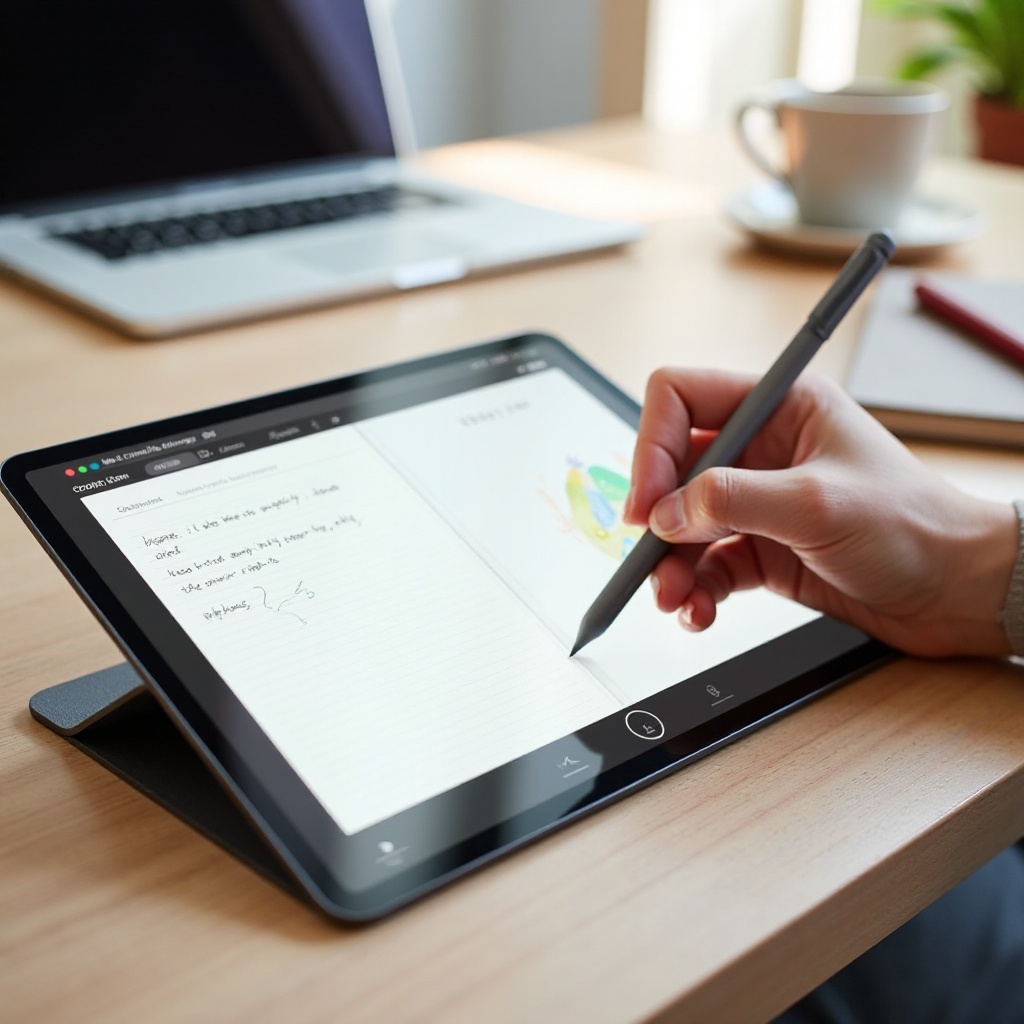
Apple PencilとiPadに適したアプリが重要な理由
Pencil対応iPadに最適なアプリを見つけることは、ハードウェア選びと同じくらい重要です。Apple Pencilは高い精度を提供しますが、その精度が画面上で線や文字、図形としてどのように表現されるかはアプリ次第です。よく設計されたアプリなら、自然な書き心地や精密なアート制作が可能になりますが、最適化されていないアプリだと、優れたPencilであっても扱いづらく感じてしまいます。
これらのアプリは毎日使うものでもあります。アイデアの素早い記録、ラフから完成イラストへの移行、会議メモからアクションアイテムへの展開などのスピードを左右します。Apple Pencilを中心に設計されたアプリを選べば、無駄なストレスが減り、iPadをペンを主体とした集中できる作業空間として活用しやすくなります。
Apple PencilがiPadを創造と生産性のツールに変える仕組み
Apple Pencilは、iPadに次の3つの大きな力を与えます。
-
精密な入力
細い線を描いたり、筆圧で陰影をつけたり、小さなUI要素をタップしたりできます。これは、アートやデザイン、細かいノート取りにおいて、指での入力を大きく上回ります。
-
自然な手書き
多くのアプリが筆圧や傾き、スピードを認識します。そのため、手書きの感覚が紙とペンに近くなります。素早く書いたり、矢印を追加したり、その場で図を描いたりできます。
-
シームレスな編集
Pencilに最適化されたアプリでは、汚れやにじみなしに、消しゴム、やり直し、サイズ変更、移動などが簡単に行えます。これは、素早く試行錯誤をする学生やデザイナー、プロフェッショナルに理想的です。
アプリがApple Pencilを中心に設計されていると、単なるタッチファーストのインターフェース以上の存在になります。iPadは、創造的な作業と分析的な作業の両方を支える、反応の良いペン主体の作業空間へと変わります。
Apple Pencilに適したアプリで見るべき主な機能
すべてのiPadアプリがApple Pencilの力を最大限に引き出せるわけではありません。Pencil対応iPad向けのアプリを探すときは、次の機能に注目しましょう。
- 低い入力遅延:ストロークはPencilの先端に即座についてくるべきです。遅延があると集中力が切れ、書きづらくなります。
- パームリジェクション:画面に置いた手は無視されるべきです。パームリジェクションが不十分だと、意図しない線やスクロールが発生します。
- 筆圧・傾き対応:描画や陰影に重要であるだけでなく、繊細な書き味の調整にも役立ちます。
- カスタマイズ可能なツール:ペンの種類、色、太さ、テンプレートなどを調整できれば、自分のスタイルに合わせやすくなります。
- 優れたファイル整理:フォルダやノートブック、タグ、検索機能があれば、メモやスケッチをすぐ見つけられます。
- クラウド同期とバックアップ:複数デバイスで使う場合や、作業を絶対に失いたくない場合には必須です。
これらの条件を満たすアプリは、長期的にあなたのワークフローの中心になる可能性が高くなります。
iPadおよびApple Pencil各モデルへの互換性のポイント
アプリを本格的に使う前に、以下の互換性を確認しましょう。
- Apple Pencilのバージョン:
Apple Pencil(第1世代)は、多くの旧モデルやエントリーモデルのiPadをサポートします。Apple Pencil(第2世代)は、最新のiPad ProやiPad Airなどに対応し、ダブルタップなどの機能が追加されています。新しいPencilオプションでは、対応デバイスでホバー機能などの改良も提供されます。
- iPadOSのバージョン:
iPadが最新に近いiPadOSを実行しているか確認しましょう。多くの最新のPencil対応アプリは、Scribbleや高度なPencil設定など、新しいシステム機能に依存しています。
- ストレージとパフォーマンス:
アート系アプリや大規模なノートライブラリは、多くのストレージを消費します。Procreateの利用や高解像度キャンバス、大量のPDFを扱う場合は、空き容量を意識し、クラウドストレージの利用も検討しましょう。
基本を押さえたら、具体的なカテゴリを見ていきましょう。最もわかりやすい出発点は、Apple Pencilがまさに「デジタル化された伝統的なツール」として真価を発揮する、描画やペイントの分野です。
Apple Pencil向けiPad用ベストお絵かき・ペイントアプリ
クリエイティブなユーザーがApple Pencilを購入する主な理由は、多くの場合「絵を描くこと」です。良いニュースとして、iPadは今や多くのアーティストにとって、従来の液タブに匹敵する存在になっています。以下のアプリは、自然なブラシ、レイヤーを使ったワークフロー、趣味からプロ用途まで対応できる書き出しオプションを提供します。
Procreate – クリエイターの定番デジタルアートスタジオ
Procreateは、アーティストの間で最も人気のあるPencil対応iPadアプリの一つです。次のような特徴があります。
- スケッチ、ペイント、インキング用の幅広いブラシ
- ブレンドモードやマスクを備えたフルレイヤー対応
- 描画プロセスをエクスポートできるタイムラプス録画
- 邪魔にならない、わかりやすく集中しやすいインターフェース
ProcreateではApple Pencilの性能が存分に発揮されます。筆圧や傾きが自然に反映され、ストロークのラグも最小限です。落書きから完成イラスト、本格的なコンセプトアートまで幅広く使えます。
Adobe Fresco – クラウドと連携する自然なブラシ
Adobe Frescoは、伝統的な画材とAdobe製品のエコシステムを好むユーザーをターゲットにしています。主な強みは次の通りです。
- 本物の水彩や油絵具のような挙動を再現するライブブラシ
- 1つのアプリでベクターブラシとラスターブラシを両方利用可能
- Adobe Creative Cloudとのクラウド同期と、他のAdobeツールへのスムーズな書き出し
デスクトップでAdobe製品を既に使っている場合、Frescoを使えば、Pencilを中心に据えたプロジェクトを、デバイス間で簡単に行き来させることができます。
Clip Studio Paint – イラスト、コミック、アニメ制作をiPadで
Clip Studio Paintは、コミック、マンガ、細密なイラスト制作に強みを持ちます。Apple Pencilを使うと次のような利点があります。
- 高度な手ブレ補正と筆圧制御
- 定規やパース定規、コマ割りなどのコミック用レイアウトツール
- 複数ページの作品や簡易アニメーションへの対応
シンプルなスケッチアプリ以上の、構成やレイアウト機能を必要とする場合に理想的なアプリです。
Linea Sketch – 日常使いに最適なシンプル・クリーンなスケッチアプリ
Linea Sketchはシンプルさに重点を置いています。
- 理解しやすいミニマルなインターフェース
- シンプルなレイヤー、カラーパレット、グリッド
- コンセプトスケッチやUIアイデア、簡単な図解に最適
Procreateが「考えを素早くメモする」には少し重く感じる場合、LineaはApple Pencilの良さを活かしつつ、より軽快な環境を提供してくれます。
Concepts – デザイナーとビジュアル思考のための無限キャンバス
Conceptsは、無限キャンバスとベクター形式のストロークを採用しています。
- UXフロー、プロダクトデザイン、インテリアレイアウト、マインドマップなどに最適
- どれだけズームイン/アウトしても画質が劣化しない
- Apple Pencilの入力が正確かつ滑らか
このアプリは、「描く」と「計画する」の中間に位置しており、アイデアを記録し構造化するノートテイキングの世界にも自然につながっていきます。
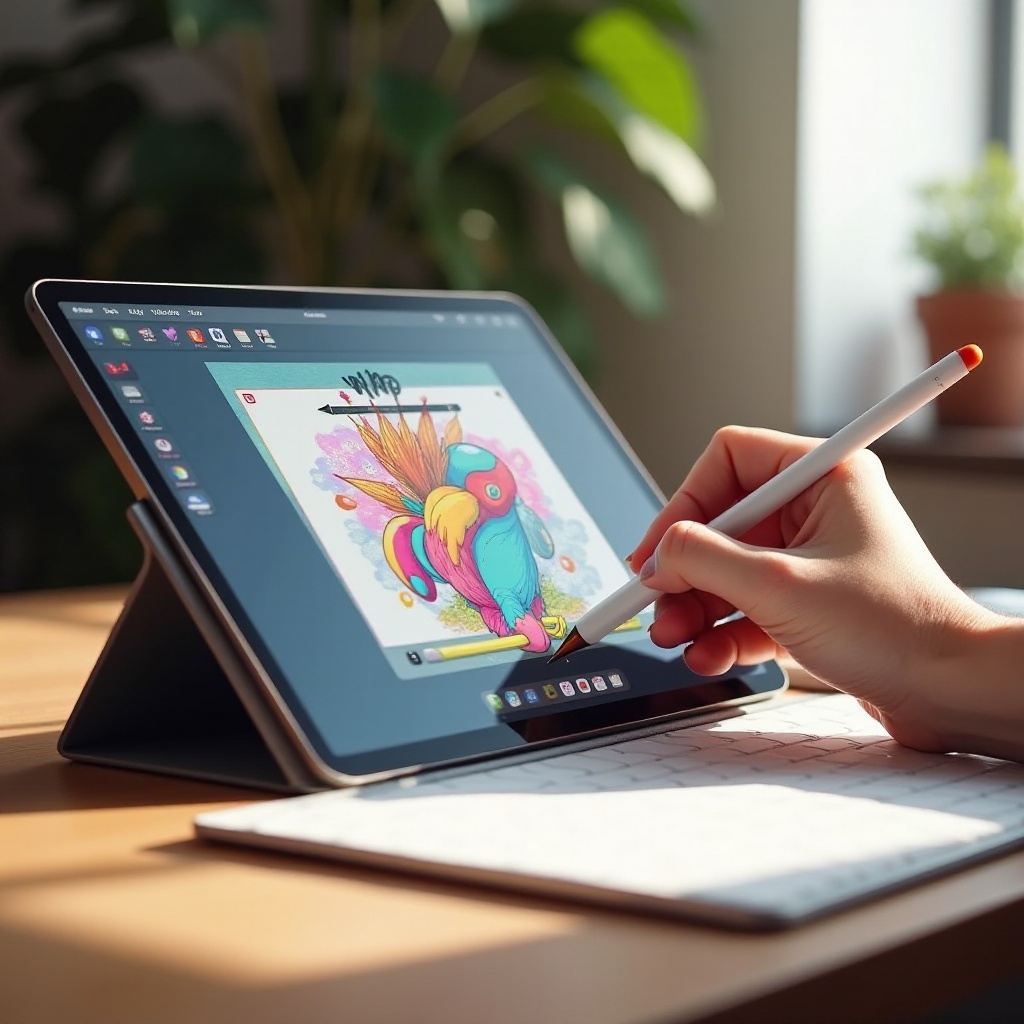
Apple Pencil対応iPad向けベストノートアプリ
アイデアをスケッチし始めたら、次のステップは、構造化された情報として残すことです。Pencil対応iPadのノートテイキング用アプリを使えば、紙に書く感覚でメモを取りながら、検索やバックアップ、デジタル整理の利点も享受できます。
GoodNotes – 勉強と計画のためのデジタルノートブック
GoodNotesは、学生や手帳ユーザーに人気のアプリです。
- 表紙・フォルダ・テンプレートによるノートブック型の整理
- 優れた手書き認識エンジンと滑らかなPencil入力
- 講義スライドや資料PDFのインポートと注釈
- 図形認識や手書き文字のテキスト変換
自作の手帳や授業ノート、プロジェクト用ジャーナルを構築できます。GoodNotesを使えば、iPadは重量のない整理された紙ノートの束のように感じられます。
Notability – 音声録音と連動する手書きノート
Notabilityは、音声との同期機能が際立っています。
- 講義や会議を録音しながらノートを書く
- ノート内の単語をタップすると、その時点の音声を再生
- 手書き、テキスト入力、画像、PDFを1ページ上で混在可能
テンポの速い講義や会議でも、音声と手書きを組み合わせることで、文脈を逃さずに記録できます。
Apple純正メモ – 標準搭載で無料、意外と高機能
Apple純正のメモアプリはプリインストールされており、高い最適化がなされています。
- ロック画面からApple Pencilですぐにメモを開始
- Scribbleを使って多くの入力欄で手書きをテキストへ変換
- フォルダ、タグ、共有メモによる基本的な整理機能
- チェックリスト、表、添付ファイルにも対応
多くの人にとって、Appleメモは「専用アプリに投資する前の出発点」として十分役立ちます。
Nebo – 手書きを賢く編集可能なテキストへ変換
Neboは、手書きを構造化されたデジタルコンテンツへ変換することに特化したアプリです。
- 手書きメモを、編集可能なテキストブロックや見出し、リストへ変換
- 描いた図形や数式の変換
- Word、PDF、HTMLへの書き出し
最終的にインクのまま残すのではなく、整った編集可能な文書として仕上げたい場合に、Neboの変換エンジンは非常に有用です。
Noteshelf – ノート・日記・手帳に使える柔軟な選択肢
Noteshelfは、機能とカスタマイズ性のバランスが取れたアプリです。
- 豊富なノートブックカバーとテンプレート(手帳やジャーナルテンプレートを含む)
- 自然な書き心地と音声録音機能
- 複数クラウドサービスへの対応
GoodNotesとNotabilityの中間的な立ち位置で、柔軟性と書き味の良さを求める人に試す価値があります。
これらのノートアプリは描画ツールと相性が良い一方で、多くのユーザーは、より密度の高い文書や研究素材も扱う必要があります。そのためには、PDFや長文の読書に特化したアプリが必要です。
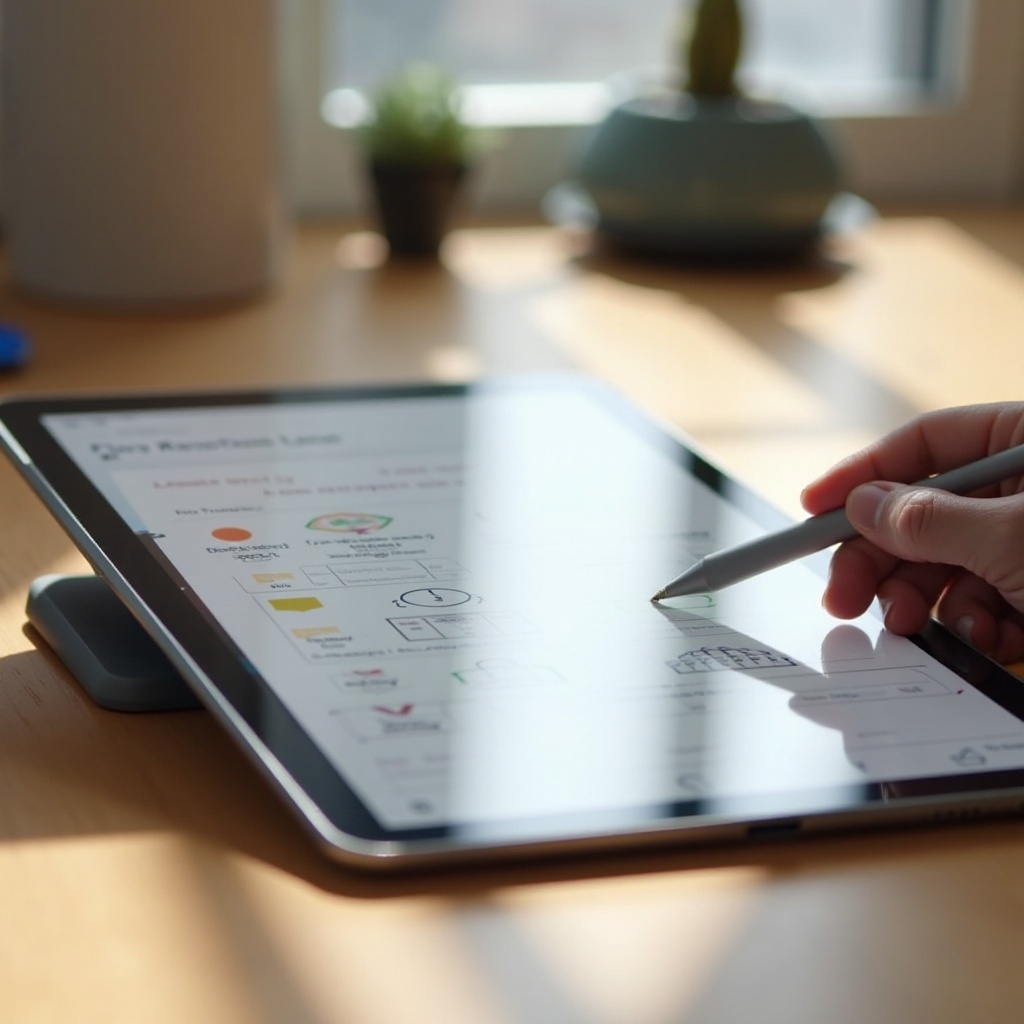
Apple Pencilを使ったPDF・文書・リサーチ用ベストアプリ
契約書、レポート、学術論文、教材などを管理する際、単なるメモ以上の機能が求められます。この分野でPencil対応iPadに最適なアプリは、複雑な文書の閲覧、ハイライト、注釈、整理をサポートします。
PDF Expert – 高度なPDF注釈とフォーム入力
PDF Expertは、強力なPDFリーダー兼編集アプリです。
- Apple Pencilによるスムーズなハイライトと手書きメモ
- 文書への署名やフォーム入力用ツール
- ページの結合、分割、並べ替えなどのページ管理
- 大規模な文書に対する強力な検索機能
仕事や勉強でPDFを日常的に扱うなら、PDF Expertは多くのデスクトップツールの代わりになり得ます。
LiquidText – 読解・注釈・リサーチワークフローを深めるツール
LiquidTextは、文書の読み方・関わり方そのものを変えるアプリです。
- 引用文やメモ、抜粋をサイドのワークスペースに引き出す
- アイデアやコメントを視覚的にリンク
- 同じ文書の別々の箇所を同時に表示
Apple Pencilを使ってテキストの一部をつかみ出し、関連付けを描き、リサーチ内容のビジュアルマップを構築できます。法律文書、学術読書、詳細なレポートなどに理想的です。
MarginNote – ハイライト・ノート・学習素材の整理
MarginNoteは、集中的な学習とナレッジマネジメントに特化しています。
- PDFやEPUBへのハイライトや注釈
- ハイライトから暗記カードやマインドマップを作成
- トピックやプロジェクトごとの整理
Apple Pencilを使えば、紙の本に書き込むのと同じ自然さで注釈を加えつつ、その上に整理された復習ツールを構築できます。
その他の便利なPDF・文書注釈ツール
これらに加えて、次のような方法も検討できます。
- GoodNotesやNotabilityなどのノートアプリにおける基本的なPDF注釈機能
- 署名や簡単なコメント用として、ファイルやメールアプリに内蔵されたマークアップツール
学習や仕事で読書の時間が長い場合、これらのツールを使えば、ハイライトや余白メモを1つのデジタル空間にまとめておけます。そして、ノートや文書が整理できたら、それらをもとにアイデアを行動に落とし込む、プランニング・生産性向上アプリの出番です。
Apple Pencilと相性の良い仕事効率化・プランニングアプリ
ノートや文書がiPadに集約されたら、次のステップはタスクの計画と整理です。Apple Pencilがあれば、ページ上で考えを整理し、計画をスケッチし、複雑なプロジェクトを視覚的に管理できます。
Pencil入力に最適化されたデジタル手帳とカレンダー
デジタル手帳は、手帳用PDFとGoodNotesやNoteshelfのようなアプリを組み合わせて使います。
- (日/週/月)ベースの手帳テンプレートを購入または自作
- Apple Pencilでタスクや習慣トラッカー、目標などを書き込む
- ページ間リンクで各セクション間を素早く移動
この構成により、紙の手帳の構造に、デジタルノートの柔軟性が加わります。
ビジュアル思考のためのマインドマップ・ブレインストーミングアプリ
マインドマップアプリを使うと、Apple Pencilが「考えるためのツール」になります。
- ノードや矢印、アイデアの塊をスケッチ
- 理解が深まるにつれて概念を再配置
- 色や形を使って優先度を強調
Conceptsのようなアプリや、専用のマインドマップツール、自由なキャンバスをもつノートアプリを活用すれば、複雑なトピックを視覚的に整理できます。
チームや教室向けのホワイトボード・コラボレーションアプリ
ホワイトボードやコラボレーション系アプリは、リモート・対面のセッションを支援します。
- 全員の更新がリアルタイムで見える共有ボード
- Apple Pencilを使った図解、フローチャート、ラフスケッチ
- 後で参照できるよう、ボードを画像やPDFとしてエクスポート
これらのツールは、教室やワークショップ、リモートチームにおいて、物理ホワイトボードに近い感覚を取り戻すのに役立ちます。こうしたアプリをさらに快適に使うには、iPadとPencilの設定を細かく調整し、思い通りの反応を得られるようにしておくとよいでしょう。
iPadでApple Pencilを最大限に活用するためのコツ
設定を最適化すれば、あらゆるアプリの使い心地が向上します。設定や日々の使い方を少し変えるだけで、快適さや生産性が大きく改善されることも多いです。
必ず確認したい設定:Scribble・ダブルタップ・パームリジェクション
iPadで次の設定をチェックしましょう。
- Scribble:任意のテキストフィールドに手書きで入力し、自動的にテキストへ変換する機能です。素早くテキストを入力したいなら、「設定」→「Apple Pencil」からオンにしておきましょう。
- ダブルタップ(対応Pencilモデル):対応アプリ内で、ツールの切り替えやカラーパレットの表示、消しゴムのオン/オフなどをダブルタップに割り当てられます。
- パームリジェクション:多くの最新アプリでは自動的に処理されますが、誤入力が多い場合は、各アプリのジェスチャー設定を調整し、誤操作を減らしましょう。
数分かけて「設定」と各アプリの設定を見直し、Pencilの挙動を自分の習慣に合わせてマッピングしてみてください。
書き味と描き心地を左右する画面保護フィルム選び
ガラスの質感は、書き心地や描き心地に大きく影響します。
- マットな「ペーパーライク」フィルム:摩擦が増して反射が抑えられます。この質感のほうが、手書きや陰影をつけやすいと感じる人が多いです。
- 光沢フィルムまたは保護フィルムなしのガラス:色味や線がクリアに見え、こうしたシャープさを好むアーティストもいます。
どちらか一方を試して、自分の手や目がどう感じるかを確認してみてください。一般的な推奨よりも、自分の快適さを優先することが大切です。
スムーズなワークフローのためのアプリとファイル整理
混乱を避けるには、次のような工夫をするとよいでしょう。
- 用途が近いアプリを「Art」「Notes」「PDFs」「Planning」などのフォルダにまとめる
- ノートやプロジェクトの名前付けルールを統一する(例:「Client-Project-Notes」「Course-Name-Lectures」)
- メインの保存先をiCloud、Dropboxなどから1つ決めておく
こうした工夫により、アプリ間を行き来するときも、作業内容を見失いにくくなります。
ノート・スケッチ・クリエイティブ作品のバックアップ
1台のデバイスだけに依存してはいけません。
- 対応しているアプリでは、クラウド同期を有効にする
- 重要なノートブックやプロジェクトは、PDFや画像としてエクスポートしバックアップを取る
- 特に重要な仕事については、定期的な手動エクスポートも検討する
もしiPadを紛失・破損しても、クラウドバックアップを取っていれば、作業内容を安全に復元できます。安定した環境と確実なバックアップが整えば、どのアプリをPencil対応iPadの標準セットとして残すかを落ち着いて判断できます。
Pencil対応iPadに最適なアプリの選び方
自分に合ったアプリ構成を作るのは、個人的なプロセスです。このガイドにあるすべてのアプリを揃える必要はありません。自分の仕事に合った少数のアプリを選び、時間をかけて微調整していきましょう。
アート・学習・仕事など、目的に合わせてアプリを選ぶ
まずは自分の主な目的をはっきりさせましょう。
- アーティスト・デザイナー:
必須:プロレベルのアートアプリを1つ(Procreate、Fresco、Clip Studio Paintなど)。オプション:プランニング用のConceptsと、案件の要件をまとめるノートアプリ。
- 学生:
必須:高機能なノートアプリを1つ(GoodNotes、Notability、Noteshelfなど)。オプション:読書用のPDF ExpertまたはLiquidTextと、手帳テンプレート。
- ビジネスユーザー:
必須:ノートアプリ1つとPDFアプリ1つ。オプション:ワークショップや戦略立案用のホワイトボード or マインドマップアプリ。
自分の主要なワークフローを定義し、それをまず支えるアプリを選びましょう。
無料・買い切り・サブスクのバランスを取る
Pencil対応iPadアプリの多くは、無料版・買い切り・サブスクリプションのいずれか、あるいは組み合わせを提供しています。
- 無料トライアルで、描き心地・書き心地・整理機能を実際に試す
- 支払いを安定させたいなら、買い切りアプリとサブスクアプリを比較検討する
- 用途が重複するアプリに複数課金するのは避け、それぞれのアプリの役割が明確な場合のみ併用する
重要なのはコストではなく価値です。毎日使えて時間を節約し、成果を高めてくれるアプリは、安いけれどストレスの溜まるアプリよりもずっと価値があります。
試す・見直す・理想のアプリ構成を育てる
アプリ構成は時間とともに変化していきます。
- まず、アート・ノート・PDF・プランニングの各カテゴリから1つずつ選ぶ。
- 実際の仕事に、数週間ほど使ってみる。
- 摩擦を観察する:足りない機能は?動作が重い、画面がごちゃつくなどの不満は?
- 不足点が明確になったときだけ、アプリの追加や入れ替えを行う。
このプロセスを繰り返すうちに、Pencil対応iPadにぴったりと馴染み、自分の目標達成を助けてくれる、集中されたアプリ構成が整っていきます。
まとめ
最適なPencil対応iPadアプリを揃えれば、シンプルなタブレットが、強力なキャンバス、ノートブック、プランニングシステムへと変わります。描画・ノートテイキング・PDF・仕事効率化といったツールをうまく組み合わせれば、1台のデバイスで、コンセプトのスケッチ、アイデアの記録、密度の高い文書への注釈、1日のタスク管理まで行えます。
このガイドにあるすべてのアプリを揃える必要はありません。自分の主な目的から出発し、各分野で1〜2個の中核アプリを選びましょう。それからiPadの設定を微調整し、自分に合う画面の書き心地を選び、信頼できるバックアップ体制を整えます。時間が経つにつれ、iPadとApple Pencilは単なるガジェットではなく、思考・創造・整理をより明確にしてくれる、欠かせないツールのように感じられるようになるはずです。
よくある質問
新しいApple PencilとiPadでは、まずどのアプリを入れるべきですか?
シンプルに始めましょう。Apple純正のメモ、GoodNotes、Notabilityなどのノートアプリを1つ、ProcreateやAdobe Frescoなどのドローイングアプリを1つ、文書をよく読む場合はPDF ExpertやLiquidTextのようなPDFアプリを1つ選んでください。まずはこれらだけを数週間使い、そのうえで自分に本当に必要なものを見極めてから他のアプリを追加しましょう。
無料のApple Pencil対応アプリだけで十分ですか?それとも有料アプリを買うべきですか?
Apple純正のメモアプリや基本的なスケッチツールなどの無料アプリは、Pencilを試したり、軽い用途で使ったりするには十分です。ただし、毎日iPadでイラストを描いたり、勉強したり、仕事をしたりする場合は、有料アプリのほうが手書きの快適さ、ツールの充実度、整理機能の面で優れていることが多いです。まずは無料トライアルを試してください。もしそのアプリが日常の習慣の一部になるなら、一度きりの買い切りや妥当なサブスクリプション料金でも、時間の節約や成果の向上という形で十分元が取れることがよくあります。
これらのアプリを快適に使うには、最新のiPadやApple Pencilが必要ですか?
必ずしも最新のハードウェアが必要というわけではありません。Apple Pencil対応の最近のiPadモデルであれば、多くの最新Pencil対応アプリは問題なく動作します。新しいデバイスのほうが高性能で画面も良く、ホバーなどの追加機能もありますが、書き心地や描き心地の滑らかさは主にアプリの品質と最適化に左右されます。お使いのiPadがApple Pencilに対応していて、比較的新しいiPadOSを動かせるなら、ここで紹介されているアプリのほとんどを十分に活用できます。