
はじめに
「ルーターは壁に差し込む必要があるのか?」という質問は一見シンプルですが、家庭用インターネット機器がいかに紛らわしいかをよく表しています。多くの人が、どの箱が何をしているのか、どのケーブルが重要なのか、なぜウェブサイトが表示されなくてもWi‑Fiだけは見えているのかを理解していません。
「壁に差し込む」と言うとき、あなたは次の2つのうちどちらかを意味している可能性があります。
- 電源コンセントに差し込む
- インターネットが宅内に引き込まれている壁のジャックに差し込む
安定して高速な接続を構築するには、この両方を理解する必要があります。壁のジャックや電源の扱いを間違えると、スマホにはWi‑Fiが表示されているのに、オンラインのサービスが何も使えない、という状況になりかねません。
このガイドでは、ルーターが実際に何をしているのか、「壁に差し込む」とは本当はどういう意味なのか、そして典型的なアメリカの家庭での正しい配線方法をわかりやすく説明します。さらに、光回線、5Gゲートウェイ、バッテリー駆動ルーターといった特殊なケースや、すべて「差し込んで」いるはずなのに動かない場合の対処方法についても解説します。
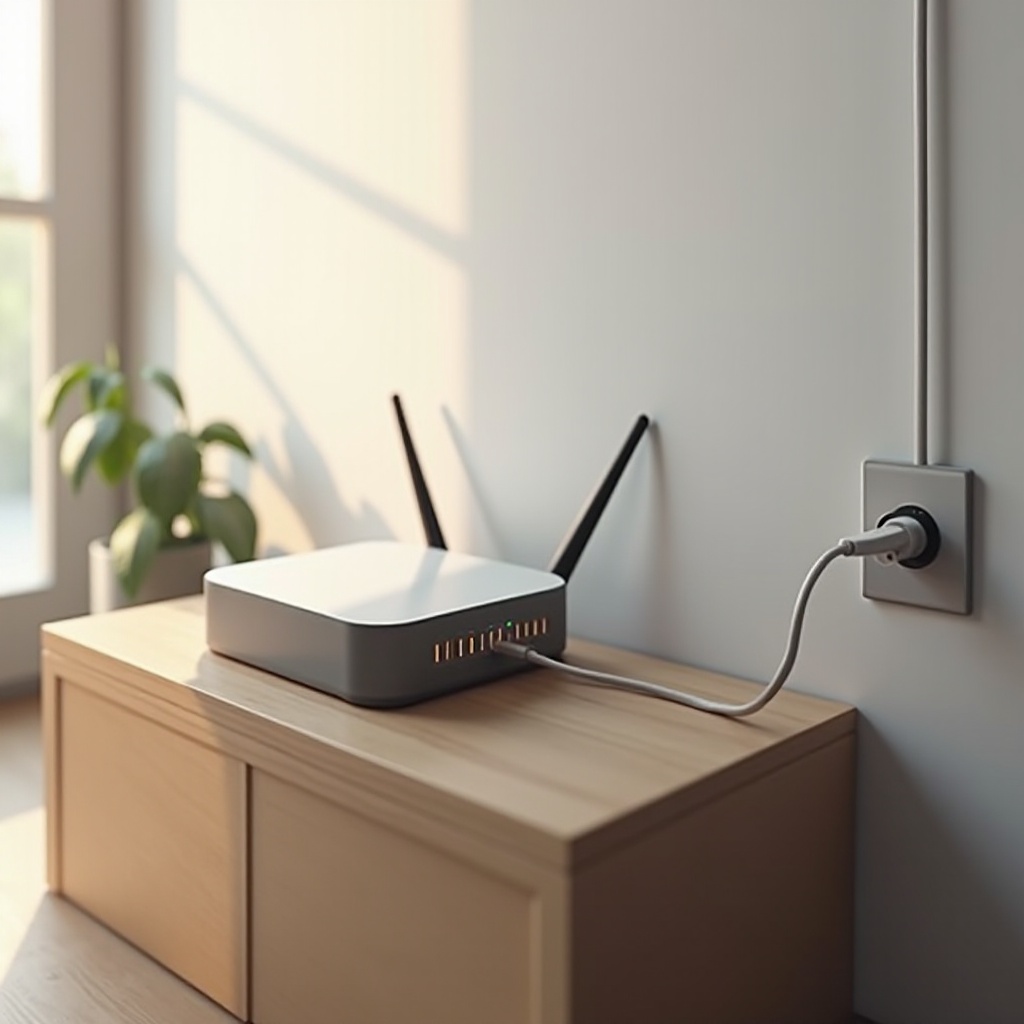
家庭内ネットワークでルーターが実際に担っている役割
壁やジャックの話をする前に、ルーターが何をしているのかをはっきりさせておきましょう。多くの人が「モデム」と「ルーター」という言葉を、同じ機器であるかのように使っています。しかしこれは別物で、この勘違いが、ケーブルを間違ったポートに挿してしまう原因になります。
ルーターは、1本のインターネット回線を家庭内の複数の機器で安全に共有できるようにする装置です。IPアドレスの管理、通信の中継、そして多くの場合Wi‑Fiの電波の送信を行います。一方モデムは、インターネットサービスプロバイダ(ISP)と直接やり取りし、外から来る信号を家庭内ネットワークで利用できる形に変換します。
この違いを理解しておくと、インターネット用の壁ジャックに接続しなければならない機器と、単に別の機器に接続するだけでよい機器を見分けられるようになります。
ルーターとモデムの役割
モデムは、ISPのネットワークと家庭内ネットワークの間の「翻訳者」です。プロバイダからの外線に接続されます。この外線は次のような形で引き込まれている場合があります。
- 同軸ケーブル(ケーブルインターネット)
- 光ファイバー(多くの場合、ONU/ONTと呼ばれる光回線終端装置へ)
- 電話線(DSL)
ルーターは、ケーブル網や電話網と直接通信することはありません。代わりに、モデムのEthernetポートに標準的なLANケーブルで接続します。そのうえでルーターは次のことを行います。
- 機器にローカルIPアドレスを割り当てる
- 複数の機器で1つのグローバルIPを共有できるようにする
- ファイアウォールやNATなどのセキュリティ機能を管理する
ISPからモデムとルーターが一体になった機器(ゲートウェイ)が提供されることもあります。この場合、2つの機能が1つの箱に収まっていますが、役割自体は同じです。一方はISP側に向き、もう一方は家庭内ネットワーク側に向きます。
Wi‑FiとEthernetの位置づけ
ルーターはインターネット回線を受け取ると、それを家庭内に分配します。その方法は主に次の2つです。
- Wi‑Fi:スマホ、ノートPC、スマートデバイスなどが利用する無線通信
- Ethernet:ルーターのLANポートからLANケーブルで接続する有線通信
Wi‑Fiならケーブルを引き回さなくても簡単にインターネットに接続できます。有線のEthernetは、ゲーミングPC、スマートテレビ、仕事用PCなどに対して、より安定と高速性を提供します。
つまり、「ルーターは壁に差し込む必要があるか」という質問は、実際には次の2点を尋ねていることになります。
- どのように電源を確保するのか?
- どこからインターネット信号を受け取るのか?
これに答えるには、まず家庭内で「壁に差し込む」が何を指しているのかをはっきりさせ、壁の接続口の種類を見分ける必要があります。
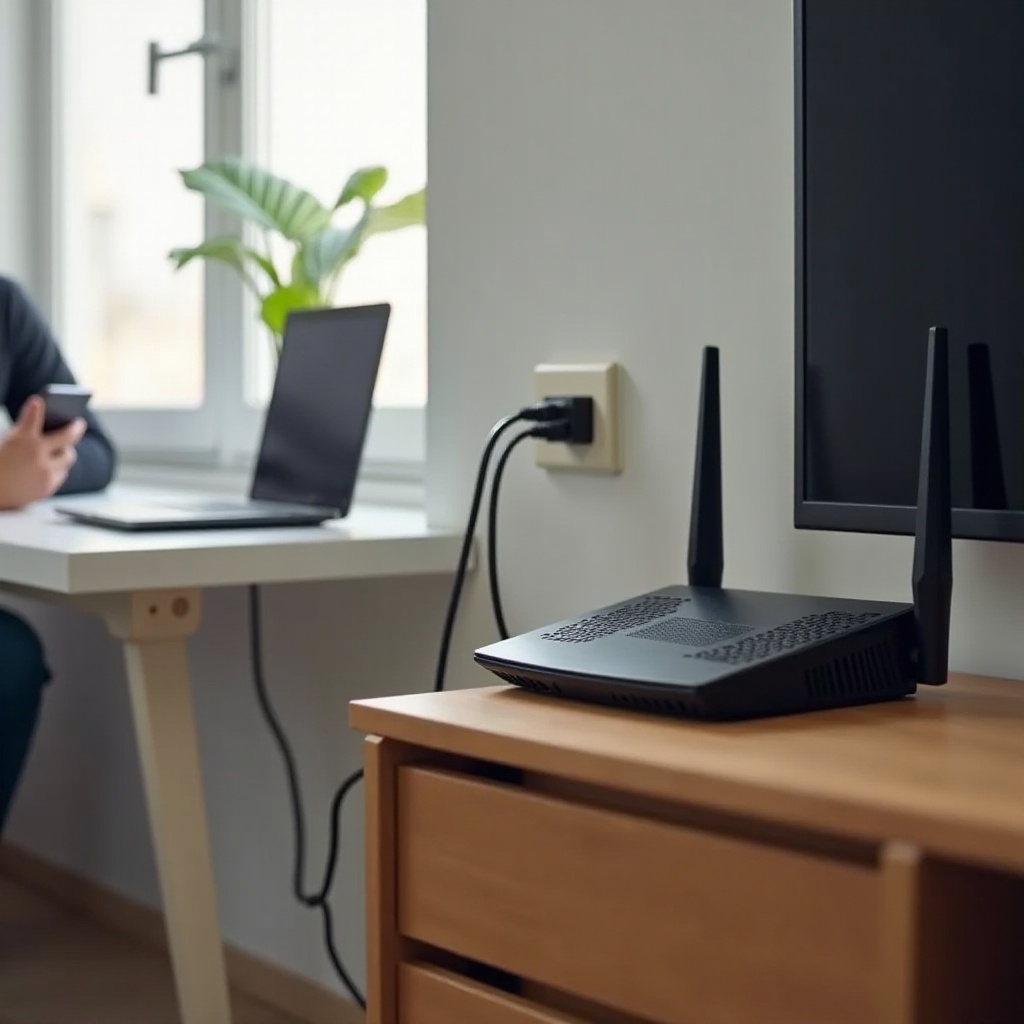
「壁に差し込む」とは本当はどういう意味か
「壁に差し込む」という表現は、人によって意味が違います。電源を指す人もいれば、インターネット用の壁ジャックを指す人もいます。どちらも重要ですが、目的もケーブルの種類も異なります。
この2つを混同すると、ルーターを間違ったソケットに挿したり、実は生きていないジャックからインターネットが来ると勘違いしたりしてしまいます。違いを理解しておくことで、ISPからあなたの機器までの経路を正確にたどれるようになります。
電源コンセントとインターネット用壁ジャック
壁には、ルーターに関係する重要なものがふつう2種類あります。
- 電源コンセント
- ルーターの電源アダプターを挿す標準的なACコンセント
-
これがないとルーターは電源が入らない
-
インターネット用壁ジャック
- ケーブルインターネット用の同軸ポート(丸くてネジ式)
- DSL用の電話機タイプRJ11ジャック
- ONU、スイッチ、建物内ネットワークなどからのEthernet用RJ45ジャック
ルーターは必ず、壁のコンセントか同等の電源から給電される必要があります。一方で、インターネットに関しては必ずしも壁ジャックに直接接続するとは限りません。多くの場合、その壁ジャックにはモデムやONUが接続され、ルーターはモデムに接続されます。
同軸、電話、Ethernetポートの見分け方
混乱を避けるため、よくある3種類のジャックの見た目を覚えておきましょう。
- 同軸ジャック
- 外側がネジになっている円形の金属コネクタ
- ケーブルテレビやケーブルインターネットに使用
- 電話ジャック(RJ11)
- Ethernetより小さい細い長方形のポート
- 固定電話やDSLに使用
- Ethernetジャック(RJ45)
- より幅の広い長方形のポートで、大きな電話ジャックのように見える
- LAN配線や、ONUの出力などで使用
インターネットがケーブル回線なら、モデムは同軸ジャックに接続します。DSLなら、モデムまたはDSLルーターが電話ジャックに接続します。光回線でONUがある場合は、ONUが光ファイバーに接続され、そこからEthernetを出力します。
どの「壁」の話をしているかが分かれば、次にルーターに必要な2つの要素、すなわち壁からの電源と、ジャックやモデム、ONUからのインターネットについて理解しやすくなります。
ルーターは電源コンセントに差し込む必要があるのか?
一般的な家庭用ルーターは、必ず安定した電源が必要です。電源がなければ、通信の中継も、Wi‑Fiの送信も、モデムとのやり取りもできません。たとえモデムや壁ジャックが正常に動作していても、ルーターに電源が入っていなければ、機器はインターネットに接続できません。
ほとんどのルーターは、小型のACアダプターを使い、通常の壁のコンセントや電源タップに接続します。高度な機器の一部はPoE(Power over Ethernet)を利用しますが、その場合でもどこかで必ず電源コンセントに機器を接続しています。
ルーターが電源なしでは動作できない理由
ルーターは小さなコンピューターです。内部には次のような部品があります。
- プロセッサ
- メモリ
- ネットワークスイッチ
- 無線機能(Wi‑Fi用の無線モジュール)
これらの部品は、ネットワークを維持するために常に電力を必要とします。電源が落ちると、次のようなことが起こります。
- Wi‑Fiネットワークが消える、もしくは固まる
- 時間の経過とともに機器がローカルIPアドレスを失う
- ダウンロード、ビデオ通話、動画配信などの通信が切断される
モデムに電源が入っていても、ルーターが停止しているとその先にある機器はインターネットを利用できません。せいぜい、1台の機器をモデムに直接LANケーブルで繋ぐことでインターネットに接続できるかもしれませんが、それでは回線を複数機器で共有するというルーター本来の目的が果たせません。
電源タップ、サージプロテクタ、UPSの利用
ルーターは一日中動き続けるため、電源まわりのトラブルから保護し、どこに接続するかを慎重に選ぶべきです。
- サージプロテクタを使う
- 電源の瞬間的な過電圧からルーターやモデムを保護するのに役立つ
-
複数口の電源タップを兼ねている製品も多い
-
UPS(無停電電源装置)の導入を検討する
- 停電時でも一定時間ルーターとモデムを動かせるバッテリー内蔵の装置
-
在宅勤務やWi‑Fi通話に頼っている場合に有用
-
過負荷の電源タップや絡まったケーブルを避ける
- 接続しすぎるとブレーカーが落ちたり発熱の原因になったりする
- ルーターやモデムは風通しのよい場所に設置する
電源に関する話はシンプルです。ルーターには常に信頼できる電源が必要です。しかしインターネット接続の話は少し複雑で、ケーブル、光回線、DSL、無線インターネットなどサービスの種類によって変わります。
ルーターはインターネットのために壁ジャックに差し込む必要があるのか?
ルーターがインターネット接続のために壁ジャックに直接接続するかどうかは、利用している回線の種類によって異なります。多くのアメリカの家庭では、壁にはモデムやONUが接続され、ルーターはLANケーブルでその機器に接続されるだけで、同軸や電話ジャックには直接触れません。
自分の利用しているサービスの種類を理解していれば、ルーターをどう接続するべきかすぐに判断できます。ここでは代表的な接続方式を見ていき、ルーターが壁ジャックに直接挿さる場合とそうでない場合を整理します。
ケーブルインターネット:モデムとルーターの構成
ケーブルインターネットの場合、一般的な接続の流れは次のとおりです。
- 同軸の壁ジャック → ケーブルモデム
- ケーブルモデムのEthernetポート → ルーターのWAN(Internet)ポート
- ルーターのLANポート/Wi‑Fi → 各機器
このケースでは、ルーターは壁ジャックに直接接続しません。同軸ジャックを使用するのはケーブルモデムだけです。ルーターは電源コンセントに接続され、モデムのEthernetポートに接続される必要があります。
ISPから1台のゲートウェイ機器が提供される場合、その箱が同軸ジャックと電源コンセントの両方に接続されます。内部的にはモデムとルーターの機能が一体になっていますが、物理的な接続の考え方は同じです。
光回線:ONU、ゲートウェイ、ルーター
光回線では、光ファイバーは通常、光回線終端装置(ONU/ONT)に接続されます。ONUは次のような形態があります。
- 屋内の壁に取り付けられた小さな箱
- 屋外の箱から室内にEthernetケーブルが引き込まれているタイプ
一般的な接続の流れは次のとおりです。
- 光ファイバー → ONU(ONT)
- ONUのEthernetポート → ルーターのWANポート、またはISP提供のゲートウェイ
- ルーターのWi‑FiおよびLAN → 各機器
多くの光回線の構成では、ルーターは同軸や電話ジャックではなく、ONUから来るEthernetジャックに接続します。ONU自体がプロバイダの光ネットワークに接続される装置であり、多くの場合別途電源コンセントが必要です。
DSLインターネット:ルーターが電話ジャックを使う場合
DSLは、ルーターが電話ジャックに直接接続される可能性があるケースです。よくある構成は2通りあります。
- モデムとルーターが別々の場合
- 電話壁ジャック → DSLモデム
- DSLモデムのEthernet → ルーターのWAN
- DSLゲートウェイ(モデム+ルーター一体型)の場合
- 電話壁ジャック → DSLゲートウェイ機器
- ゲートウェイのWi‑FiおよびLAN → 各機器
DSLゲートウェイがある場合、その機器が電話ジャックと電源コンセントに接続されます。別途ルーターを使う場合は、ルーターは電源に接続され、DSLモデムとLANケーブルで接続されます。
ここまで標準的な有線接続を見てきましたが、次に、ルーターが一般的な意味での「壁接続」を行わずにネットワークを提供できる特別なケースを見ていきます。
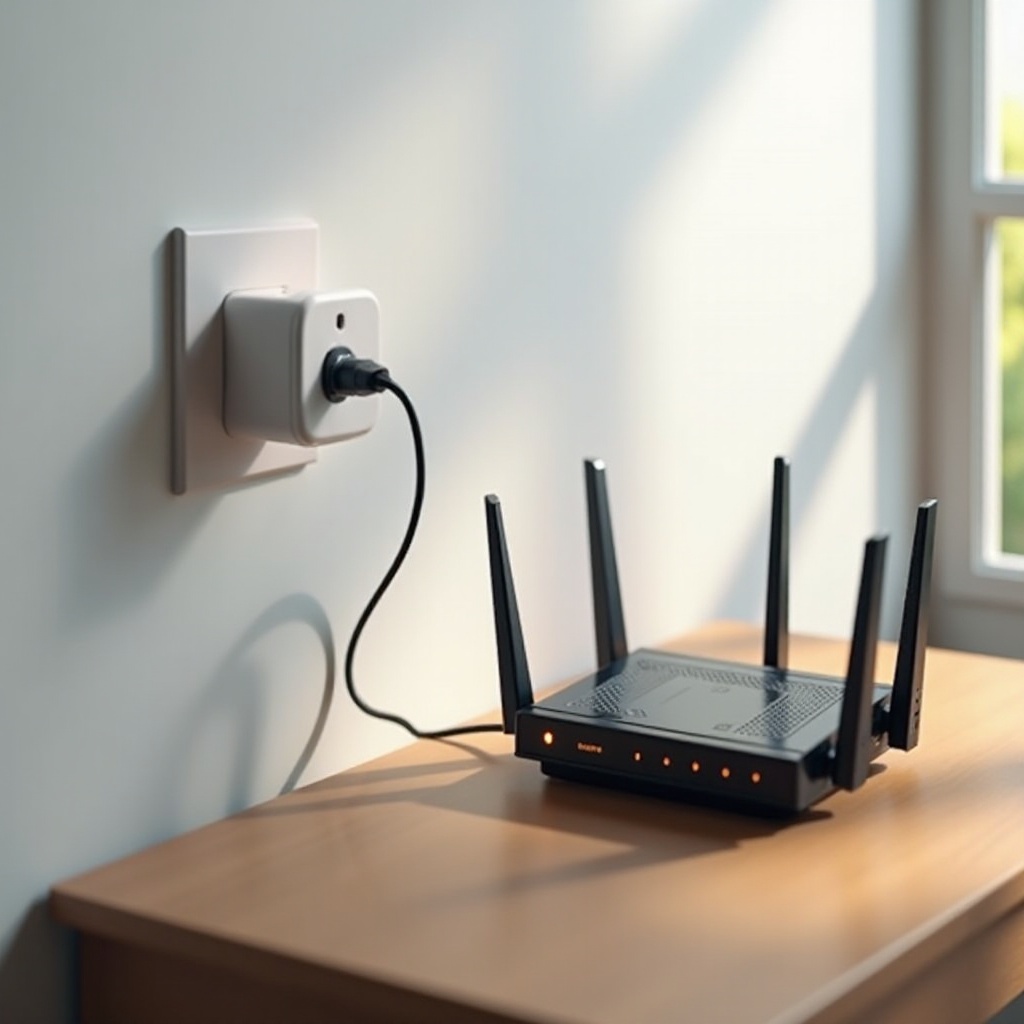
ルーターは壁に差し込まなくても動作できるのか?
ルーターが壁ジャック、あるいは電源コンセントに差し込まなくても動作できるのかと思うかもしれません。限定的な条件下では、「はい、ただし条件付きで」と言えます。ポイントは、電源とインターネットを切り離して考えることです。
ルーターは、壁のコンセントではなくバッテリーから電源を取ることができる場合がありますし、インターネット源がなくてもローカルネットワークを構築できます。つまり、とくに旅行やモバイル用途では、「壁に差し込む」というイメージが少し変わることがあります。
インターネット接続なしでのローカルネットワーク
ルーターは、モデムやONUに接続されていなくてもローカルネットワークを構成できます。例えば次のような用途が可能です。
- コンピューター間でファイルを共有する
- ネットワークプリンタやNAS(ネットワークストレージ)に接続する
- ローカルのマルチプレイヤーゲームを行う
この場合もルーターは、次のいずれかから電源を取る必要があります。
- 壁の電源コンセント
- バッテリーパックや専用の給電機器
しかし、インターネットの実回線は必要ありません。Wi‑Fiには「接続済み」と表示されますが、インターネットが必要なウェブサイトやアプリは動作しません。「Wi‑Fiがある=インターネットが使える」と考えてしまう人には、これが誤解を生むポイントです。
バッテリー駆動のトラベルルーターとモバイルホットスポット
ルーターに似た動作をしながら、壁のコンセントに依存しない機器もあります。
- トラベルルーター
- USB電源やモバイルバッテリーで動作する小型の装置
- ホテルや共同スペースなどで便利
- モバイルホットスポットや4G/5Gルーター
- 壁ジャックではなく携帯電話回線を利用する
- 内蔵バッテリーを持つものやUSB‑C電源で動くものが多い
これらも電源は必要ですが、必ずしも一般的な壁のコンセントではありません。代わりに次のものを使います。
- USBポート
- モバイルバッテリー
- 車載充電器
また、ケーブル、光、電話ジャックも不要です。インターネットは携帯電話ネットワークから取得するため、固定回線が引かれていない家庭や旅行中でも柔軟に使えます。
PoE(Power over Ethernet)対応ルーターやアクセスポイント
高度なネットワークではPoE(Power over Ethernet)が使われることがあります。PoEでは次のことが可能です。
- 1本のLANケーブルでデータと電力を同時に送る
- PoEスイッチやインジェクターがケーブルに電力を供給する
- ルーターやアクセスポイントがEthernetポートから電力を受け取る
これにより、天井や壁など電源コンセントから遠い場所にアクセスポイントを設置できます。ただし、電源コンセントに接続されるのはPoEスイッチやインジェクターであり、ルーターやアクセスポイント本体はコンセントに直接接続しない場合もあります。
これらすべてが実際の家庭でどうつながるのかを理解するには、いくつか典型的なアメリカの例を見て、壁からモデム、モデムからルーターへと続く流れを追ってみるとよいでしょう。
アメリカにおける典型的な家庭の構成例
ここでは代表的な家庭用インターネット構成を3つ紹介します。各例では、どの機器がどこに挿さり、ルーターが壁ジャックに接続されるのか、それとも別の機器にだけ接続されるのかを確認します。
同軸ジャックが1つだけある小さなアパート
ケーブルインターネットのアパートでは、次のような構成が考えられます。
- リビングに同軸の壁ジャックが1つある
- ケーブルモデムは次に接続される:
- 同軸の壁ジャック
- 電源コンセント
- ルーターは次に接続される:
- 電源コンセント
- Ethernet(WANポート)でモデムに接続
機器はその後、Wi‑FiまたはEthernetでルーターに接続されます。ルーターは同軸ジャックを直接は使用せず、モデムとだけ通信します。
光回線とメッシュWi‑Fiを使用する複数部屋の家
光回線+メッシュWi‑Fiの構成では、次のようなレイアウトかもしれません。
- 光ファイバーが宅内に引き込まれ、壁に取り付けたONUに接続される
- ONUは次に接続される:
- 電源コンセント
- Ethernetでルーターまたはゲートウェイに接続
- メインのルーターまたはゲートウェイは次に接続される:
- 電源コンセント
- 家中に配置されたメッシュノードは次に接続される:
- 電源コンセントのみ(メインルーターとは無線または有線バックホールで接続)
この構成では、光ファイバーと直接やり取りするのはONUだけです。ルーターやメッシュノードはインターネット用の壁ジャックには接続せず、メインユニットからのEthernetまたは無線バックホールで繋がります。
ルーター内蔵の5Gホームインターネットゲートウェイ
固定無線や5Gホームインターネットでは、構成はさらにシンプルです。
- 1台のゲートウェイ機器が外からの5G信号を受信する
- ゲートウェイは次に接続される:
- 電源コンセント
- ゲートウェイがモデムとルーターの両方の役割を担い、Wi‑FiとEthernetを機器に提供する
ここには同軸や電話ジャックは関係しません。ゲートウェイはインターネット用の壁ジャックには接続せず、携帯電話ネットワークに無線で接続しつつ、電源だけは壁から取ります。
これらの例から分かる重要なポイントは、ルーターは常に電源を必要とする一方で、インターネットのために壁ジャックに接続されるとは限らない、ということです。ただし、設置場所は、電波の届き方やケーブルの取り回しに大きく影響します。
最適な性能を得るためのルーターの設置場所と接続方法
何をどこに挿すかが分かったら、次は物理的な設置場所を決める必要があります。ルーターの設置場所はWi‑Fiのカバー範囲や速度、安全性にも影響します。同じインターネット契約でも、設置場所を工夫するだけで体感速度や安定性が大きく変わることがあります。
適切な電源コンセントと設置場所の選び方
以下の点を意識するとよいでしょう。
- 可能であれば、家の中央付近にルーターを設置する
- 床に直置きせず、厚い金属製の物体から離す
- できれば閉じたキャビネットの中に隠さない
電源コンセントを選ぶ際には次の点を確認します。
- 電力を多く消費する機器を多数接続しているコンセントは避ける
- モデムからのLANケーブルを、無理なテンションをかけずに配線できる位置である
- ケーブルがポートを引っ張らない程度の余裕を確保できる
理想的なWi‑Fi位置がモデムから離れている場合は、次のような方法を検討してください。
- 速度に見合った性能を持つ長めのLANケーブルを使用する
- 家の各所にノードを配置できるメッシュWi‑Fiシステムを導入する
- ISPの許可や配線状況次第では、モデムの設置位置自体を移動する
干渉や電波を遮るものを避ける
Wi‑Fiは特定の素材や環境によって弱まったり反射したりします。次のような設置は避けましょう。
- 電子レンジやコードレス電話の親機のすぐそば
- 分厚いコンクリートの壁、金属製のドア、大きな水槽の近く
- 発熱の大きい電子機器の真上
代わりに、次のような場所を意識するとよいです。
- 棚の上や壁掛けなど、開けた高い位置
- リビングなどメインの生活空間への見通しがよい場所
- テレビの背面や大型家具の裏など、物陰にならない場所
こうした工夫により、契約しているインターネットの性能を最大限に活かせるようになり、とくに壁の多い家や広い住居での電波の死角を減らせます。
安全で整然としたケーブル管理
ケーブルを適切に整理しておくと、安全性が高まるだけでなく、トラブルシューティングも簡単になります。
- ケーブルクリップや結束バンドを使って配線を整理する
- 人が歩く場所を横切るようにケーブルを這わせない
- 機器が多い場合は、ケーブルに(モデム、ルーター、LANなど)ラベルを貼る
配線が整っていれば、どの機器がどの壁ジャックに接続されているか、トラブル時にどこを確認すべきかがすぐに分かるようになります。これは、すべて「差さっている」ように見えるのに接続できない、といった状況で特に重要です。
トラブルシューティング:全部差し込んでいるのにインターネットにつながらない
すべてのケーブルが何らかのポートに挿さっていて、すべての機器が「壁に差し込まれている」ように見えるのにインターネットにつながらない、ということがあります。その場合、すぐに難しい問題だとか新しい機器が必要だと考える前に、簡単な手順を踏んで確認していきましょう。
電源、ランプ表示、ポートの確認
まずは基本からチェックします。
- モデムとルーターの電源ランプが点灯しているか確認する
- 「WAN」「Internet」または地球儀アイコンのついたランプを確認する
- LANケーブルがモデムのLANポートからルーターのWANまたはInternetポートに正しく接続されているか確認する
どれかの機器にランプがまったく点いていない場合:
- 別の機器を使って、そのコンセント自体に電気が来ているか確認する
- 別の電源タップやコンセントに挿してみる
- 電源アダプターが本体側とコンセント側の両方でしっかり差し込まれているか確認する
モデムのランプが赤く点滅している、あるいは消えたままの場合は、問題はルーターの配線ではなく、ISP側や宅内に引き込まれている回線にある可能性が高いです。
モデム、ルーター、機器を順番に再起動する
単純な再起動で多くの不具合が解消されます。次の順番で行ってください。
- ルーターの電源を切り、コンセントから抜く。
- モデム(またはゲートウェイ)の電源を切り、コンセントから抜く。
- 30~60秒待つ。
- モデムまたはゲートウェイをコンセントに挿し、完全に起動してインターネットランプが安定するまで待つ。
- ルーターをコンセントに挿し、Wi‑Fiが利用可能になるまで待つ。
- スマホやノートPCなど接続する機器も再起動する。
この順番で行うと、モデムが先にISPとの接続を再確立し、そのあとでルーターがモデムとの新しい接続を確立できます。この手順だけで多くの接続トラブルが解消されます。
ISPや大家に連絡すべきタイミング
電源、ケーブル、再起動を確認してもまだインターネットにつながらない場合:
- 次のような場合はISPに連絡する:
- モデムの「online」ランプがいつまでたっても安定しない
- ISPの障害情報ページで回線障害が報告されている
-
壁ジャック自体が死んでいる、または破損しているように見える
-
次のような場合は大家や管理会社に連絡する:
- どの壁ジャックが有効なのか分からないと思われる場合
- 建物に共用のネットワークパネルがある場合
- 壁内配線に明らかな問題がありそうな場合
その際には、どの機器をどのように接続しているか、どのジャックを使用しているか、ランプの状態はどうかを具体的に説明できるようにしておきましょう。状況を明確に説明できれば、サポート担当者も原因を特定しやすくなり、プロバイダ側での修理が必要かどうかも判断しやすくなります。
まとめ
「ルーターは壁に差し込む必要があるのか」という質問への答えは、シンプルでありながら少し奥深いものです。ルーターは常に電源を必要とします。それが壁のコンセントであれ、PoEであれ、バッテリーであれ、電源なしには通信の中継もWi‑Fiの送信もできません。
インターネット接続については、ルーターが壁ジャックに直接接続されるとは限りません。多くの家庭では、壁にはモデムやONUが接続され、ルーターはそれらの装置にLANケーブルで接続されます。DSLゲートウェイや5Gホームインターネットのように、1台の機器が電源コンセントと電話ジャックに接続される、あるいはジャック自体が不要なケースもあります。
各機器の役割を理解し、壁ジャックの種類を見分け、ルーターを適切な場所に設置できるようになれば、安定して高速な家庭用ネットワークを構築できます。問題が発生したときも、「どこに何が挿さっているのか」を明確に把握しておけば、トラブルシューティングのストレスは大幅に減り、ルーターが電源とインターネットの両方をどのように「壁に差し込む」必要があるのか、自信を持って説明できるようになるでしょう。
よくある質問
ルーターをどの壁のジャックにでも挿せばインターネットに接続できますか?
いいえ。インターネット用として有効になっている壁のジャックは限られており、多くのジャックはそもそも接続されていません。ケーブル回線の場合は、モデムを有効な同軸ジャックに接続する必要があります。DSLの場合は、有効な電話ジャックにDSLモデムまたはゲートウェイを接続します。いくつかのイーサネットジャックは建物内のネットワークやONTに配線されていますが、その他は死んでいます。適当なジャックに直接挿してインターネットに接続できるとは考えないでください。
壁のジャックに接続するには、すべてのルーターにモデムが必要ですか?
ほとんどの家庭用ルーターは、ルーターと壁のジャックの間にモデムまたはONTが必要です。モデムまたはONTが同軸ケーブル、電話線、または光ファイバーを通じてISPと通信します。ルーターはその後、モデムのイーサネットポートに接続されます。主な例外は、モデムとルーターが一体化したISP提供のゲートウェイ、または壁のジャックではなく携帯電話網に無線で接続する4G/5Gホームインターネット機器です。
ルーターを24時間365日、壁のコンセントに挿しっぱなしにしても安全ですか?
はい。ルーターは一日中、毎日稼働するように設計されています。消費電力は比較的少なく、電源を入れたままにしておくのが最も安定して動作します。安全のために、サージプロテクターに接続し、通気口をふさがないようにし、熱をこもらせるような物で覆わないでください。さらに保護や稼働時間を確保したい場合は、短時間の停電時にもルーターとモデムに電力を供給できるUPSの使用を検討してください。