
はじめに
ワイヤレスキーボードを使えば、窮屈なノートパソコンを快適なデスクトップ風の環境に変えることができます。スペースに余裕ができ、姿勢も良くなり、ノートパソコンを机やスタンドの好きな場所に置けるようになります。その快適さを得るには、まずワイヤレスキーボードを正しい方法でノートパソコンに接続する必要があります。
うれしいことに、最近のノートパソコンとワイヤレスキーボードのほとんどは、あまり手間をかけずに連携して動作します。確認すべきなのは、キーボードがBluetoothなのかUSBドングルなのか、ノートパソコン側でチェックする設定はどれか、そしてペアリングモードの起動方法です。基本を理解しておけば、一度覚えた手順はほかのどの機器にも素早く応用できます。
このガイドでは、Windows、macOS、ChromeOSのノートパソコンにワイヤレスキーボードを接続する方法を順を追って解説します。あわせて、よくある接続トラブルの解決方法やタイピング体験の向上方法も紹介し、毎日快適で安定したワイヤレス環境を維持できるようにします。
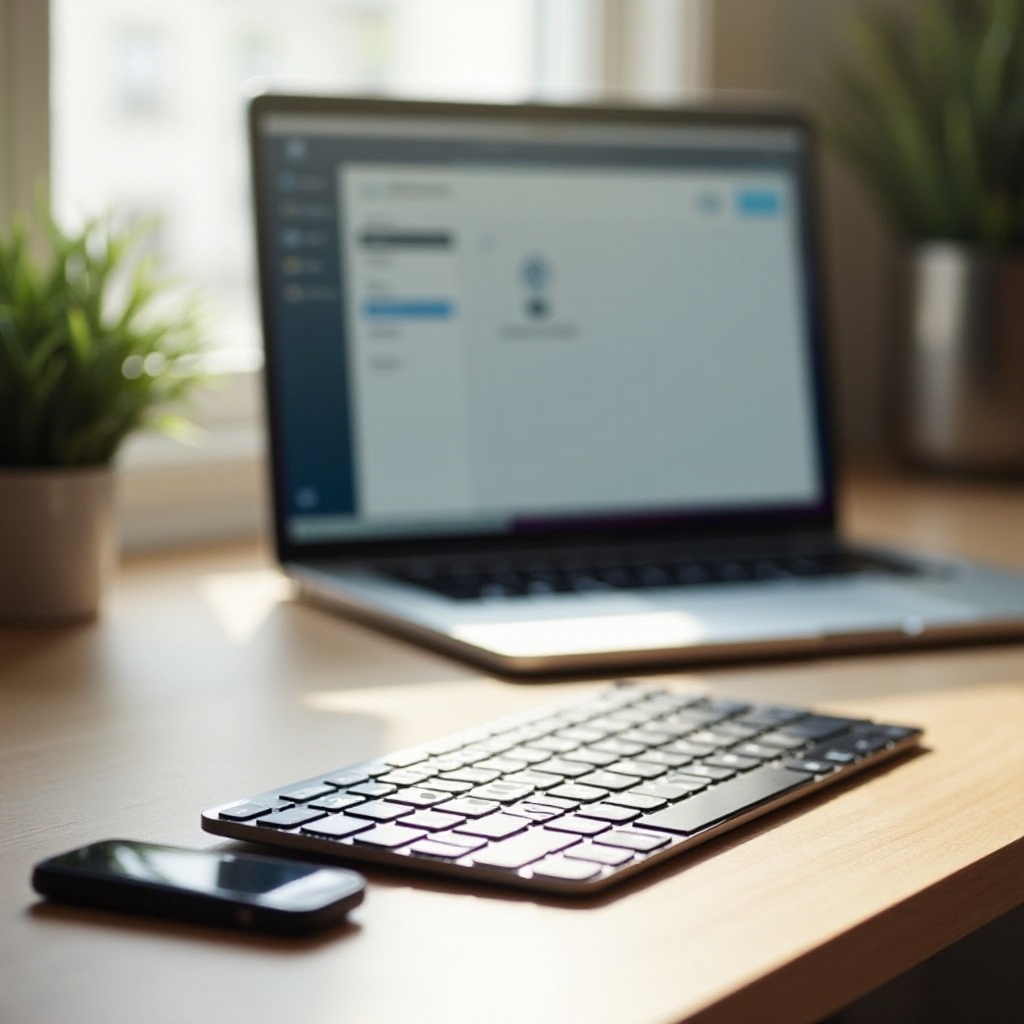
ワイヤレスキーボードを接続する前に必要なもの
ペアリングを始める前に、ノートパソコンとワイヤレスキーボードの両方が準備できているか確認しておきましょう。いくつかの簡単なチェックをしておくだけで、後々のストレスを大幅に減らし、実際の接続手順をずっと簡単にできます。
ノートパソコンの接続オプションを確認する(Bluetooth と USB-C)
まず、ノートパソコンが外部デバイスとどのように接続できるかを確認します:
- Bluetooth対応かどうかを確認する
- Windowsの場合:
- スタート → 設定 → Bluetooth とデバイスをクリックします。
- Bluetooth とトグルスイッチが表示されていれば、Bluetoothに対応しています。
- macOSの場合:
- Appleメニュー → システム設定 → Bluetoothをクリックします。
-
Bluetoothの設定画面が表示されれば、そのMacはBluetoothに対応しています。
-
ポートを確認する
- ノートパソコンの側面や背面を見てみましょう。
- USB-A(長方形)ポートがあれば、ほとんどのUSBレシーバーをそのまま挿せます。
- USB-C(小さな楕円形)ポートしかない場合は、ドングル式キーボード用にUSB-C–USB-A変換アダプターやハブが必要になることがあります。
Bluetooth、USB-A、USB-C のどれが使えるかを把握しておけば、適切な接続方法を選べるだけでなく、誤った種類のキーボードを買ってしまうことも避けられます。
ワイヤレスキーボードの種類を特定する(Bluetooth vs 2.4 GHz ドングル)
ワイヤレスキーボードの接続方式は通常、次のどちらかです:
- Bluetooth
- ノートパソコンのBluetoothに直接接続します。
- レシーバーは不要です。
-
複数のデバイスに接続できるものもよくあります。
-
2.4 GHz USBドングル
- キーボードに付属する小さなUSBレシーバーを使用します。
- 非常に安定して遅延の少ない動作を提供することが多いです。
- ほとんどのノートパソコンで、挿すだけで使えるプラグアンドプレイとして動作します。
キーボードの箱や取扱説明書を確認しましょう。小さなUSBスティックが入っていれば、2.4 GHzドングル方式のキーボードである可能性が高いです。ドングルが見当たらず、パッケージにBluetoothの記載がある場合は、Bluetooth専用のキーボードであると考えられます。
電源、電池、充電の条件
電源がなければ、ワイヤレスキーボードは接続できません。ペアリングを始める前に、次の点を確認してください:
- 電源スイッチがオンになっていることを確認します。
- 使い捨て電池式の場合は、新しい電池を入れ、極性が正しく合っていることを確認します。
- 充電式の場合は、付属のケーブルでペアリング前に少なくとも15〜30分ほど充電します。
- LEDインジケーターに注意します。点滅しているライトはペアリングモード、赤いライトは電池残量低下を示すことが多いです。
ノートパソコンとキーボードの準備が整ったら、次のステップは、ワイヤレス接続の種類ごとの仕組みを理解することです。その知識があれば、WindowsやMacの具体的な接続手順もぐっと分かりやすくなります。
ワイヤレスキーボードの接続方式を理解する
ノートパソコンにワイヤレスキーボードを接続する方法は、主に2つのタイプがあります。それぞれの違いを理解しておくと、トラブルシューティングがしやすくなり、自分の環境や作業スタイルに最適な方法を選びやすくなります。
Bluetoothキーボードがノートパソコンと連携する仕組み
Bluetoothキーボードは、ノートパソコンに内蔵されたBluetooth無線機と直接接続します:
- ノートパソコンが周辺のBluetoothデバイスを検索します。
- キーボードをペアリングモードにします。
- ノートパソコンがキーボードを検出してペアリングし、セキュリティのために短いコード入力を求められることもあります。
主な利点:
- USBポートを使わないため、ポートの少ない薄型ノートにも最適です。
- 多くのモデルが、キー操作だけで複数デバイスを切り替え(例:ノートPC、タブレット、スマホ)可能です。
- Windows、macOS、ChromeOS、さらにはスマホやテレビなど、OSを問わず利用できます。
考えられる欠点:
- ドングル方式に比べて、設定手順がやや多くなります。
- 一部のノートパソコンでは、電波干渉やBluetoothドライバーの問題の影響を受けやすい場合があります。
2.4 GHz USBドングルキーボードの仕組み
2.4 GHzキーボードは、専用のUSBレシーバーを通じて接続します:
- ドングルをUSBポートに挿します。
- キーボードとドングルは工場出荷時にすでにペアリングされています。
- ノートパソコンは追加ソフトなしで標準的なキーボードとして認識します。
主な利点:
- 遅延が非常に少なく、接続が安定していることが多いです。
- 設定が簡単で、多くの場合挿すだけで使えるため、ペアリングメニューを開く必要がありません。
- Bluetoothドライバー関連の問題の影響を受けにくいことが多いです。
考えられる欠点:
- ノートパソコンのUSBポートを1つ占有します。
- キーボード本体に収納する仕組みがない場合、ドングルを紛失しやすいです。
- USB-Aポートがない最新ノートでは、USB-Cアダプターが必要になる場合があります。
マルチデバイス対応・クロスプラットフォーム対応ワイヤレスキーボード
最近のワイヤレスキーボードの多くは、次のような機能を持ちます:
- 2台または3台のデバイスに同時接続できる。
- Bluetoothと2.4 GHzの両方に対応(デュアルモード・マルチモード)。
- 1、2、3などの数字キーやデバイスアイコン付きキーで、接続先デバイスを切り替えられる。
ノートパソコンとスマホやタブレットを併用し、1台のキーボードで全部操作したい場合に理想的です。通常、各デバイスを特定のチャンネルに割り当て、対応するキーを押して切り替えます。基本的な接続原理は同じですが、ノートパソコンでどのチャンネルを使用しているかを覚えておくようにしましょう。
これらの接続方式を理解できたら、次はWindowsノートパソコンでBluetoothキーボードをペアリングする具体的な手順に進みましょう。
BluetoothキーボードをWindowsノートパソコンに接続する方法
キーボードとWindowsノートパソコンの両方がBluetoothに対応していれば、USBポートを一切使わずに接続できます。Windows 10とWindows 11の手順は非常によく似ているので、最近のノートパソコンなら同じ流れで設定できます。
Windows 10・Windows 11でBluetoothをオンにする
- スタートボタンをクリックし、設定を選択します。
- Bluetooth とデバイス(古いレイアウトではデバイスのみ)を開きます。
- Bluetoothのトグルをオンにします。
- Bluetoothが表示されない場合は、Windowsを更新し、PCメーカーのサイトでBluetoothドライバーがないか確認します。
また、次の方法でも操作できます:
- タスクバーのアクションセンター / クイック設定エリアをクリックします。
- Bluetoothアイコンをクリックして、素早くオン/オフを切り替えます。
Bluetoothキーボードをペアリングモードにする
ほとんどのBluetoothキーボードには、ペアリング用ボタンまたはキーの組み合わせがあります:
- Bluetooth、Pairと表示されたボタンや、Bluetoothアイコンのボタンを探します。
- そのボタンを数秒間押し続け、ランプが点滅し始めるのを確認します。
- 機種によっては、Fn + Bluetoothキーの同時押しでペアリングを開始する場合もあります。
どのボタンを使えばよいか分からない場合は、取扱説明書やメーカーのサポートサイトを確認してください。ペアリングモードは一定時間で自動的に解除されることが多いので、ランプが点滅し始めたらすぐにWindows側の検索を開始しましょう。
Windowsの設定でキーボードを追加し、ペアリングコードを入力する
キーボードをペアリングモードにしたら:
- ノートパソコン側で設定 → Bluetooth とデバイスを開き、デバイスの追加をクリックします。
- デバイスタイプの一覧からBluetoothを選びます。
- 近くのデバイスの一覧が表示されるまで待ちます。
- 一覧にキーボード名が表示されたらクリックします。
- Windowsがペアリングコードを表示した場合:
- そのコードをワイヤレスキーボード側で入力します。
- Enterキーを押します。
ペアリングが完了すると、Windows側に確認メッセージが表示されます。キーボード側の点滅していたランプが点灯に変わったり消灯したりして、接続が成功したことを示すこともよくあります。
接続をテストし、キーボードレイアウトを確認する
ペアリング後:
- メモ帳などのシンプルなテキストエディタを開きます。
- 数行入力して、すべてのキーが素早く反応するか確認します。
- 一部のキーが誤っていたり入れ替わっている場合(たとえば「@」と「’」など)、次を確認します:
- 設定 → 時刻と言語 → 言語と地域を開きます。
- キーボードレイアウト(例:US、UK)が実際の物理キーボードと一致していることを確認します。
WindowsでBluetoothキーボードが問題なく動作するようになったら、既定の入力デバイスとして設定し、日常的な作業に安心して使えるようになります。もしMacBookも併用している場合は、macOS特有の違いを押さえつつ、ほぼ同様の流れで接続できます。
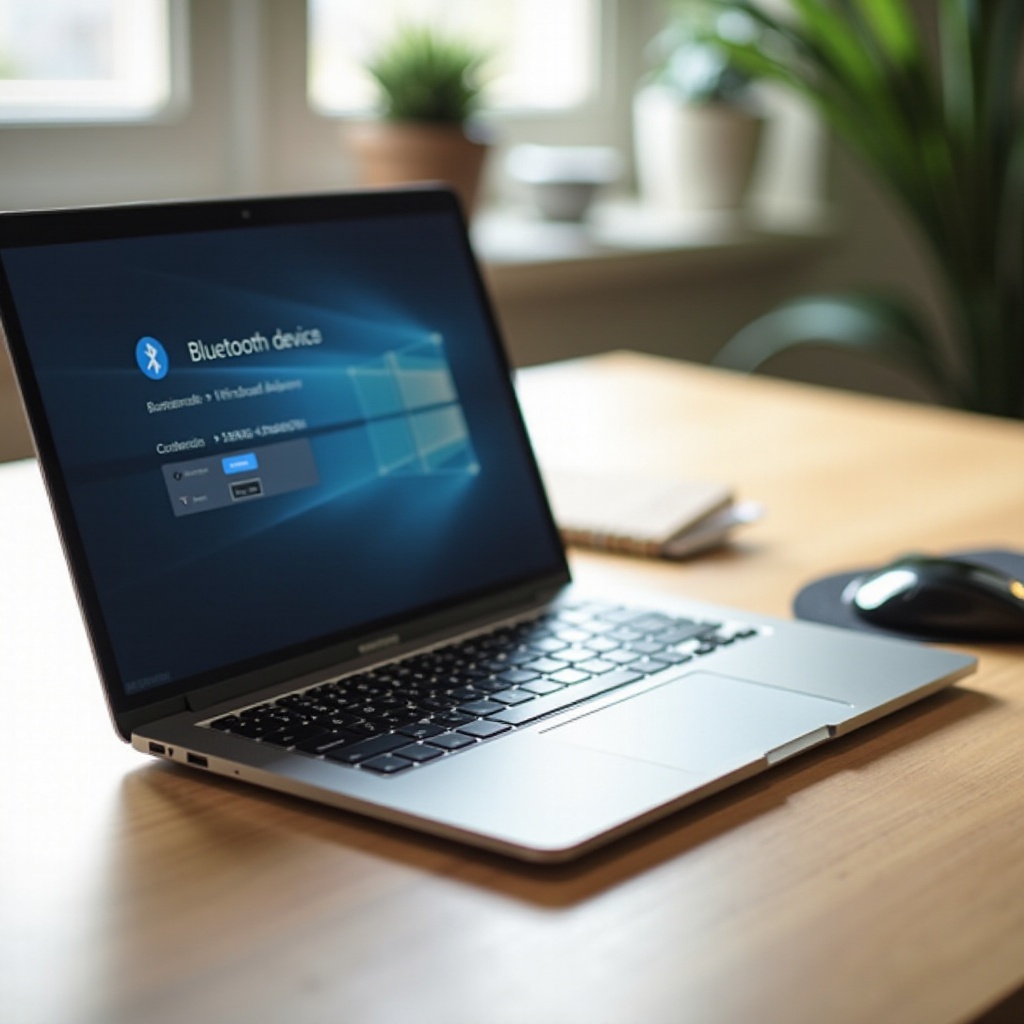
BluetoothキーボードをMacBookに接続する方法
MacBookを使っている場合、Bluetoothのペアリング手順は似ていますが、macOSのメニューを使います。外部ディスプレイやスタンド、ワイヤレスキーボードを組み合わせれば、安定したBluetooth接続によって、MacBookをデスクトップのような使い心地にできます。
macOSのシステム設定でBluetoothを有効にする
- 画面左上のAppleメニューをクリックします。
- システム設定を選択します。
- サイドバーでBluetoothをクリックします。
- Bluetoothがオンになっていることを確認します。
- Bluetoothをオンにできない場合は、Macを再起動してからもう一度試すか、システムのアップデートを確認します。
Bluetoothメニューからワイヤレスキーボードをペアリングする
- ワイヤレスキーボードをペアリングモードにします。
- Mac側ではシステム設定のBluetooth画面を開いたままにします。
- 近くのデバイスなどのセクションにキーボードが表示されるまで待ちます。
- キーボード名の横の接続をクリックします。
- macOSがペアリングコードを表示した場合:
- そのコードをワイヤレスキーボードで入力します。
- Returnキーを押します。
キーボードが接続されると、Bluetoothの一覧でステータスが接続済みに変わります。
接続を確認し、修飾キーを設定する
- テキストエディットを開き、すべてのキーが遅延なく動作するか入力して確認します。
- Windows向けに設計されたキーボードを使う場合、修飾キーの入れ替えを行うとよいでしょう:
- システム設定 → キーボードを開きます。
- 修飾キーなどの設定を探します。
- ショートカットを自然に使えるよう、必要に応じてCommand、Option、Controlを割り当て直します。
BluetoothキーボードがWindowsとmacOSの両方で使えるようになったら、Bluetoothを使わずに即座に接続できる選択肢も欲しくなるかもしれません。その場合、2.4 GHzドングル方式のキーボードが、非常にシンプルで安定した解決策になります。
USBドングル(2.4 GHz)付きワイヤレスキーボードを接続する方法
シンプルさと信頼性の高さから、USBドングル付きのワイヤレスキーボードを選ぶ人も多くいます。Windows、macOS、Chromebookのいずれでもほとんど手順なしで動作し、有線キーボードに近い応答性を感じられることが多いです。
USBレシーバーを接続する(USB-A または USB-Cアダプター)
- キーボードに付属しているUSBレシーバーを見つけます。キーボード背面やカバーの下に収納されていることもあります。
- ドングルに保護キャップが付いている場合は取り外します。
- ノートパソコンのUSB-Aポートに挿します。
- ノートパソコンにUSB-Cポートしかない場合は、USB-C–USB-A変換アダプターやハブを使用します:
- アダプターをノートパソコンに挿します。
- そのアダプターにレシーバーを挿します。
分厚い金属や大型の機器に隠れないポートを選ぶと、信号品質が向上し、干渉のリスクを減らせます。
キーボードの電源を入れ、ドライバーのインストールを待つ
- キーボードの電源スイッチをオンにします。
- 多くのノートパソコンでは次のように動作します:
- 自動的にドングルを検出します。
- バックグラウンドで基本ドライバーをインストールします。
- 数秒待ちます。Windowsでは「デバイスをセットアップしています」といったメッセージが出ることがあります。
メーカーによっては、キーやショートカットをカスタマイズするための専用ソフトを提供している場合があります。マクロやライティング制御など、追加機能を使いたい場合は、キーボードメーカーのWebサイトからダウンロードできます。
WindowsとmacOSでキーボードが認識されているか確認する
正常に動作しているか確認するには:
- Windowsの場合:
- メモ帳を開いて、数行入力します。
-
デバイスマネージャー → キーボードで、デバイスが表示されているか確認することもできます。
-
macOSの場合:
- テキストエディットを開いて入力してみます。
- macOSからキーボードの種類を識別するよう求められたら、画面の指示に従って指定されたキーを押します。これにより、macOSが適切なレイアウトを選択できます。
問題なく入力できるようであれば、2.4 GHzキーボードの準備は完了です。正しいレシーバーとキーボードの組み合わせさえ保っていれば、同じドングルを別のノートパソコンに挿してもそのまま使えることがほとんどです。
WindowsとmacOSでの接続に慣れてきたら、Chromebookでワイヤレスキーボードを使いたくなる場合もあるでしょう。ChromeOSでの手順も同じくらい簡単です。
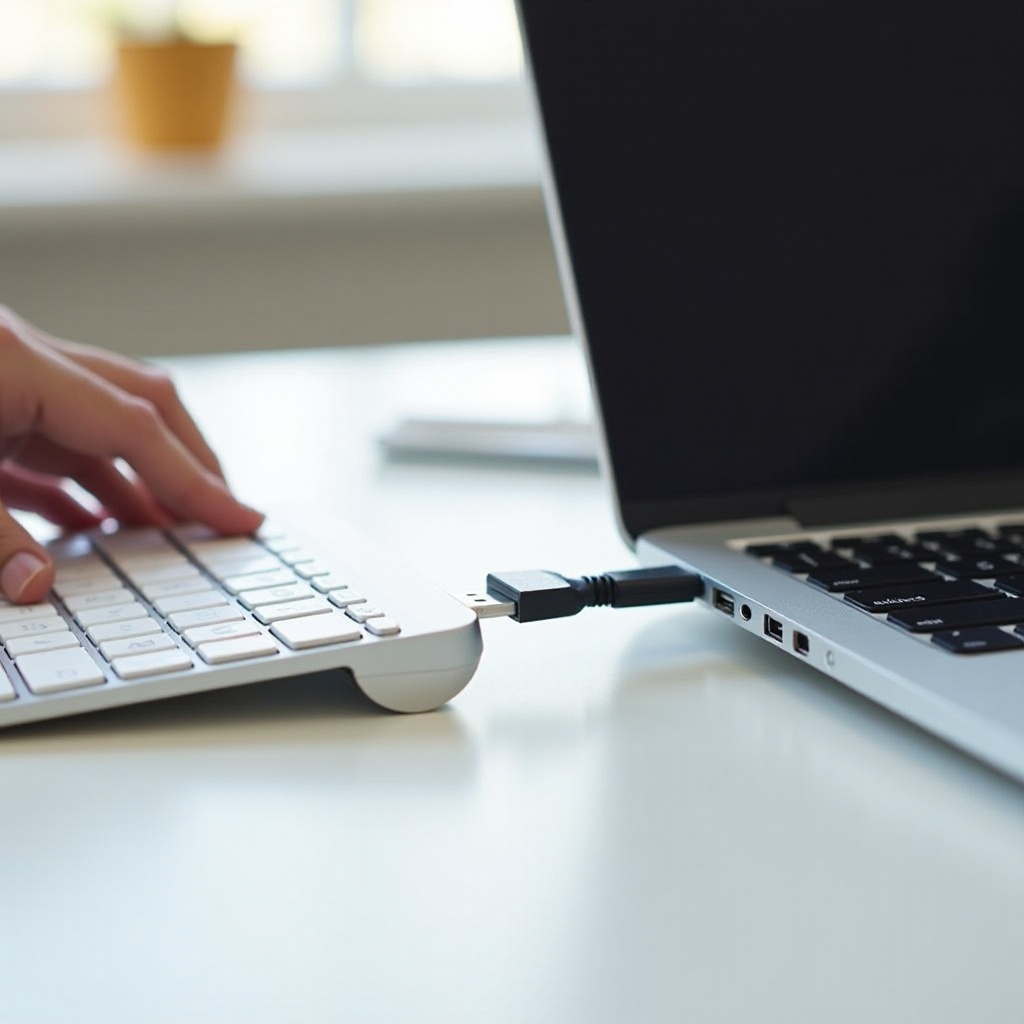
Chromebookにワイヤレスキーボードを接続する
多くの学生やリモートワーカーは、メインの端末としてChromebookを使用しています。これらのノートパソコンはBluetoothキーボードとUSBドングルキーボードの両方に対応しており、ChromeOSのどこを操作すればよいかさえ分かれば、手順はとてもシンプルです。
ChromeOSでBluetoothキーボードをペアリングする
- 画面右下の時計エリアをクリックし、システムメニューを開きます。
- 歯車アイコンをクリックして設定を開きます。
- Bluetoothセクションに移動します。
- Bluetoothをオンにします。
- キーボードをペアリングモードにします。
- デバイス一覧にキーボードが表示されたら、それをクリックします。
- 求められた場合は、ペアリングコードを確認します。
ペアリングが完了したら、すぐにブラウザやGoogleドキュメントで入力を始められます。
ChromebookでUSBドングルキーボードを使う
- ワイヤレスキーボードのUSBレシーバーをChromebookのUSBポートに挿します。
- キーボードの電源を入れます。
- ChromeOSは追加ドライバーなしで自動的に認識するはずです。
- テキストフィールドやGoogleドキュメント、メモアプリなどで入力を試します。
キーボードが動作しない場合は、別のUSBポートを試すか、Chromebookを再起動して接続をリセットしてみてください。
ChromeOSでキーボード設定とショートカットを調整する
- Chromebookで設定を開きます。
- デバイス → キーボードに移動します。
- ここで次のような設定ができます:
- Ctrl、Alt、検索キーなどの修飾キーを変更する。
- キーリピート速度や遅延時間を調整する。
- 固定キーなどのアクセシビリティ機能をオン・オフする。
Chromebookの設定が済めば、主要なノートパソコン用OSすべてでワイヤレスキーボードを使えるようになります。次は、接続トラブルが発生したときにスムーズに対処して、快適な状態を保つ方法を見ていきましょう。
ワイヤレスキーボードの接続トラブルシューティング
手順どおりに設定しても、ワイヤレスキーボードが接続できなかったり正しく動作しないことがあります。体系的に確認していけば、時間を無駄にせず原因を絞り込んで解決できるようになります。
Bluetoothやデバイス一覧にキーボードが表示されない場合
Windows、macOS、ChromeOSでデバイスの検索をしてもキーボードが表示されない場合:
- 電源とペアリングモードを確認
- キーボードの電源が入っているか確認します。
- 一度電源を切ってからもう一度オンにします。
-
ペアボタンを長押しして、ペアリングモードを再起動します。
-
Bluetoothを再起動
- ノートパソコン側でBluetoothを一度オフにしてから再度オンにします。
-
必要であればノートパソコンを再起動します。
-
距離を近づける
- キーボードをノートパソコンのすぐ近くに置きます。
-
電波を遮る厚い物体を取り除きます。
-
登録解除してから再追加する
- WindowsやMac、Chromebookで、すでにペアリング済みだが未接続として表示されているキーボードがあれば、一度Bluetooth一覧から削除します。
- その後、最初からペアリングし直します。
入力遅延や接続切れを解消する
ワイヤレスの遅延はタイピング体験を大きく損ねます。安定性を高めるには次の手順を試してください:
- 干渉を減らす
- キーボードとノートパソコンを、Wi‑Fiルーター、電子レンジ、大きな金属製オブジェクトから遠ざけます。
-
USB 3.0の外付けHDDやハブはドングルから離して配置します。これらは干渉の原因となることがあります。
-
ポートを変える・レシーバーの位置を動かす
- ドングルを別のUSBポートに挿し替えます。
-
短いUSB延長ケーブルを使って、ドングルをキーボードの近くに配置します。
-
電池を確認する
- 電池残量が少ないと、遅延や接続切れの原因になります。
-
電池を交換するか、キーボードをフル充電します。
-
ドライバーやOSを更新する
- Windowsでは、PCメーカーのサイトからBluetoothやチップセットドライバーを更新します。
- macOSやChromeOSでは、最新のシステムアップデートを適用します。
入力ミスや文字化けが発生する場合の対処
入力自体はできるものの、文字が違って表示されたり、キーの挙動が不安定な場合:
- キーボードレイアウトを確認
- Windowsでは、設定 → 時刻と言語 → 言語と地域で入力言語とレイアウトを確認します。
-
macOSでは、システム設定 → キーボード → 入力ソースを開き、レイアウトを確認します。
-
固定キーやフィルターキーを無効にする
- これらの機能が誤ってオンになっていると、キーボードの動作が変わることがあります。
- Windowsではアクセシビリティ → キーボードを確認します。
-
macOSではアクセシビリティ → キーボードから特別なオプションを確認します。
-
別のデバイスでテストする
- キーボードを別のノートパソコン、タブレット、スマホなどに接続してみます。
- 別の端末でも同じ問題が起きる場合は、ノートパソコンではなくキーボード本体のハードウェア不良が疑われます。
キーボードのリセットやドライバー更新が必要な場合
基本的な確認を行っても解決しない場合:
- キーボードをリセットする
- 一部のワイヤレスキーボードにはリセット用の小さな穴や、専用のキー操作があります。
-
具体的なリセット方法は、取扱説明書やサポートサイトを確認してください。
-
Bluetoothドライバーを再インストールまたは更新する
- Windowsではデバイスマネージャーを開き、Bluetoothアダプターを右クリックしてドライバーの更新や再インストールを行います。
ここまで試してもキーボードが接続できない場合は、メーカーのサポート窓口に連絡してください。機器の不良により、修理や交換が必要な可能性があります。
接続トラブルが解消したら、次は長時間の使用でも快適に使えるよう、環境そのものを最適化していきましょう。
ワイヤレスキーボードを快適に使うためのヒント
一度ノートパソコンにワイヤレスキーボードを接続できたら、日常的な使用をよりスムーズで快適かつ生産的にするために、いくつかのベストプラクティスを取り入れるとよいでしょう。
干渉を減らし、信号品質を高める
- 特にBluetoothの場合は、キーボードをノートパソコンから数フィート以内に置きましょう。
- レシーバーを大型モニターや金属板の背後に置かないようにします。
- 複数のワイヤレス機器を使う場合は、互いに少し距離を空けて配置し、電波の重なりを減らします。
- 短いUSB延長ケーブルを使って、ドングルを机の前面側に持ってくるのも有効です。
電池寿命と充電効率を伸ばす
- 長時間席を離れるときは、キーボードの電源をオフにします。
- 品質の良い電池や、純正の充電ケーブルを使用します。
- キーボードにバックライトがある場合は、明るさを下げるか、短めの自動消灯タイマーを設定して電力を節約します。
- 出張や移動が多い場合は、予備の電池や充電ケーブルをカバンに入れておきましょう。
ショートカットやカスタマイズソフトで生産性を高める
多くのワイヤレスキーボードは、キーをカスタマイズするためのソフトウェアを提供しています:
- コピーや貼り付け、アプリ起動などのよく使う操作に対してマクロやショートカットを作成します。
- あまり使わないキーを、頻繁に使う機能に割り当て直します。
- Windowsでは、メーカーのソフトやPowerToysなどのツールでキーの再割り当てが可能です。
- macOSでは、システム設定 → キーボード → キーボードショートカットからワークフローに合わせて調整できます。
少しカスタマイズを加えるだけで、外付けキーボードが自分専用の仕事道具のように感じられ、一つひとつの作業時間を短縮できます。その積み重ねは、1日の仕事全体で大きな差になって現れます。
ノートパソコンとワイヤレスキーボードのエルゴノミックな配置
ワイヤレスキーボードを使うことで、姿勢や身体の負担も改善できます:
- ノートパソコンをスタンドに載せ、画面上端が目の高さ近くにくるように配置します。
- 腕が自然に体の横に下りる高さにキーボードを置き、無理のない姿勢でタイピングできるようにします。
- マウスはキーボードのすぐ近くに置き、腕を伸ばし過ぎないようにします。
- 背中をしっかり支え、足裏が床にきちんとつくように座ります。
良好なエルゴノミクスと安定したワイヤレス接続を組み合わせることで、長時間の作業でも首、肩、手首への負担を軽減できます。
まとめ
Bluetoothと2.4 GHzドングル接続の基本を理解していれば、ノートパソコンにワイヤレスキーボードを接続するのはさほど難しくありません。ノートパソコンの接続オプションを確認し、キーボードの種類を特定し、電源を確保したうえで、Windows、macOS、ChromeOSそれぞれの簡単な手順に従えばペアリングは完了します。
問題が発生した場合も、電源、距離、干渉、ソフトウェア設定を順番に確認し、必要に応じてリセットやドライバー更新を行う明確な手順を踏めば、ほとんどは解決できます。接続が安定したら、配置の工夫、電池管理、ショートカットのカスタマイズなど、細かな改善に焦点を移しましょう。
信頼性の高いワイヤレスキーボードと快適な作業環境があれば、ノートパソコンは自分の働き方や働く場所に合わせて柔軟に変化する、エルゴノミックなワークステーションになります。自宅でもオフィスでも外出先でも、適切に接続されたワイヤレスキーボードは、タイピング速度を高め、身体の負担を減らし、生産性を維持する助けになります。
よくある質問
自分のノートパソコンがワイヤレスキーボードに対応しているかどうかは、どうすればわかりますか?
ほとんどすべての最新のノートパソコンはワイヤレスキーボードに対応しています。ノートパソコンにBluetoothまたはUSBポートがあれば、ワイヤレスキーボードを接続できます。BluetoothキーボードはBluetooth設定からペアリングし、2.4GHzキーボードはUSBドングルを使用して、USB-AポートまたはUSB-Cアダプター経由で動作します。
1つのワイヤレスキーボードを複数のデバイスに同時に接続できますか?
多くの新しいワイヤレスキーボードは複数デバイスへの接続に対応していますが、すべてのモデルが対応しているわけではありません。マルチデバイス対応キーボードは通常2台または3台のデバイスとペアリングでき、専用キーやボタンで切り替えられます。お使いのキーボードがマルチデバイスに対応しているか、また各チャンネルの設定方法については、取扱説明書や製品ページを確認してください。
ワイヤレスキーボードがノートパソコンから頻繁に切断されるのはなぜですか?
頻繁な切断は、電池残量不足、ワイヤレス干渉、またはBluetoothドライバーの問題が原因であることが多いです。まずは電池を交換するか充電してください。キーボードをノートパソコンの近くに移動し、Wi-Fiルーター、USB 3.0ハードドライブ、大きな金属物から離してください。Bluetoothを使用している場合は、Bluetoothを再起動し、Windowsではドライバーを更新し、macOSやChromeOSではシステムアップデートをインストールしてください。複数のデバイスで同じ問題が起こる場合、キーボード自体のハードウェアが故障している可能性があります。