
はじめに
「パソコンのモニターがぼやけている」と感じ始めると、それはすぐに小さないら立ち以上のものになります。画面が柔らかくぼやけていると、文字が読みにくくなり、目が疲れ、動画視聴やゲームプレイの体験も台無しになります。本来なめらかでシャープであるべき表示が、色あせて不明瞭に見えてしまうのです。
良い点としては、モニターのぼやけの多くは、いくつかの一般的な設定や接続の問題が原因であることが多いということです。たいていの場合、新しいハードウェアを買ったり修理費を払ったりすることなく、数分で自分で直せます。どこを確認すればよいか分かれば、ぼやけの解消はシンプルなチェックリストのようなものになります。
このガイドでは、Windows と macOS の両方で使える実践的な手順を順を追って解説します。次のことが分かるようになります。
- 何がどのようにぼやけて見えているのかを特定する
- モニターのネイティブ解像度に合わせる
- スケーリングや DPI の問題を修正する
- フォントとテキスト描画をくっきりさせる
- リフレッシュレートや高度な表示オプションを調整する
- ケーブル、ポート、アダプターを確認する
- モニター本体が真の原因かどうかを見分ける
まずは多くの問題を解決できる初期のステップから始め、その後より詳細な確認へと進んでください。各セクションを進めるにつれて、何が原因かという「ピント」が合っていき、ディスプレイ自体もそれに続いてくるはずです。
ステップ 1 – 何がどのようにぼやけて見えているかを特定する
設定を変える前に、まずどの種類のぼやけが起きているかを把握する必要があります。原因によって、影響を受ける画面の部分が異なるからです。このステップを飛ばしてしまうと、的外れな調整に時間を使ってしまい、いつまでたってもシャープな表示にたどり着けない可能性があります。
まずは特定のウィンドウだけでなく、デスクトップ全体を見てください。次のように自問してみましょう。
- アイコン、メニュー、システムのテキストがすべてぼやけて見えるか?
- それともそれらは問題なく、写真や動画、特定のアプリだけがぼんやりしているか?
次に、複数のアプリを並べて比較します。
- ウェブブラウザー、テキストエディターやワードプロセッサ、シンプルな画像ビューアーを開きます。
- 各アプリのテキストと、画像の端をよく観察します。
- どのアプリがシャープで、どのアプリがぼやけているかをメモします。
続いて、物理的な環境について考えます。
- モニターが 1 台だけなら、原因の特定は比較的簡単です。
- ノート PC と外部モニター、あるいは複数の外部ディスプレイを使っている場合、解像度やスケーリング設定の違いがぼやけの原因になりがちです。
ソフトウェア側の問題かハードウェア側の問題かを切り分ける簡単な方法は、スクリーンショットを撮ることです。
- デスクトップのスクリーンショットを撮ります。
- そのスクリーンショットをスマホや別の PC など別のデバイスで表示します。
- 別のデバイスでそのスクリーンショットがシャープに見える場合、モニターか接続が問題である可能性が高いです。
- スクリーンショット自体がぼやけて見える場合は、システムやアプリが画像をうまくスケーリングできていない可能性があります。
画面全体なのか、テキストだけなのか、特定のアプリだけなのかが分かったら、次のステップに進みます。モニターが本来のネイティブ解像度で動作しているかどうかを確認しましょう。
ステップ 2 – 正しい(ネイティブ)画面解像度を設定する
「パソコンのモニターがぼやけている」と感じる最も一般的な理由は、画面がネイティブ解像度で動作していないことです。モニターにはそれぞれ固定された物理的な画素数があり、それがネイティブ解像度です。PC から異なる解像度の信号が送られると、モニター側で画像を拡大・縮小する必要があり、その際ほとんどの場合ぼやけが発生します。
代表的なネイティブ解像度の例は次のとおりです。
- 24インチ Full HD モニター:1920 × 1080
- 27インチ QHD モニター:2560 × 1440
- 4K モニター:3840 × 2160
1920 × 1080 のモニターを 1600 × 900 で使ったり、4K モニターを 1920 × 1080 で使ったりすると、パネルが画像を引き伸ばすことになり、テキストの輪郭が失われます。
これを Windows 10 / Windows 11 で修正するには:
- デスクトップを右クリックして「ディスプレイ設定」を選択します。
- 「ディスプレイの解像度」までスクロールします。
- プルダウンリストを開き、「(推奨)」と表示されている項目を選びます。通常、これがモニターが報告するネイティブ解像度です。
- 「変更の維持」をクリックして確定します。
macOS Sonoma で解像度を設定するには:
- 「システム設定」を開きます。
- 「ディスプレイ」をクリックします。
- 「解像度」で「ディスプレイに標準」または最大限の細かさを求める場合は利用可能な最高の解像度を選択します。
ネイティブ解像度を設定したら、再度デスクトップを確認してください。アイコンやテキストが以前よりくっきり見えるようなら、問題の大部分は解消されています。まだ本当の意味でシャープに見えない場合は、次のステップに進みます。テキストやインターフェース要素の大きさと鮮明さを左右するスケーリングとレイアウトを調整します。
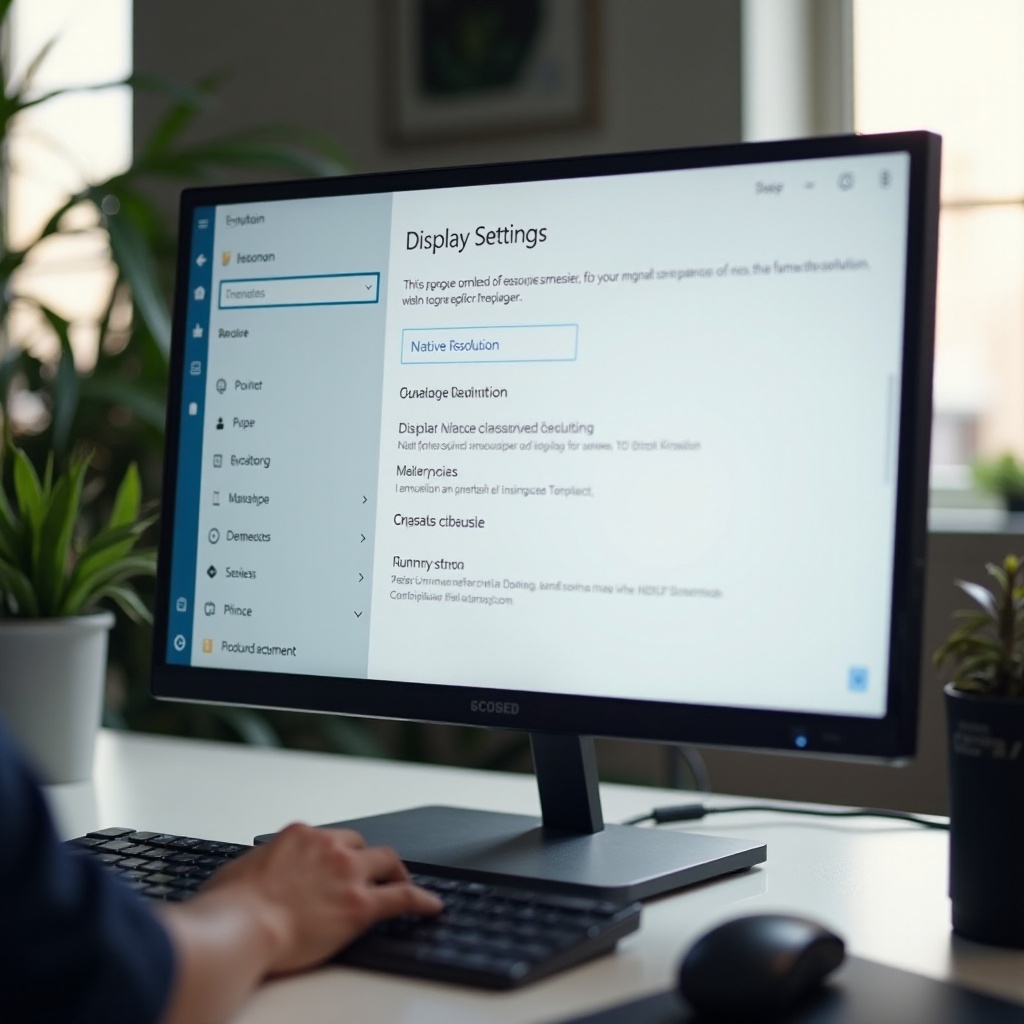
ステップ 3 – スケーリングとレイアウトの問題を修正する
解像度は使用するピクセル数を、スケーリングは各インターフェース要素の見かけの大きさを決めます。特に 4K モニターや Retina ディスプレイのような高 DPI 画面でスケーリングが適切でないと、文字やボタンが極端に小さくなったり、不自然にぼやけて見えたりします。
Windows では、再び「ディスプレイ設定」を開き、「拡大縮小とレイアウト」または「スケール」といった項目を探します。そこに次のような値が表示されているはずです。
- 100%(文字が小さく、作業領域が広い)
- 125%
- 150%
- 175% 以上
おおよその目安としては:
- 1080p 24インチモニター:100% または 125% が最適なことが多い。
- 1440p 27インチモニター:約 125% が快適なことが多い。
- 4K 27~32インチモニター:150% または 200% にすると、読みやすさと鮮明さを両立しやすい。
まずは「推奨」のスケーリング値を試してください。それでも文字がぼやけて見える場合は、1 段階上または下の値を試し、その後サインアウトしてサインインし直すか、再起動してください。これにより、Windows が変更をアプリ全体に確実に反映します。
macOS では、Apple は Retina ディスプレイや外部ディスプレイ向けに「見た目の解像度(〜として表示)」方式を採用しています。「システム設定」→「ディスプレイ」では、文字サイズに関する複数のオプションが表示されます。
- 「文字を拡大」や「スペースを拡大」など、好みの大きさに近いオプションをクリックします。
- 文字が読みやすく、かつ以前よりシャープに見えるか確認します。
- 満足できなければ隣のオプションを試し、必要に応じてサインアウト/サインインしてください。
高 DPI のノート PC 画面と、より低解像度の外部モニターを併用している場合は、ディスプレイごとにスケーリングを個別に設定してください。Windows では、「ディスプレイ設定」のモニター図で各モニターを選び、それぞれの解像度とスケーリングを調整します。macOS では、接続された各ディスプレイごとに「ディスプレイ」セクション内に別々のスケーリング設定が表示されます。
スケーリングがバランスよく整ったら、テキスト自体に注意を向けましょう。それでも文字や数字がまだぼやけたり、ギザギザして見える場合は、次にフォントの描画方法を改善します。
ステップ 4 – テキストの鮮明さとフォントを改善する
主な不満が「文字がにじんでいる」「ギザギザしている」「読みづらい」といったものであれば、問題は解像度そのものではなくフォントスムージングにあるかもしれません。Windows と macOS には、それぞれフォントの見え方を調整する機能があります。
Windows では、ClearType が液晶ディスプレイ上のフォント描画を制御しています。調整するには:
- Windows キーを押し、ClearType と入力して「ClearType テキストの調整」を開きます。
- 「ClearType を有効にする」にチェックが入っていることを確認します。
- 「次へ」をクリックし、画面の指示に従います。
- 各画面で、自分の目に最も見やすいテキストサンプルを選択します。
この簡単なプロセスによって、Windows はあなたのモニターと好みに合うようにテキストを描画する方法を学習します。完了後、ブラウザーやメールソフト、文書のテキストを見比べてみてください。より一貫性があり、ぼやけが減っているはずです。
macOS ではフォントスムージングの設定は表に出にくいものの、スケーリングやディスプレイの選択に影響を受けます。文字をよりくっきり表示するには:
- 「システム設定」→「ディスプレイ」に移動します。
- 極端な「文字を拡大」や「スペースを拡大」の設定になっていないか確認します。これらは強いスケーリングを伴うことがあります。
- 文字がわずかにおかしく見える場合は、隣のスケーリングオプションを試し、ログアウト/ログインし直してみてください。
システムやグラフィックスドライバーのアップデートによって、フォントの描画が変わることもあります。アップデート直後からぼやけが気になり始めた場合は、Windows で ClearType の再実行、macOS でスケーリングの再調整を行うと、以前のようなシャープさを取り戻せることが多いです。
文字がしっかり読みやすくなったら、次に画面のなめらかさや、特に動きのある場面での見え方に影響する要素、すなわちリフレッシュレートと高度な表示設定を確認します。
ステップ 5 – リフレッシュレートと高度な表示設定を確認する
リフレッシュレートはピクセルのシャープさそのものを変えるわけではありませんが、動きの鮮明さに影響し、場合によっては微妙な視覚的問題を引き起こすことがあります。モニターが不自然に低い、または中途半端なリフレッシュレートで動作していると、スクロールやアニメーションがにじんで見えたり、不安定に感じられることがあります。
一般的な事務用モニターは 60Hz で動作します。ゲーミングモニターは 75Hz、120Hz、144Hz 以上をサポートする場合があります。システム側の設定がモニターの本来の能力より低いリフレッシュレートになっていると、画面がもたついて感じられ、「全体にソフトに見える」と感じる人もいます。
Windows 10/11 での確認方法:
- 「ディスプレイ設定」を開きます。
- 「詳細ディスプレイ設定」をクリックします。
- 「リフレッシュレートの選択」を探します。
- モニターとケーブルが安定して対応できる範囲で最も高い値(多くは 60Hz または 144Hz)を選択します。
macOS では、「システム設定」→「ディスプレイ」を開きます。モニターが複数のリフレッシュレートをサポートしている場合、60Hz や 120Hz などのオプションが表示されます。ハードウェアが安定してサポートできる範囲で、推奨または最も高い値を選択してください。
多くのゲーミングモニターには、次のような追加機能もあります。
- モーションブラー低減
- オーバードライブ
- ゲームモードやダイナミックピクチャーモード
これらの設定が強すぎると、残像や物体の周囲のハロー、その他のノイズが発生し、「ぼやけ」に似た違和感を生むことがあります。モニターのオンスクリーンメニューを使ってこれらのモードをオフにするか中程度に設定し、テキストや動きがよりクリアに見えるか確認してください。
リフレッシュレートと高度なオプションを整えたら、次に重要になるのがグラフィックスドライバーです。古い、または壊れたドライバーは、せっかく整えた表示設定を台無しにしかねないため、更新しておくことが重要です。
ステップ 6 – グラフィックスドライバーを更新または再インストールする
グラフィックスドライバーは、OS・グラフィックカード・モニターをつなぐ役割を担っています。ドライバーが古かったりバグがあったり破損していると、システムが誤った解像度を選択したり、スケーリングに失敗したり、奇妙な表示の乱れやぼやけを引き起こすことがあります。
Windows では、まず使用している GPU を確認します。
- スタートボタンを右クリックし、「デバイスマネージャー」を選択します。
- 「ディスプレイアダプター」を展開して、NVIDIA・AMD・Intel のどれを使っているかを確認します。
そのうえで、公式ソースからドライバーを更新します。
- NVIDIA の場合は GeForce Experience を使うか、NVIDIA のドライバーページからダウンロードします。
- AMD の場合は AMD Software: Adrenalin Edition を使います。
- Intel の場合は Intel Driver & Support Assistant を使います。
- GPU の型番と Windows のバージョンに合ったドライバーをインストールします。
- インストール後、PC を再起動します。
ドライバー更新直後からぼやけが発生し始めた場合は、ドライバーをロールバックする必要があるかもしれません。
- 「デバイスマネージャー」で GPU を右クリックし、「プロパティ」を選択します。
- 「ドライバー」タブを開きます。
- 「ドライバーのロールバック」ボタンが有効ならクリックし、指示に従います。
macOS では、グラフィックスドライバーはシステムアップデートに含まれています。最新の状態を保つには:
- 「システム設定」→「一般」→「ソフトウェアアップデート」を開きます。
- 利用可能な macOS アップデートをインストールします。
- アップデート完了後、Mac を再起動します。
ドライバーが安定して最新の状態であれば、ソフトウェア側のぼやけの原因の大半は対処済みと言えます。次は、PC とモニターをつなぐ物理的な経路――ケーブル、ポート、アダプターを確認しましょう。
ステップ 7 – ケーブル、ポート、アダプターを点検する
設定が完璧でも、接続が弱かったり古かったりすると、何度も「パソコンのモニターがぼやけている」と感じるはめになります。一部のケーブルは高解像度に対応できず、一部のアダプターはシステムを低品質の信号モードへと追いやってしまいます。
代表的な映像接続には次のようなものがあります。
- HDMI – 広く使われており、1080p や 1440p に適しています。多くの構成で 4K 60Hz も扱えます。
- DisplayPort – 高解像度・高リフレッシュレートに優れ、ゲーミングモニターで一般的です。
- DisplayPort Alt Mode 対応 USB-C – 新しいノート PC やドックでよく見られ、USB-C ポート経由で DisplayPort 信号を運べます。
- VGA – 古いアナログ規格で、高解像度では特に画面がぼやけたりノイズが乗ったりしやすくなります。
VGA を使っていて、モニターに HDMI や DisplayPort があるなら、デジタル接続へ切り替えることは画質改善の最速の方法の一つです。アナログの VGA 信号は、ぼやけや干渉が起こりやすい傾向があります。
次の手順で確認していきます。
- ケーブルが PC とモニターの両方にしっかり差し込まれているか確認します。
- モニターや GPU に別のポートがあれば、そちらに挿し替えてみます。
- ハブやドッキングステーションを使っている場合は、モニターをノート PC やデスクトップに直接接続し、映像がシャープになるか確認します。
- ケーブルが非常に長かったり、あまりに安価なものであれば、解像度とリフレッシュレートに対応した短めの高品質ケーブルに交換して試します。
質の悪いケーブルを使うと、システムが知らないうちに解像度やリフレッシュレートを落としてしまうことがあり、それがぼやけや色あせに見えることがあります。認証済みの HDMI や DisplayPort ケーブルへサッと交換するだけで、状況が一気に改善することもよくあります。
物理的な経路が問題ないと分かったら、個々のアプリやゲームに目を向けましょう。これらには独自のスケーリングや解像度設定があり、システム設定を上書きする場合があります。
ステップ 8 – 個々のアプリやゲームの設定を最適化する
デスクトップは問題なく見えているのに、特定のアプリだけがぼやけて見えることがあります。ブラウザー、オフィスソフト、デザインツール、ゲームには、それぞれ独自のスケーリングや解像度設定がある場合があります。これらがモニターと合っていないと、文字がぼやけたり、グラフィックスがソフトに見えたりします。
Chrome、Edge、Firefox などのウェブブラウザーでは:
- ブラウザーメニューからズームレベルを確認し、基準として 100% に設定します。
- 文字が大きすぎる/小さすぎる場合は、可能であればシステム全体のスケーリングではなくブラウザーのズームを調整します。
- 以前に有効にしたことがある場合は、デバイススケールファクターに関する実験的なフラグを無効にします。
Microsoft Office や類似のスイートでは、できるだけ新しいバージョンを使用してください。新しいバージョンの方が高 DPI ディスプレイへの対応が良くなっています。Windows で特定のアプリだけがぼやけて見え、他は問題ない場合は、そのアプリの DPI 挙動を調整してみてください。
- アプリのショートカットや .exe ファイルを右クリックし、「プロパティ」を選択します。
- 「互換性」タブに移動します。
- 「高 DPI 設定の変更」をクリックします。
- 「高 DPI スケール設定の上書き」を有効にし、アプリケーション側でスケーリングを行うなど、別のオプションを試してみます。
ゲームの場合、最も重要なのはゲーム内の解像度設定です。モニターのネイティブ解像度より低い解像度でゲームを実行すると、GPU が画像をアップスケールすることになり、必ずソフトな見た目になります。
ゲームの鮮明さを改善するには:
- ゲームの「ビデオ」または「ディスプレイ」設定を開きます。
- 解像度をモニターのネイティブ解像度(例:1920 × 1080、2560 × 1440)に設定します。
- ぼやけが気になる場合は、「ウィンドウ」や「ボーダーレス」ではなく「フルスクリーン」モードを使用します。
アプリやゲームの解像度とスケーリングがシステム設定と揃ったら、残るぼやけはモニター側の画質設定によるものかもしれません。次に、モニターの内蔵設定を調整します。
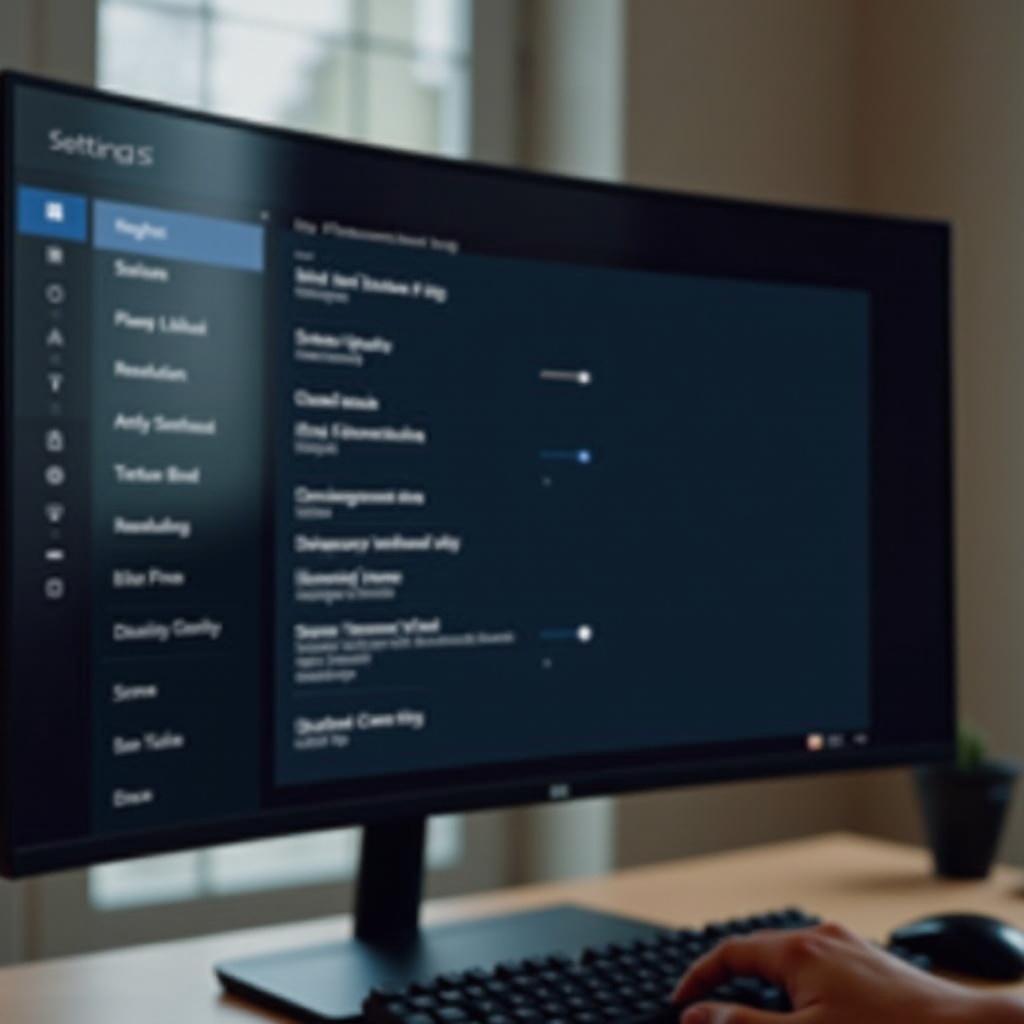
ステップ 9 – モニター内蔵の画質設定を調整する
すべてのモニターにはオンスクリーンディスプレイ(OSD)があり、フレームのボタンや小型のスティックでアクセスできます。ここではシャープネス、コントラスト、カラーモード、その他の画質に関わる機能を調整でき、それらは表示の鮮明さに影響します。
まずは OSD メニューで基本から調整しましょう。
- メニューを開き、「Picture」「Image」などの名前のセクションを探します。
- 「シャープネス(Sharpness)」の項目を見つけ、中間くらいの値に設定します。
- シャープネスが低すぎると全体がぼやけ、高すぎるとテキストやエッジの周囲に不自然な輪郭やハローが現れます。
次に、プリセットモードを見直します。多くのモニターには、次のようなモードがあります。
- 標準(Standard)または sRGB
- ゲーム(Game)
- 映画(Movie)
- テキストまたは読書(Text / Reading)
ダイナミックやビビッドといったモードの中には、コントラストや彩度を強く持ち上げる代わりに、細部を不自然にきつく、あるいは歪んだように見せてしまうものもあります。一般的な作業やブラウジングには、「標準」や「sRGB」モードの方が自然でシャープな表示になることが多いです。
長年にわたってさまざまな設定をいじってきて、何が良くて何が悪いのか分からなくなっている場合は、OSD の「工場出荷時リセット(Factory Reset)」や「デフォルトに戻す(Reset to default)」を使いましょう。そのうえで、初期設定から始めて、明るさとコントラストのみを少しずつ慎重に調整していきます。
OSD の調整を終えた時点で、設定やソフトウェアが原因のぼやけはほぼすべて対処したことになります。それでも画面がシャキッとせず不明瞭なままなら、モニターのハードウェアや、そもそもの基本スペックによって、期待するほどのシャープさが出せない可能性があります。
ステップ 10 – ハードウェアが真の原因である場合を見極める
「パソコンのモニターがぼやけている」という症状は、設定だけでは解決できないこともあります。物理的なハードウェアの限界が原因で、どれだけ調整しても期待するようなキレのある表示にならない場合があるのです。
よくあるハードウェア起因の原因は次の 3 つです。
- 大画面に対して低すぎる解像度
27インチ以上のモニターで、1366 × 768 や 1600 × 900 といった非常に低い解像度を使っている場合、ピクセルが大きく目立ちます。画面に十分なピクセル数がないため、通常の視聴距離ではテキストをどれだけ工夫してもシャープには見えません。
- パネルの経年劣化やバックライトの問題
長年使った一部の液晶パネルは、輝度ムラや曇ったようなパッチ、全体的なかすみを帯びることがあります。このような状態だと、解像度やスケーリングが正しくても画面全体がうっすら霧がかかったように見えます。
- 画素の欠陥や物理的な損傷
ドット落ちや常時点灯ドット、圧迫痕、ひび割れなどがあると、その部分がぼやけて見えたり、変色したり、歪んで見えたりします。これらはパネル自体の物理的な故障です。
モニターが原因かどうかを確かめるには、同じ PC に同じケーブルで別のモニターを接続してみます。2 台目のモニターがシャープに見えるなら、元のモニターに問題がある可能性が高いです。どちらもぼやけて見える場合は、グラフィックカードやケーブル、システム設定側に問題があるかもしれません。
モニターが非常に古い、画面サイズに対して明らかに低解像度、あるいは物理的な損傷が明らかな場合、長期的には交換するしかないことが多いです。新しいモニターを選ぶ際は、サイズや普段の視聴距離に適した解像度のものを選び、自然にシャープで快適な表示が得られるようにしましょう。
クイックトラブルシューティングチェックリスト
ここまでで、モニターのぼやけの主な原因とその対処法を見てきました。「パソコンのモニターがぼやけている」と感じるたびに、一から考え直さなくてもいいように、次の簡易チェックリストを活用してください。
- 何がぼやけているかを確認する:画面全体か、テキストだけか、特定のアプリか。
- ディスプレイ設定でモニターをネイティブ解像度に設定する。
- 各ディスプレイに対して推奨スケーリング値を設定する。
- Windows では ClearType を実行、macOS ではスケーリングを微調整してテキストを改善する。
- 適切なリフレッシュレート(通常 60Hz 以上)に設定する。
- 必要であればグラフィックスドライバーを更新またはロールバックする。
- ケーブルとポートを確認し、可能であれば古いアナログ VGA は避ける。
- アプリやゲーム内の解像度をモニターのネイティブ解像度に合わせる。
- モニターの OSD 設定を初期化し、シャープネスや画質モードを調整する。
- 別のモニターやケーブルでテストし、ハードウェアの限界や損傷を切り分ける。
このリストに従って順にチェックすれば、簡単な対処からより高度な確認へと、重要なステップを飛ばすことなく進められます。終わる頃には、問題がソフトウェア、設定、モニター本体のどこにあるのか、かなりはっきりと見えているはずです。
まとめ
モニターがぼやけているとストレスになりますが、問題をステップごとに分解して考えれば、原因が分からないということはほとんどありません。多くの場合、原因は単純です。解像度が間違っている、スケーリングが不適切、フォント描画が悪い、ドライバーが古い、ケーブルが弱い――こうしたものです。各ポイントを系統立てて確認していけば、手探りをせずに、くっきり快適な表示を取り戻せます。
まずは、どこでぼやけが起きているかを把握し、ネイティブ解像度を設定し、スケーリングを調整して、ClearType の実行やテキストスムージングの調整を行いましょう。そのうえで、リフレッシュレートの確認、ドライバーの更新、ケーブルとポートの点検へと進みます。それでもぼやけが続く場合は、アプリ側の設定を見直し、モニターの OSD をリセットし、最終的にはハードウェア自体が足を引っ張っていないかを検討します。
少しの手間と、このガイドに沿った体系的なアプローチがあれば、ぼやけた画面をシャープな作業環境に変え、「なぜパソコンのモニターがぼやけているのか」と毎回悩むこともなくなるでしょう。
よくある質問
解像度を変更した後にモニターがぼやけるのはなぜですか?
解像度を変更するとモニターがぼやけるのは、モニターが本来のネイティブ解像度で表示していないためです。コンピューターが、パネルの設計上の解像度よりも低い、あるいは異なる解像度の信号を送ると、モニターは画像を画面に合わせるために拡大縮小(スケーリング)しなければなりません。そのスケーリング処理によって、エッジや文字がソフトになってしまいます。これを修正するには、表示設定を開き、「推奨」やモニターの仕様に一致する最大の解像度を選択し、変更を適用してください。それでもぼやける場合は、スケーリングを調整し、WindowsではClearTypeを実行するか、macOSでは表示スケーリングを調整してください。
なぜ外部モニターはノートPCの画面よりもぼやけて見えるのですか?
ノートPCの画面は、多くの場合、高DPIパネルを採用しており、小さな面積に多数のピクセルが詰め込まれているため、文字や画像が非常にシャープに表示されます。一方、外部モニターは解像度が低かったりサイズが大きかったりして、ピクセル密度が下がる場合があります。また、ネイティブ解像度以外で表示していたり、異なるスケーリングが適用されている場合もあります。外部モニターをネイティブ解像度に設定し、そのディスプレイ専用にスケーリングを調整し、HDMIやDisplayPortなどのデジタル接続を使用してください。そのうえで、そのモニターの解像度とサイズが許す範囲で、できるだけシャープに表示されるようになります。
不良のHDMIやDisplayPortケーブルがモニターをぼやけさせることはありますか?
はい、質の悪いケーブルや不良ケーブルは、ぼやけやちらつきの原因になったり、モニターをより低い解像度やリフレッシュレートでしか動作させられなくなる場合があります。信号が弱かったり不安定だったりすると、システムは安全ではあるものの画質の低いモードに切り替わり、全体的にソフトに見えてしまうことがあります。使用している解像度とリフレッシュレートに対応した認証済みのHDMIまたはDisplayPortケーブルを必ず使用してください。ケーブルが怪しい場合は、より短く品質の良いケーブルに替えるか、ドックやアダプターを経由せずにPCへ直接接続してみてください。単にケーブルを交換するだけで、ぼやけた映像や不安定な映像が解消されることはよくあります。