
บทนำ
ไอคอนเล็กๆ ในทาสก์บาร์สามารถทำให้วันทำงานทั้งวันพังได้ คอมพิวเตอร์ของคุณแสดงไอคอน “ไม่มีอินเทอร์เน็ต” หรือรูปโลก เว็บไซต์ไม่โหลด และทุกแอปเริ่มแสดงข้อผิดพลาด ดูเหมือนคุณเชื่อมต่ออยู่ แต่ไม่มีอะไรทำงานเลย
ปัญหา “ไอคอนคอมพิวเตอร์ไม่เชื่อมต่ออินเทอร์เน็ต” นี้เป็นหนึ่งในปัญหาที่พบบ่อยที่สุดที่ผู้ใช้ Windows เจอในปี 2024 ข่าวดีคือ: สาเหตุส่วนใหญ่ง่าย และคุณสามารถแก้เองที่บ้านได้โดยไม่ต้องเรียกช่าง
คู่มือนี้จะพาคุณไปทีละขั้นตอนอย่างชัดเจน คุณจะได้เรียนรู้ว่าไอคอนสถานะอินเทอร์เน็ตแต่ละแบบหมายถึงอะไร วิธีทดสอบเครือข่ายของคุณ และวิธีแก้ปัญหาทั่วไปของ Windows เราเตอร์ และ Wi‑Fi เราจะเริ่มจากการตรวจสอบแบบรวดเร็ว จากนั้นจึงไปสู่การแก้ไขปัญหาเชิงลึกสำหรับปัญหาดื้อๆ
เมื่ออ่านจบ คุณจะรู้วิธีกลับมาออนไลน์ได้เร็วขึ้น วิธีอ่านไอคอนได้อย่างถูกต้อง และวิธีป้องกันไม่ให้ไอคอนไม่มีอินเทอร์เน็ตโผล่มาอีก
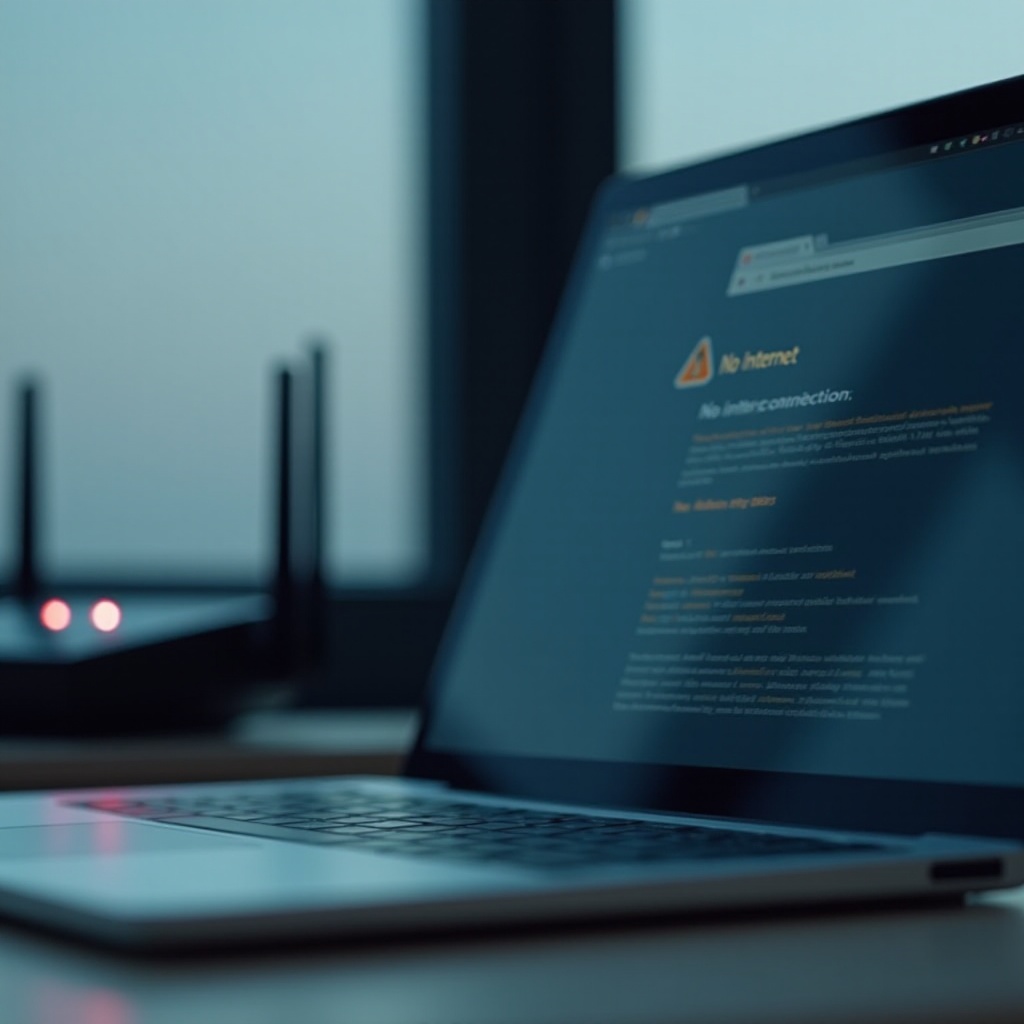
ไอคอนสถานะอินเทอร์เน็ตในปี 2024 แท้จริงแล้วหมายถึงอะไร
ก่อนที่คุณจะแก้ปัญหาได้ คุณต้องเข้าใจก่อนว่าไอคอนพยายามจะบอกอะไรคุณ Windows 10 และ Windows 11 ใช้ไอคอนเครือข่ายหลายแบบเพื่อบอกสถานะการเชื่อมต่อของคุณ ไอคอนอาจดูคล้ายกันแต่หมายถึงคนละอย่าง ดังนั้นการอ่านให้ถูกต้องคือก้าวแรกสู่การแก้ปัญหาจริงๆ
ทำความเข้าใจไอคอน Wi‑Fi, Ethernet และรูปโลกใน Windows 10/11
บนแล็ปท็อปหรือเดสก์ท็อป Windows ทั่วไป คุณอาจเห็น:
- ไอคอน Wi‑Fi พร้อมขีดสัญญาณ – คุณเชื่อมต่อกับเครือข่ายไร้สายอยู่ ถ้าไม่มีสัญลักษณ์อะไรเพิ่มและเว็บไซต์โหลดได้ แปลว่าคุณมีการเชื่อมต่ออินเทอร์เน็ต
- ไอคอน Wi‑Fi พร้อมสัญลักษณ์เตือนหรือเครื่องหมายอัศเจรีย์ – Windows เห็นสัญญาณ Wi‑Fi แต่คิดว่าไม่มีอินเทอร์เน็ต
- ไอคอน Ethernet (ปลั๊กสายเล็กๆ) – คุณเชื่อมต่อผ่านสาย ถ้าดูปกติ หมายถึง Windows เชื่อว่าเครือข่ายผ่านสายนี้มีอินเทอร์เน็ต
- ไอคอน Ethernet พร้อมกากบาทสีแดง – ไม่มีสายเสียบอยู่ หรือพอร์ตถูกปิดการใช้งาน
- ไอคอนรูปโลก – คอมพิวเตอร์ของคุณเห็นอะแดปเตอร์เครือข่าย แต่คิดว่าคุณไม่มีการเข้าถึงอินเทอร์เน็ต
ไอคอนเหล่านี้แสดงแค่ว่า Windows ตรวจพบอะไร มันไม่ได้บอกเสมอไปว่าทำไมคอมพิวเตอร์ของคุณถึงไม่เชื่อมต่ออินเทอร์เน็ต คุณยังต้องทดสอบอีกเล็กน้อยเพื่อดูว่าปัญหาอยู่ที่อุปกรณ์ของคุณ เราเตอร์ หรือผู้ให้บริการอินเทอร์เน็ต
อธิบายข้อความ “เชื่อมต่อแล้ว แต่ไม่มีอินเทอร์เน็ต” กับ “ไม่มีอินเทอร์เน็ต”
คุณอาจเห็นข้อความอย่างเช่น:
- “เชื่อมต่อแล้ว แต่ไม่มีอินเทอร์เน็ต”
- “ไม่มีอินเทอร์เน็ต มีการรักษาความปลอดภัยแล้ว”
- “เครือข่ายที่ไม่รู้จัก”
“เชื่อมต่อแล้ว แต่ไม่มีอินเทอร์เน็ต” มักหมายความว่า:
- คอมพิวเตอร์ของคุณเชื่อมถึงเราเตอร์ (หรือ Wi‑Fi) แล้ว
- แต่ไม่สามารถเข้าถึงอินเทอร์เน็ตภายนอกได้
“เครือข่ายที่ไม่รู้จัก” มักหมายถึงการตั้งค่าเครือข่ายหรือรายละเอียด IP ผิด หรือ Windows ไม่สามารถขอที่อยู่ IP ที่ใช้ได้
แนวคิดหลักคือ: ไอคอนและข้อความบอกใบ้ให้คุณว่าปัญหาอาจอยู่ตรงไหน มันช่วยชี้ว่าความผิดพลาดอยู่ที่อุปกรณ์ของคุณ เราเตอร์ หรือผู้ให้บริการอินเทอร์เน็ต ด้วยข้อมูลนี้ คุณจึงไปต่อยังการตรวจสอบแบบรวดเร็วที่มักแก้ปัญหาได้ในไม่กี่นาที
การตรวจสอบอย่างรวดเร็วก่อนการแก้ปัญหาเชิงลึก
คุณไม่จำเป็นต้องใช้เครื่องมือขั้นสูงเพื่อแก้ปัญหาการเชื่อมต่อหลายๆ แบบ บ่อยครั้ง แค่รีสตาร์ตหรือเช็กการตั้งค่าพื้นฐานก็ล้างปัญหา “ไอคอนคอมพิวเตอร์ไม่เชื่อมต่ออินเทอร์เน็ต” ได้แล้ว
การตรวจสอบอย่างรวดเร็วเหล่านี้ช่วยตัดปัญหาง่ายๆ ทิ้งก่อนที่คุณจะไปเปลี่ยนการตั้งค่าเครือข่ายหรือไดรเวอร์ขั้นลึก
ตรวจสอบ Wi‑Fi, โหมดเครื่องบิน และการเชื่อมต่อทางกายภาพ
เริ่มจากยืนยันพื้นฐาน:
- ตรวจว่า Wi‑Fi เปิดอยู่
- คลิกไอคอนเครือข่ายในทาสก์บาร์
-
ตรวจให้แน่ใจว่าเปิด Wi‑Fi อยู่ และคุณเห็นเครือข่ายที่มีให้เชื่อมต่อ
-
ปิดโหมดเครื่องบิน
- บนแล็ปท็อป คลิกพื้นที่การแจ้งเตือน (มุมล่างขวา)
-
ตรวจให้แน่ใจว่าโหมดเครื่องบินปิดอยู่ เมื่อเปิด โหมดนี้จะปิดสัญญาณไร้สายทั้งหมด
-
ตรวจสอบสาย
- ถ้าคุณใช้ Ethernet ให้ตรวจว่าสายเสียบแน่นทั้งที่พีซีและที่เราเตอร์
- ลองเปลี่ยนไปใช้พอร์ตอื่นบนเราเตอร์ถ้ามี
ขั้นตอนง่ายๆ เหล่านี้มักแก้ปัญหาได้เร็วกว่าคำสั่งขั้นสูงใดๆ และช่วยให้คุณมั่นใจได้ว่าฮาร์ดแวร์พร้อมสำหรับการแก้ปัญหาต่อไป
รีสตาร์ตคอมพิวเตอร์ เราเตอร์ และโมเด็มอย่างถูกวิธี
ลำดับการรีสตาร์ตอย่างถูกต้องสามารถกู้การเชื่อมต่อของคุณได้ โดยล้างข้อขัดข้องชั่วคราวในทุกอุปกรณ์พร้อมกัน:
- ปิดคอมพิวเตอร์ของคุณ
- ถอดปลั๊กเราเตอร์และโมเด็มออกจากไฟ
- รอ30–60 วินาที
- เสียบปลั๊กโมเด็มก่อน รอจนกว่าไฟสถานะที่จำเป็นจะติดคงที่
- เสียบปลั๊กเราเตอร์ รอจนกว่าไฟ Wi‑Fi จะติดคงที่
- เปิดคอมพิวเตอร์ของคุณและตรวจไอคอนอีกครั้ง
ขั้นตอนง่ายๆ นี้มักทำให้อินเทอร์เน็ตกลับมาได้โดยไม่ต้องเปลี่ยนการตั้งค่าใดๆ และช่วยบอกว่าปัญหาเป็นเพียงข้อผิดพลาดชั่วคราวหรือไม่
ทดสอบอุปกรณ์อื่นในเครือข่ายเดียวกัน
เพื่อดูว่าปัญหาอยู่ที่ไหน:
- ทดสอบโทรศัพท์หรือแท็บเล็ตบน Wi‑Fi เดียวกัน
- ลองคอมพิวเตอร์เครื่องอื่นถ้าคุณมี
ถ้าทุกอุปกรณ์แสดงว่าไม่มีอินเทอร์เน็ต น่าจะเป็นปัญหาที่เราเตอร์หรือผู้ให้บริการอินเทอร์เน็ต
ถ้ามีแต่คอมพิวเตอร์ของคุณที่แสดงไอคอนไม่มีอินเทอร์เน็ต ให้โฟกัสที่การตั้งค่าและไดรเวอร์ของ Windows
เมื่อรู้แล้วว่าปัญหาเป็นแบบเฉพาะเครื่องหรือทั้งเครือข่าย คุณก็สามารถดูไอคอนและข้อความที่เห็นอย่างใกล้ชิดขึ้น และเชื่อมโยงกับสาเหตุที่เป็นไปได้
ถอดรหัสไอคอนและข้อความ “ไม่มีอินเทอร์เน็ต” แบบต่างๆ
ก้าวต่อไปคือเชื่อมโยงไอคอนบนหน้าจอกับประเภทของปัญหาที่เกิดขึ้นเบื้องหลัง สิ่งนี้ช่วยให้คุณเลือกวิธีแก้ที่ถูกต้องแทนการเดา หรือเปลี่ยนการตั้งค่าแบบสุ่ม
ไอคอน Wi‑Fi พร้อมเครื่องหมายอัศเจรีย์ หรือไอคอนรูปโลก
ถ้าคุณเห็นไอคอน Wi‑Fi พร้อมสัญลักษณ์เตือน หรือไอคอนรูปโลก:
- คอมพิวเตอร์ของคุณเห็นอะแดปเตอร์เครือข่าย และอาจเห็นเครือข่าย Wi‑Fi ด้วย
- แต่ไม่ผ่านการทดสอบง่ายๆ ที่ Windows ใช้เพื่อยืนยันการเข้าถึงอินเทอร์เน็ต
สาเหตุที่พบบ่อย ได้แก่:
- ปัญหา DNS
- เราเตอร์ไม่สามารถเชื่อมต่ออินเทอร์เน็ต
- ผู้ให้บริการอินเทอร์เน็ตล่ม
- ไฟร์วอลล์หรือ VPN บล็อกทราฟฟิก
คุณจะจัดการกับแต่ละข้อในส่วนถัดไป แต่ก่อนอื่นควรตรวจให้อะแดปเตอร์เครือข่ายและไดรเวอร์ทำงานปกติก่อน
ข้อความ “ไม่มีอินเทอร์เน็ต มีการรักษาความปลอดภัยแล้ว” และ “เครือข่ายที่ไม่รู้จัก”
“ไม่มีอินเทอร์เน็ต มีการรักษาความปลอดภัยแล้ว” มักปรากฏเมื่อ:
- คุณใส่รหัสผ่าน Wi‑Fi ถูกต้อง
- การรักษาความปลอดภัยของลิงก์ Wi‑Fi ปกติดี
- แต่ตัวเครือข่ายเองไม่ให้อินเทอร์เน็ต
“เครือข่ายที่ไม่รู้จัก” บ่งบอกว่า:
- Windows ได้รับที่อยู่ IP ที่ไม่ตรงกับเครือข่ายของคุณ
- หรือ Windows ไม่สามารถรับที่อยู่ IP จากเราเตอร์ได้เลย
ทั้งสองกรณี คุณอาจต้องรีเซ็ตการตั้งค่า IP และ DNS บนคอมพิวเตอร์ หรือแก้การตั้งค่าเราเตอร์เพื่อแจกที่อยู่ที่ใช้ได้
ดูสถานะเครือข่ายอย่างละเอียดใน Windows Settings ตรงไหน
เพื่อดูรายละเอียดเพิ่มเติม:
- คลิกขวาไอคอนเครือข่ายในทาสก์บาร์
- เลือก“การตั้งค่าเครือข่ายและอินเทอร์เน็ต”
- คลิก“สถานะ” หรือ“การตั้งค่าเครือข่ายขั้นสูง” ใน Windows 11
จากตรงนี้ คุณจะเห็น:
- คุณใช้อะแดปเตอร์แบบไหน (Wi‑Fi หรือ Ethernet)
- คุณมีที่อยู่ IP หรือไม่
- ตัวเลือกในการเรียกใช้ตัวแก้ปัญหาและการรีเซ็ตเครือข่าย
เมื่อเข้าใจประเภทปัญหาชัดขึ้นแล้ว คุณก็พร้อมจัดการกับอะแดปเตอร์เครือข่ายและไดรเวอร์ ซึ่งเป็นต้นเหตุของไอคอนไม่มีอินเทอร์เน็ตบ่อยครั้ง โดยเฉพาะหลังอัปเดต
แก้ปัญหาอะแดปเตอร์เครือข่ายและไดรเวอร์
อะแดปเตอร์เครือข่ายคือฮาร์ดแวร์ที่เชื่อมคอมพิวเตอร์ของคุณเข้ากับเครือข่าย ส่วนไดรเวอร์คือซอฟต์แวร์ที่ทำให้ Windows สามารถคุยกับฮาร์ดแวร์นั้นได้ ถ้าอย่างใดอย่างหนึ่งมีปัญหา คุณจะเห็น “ไอคอนคอมพิวเตอร์ไม่เชื่อมต่ออินเทอร์เน็ต” แม้ทุกอย่างอื่นจะปกติดี
การจัดการปัญหาอะแดปเตอร์และไดรเวอร์ให้เรียบร้อยทำให้คอมพิวเตอร์ของคุณสามารถใช้เครือข่ายที่มีอยู่แล้วได้จริง
เรียกใช้ตัวแก้ปัญหา Network Adapter และ Internet Connections ของ Windows
Windows มีเครื่องมือในตัวที่ตรวจจับและแก้ปัญหาง่ายๆ ได้อัตโนมัติ:
- เปิดการตั้งค่า
- ไปที่ ระบบ → แก้ปัญหา → ตัวแก้ปัญหาอื่นๆ (Windows 11) หรือส่วนที่ใกล้เคียงใน Windows 10
- เรียกใช้ “การเชื่อมต่ออินเทอร์เน็ต”
- จากนั้นเรียกใช้ “อะแดปเตอร์เครือข่าย”
ปล่อยให้ตัวแก้ปัญหาทำงานจนเสร็จและใช้วิธีแก้ไขที่แนะนำ มันอาจรีเซ็ตอะแดปเตอร์ ซ่อมไฟล์การตั้งค่า หรือเปลี่ยนการตั้งค่าที่ล้าสมัย ซึ่งบางครั้งก็เพียงพอที่จะทำให้การเชื่อมต่อกลับมา
ปิด เปิดใหม่ และรีเซ็ตอะแดปเตอร์เครือข่าย
ถ้าตัวแก้ปัญหาไม่ช่วย ลองรีเซ็ตด้วยตัวเอง:
- กด Windows + X แล้วเลือก Device Manager
- ขยาย Network adapters
- คลิกขวาที่อะแดปเตอร์ Wi‑Fi หรือ Ethernet ของคุณ แล้วเลือก Disable device
- รอสักครู่ แล้วเลือก Enable device
ถ้าไอคอนยังแสดงว่าไม่มีอินเทอร์เน็ต คุณสามารถรีเซ็ตอะแดปเตอร์ทั้งหมดได้:
- เปิด การตั้งค่า → เครือข่ายและอินเทอร์เน็ต
- มองหา การตั้งค่าเครือข่ายขั้นสูง แล้วเลือก รีเซ็ตเครือข่าย
- ทำตามคำแนะนำ จากนั้นรีสตาร์ตพีซีของคุณ
วิธีนี้จะล้างอะแดปเตอร์เครือข่ายทั้งหมดและติดตั้งใหม่ด้วยการตั้งค่าเริ่มต้น เป็นการเริ่มต้นใหม่ให้สแตกเครือข่ายของ Windows
อัปเดตหรือติดตั้งไดรเวอร์เครือข่ายใหม่ในปี 2024
ไดรเวอร์ที่ล้าสมัยหรือมีบั๊กอาจทำให้การเชื่อมต่อพังหลังอัปเดต Windows วิธีอัปเดต:
- เปิด Device Manager
- คลิกขวาที่อะแดปเตอร์เครือข่ายของคุณ
- เลือก Update driver → Search automatically for drivers
ถ้า Windows ไม่พบไดรเวอร์ใหม่กว่า:
- ไปที่เว็บไซต์ผู้ผลิตพีซีหรือแล็ปท็อปของคุณ
- ค้นหารุ่นเครื่องและดาวน์โหลดไดรเวอร์ Wi‑Fi หรือ Ethernet ตัวล่าสุดสำหรับ Windows 10 หรือ 11
- ติดตั้งแล้วรีสตาร์ต
ถ้าปัญหาเริ่มหลังอัปเดตไดรเวอร์ คุณสามารถย้อนกลับไปใช้เวอร์ชันเก่าจาก Device Manager ได้
เมื่ออะแดปเตอร์และไดรเวอร์ดูเรียบร้อยแล้ว ขั้นตอนต่อไปคือรีเซ็ตการตั้งค่าเครือข่ายที่กว้างขึ้นและแก้ปัญหา IP/DNS ที่ยังคงทำให้เกิดไอคอนไม่มีอินเทอร์เน็ตได้
รีเซ็ตการตั้งค่าเครือข่ายและการกำหนดค่า IP/DNS
บางครั้งไอคอนแสดงผิด เพราะคอมพิวเตอร์ของคุณเก็บข้อมูลเครือข่ายที่ผิดไว้ การรีเซ็ตการกำหนดค่าเครือข่ายจะให้ Windows เริ่มใหม่และลบความขัดแย้งที่ซ่อนอยู่
ขั้นตอนนี้เน้นที่วิธีที่คอมพิวเตอร์ของคุณคุยกับเราเตอร์และอินเทอร์เน็ต ไม่ใช่ฮาร์ดแวร์เอง
ใช้ Network Reset ในการตั้งค่า Windows 10/11
Network Reset เป็นวิธีง่ายๆ ในการล้างและโหลดการตั้งค่าเครือข่ายใหม่:
- เปิด การตั้งค่า → เครือข่ายและอินเทอร์เน็ต
- คลิก การตั้งค่าเครือข่ายขั้นสูง
- เลือก รีเซ็ตเครือข่าย
- คลิก รีเซ็ตตอนนี้ และยืนยัน
สิ่งที่จะเกิดขึ้นคือ:
- ลบและติดตั้งอะแดปเตอร์เครือข่ายทั้งหมดใหม่
- ตั้งค่าชิ้นส่วนเครือข่ายทั้งหมดกลับไปเป็นค่าเริ่มต้น
พีซีของคุณจะรีสตาร์ต หลังจากนั้น ให้เชื่อมต่อ Wi‑Fi อีกครั้งและตรวจว่าไอคอนเปลี่ยนเป็นมีอินเทอร์เน็ตหรือไม่
ล้าง DNS ขอ IP ใหม่ และรีเซ็ต TCP/IP ผ่าน Command Prompt
ถ้าคุณชอบควบคุมเองหรืออยากแก้ปัญหาให้ละเอียดขึ้น:
- กด Windows + X แล้วเลือก Windows Terminal (Admin) หรือ Command Prompt (Admin)
- พิมพ์คำสั่งเหล่านี้ทีละบรรทัด แล้วกด Enter หลังแต่ละคำสั่ง:
ipconfig /flushdns
ipconfig /release
ipconfig /renew
netsh winsock reset
netsh int ip reset
- รีสตาร์ตคอมพิวเตอร์เมื่อเสร็จ
คำสั่งเหล่านี้จะ:
- ล้างแคช DNS
- ขอที่อยู่ IP ใหม่จากเราเตอร์
- รีเซ็ตองค์ประกอบเครือข่ายหลัก
วิธีนี้มักแก้ปัญหา “เชื่อมต่อแล้ว แต่ไม่มีอินเทอร์เน็ต” ที่ดื้อๆ ซึ่งไม่หายด้วยการรีสตาร์ตปกติ
ควรสลับระหว่าง IP อัตโนมัติกับ IP แบบคงที่เมื่อไร
ผู้ใช้บ้านส่วนใหญ่ควรใช้การแจกที่อยู่ IP อัตโนมัติ (DHCP) ตรวจสอบดังนี้:
- ไปที่ การตั้งค่า → เครือข่ายและอินเทอร์เน็ต
- คลิก Wi‑Fi หรือ Ethernet แล้วเลือกเครือข่ายปัจจุบันของคุณ
- หาบรรทัด การกำหนดค่า IP และตรวจว่าตั้งเป็น อัตโนมัติ (DHCP)
ถ้ามีผู้ใช้ขั้นสูงหรือที่ทำงานเคยตั้ง IP แบบคงที่ไว้ในอดีต มันอาจไม่ตรงกับเครือข่ายในตอนนี้ การสลับกลับมาใช้อัตโนมัติมักแก้ปัญหาไอคอนได้
เมื่อสแตกเครือข่ายบนพีซีของคุณสะอาดแล้ว คุณต้องยืนยันว่าเราเตอร์ โมเด็ม และผู้ให้บริการอินเทอร์เน็ตให้การเชื่อมต่อที่ใช้งานได้จริง
ปัญหาที่เกี่ยวข้องกับเราเตอร์ โมเด็ม และผู้ให้บริการอินเทอร์เน็ต (ISP)
คอมพิวเตอร์ของคุณอาจตั้งค่าถูกต้องทุกอย่างแต่ยังแสดง “ไอคอนคอมพิวเตอร์ไม่เชื่อมต่ออินเทอร์เน็ต” ถ้าเราเตอร์หรือ ISP มีปัญหา ถึงตอนนี้คุณควรตรวจสอบว่าเครือข่ายภายในบ้านและบริการของคุณปกติดี
การตรวจเราเตอร์และโมเด็มช่วยแยกแยะว่าปัญหาอยู่ที่พีซีหรือการเชื่อมต่อขนาดใหญ่กว่านั้น
ยืนยันว่าเราเตอร์และโมเด็มมีอินเทอร์เน็ตจริงๆ
ดูที่เราเตอร์และโมเด็มของคุณ:
- หาดูไฟที่มีป้ายว่า Internet, Online หรือ WAN
- ถ้าไฟเป็นสีแดง กะพริบ หรือไม่ติดเลย โมเด็มของคุณอาจไม่เห็นเครือข่ายของผู้ให้บริการ
ทดสอบกับอุปกรณ์อื่น:
- ถ้าโทรศัพท์และแท็บเล็ตก็เข้าเว็บไม่ได้เช่นกัน แสดงว่าปัญหาอยู่นอกคอมพิวเตอร์ของคุณ
- ถ้าอุปกรณ์เหล่านั้นเข้าเว็บได้ แต่พีซีของคุณไม่ได้ ปัญหายังอยู่ที่ตัวพีซี
ตรวจหาการล่ม การบำรุงรักษา และปัญหาบัญชีกับ ISP
ผู้ให้บริการอินเทอร์เน็ตของคุณอาจทำให้เกิดไอคอนไม่มีอินเทอร์เน็ตเมื่อ:
- มีการล่มของบริการในพื้นที่ของคุณ
- กำลังมีการบำรุงรักษาระบบ
- บัญชีของคุณถูกระงับหรือมีปัญหาการชำระเงิน
ตรวจผ่าน:
- แอปอย่างเป็นทางการ
- หน้าสถานะบริการ
- อัปเดตในโซเชียลมีเดีย
ถ้าสงสัยว่าเป็นปัญหาจาก ISP ให้ติดต่อฝ่ายสนับสนุน พวกเขาสามารถทดสอบการเชื่อมต่อถึงโมเด็มของคุณและยืนยันได้ว่าปัญหาอยู่ฝั่งเขาหรือไม่
เมื่อไรควรรีบูต และเมื่อไรควรรีเซ็ตเราเตอร์เป็นค่าโรงงาน
การรีบูต (ปิดเปิดใหม่) ปลอดภัยและควรลองก่อน:
- ปิดเราเตอร์หรือถอดปลั๊ก
- รอ 30 วินาที
- เปิดหรือเสียบกลับอีกครั้ง
การรีเซ็ตเป็นค่าโรงงาน ควรเป็นทางเลือกสุดท้าย เพราะจะลบการตั้งค่าทั้งหมด:
- กดปุ่มรีเซ็ตบนเราเตอร์ค้าง (ปกติ 10–15 วินาที)
- คุณจะต้องตั้งชื่อ Wi‑Fi รหัสผ่าน และการตั้งค่าอื่นใหม่ทั้งหมด
รีเซ็ตก็ต่อเมื่อวิธีอื่นใช้ไม่ได้ผล และคุณรู้วิธีตั้งเราเตอร์ใหม่อีกครั้ง
ถ้าเราเตอร์และ ISP ปกติ ขั้นตอนต่อไปคือโฟกัสที่ปัญหาเฉพาะ Wi‑Fi อย่างรหัสผ่านและความแรงสัญญาณ ที่ยังทำให้เกิดไอคอนไม่มีอินเทอร์เน็ตได้
ปัญหาการยืนยันตัวตน Wi‑Fi รหัสผ่าน และสัญญาณ
เมื่อไอคอน Wi‑Fi แสดงรูปกุญแจล็อกและยังรายงานว่าไม่มีอินเทอร์เน็ต หมายถึงลิงก์ระหว่างอุปกรณ์ของคุณกับเราเตอร์อาจใช้ได้ แต่มีอย่างอื่นผิดปกติกับเครือข่าย Wi‑Fi
การแก้ปัญหาการยืนยันตัวตนและสัญญาณ Wi‑Fi ช่วยให้การเชื่อมต่อไร้สายของคุณปลอดภัยและเสถียร
ลืมและเชื่อมต่อกับเครือข่าย Wi‑Fi ใหม่
โปรไฟล์ Wi‑Fi ที่เสียหายสามารถทำให้เกิดไอคอนไม่มีอินเทอร์เน็ตได้ วิธีแก้:
- เปิด การตั้งค่า → เครือข่ายและอินเทอร์เน็ต → Wi‑Fi
- คลิก จัดการเครือข่ายที่รู้จัก
- เลือกเครือข่ายของคุณแล้วเลือก ลืม
- เชื่อมต่อใหม่โดยเลือกเครือข่ายอีกครั้งและใส่รหัสผ่าน
วิธีนี้บังคับให้ Windows สร้างโปรไฟล์การเชื่อมต่อใหม่ และมักกำจัดปัญหาการตั้งค่าที่ซ่อนอยู่
รหัสผ่านผิด การเปลี่ยนชื่อ SSID และประเภทความปลอดภัยของเครือข่าย
ตรวจสอบว่า:
- รหัสผ่านผิด – ถ้ามีคนเปลี่ยนรหัสผ่าน Wi‑Fi บนเราเตอร์ อุปกรณ์ของคุณอาจ “เชื่อมต่อ” แต่ไปไม่ถึงอินเทอร์เน็ต ให้ใส่รหัสผ่านใหม่
- มีการเปลี่ยนชื่อ SSID – ถ้าชื่อ Wi‑Fi เปลี่ยน อุปกรณ์ของคุณอาจพยายามใช้โปรไฟล์เก่า ให้เลือกชื่อใหม่ด้วยตัวเอง
- ประเภทความปลอดภัย – เครือข่ายบ้านส่วนใหญ่ควรใช้ WPA2 หรือ WPA3 ถ้าเราเตอร์ตั้งเป็นโหมดที่ไม่รองรับหรือโหมดผสม อุปกรณ์เก่าอาจมีปัญหา
อัปเดตการตั้งค่า Wi‑Fi บนเราเตอร์ให้ใช้มาตรฐานที่เสถียรและพบได้ทั่วไป เช่น WPA2‑PSK แบบ AES เพื่อลดปัญหาการเชื่อมต่อแบบสุ่ม
ความแรงสัญญาณ การรบกวน และการขยับเข้าใกล้เราเตอร์
สัญญาณอ่อนสามารถทำให้การเชื่อมต่อไม่เสถียรและหลุดบ่อย:
- ขยับเข้าใกล้เราเตอร์และดูไอคอน
- หลีกเลี่ยงผนัง วัตถุโลหะ และไมโครเวฟระหว่างคุณกับเราเตอร์
ถ้าไอคอนดีขึ้นและอินเทอร์เน็ตใช้ได้เมื่ออยู่ใกล้เราเตอร์ ให้พิจารณา:
- ย้ายเราเตอร์ไปตำแหน่งที่อยู่กึ่งกลางมากขึ้น
- ใช้ตัวขยายสัญญาณ Wi‑Fi หรือระบบ Mesh
ถ้า Wi‑Fi ดูปกติ ซอฟต์แวร์อย่าง VPN ไฟร์วอลล์ และเครื่องมือรักษาความปลอดภัยอาจกำลังบล็อกการเข้าถึง ซึ่งนำไปสู่ส่วนถัดไปที่ควรตรวจ
ความขัดแย้งจากซอฟต์แวร์: VPN ไฟร์วอลล์ และเครื่องมือรักษาความปลอดภัย
เครื่องมือรักษาความปลอดภัยจะปกป้องคุณ แต่ซอฟต์แวร์ที่ตั้งค่าไม่ถูกต้องสามารถทำให้เกิด “ไอคอนคอมพิวเตอร์ไม่เชื่อมต่ออินเทอร์เน็ต” ทั้งที่อย่างอื่นดูปกติ
การตรวจหาความขัดแย้งจากซอฟต์แวร์ช่วยให้มั่นใจว่าเครื่องมือป้องกันของคุณไม่บล็อกทราฟฟิกทั้งหมดโดยไม่ตั้งใจ
VPN ทำให้เกิดไอคอน “ไม่มีอินเทอร์เน็ต” ได้อย่างไร
เครือข่ายส่วนตัวเสมือน (VPN) เพิ่มชั้นเครือข่ายพิเศษขึ้นมา เมื่อ VPN:
- หลุดการเชื่อมต่อ
- ใช้เซิร์ฟเวอร์ผิด
- มีความขัดแย้งกับอะแดปเตอร์เครือข่ายของคุณ
คุณอาจเห็นไอคอนไม่มีอินเทอร์เน็ตแม้ว่าเครือข่ายภายในจะยังทำงานอยู่
วิธีทดสอบ:
- ตัดการเชื่อมต่อจาก VPN ของคุณ
- ปิดแอป VPN ทั้งหมด
- ตรวจไอคอนและลองท่องเว็บอีกครั้ง
ถ้าไม่มี VPN แล้วอินเทอร์เน็ตใช้ได้ ให้ลองอัปเดตหรือติดตั้ง VPN ใหม่ หรือเลือกเซิร์ฟเวอร์หรือโปรโตคอลอื่น
ปิดไฟร์วอลล์และชุดรักษาความปลอดภัยชั่วคราวอย่างปลอดภัย
ไฟร์วอลล์ที่ตั้งเข้มเกินไปอาจบล็อกทราฟฟิกทั้งหมด วิธีทดสอบ:
- ปิดแอนติไวรัสหรือไฟร์วอลล์ของบุคคลที่สาม ชั่วคราวจากการตั้งค่าของโปรแกรมนั้น
- อย่าดาวน์โหลดไฟล์ที่ไม่รู้จักระหว่างการทดสอบนี้
- ตรวจว่าไอคอนเปลี่ยนไปหรือไม่ และเว็บไซต์โหลดได้หรือเปล่า
ถ้าปิดเครื่องมือรักษาความปลอดภัยแล้วใช้ได้ แสดงว่าต้องปรับกฎเครือข่ายของมันหรือเปลี่ยนไปใช้ผลิตภัณฑ์ที่เข้ากันได้มากกว่า คุณยังสามารถรีเซ็ตWindows Firewall ได้ด้วย:
- ค้นหา Windows Defender Firewall
- เลือก คืนค่าเป็นค่าเริ่มต้น
ตรวจการตั้งค่า Proxy และลบแอปที่ก่อปัญหา
บางแอปตั้งค่าเซิร์ฟเวอร์พร็อกซีที่ทำให้อินเทอร์เน็ตขัดข้อง:
- ไปที่ การตั้งค่า → เครือข่ายและอินเทอร์เน็ต → พร็อกซี
- ปิด ใช้เซิร์ฟเวอร์พร็อกซี เว้นแต่ที่ทำงานของคุณต้องการ
- เปิด ตรวจหาการตั้งค่าโดยอัตโนมัติ ทิ้งไว้
ถ้าคุณเพิ่งติดตั้งแอปที่เกี่ยวกับเครือข่าย (ตัวจัดการดาวน์โหลด ตัวจำกัดทราฟฟิก “ตัวเร่งความเร็ว”) ให้ถอนการติดตั้งแล้วลองใหม่
เมื่อกำจัดความขัดแย้งจากซอฟต์แวร์แล้ว คุณสามารถไปยังการแก้ปัญหาขั้นสูงสำหรับปัญหาไอคอนที่ดื้อและอธิบายยาก
การแก้ปัญหาขั้นสูงสำหรับปัญหาไอคอนที่ดื้อ
ถ้าไอคอนยังแสดงว่าไม่มีอินเทอร์เน็ตหลังผ่านวิธีพื้นฐานทั้งหมด การวินิจฉัยเชิงลึกจะเผยปัญหาที่ซ่อนอยู่ในวิธีการเดินทางของข้อมูลจากคอมพิวเตอร์ของคุณไปยังอินเทอร์เน็ต
ขั้นตอนเหล่านี้ช่วยให้คุณตัดสินได้ว่าความผิดอยู่ที่พีซี เครือข่ายภายใน หรือไกลกว่านั้น
ใช้ Ping, Tracert และเครื่องมือวินิจฉัยที่มีในตัวอื่นๆ
ใช้เครื่องมือบรรทัดคำสั่งเพื่อตรวจการเชื่อมต่อ:
- เปิด Windows Terminal (Admin)
- พิมพ์:
ping 8.8.8.8
-
ถ้ามีการตอบกลับ แปลว่าการเชื่อมต่ออินเทอร์เน็ตระดับล่างยังทำงาน
-
ต่อไป พิมพ์:
ping google.com
-
ถ้า ping ไป 8.8.8.8 ได้แต่ google.com ไม่ได้ คุณน่าจะมีปัญหา DNS
-
คุณยังสามารถใช้:
tracert google.com
เพื่อดูว่าทราฟฟิกหยุดตรงไหนตามเส้นทาง
เครื่องมือเหล่านี้แสดงให้เห็นว่าทราฟฟิกของคุณหยุดที่เราเตอร์ ISP หรือเว็บไซต์
ตรวจ Event Viewer และบันทึกเครือข่ายของ Windows
Windows จะบันทึกข้อผิดพลาดที่ช่วยอธิบายไอคอนไม่มีอินเทอร์เน็ตได้:
- คลิกขวา Start แล้วเลือก Event Viewer
- ไปที่ Windows Logs → System
-
มองหาคำเตือนหรือข้อผิดพลาดเกี่ยวกับ:
-
Tcpip
- Dhcp
- WLAN-AutoConfig
ข้อผิดพลาดบ่อยๆ อาจบ่งชี้ว่าไดรเวอร์ อะแดปเตอร์ หรือบริการเครือข่ายบางอย่างเสียและต้องซ่อมหรืออัปเดต
ทดสอบด้วยโปรไฟล์ผู้ใช้ใหม่หรือระบบ Live USB
บางครั้งปัญหาเชื่อมโยงกับโปรไฟล์ผู้ใช้ของคุณหรือแม้แต่ตัว Windows เอง:
- สร้างบัญชีผู้ใช้ท้องถิ่นใหม่ใน การตั้งค่า → บัญชี
- เข้าสู่ระบบด้วยบัญชีใหม่แล้วทดสอบการเชื่อมต่อ
ถ้าใช้ได้ แปลว่าโปรไฟล์หลักของคุณมีการตั้งค่าที่เสียหาย
เพื่อทดสอบให้ชัดเจนยิ่งขึ้น:
- บูตจาก Linux live USB (เช่น Ubuntu)
- เชื่อมต่อ Wi‑Fi หรือ Ethernet จาก Linux
ถ้าอินเทอร์เน็ตใช้ได้ใน Linux แต่ไม่ได้ใน Windows แสดงว่าฮาร์ดแวร์ปกติ และ Windows ต้องซ่อมหรือรีเซ็ต
ถ้าไอคอนยังแสดงผิดแม้อินเทอร์เน็ตจะใช้ได้ คุณอาจกำลังเจอบั๊กเกี่ยวกับวิธีที่ Windows รายงานสถานะเครือข่าย แทนที่จะเป็นปัญหาการเชื่อมต่อจริงๆ

กรณีพิเศษ: Wi‑Fi สาธารณะ เครือข่ายที่ทำงาน และ Captive Portal
เครือข่ายสาธารณะและเครือข่ายองค์กรอาจทำงานต่างจากเครือข่ายในบ้าน “ไอคอนคอมพิวเตอร์ไม่เชื่อมต่ออินเทอร์เน็ต” อาจปรากฏแม้เครือข่ายทำงานตามปกติหรือมีขั้นตอนพิเศษที่ต้องทำก่อน
การเข้าใจกรณีพิเศษเหล่านี้ช่วยป้องกันไม่ให้คุณไปเปลี่ยนการตั้งค่าที่บ้านเพื่อแก้ปัญหาที่จริงๆ อยู่ที่เครือข่ายสาธารณะหรือที่ทำงาน
การจัดการหน้าล็อกอิน Wi‑Fi ของโรงแรม สนามบิน และร้านกาแฟ
เครือข่ายสาธารณะหลายแห่งต้องให้คุณ:
- เชื่อมต่อกับ Wi‑Fi ของเขา
- เปิดเบราว์เซอร์
- ยอมรับเงื่อนไขหรือเข้าสู่ระบบในหน้า captive portal
ถ้าหน้าล็อกอินไม่โผล่:
- พิมพ์ example.com หรือ neverssl.com ในเบราว์เซอร์
- หลีกเลี่ยงที่อยู่ https ก่อนในตอนแรก บางพอร์ทัลจะรีไดเรกต์เฉพาะทราฟฟิก http
เมื่อคุณยอมรับเงื่อนไขแล้ว ไอคอนควรเปลี่ยนเป็นมีอินเทอร์เน็ต
นโยบายองค์กร ความต้องการ VPN และข้อจำกัดการเข้าถึง
เครือข่ายที่ทำงานอาจ:
- บังคับให้ใช้ VPN ของบริษัท
- จำกัดการเข้าถึงเฉพาะอุปกรณ์หรือ MAC address ที่กำหนด
- ใช้ไฟร์วอลล์ที่เข้มงวด
ถ้าแล็ปท็อปที่ทำงานของคุณแสดงไอคอนไม่มีอินเทอร์เน็ต:
- ตรวจสอบกับฝ่ายไอที
- ยืนยันว่าคุณใช้ VPN หรือเอเจนต์รักษาความปลอดภัยที่จำเป็น
- ตรวจให้แน่ใจว่าอุปกรณ์ของคุณได้รับอนุญาตให้เข้าเครือข่ายองค์กร
ใช้ฮอตสปอตมือถือเป็นวิธีแก้ขัดชั่วคราว
เมื่อคุณแก้เครือข่ายหลักไม่ได้ทันที:
- ใช้สมาร์ตโฟนของคุณเป็น Wi‑Fi ฮอตสปอต
- เชื่อมต่อคอมพิวเตอร์ของคุณกับฮอตสปอตนั้น
ถ้าพีซีของคุณใช้ได้บนฮอตสปอต แสดงว่าปัญหาอยู่ที่เครือข่ายเดิม ไม่ใช่คอมพิวเตอร์ของคุณ วิธีนี้ช่วยชีวิตงานหรือการเรียนเร่งด่วนได้ดี
เมื่อไอคอนแสดงผิดแต่ใช้อินเทอร์เน็ตได้
บางครั้ง “ไอคอนคอมพิวเตอร์ไม่เชื่อมต่ออินเทอร์เน็ต” ก็แค่แสดงผิด คุณท่องเว็บและสตรีมได้ แต่ Windows ยังแสดงรูปโลกหรือสัญลักษณ์เตือน
ในกรณีนี้ ปัญหาอยู่ที่วิธีที่ Windows ทดสอบการเชื่อมต่อ ไม่ใช่ตัวการเชื่อมต่ออินเทอร์เน็ตจริงๆ
บั๊กสถานะเครือข่ายที่รู้จักใน Windows 10/11 ในปี 2024
ในปี 2024 การอัปเดต Windows บางตัวนำบั๊กชั่วคราวมาซึ่งทำให้:
- Network Connectivity Status Indicator (NCSI) ทดสอบไม่ผ่าน
- Windows คิดว่าไม่มีอินเทอร์เน็ต ทั้งที่ทุกอย่างทำงานปกติ
คุณอาจเห็น:
- ไอคอนรูปโลกพร้อมสถานะไม่มีอินเทอร์เน็ต
- แอปที่อิงกับสถานะของ Windows (เช่น Microsoft Store) ใช้งานไม่ได้ ในขณะที่เบราว์เซอร์ใช้งานได้ปกติ
การแก้ไขผ่าน Windows Update การอัปเดตไดรเวอร์ และวิธีแก้ขัดง่ายๆ
เพื่อแก้ไอคอนที่แสดงผิด:
- ตรวจว่าWindows Update ติดตั้งครบแล้ว
- อัปเดตไดรเวอร์เครือข่ายจากผู้ผลิตฮาร์ดแวร์หรือพีซีของคุณ
- รีสตาร์ตพีซีหลังอัปเดต
ถ้าไอคอนแสดงผิดแต่ทุกอย่างใช้งานได้ คุณสามารถใช้อินเทอร์เน็ตต่อไปได้ตามปกติในระหว่างรออัปเดตในอนาคต เพียงจำไว้ว่าบางแอปอาจยังอิงกับสถานะที่ผิดนี้อยู่
ถ้าไอคอนถูกต้องและอินเทอร์เน็ตล่มจริง ขั้นตอนสุดท้ายคือให้ ISP หรือมืออาชีพเข้ามาช่วย
ควรโทรหามืออาชีพหรือ ISP เมื่อไร
มีจุดหนึ่งที่การแก้ปัญหาด้วยตัวเองไม่คุ้มเวลาอีกต่อไป การรู้ว่าจะโทรเมื่อไรช่วยประหยัดเวลาและความหงุดหงิด และหลีกเลี่ยงการทำให้แย่ลงด้วยการเปลี่ยนแบบสุ่ม
การประเมินอาการอย่างรวดเร็วจะบอกคุณได้ว่าการขอความช่วยเหลือจากผู้เชี่ยวชาญคือก้าวต่อไปที่ดีที่สุด
สัญญาณว่าปัญหาไม่ใช่ที่คอมพิวเตอร์ของคุณ
ติดต่อ ISP หรือช่างเทคนิคถ้า:
- อุปกรณ์หลายเครื่องในบ้านของคุณเชื่อมต่อไม่ได้
- ไฟ Online/Internet บนโมเด็มดับหรือเป็นสีแดง
- หน้าสถานะของ ISP ยืนยันว่ามีปัญหาบริการ
- คุณสงสัยว่าสายสัญญาณเสียหายหลังพายุหรือการก่อสร้าง
คุณอาจเรียกช่างมืออาชีพได้เช่นกันถ้า:
- มีแต่คอมพิวเตอร์ของคุณที่มีปัญหา
- แต่คุณลองทุกขั้นตอนในคู่มือนี้แล้วแล้วยังไม่สำเร็จ
ข้อมูลที่ควรเตรียมก่อนโทรหาฝ่ายสนับสนุน
ทำให้การโทรมีประสิทธิภาพขึ้นด้วยการเตรียมสิ่งเหล่านี้:
- หมายเลขบัญชีและที่อยู่ของคุณ
- รายการข้อความผิดพลาดและไอคอนที่คุณเห็น
- ขั้นตอนที่คุณลองไปแล้ว (รีสตาร์ต รีเซ็ต ไดรเวอร์)
- ว่าอุปกรณ์อื่นได้รับผลกระทบด้วยหรือไม่
สิ่งนี้ช่วยให้เจ้าหน้าที่ข้ามสคริปต์พื้นฐานและไปสู่การตรวจสอบขั้นสูงและวิธีแก้จริงได้เร็วขึ้น
สรุป
“ไอคอนคอมพิวเตอร์ไม่เชื่อมต่ออินเทอร์เน็ต” สามารถสื่อถึงปัญหาที่หลากหลาย ตั้งแต่ข้อขัดข้องของ Wi‑Fi ง่ายๆ ไปจนถึงการล่มของ ISP หรือความขัดแย้งจากซอฟต์แวร์ ด้วยการอ่านไอคอนให้ถูกและตามขั้นตอนอย่างมีตรรกะ คุณมักจะหาสาเหตุและแก้เองได้
คุณเริ่มจากการตรวจง่ายๆ: Wi‑Fi โหมดเครื่องบิน การรีสตาร์ต และทดสอบอุปกรณ์อื่น จากนั้นไปต่อยังอะแดปเตอร์เครือข่าย ไดรเวอร์ การรีเซ็ต IP และ DNS การตรวจเราเตอร์และโมเด็ม รหัสผ่าน Wi‑Fi และซอฟต์แวร์รักษาความปลอดภัย สำหรับกรณีที่ดื้อ คุณได้เรียนรู้วิธีใช้ ping, tracert, บันทึกเหตุการณ์ โปรไฟล์ผู้ใช้ใหม่ และแม้แต่ระบบ live USB
ใช้คู่มือนี้เป็นเช็กลิสต์เมื่อไหร่ก็ตามที่ไอคอนไม่มีอินเทอร์เน็ตโผล่มา ทำทีละขั้นตอน เปลี่ยนทีละอย่าง แล้วทดสอบบ่อยๆ ในกรณีส่วนใหญ่ คุณจะกู้การเชื่อมต่อกลับมาได้อย่างรวดเร็ว ลดปัญหาในอนาคต และรู้สึกมั่นใจมากขึ้นเมื่อไอคอนเล็กๆ ในทาสก์บาร์เริ่มสร้างปัญหาใหญ่
คำถามที่พบบ่อย
ทำไมคอมพิวเตอร์ของฉันขึ้นว่า ‘No Internet, Secured’ ทั้งที่เชื่อมต่อ Wi-Fi แล้ว?
‘No Internet, Secured’ หมายความว่าคอมพิวเตอร์ของคุณเชื่อมต่อกับเครือข่าย Wi-Fi ด้วยรหัสผ่านและการรักษาความปลอดภัยที่ถูกต้องแล้ว แต่เครือข่ายนั้นไม่สามารถเชื่อมต่อออกสู่อินเทอร์เน็ตได้ ปัญหาอาจเกิดจากเราเตอร์ โมเด็ม หรือผู้ให้บริการอินเทอร์เน็ต (ISP) ไม่ใช่จากการเชื่อมต่อไร้สายเอง ลองปิด–เปิดเราเตอร์และโมเด็มใหม่ ลืมเครือข่าย Wi-Fi แล้วเชื่อมต่อใหม่ และทดสอบด้วยอุปกรณ์อื่นในเครือข่ายเดียวกัน หากอุปกรณ์อื่นก็แสดงว่าไม่มีอินเทอร์เน็ต ให้ติดต่อผู้ให้บริการอินเทอร์เน็ตของคุณ หากมีเพียงพีซีของคุณที่มีปัญหา ให้รีเซ็ตการตั้งค่าเครือข่าย และตรวจสอบความขัดแย้งจาก VPN ไฟร์วอลล์ หรือพร็อกซี
ควรทำอย่างไรหากคอมพิวเตอร์แสดงไอคอนไม่มีอินเทอร์เน็ตแต่เครื่องอื่นใช้งานได้ปกติ?
หากมีเพียงคอมพิวเตอร์ของคุณที่แสดง ‘ไอคอนคอมพิวเตอร์ไม่เชื่อมต่ออินเทอร์เน็ต’ แสดงว่าปัญหาน่าจะอยู่ที่เครื่องพีซีเครื่องนั้นเอง เริ่มจากการรีสตาร์ทคอมพิวเตอร์ แล้วรันเครื่องมือแก้ไขปัญหา Internet Connections และ Network Adapter ของ Windows รีเซ็ตอะแดปเตอร์เครือข่าย ล้าง DNS ต่ออายุที่อยู่ IP ของคุณ และอัปเดตไดรเวอร์เครือข่าย ตรวจสอบการตั้งค่า VPN ไฟร์วอลล์ และพร็อกซีด้วย เนื่องจากอุปกรณ์อื่นใช้งานได้บนเราเตอร์เดียวกัน ให้มุ่งแก้ไขซอฟต์แวร์และการตั้งค่าเครือข่ายของคอมพิวเตอร์คุณ แทนที่จะไปเปลี่ยนการตั้งค่าของเราเตอร์หรือ ISP
จะป้องกันปัญหา ‘ไอคอนคอมพิวเตอร์ไม่เชื่อมต่ออินเทอร์เน็ต’ ไม่ให้เกิดขึ้นอีกได้อย่างไร?
เพื่อลดโอกาสที่คุณจะเห็นไอคอนไม่มีอินเทอร์เน็ตบ่อยๆ ให้ทำให้ Windows และไดรเวอร์เครือข่ายของคุณเป็นเวอร์ชันล่าสุดอยู่เสมอ และรีบูตเราเตอร์กับโมเด็มเป็นระยะๆ เพื่อล้างปัญหาค้างต่างๆ หลีกเลี่ยงการติดตั้งเครื่องมือเครือข่ายที่ไม่จำเป็นซึ่งไปเปลี่ยนค่า proxy, DNS หรือไฟร์วอลล์เบื้องหลัง ใช้รหัสผ่าน Wi-Fi ที่แข็งแรงและเสถียร และหลีกเลี่ยงการเปลี่ยนชื่อ Wi-Fi และประเภทการรักษาความปลอดภัยแบบสุ่มบ่อยๆ หากคุณเปลี่ยนเราเตอร์หรือแพ็กเกจ ISP ให้ตั้งค่าอุปกรณ์ใหม่อย่างระมัดระวังและทดสอบด้วยหลายๆ อุปกรณ์ การตั้งค่าแบบเรียบง่ายสม่ำเสมอและการบำรุงรักษาเป็นประจำจะช่วยให้การเชื่อมต่อของคุณเสถียรและเชื่อถือได้