
บทนำ
ปัญหา Wi‑Fi มักเริ่มต้นแบบเดียวกัน: สายโทรศัพท์หลุดในห้องนอน หนังหยุดโหลดเป็นพัก ๆ ในห้องนั่งเล่น หรือแล็ปท็อปหลุดสัญญาณในห้องทำงานมุมห้อง การเชื่อมต่ออินเทอร์เน็ตเองอาจปกติดี แต่สัญญาณไร้สายของคุณไม่ครอบคลุม วิธีแก้ที่ง่ายที่สุดวิธีหนึ่งคือใช้เราเตอร์สำรองเป็นอุปกรณ์กระจายสัญญาณไร้สาย (access point)
แทนที่จะเปลี่ยนเราเตอร์หลักหรือซื้อระบบเมชทั้งชุด คุณสามารถแปลงเราเตอร์ตัวที่สองให้เป็น access point (AP) โดยเฉพาะ เราเตอร์หลักยังคงรับหน้าที่จัดการการเร้า ท์ติ้ง การแจกจ่าย IP และการเชื่อมต่ออินเทอร์เน็ต ส่วน access point จะโฟกัสเพียงการกระจายสัญญาณ Wi‑Fi ในพื้นที่หนึ่ง ๆ
วิธีนี้ใช้ได้ดีกับบ้านและสำนักงานขนาดเล็กจำนวนมาก โดยเฉพาะถ้าคุณสามารถเดินสาย Ethernet ระหว่างเราเตอร์หลักกับอุปกรณ์ตัวที่สองได้ มักให้ความเร็วและความเสถียรดีกว่าอุปกรณ์ขยายสัญญาณแบบเสียบปลั๊กราคาถูก ในคู่มือนี้ คุณจะได้เรียนรู้ว่าการตั้งค่า “ใช้เราเตอร์เป็น access point ไร้สาย” จริง ๆ แล้วหมายถึงอะไร ควรใช้เมื่อใด ต้องเตรียมอะไรบ้าง และวิธีตั้งค่าทีละขั้นตอน
เมื่อเข้าใจพื้นฐานแล้ว เราจะไปต่อที่การจูนประสิทธิภาพ การรักษาความปลอดภัยเครือข่ายที่ขยายออกไป การแก้ปัญหาทั่วไป และการเปรียบเทียบวิธีนี้กับ Wi‑Fi แบบเมชในปี 2024
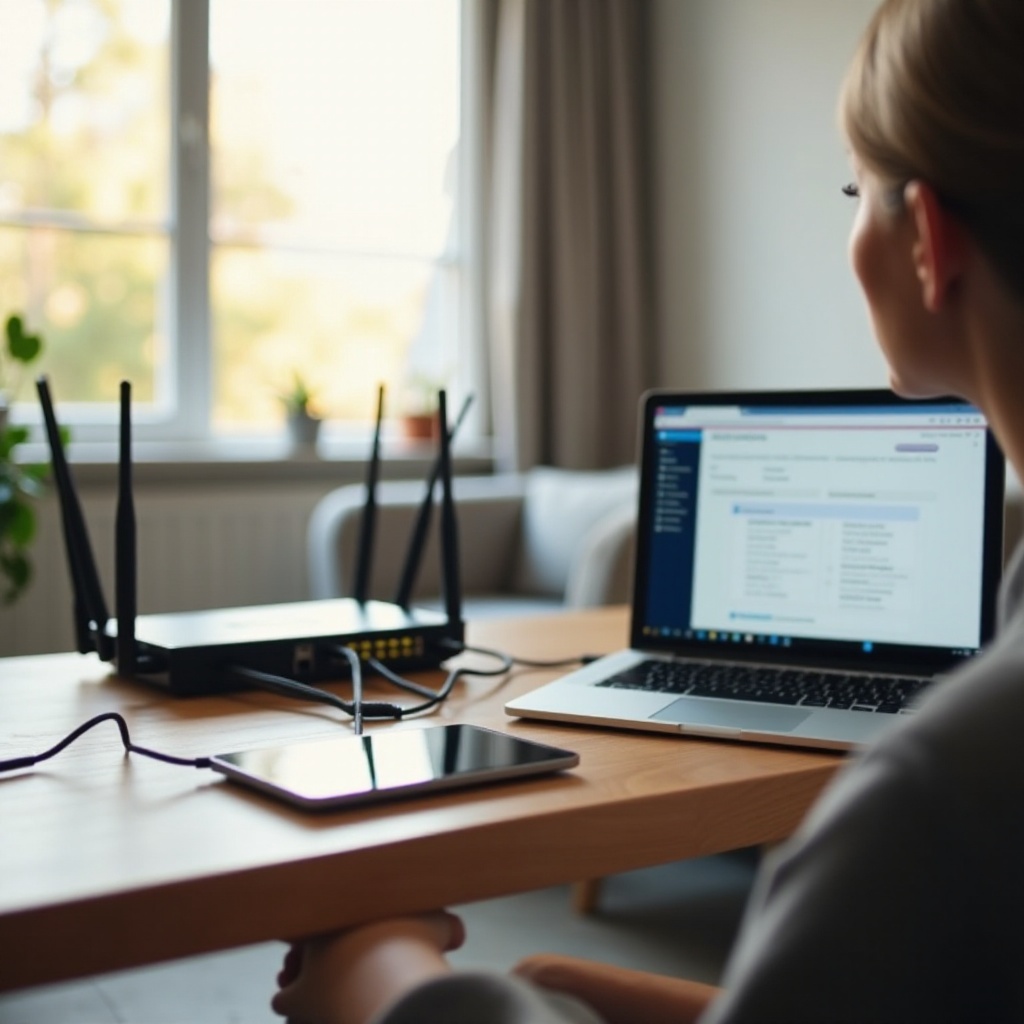
“ใช้เราเตอร์เป็น Access Point ไร้สาย” หมายความว่าอย่างไร?
ก่อนที่คุณจะเปลี่ยนการตั้งค่า คุณต้องเข้าใจก่อนว่าเราเตอร์ต่างจาก access point ไร้สายอย่างไร อุปกรณ์จำนวนมากรวมทั้งสองบทบาทไว้ในกล่องเดียว แต่ฟังก์ชันยังคงแยกจากกัน
บทบาทของเราเตอร์แบบดั้งเดิมในเครือข่ายของคุณ
เราเตอร์หลักของคุณอยู่ตรงกลางเครือข่ายในบ้าน โดยมันจะ:
- เชื่อมต่อกับโมเด็มหรือเกตเวย์ของผู้ให้บริการอินเทอร์เน็ต (ISP) และให้บริการอินเทอร์เน็ตแก่ทุกอุปกรณ์ของคุณ
- แจกจ่ายที่อยู่ IP ให้กับอุปกรณ์ด้วย DHCP
- กำหนดเส้นทางทราฟฟิกระหว่างอุปกรณ์ต่าง ๆ และออกสู่อินเทอร์เน็ต
- ให้การรักษาความปลอดภัยพื้นฐานผ่านไฟร์วอลล์
- มักมีวิทยุ Wi‑Fi ในตัวเพื่อกระจายเครือข่ายไร้สาย
เมื่อโทรศัพท์ แล็ปท็อป หรือทีวีเชื่อมต่อ เราเตอร์จะตัดสินใจว่าควรส่งแพ็กเก็ตไปที่ใดและจัดระเบียบทราฟฟิก มันคือผู้ควบคุมการจราจรและผู้ดูแลประตูของเครือข่ายคุณ
Access Point ไร้สายทำอะไรจริง ๆ
Access point ไร้สายมีความซับซ้อนน้อยกว่าเราเตอร์เต็มรูปแบบ โดยมันจะ:
- เชื่อมต่อกับเครือข่ายแบบใช้สายด้วยสาย Ethernet
- สร้างเครือข่าย Wi‑Fi ให้กับอุปกรณ์ที่ต้องการเชื่อมต่อ
- ส่งผ่านทราฟฟิกระหว่างอุปกรณ์ไร้สายกับเครือข่ายแบบใช้สาย
Access point ไม่จำเป็นต้องแจกจ่าย IP หรือจัดการเส้นทางอินเทอร์เน็ต หน้าที่ของมันคือขยายเครือข่ายแบบใช้สายที่มีอยู่ให้เข้าถึงห้องหรือพื้นที่ใหม่ ๆ
เมื่อคุณใช้เราเตอร์เป็น access point ไร้สาย คุณจะปิดการทำงานส่วนใหญ่ของเราเตอร์บนอุปกรณ์ตัวที่สอง คุณจะปิดการเร้า ท์ติ้งและ DHCP แต่ยังคงใช้วิทยุ Wi‑Fi และสวิตช์ Ethernet เราเตอร์หลักยังคงเป็น “สมอง” ของเครือข่าย ส่วน access point เป็น “แขน” เพิ่มที่ช่วยขยายสัญญาณ
โหมดเราเตอร์ vs โหมด Access Point vs รีพีตเตอร์
เราเตอร์สมัยใหม่ส่วนใหญ่มีโหมดการทำงานมากกว่าหนึ่งแบบ:
- โหมดเราเตอร์: อุปกรณ์ทำงานเป็นเราเตอร์เต็มรูปแบบ มี DHCP, NAT, ไฟร์วอลล์ และ Wi‑Fi
- โหมด Access Point: เราเตอร์จะปิด DHCP และการเร้า ท์ติ้ง ทำงานเพียงเป็น AP และสวิตช์
- โหมดรีพีตเตอร์หรือขยายสัญญาณ: อุปกรณ์เชื่อมต่อกับเครือข่าย Wi‑Fi อื่นแบบไร้สายแล้วกระจายต่อ
การตั้งค่าใช้เราเตอร์เป็น access point ไร้สาย มักใช้โหมด AP หรือวิธีเทียบเท่าแบบตั้งค่ามือที่คุณปิด DHCP และการเร้า ท์ติ้ง วิธีนี้ทำให้ทุกอุปกรณ์อยู่บนเครือข่ายเดียวที่สะอาด และถูกจัดการโดยเราเตอร์หลัก
รีพีตเตอร์และอุปกรณ์ขยายสัญญาณไร้สายอาจวางตำแหน่งได้ง่ายกว่าเพราะไม่ต้องใช้สาย Ethernet แต่โดยมากจะลดแบนด์วิดท์และเพิ่มดีเลย์ หากคุณสามารถเดินสายได้ access point แบบเดินสายมักเร็วและเสถียรกว่า
เมื่อคุณเข้าใจบทบาทเหล่านี้แล้ว ขั้นต่อไปคือการตัดสินใจว่าวิธีนี้เหมาะกับบ้านหรือสำนักงานของคุณหรือไม่
ควรใช้เราเตอร์เป็น Access Point ไร้สายเมื่อใด
ไม่ใช่ทุกเครือข่ายจะต้องมี access point เพิ่ม แต่หลายเครือข่ายก็ต้องการ ถ้าคุณรู้ว่าจุดอับสัญญาณ Wi‑Fi อยู่ที่ไหน มักจะแก้ได้ด้วยการวางเราเตอร์เป็น access point ไร้สายในตำแหน่งที่เหมาะสม
ขยายสัญญาณ Wi‑Fi โดยไม่ต้องเปลี่ยนเราเตอร์หลัก
ถ้าคุณมีเราเตอร์ดี ๆ อยู่แล้วที่รองรับ Wi‑Fi 5, Wi‑Fi 6 หรือใหม่กว่า ไม่มีเหตุผลต้องทิ้งเพียงเพราะสัญญาณตกในไม่กี่ห้อง คุณสามารถ:
- ใช้เราเตอร์ตัวเดิมเป็นเกตเวย์หลัก
- เพิ่มเราเตอร์ตัวที่สองตั้งค่าเป็น access point ในส่วนอื่นของบ้าน
วิธีนี้ช่วยให้คุณขยายสัญญาณโดยยังคงใช้การตั้งค่าเดิม กฎไฟร์วอลล์เดิม และการตั้งค่าจาก ISP เดิม คุณหลีกเลี่ยงค่าใช้จ่ายและความวุ่นวายจากการเปลี่ยนเราเตอร์ตัวกลางที่ยังทำงานได้ดี
กำจัดจุดอับสัญญาณในบ้านและสำนักงานขนาดใหญ่
พื้นที่ขนาดใหญ่และผังห้องที่ซับซ้อนมักมีจุดอับหรือจุดอ่อนของสัญญาณ พื้นที่ที่มักมีปัญหา ได้แก่:
- ห้องนอนชั้นบนที่ห่างจากเราเตอร์มาก
- ชั้นใต้ดิน โรงรถ และห้องใต้หลังคา
- ห้องทำงานที่อยู่อีกฝั่งของตัวบ้าน
ด้วยการวางเราเตอร์เป็น access point ไร้สายในหรือตรงใกล้จุดเหล่านี้ และเชื่อมต่อมันกับเราเตอร์หลักด้วยสาย Ethernet คุณจะได้:
- สัญญาณแรงขึ้นตรงจุดที่ต้องการ
- ความเร็วที่เสถียรมากขึ้นสำหรับการสตรีมและการสนทนา
- ลดความหงุดหงิดเวลาย้ายไปมาภายในอาคาร
คุณเลือกตำแหน่ง AP โดยดูจากจุดที่สัญญาณเริ่มอ่อนลง แต่ยังสามารถเดินสายจากเราเตอร์หลักไปถึงได้
นำเราเตอร์เก่ามาใช้ใหม่เพื่อประหยัดค่าใช้จ่าย
เมื่ออัปเกรดอุปกรณ์ คุณมักเหลือเราเตอร์รุ่นเก่าที่ใช้งานได้อยู่ ตราบใดที่ Wi‑Fi และพอร์ต Ethernet ยังใช้งานได้ และอุปกรณ์ไม่เก่าเกินไป คุณสามารถนำมาใช้ใหม่ได้ดังนี้:
- รีเซ็ตเป็นค่าเริ่มต้นจากโรงงาน
- ปิดการเร้า ท์ติ้งและ DHCP
- ตั้งค่าเป็นเราเตอร์ที่ใช้เป็น access point ไร้สาย
วิธีนี้ให้การอัปเกรดแบบประหยัด แทนที่จะต้องซื้อฮาร์ดแวร์เพิ่ม คุณแปลงเราเตอร์สำรองให้เป็น access point ที่ใช้งานได้จริง
หากดูแล้วเหมาะกับคุณ คุณควรตรวจสอบก่อนว่าฮาร์ดแวร์ที่มีอยู่รองรับการตั้งค่าแบบนี้หรือไม่ และเตรียมข้อมูลบางอย่างก่อนเริ่มลงมือ
สิ่งที่ต้องมี ก่อนแปลงเราเตอร์ให้เป็น Access Point ไร้สาย
การตั้งค่า access point ให้สำเร็จขึ้นกับการเตรียมองค์ประกอบให้พร้อม การตรวจสอบล่วงหน้าช่วยป้องกันความสับสนและหลีกเลี่ยงปัญหาอย่าง IP ซ้ำกันหรือหน้าแอดมินเข้าไม่ได้
เราเตอร์หลักหรือเกตเวย์ของ ISP ที่รองรับ
เราเตอร์หลักหรือเกตเวย์จาก ISP ของคุณควร:
- มีเสถียรภาพพอสำหรับรองรับทุกอุปกรณ์
- อนุญาตให้ล็อกอินเข้าไปยังหน้าแอดมินได้
- แสดง IP ของ LAN และช่วง DHCP
คุณไม่จำเป็นต้องตั้งค่าอะไรมากบนอุปกรณ์หลักสำหรับการตั้งค่า AP ขั้นพื้นฐาน มันจะยังคงให้บริการ DHCP และการเร้า ท์ติ้ง ขณะที่เราเตอร์ตัวที่สองจะกลายเป็น access point ง่าย ๆ
เราเตอร์ตัวที่สองที่มี Wi‑Fi และพอร์ต Ethernet เสถียร
เราเตอร์ที่คุณจะเปลี่ยนให้เป็น access point ไร้สายควร:
- มีพอร์ต LAN ที่ใช้งานได้อย่างน้อยหนึ่งพอร์ต
- กระจายสัญญาณ Wi‑Fi ได้อย่างน่าเชื่อถือ
- มีตัวเลือกการตั้งค่าให้ปิด DHCP (หรือมีฟีเจอร์โหมด AP)
ถ้าเฟิร์มแวร์เก่ามาก ให้ตรวจสอบว่ามีอัปเดตหรือไม่ แม้ผู้ผลิตจะไม่ออกอัปเดตแล้ว เราเตอร์ก็ยังใช้เป็น access point ได้ แต่คุณควรยอมรับว่ามันอาจช้ากว่า หรือน้อยปลอดภัยกว่ารุ่นใหม่
สาย Ethernet และข้อมูลเครือข่ายพื้นฐาน
คุณยังต้องเตรียมสายและข้อมูลการตั้งค่าพื้นฐานบางอย่าง:
- สาย Ethernet ที่ยาวพอจะเชื่อมเราเตอร์หลักกับตำแหน่งที่วาง access point
- IP ของ LAN บนเราเตอร์หลัก (เช่น 192.168.1.1)
- Subnet mask (มักเป็น 255.255.255.0)
- ชื่อและรหัสผ่าน Wi‑Fi ปัจจุบัน ถ้าคุณต้องการตั้งให้เหมือนกัน
เมื่อเตรียมสิ่งเหล่านี้เรียบร้อยแล้ว ก็พร้อมจะลงมือทำตามขั้นตอนการตั้งค่า เพื่อแปลงเราเตอร์ตัวที่สองให้เป็น access point แบบเดินสายจริง ๆ
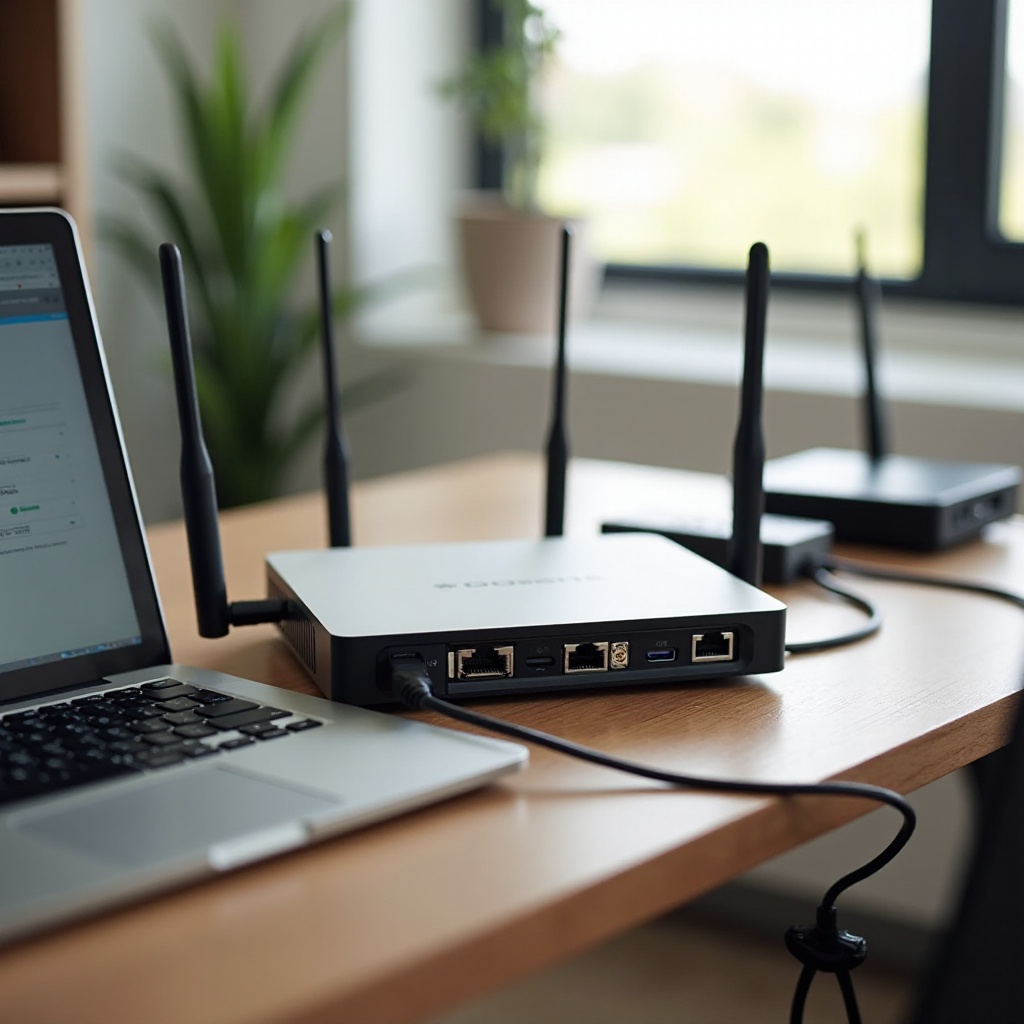
ทีละขั้นตอน: ตั้งค่าเราเตอร์ของคุณให้เป็น Access Point ไร้สาย
ส่วนนี้จะแสดงวิธีแปลงเราเตอร์มาตรฐานให้เป็นเราเตอร์ที่ใช้เป็น access point ไร้สายโดยตรง แม้ชื่อเมนูจะต่างกันแต่ละยี่ห้อ แต่หลักการพื้นฐานเหมือนกัน
เชื่อมต่อกับหน้าแอดมินของเราเตอร์ตัวที่สอง
เริ่มจากการเชื่อมต่อโดยตรงกับเราเตอร์ตัวที่สองเพื่อให้ตั้งค่าได้อย่างปลอดภัย:
- เสียบสาย Ethernet จากคอมพิวเตอร์ไปยังพอร์ต LAN บนเราเตอร์ตัวที่สอง
- เปิดเครื่องเราเตอร์และรอจนบูตเสร็จ
- เปิดเว็บบราวเซอร์แล้วพิมพ์ IP เริ่มต้นของเราเตอร์ (มักเป็น 192.168.0.1 หรือ 192.168.1.1)
- ล็อกอินด้วยชื่อผู้ใช้และรหัสผ่านเริ่มต้น โดยทั่วไปจะระบุไว้บนฉลากที่ติดบนตัวเราเตอร์
ถ้าคุณล็อกอินไม่ได้เพราะไม่ทราบรหัสผ่านเดิม ให้กดปุ่มรีเซ็ตบนตัวเครื่องค้างประมาณสิบวินาทีเพื่อคืนค่าโรงงาน แล้วลองใหม่อีกครั้ง
อัปเดตเฟิร์มแวร์และรีเซ็ตค่าเริ่มต้นจากโรงงาน
ก่อนแปลงเราเตอร์ตัวนี้เป็น access point ให้จัดการเคลียร์ข้อมูลเก่าและตรวจสอบให้แน่ใจว่ารันซอฟต์แวร์เวอร์ชันเสถียร:
- ในหน้าแอดมิน ไปที่เมนูเฟิร์มแวร์หรืออัปเดตซอฟต์แวร์
- ติดตั้งเฟิร์มแวร์ล่าสุดที่ผู้ผลิตแนะนำ
- ถ้าเคยใช้เราเตอร์ตัวนี้มาก่อน ให้สั่งรีเซ็ตค่าโรงงานจากเมนูเพื่อล้างการตั้งค่าเก่า
วิธีนี้ช่วยลดโอกาสที่การตั้งค่าซ่อนอยู่จะมารบกวนการตั้งค่า AP ใหม่ของคุณ
ปิด DHCP และ NAT บนเราเตอร์ตัวที่สอง
เราเตอร์หลักควรเป็นอุปกรณ์เดียวที่แจกจ่าย IP และจัดการ NAT บนเราเตอร์ตัวที่สองให้ทำดังนี้:
- ไปที่หน้าการตั้งค่า LAN หรือ DHCP
- ปิดการทำงาน DHCP server บนเราเตอร์ตัวที่สอง
- ถ้ามีเมนูโหมดการทำงาน ให้เลือก “โหมด Access Point” หากมีให้ใช้
- ถ้าไม่มีโหมด AP ให้ค้นหาตัวเลือก NAT หรือการเร้า ท์ติ้งแล้วปิดมัน
วิธีนี้ทำให้อุปกรณ์ที่เชื่อมต่อกับ access point ได้รับ IP จากเราเตอร์หลักและอยู่บนเครือข่ายเดียวกันทั้งหมด
กำหนด IP LAN แบบคงที่ภายใน Subnet ของเราเตอร์หลัก
เพื่อจัดการ access point ในภายหลัง คุณต้องกำหนด IP แบบคงที่ให้มัน ซึ่งต้องอยู่ในเครือข่ายเดียวกับเราเตอร์หลัก แต่ไม่ซ้ำกับอุปกรณ์อื่น:
- ล็อกอินเข้าเราเตอร์หลักและจด IP ของ LAN และช่วง DHCP เช่น LAN IP 192.168.1.1 และช่วง DHCP 192.168.1.100–192.168.1.200
- เลือก IP ที่ยังไม่ได้ใช้นอกช่วง DHCP เช่น 192.168.1.2
- กำหนดค่า IP นี้ให้เป็น IP ของ LAN บนเราเตอร์ตัวที่สอง
- ตั้งค่า subnet mask ให้เหมือนเราเตอร์หลัก (มักเป็น 255.255.255.0)
จด IP นี้เก็บไว้ คุณจะต้องใช้เมื่อต้องการปรับตั้งค่า Wi‑Fi บน access point ในอนาคต
ตั้งค่า SSID รหัสผ่าน และการรักษาความปลอดภัย
ต่อไป ตั้งค่าเครือข่ายไร้สายบน access point:
- ไปที่หน้า Wi‑Fi หรือการตั้งค่า Wireless
- เลือกชื่อเครือข่าย (SSID) คุณสามารถ:
- ใช้ SSID และรหัสผ่านเดียวกับเราเตอร์หลักเพื่อการโรมมิ่งที่ลื่นไหล หรือ
- ใช้ SSID ต่างกันเพื่อดูให้ชัดว่าใช้ access point ตัวไหนอยู่
- เปิดการเข้ารหัส WPA2‑PSK หรือ WPA3‑Personal หากมีให้ใช้
- สร้างรหัสผ่านที่แข็งแรงและไม่ซ้ำใคร
ถ้าเราเตอร์รองรับ Wi‑Fi แบบสองย่านความถี่ ให้ตั้งค่าทั้ง 2.4 GHz และ 5 GHz หลายคนใช้ SSID เดียวกันบนทั้งสองย่าน แล้วปล่อยให้อุปกรณ์เลือกย่านที่เหมาะที่สุด
เชื่อมเราเตอร์ด้วยสาย Ethernet (LAN‑ต่อ‑LAN ไม่ใช้ WAN)
ขั้นตอนสุดท้ายจะทำให้การตั้งค่าของคุณกลายเป็นระบบ “ใช้เราเตอร์เป็น access point ไร้สาย” ที่ใช้งานได้จริง:
- วางเราเตอร์ตัวที่สองในบริเวณที่ต้องการให้สัญญาณดีขึ้น
- เดินสาย Ethernet จากพอร์ต LAN บนเราเตอร์หลักไปยังพอร์ต LAN บนเราเตอร์ตัวที่สอง
- หลีกเลี่ยงการใช้พอร์ต WAN บน access point เพราะไม่จำเป็นเมื่อปิด DHCP และ NAT แล้ว
- เปิดเครื่อง access point แล้วรอสักครู่ให้บูตเสร็จ
ทดสอบการเชื่อมต่อ:
- เชื่อมต่อโทรศัพท์หรือแล็ปท็อปเข้ากับเครือข่าย Wi‑Fi ที่ access point กระจาย
- ตรวจสอบว่าได้รับ IP ในช่วงของเราเตอร์หลัก
- ยืนยันว่าสามารถท่องอินเทอร์เน็ตได้
เมื่อการตั้งค่าพื้นฐานเสร็จและใช้งานได้แล้ว คุณสามารถโฟกัสที่การปรับแต่งความเร็วและการครอบคลุม เพื่อให้ access point ตัวใหม่ให้ประสบการณ์ที่ดีที่สุด
การปรับแต่งประสิทธิภาพสำหรับเราเตอร์ที่ใช้เป็น Access Point
เราเตอร์ที่ใช้เป็น access point ไร้สายอาจทำงานได้ไม่ดีนัก ถ้าย่านความถี่ ช่องสัญญาณ หรือการเลือก SSID ไม่เหมาะสม การปรับเพียงเล็กน้อยสามารถเพิ่มความเร็วและความเสถียรในการใช้งานจริงได้มาก
เลือกย่านความถี่และช่องสัญญาณ Wi‑Fi ที่ดีที่สุด
เพื่อ ลดสัญญาณรบกวนและเพิ่มประสิทธิภาพ:
- ใช้ 5 GHz (หรือ 6 GHz ถ้ามี) สำหรับอุปกรณ์รุ่นใหม่ที่อยู่ใกล้ access point
- ใช้ 2.4 GHz สำหรับความครอบคลุมระยะไกลและอุปกรณ์รุ่นเก่า
- หลีกเลี่ยงช่องสัญญาณที่ทับซ้อนกันระหว่างเราเตอร์หลักกับ access point
ในย่าน 2.4 GHz ช่อง 1, 6 และ 11 เป็นช่องมาตรฐานที่ไม่ทับกัน ถ้าเราเตอร์หลักใช้ช่อง 1 ให้ตั้ง access point ที่ช่อง 6 หรือ 11 ในย่าน 5 GHz คุณมักมีช่องให้เลือกมากกว่าและสามารถปล่อยให้ทั้งสองอุปกรณ์อยู่ที่ “Auto” ได้ หากวางไว้ห่างกันพอ
คุณสามารถใช้แอปวิเคราะห์ Wi‑Fi บนโทรศัพท์เพื่อดูว่ามีเครือข่ายรอบข้างใช้ช่องใดบ้าง แล้วเลือกช่องที่คนใช้น้อยเพื่อลดสัญญาณรบกวน
จัดตำแหน่ง Access Point เพื่อครอบคลุมสัญญาณให้มากที่สุด
ตำแหน่งที่คุณวาง access point สำคัญไม่แพ้การตั้งค่า:
- วางในพื้นที่โล่ง ไม่ใส่ไว้ในตู้หรือหลังโลหะ
- ยกให้สูงจากพื้นเล็กน้อย ประมาณระดับเอวหรือหน้าอก
- หลีกเลี่ยงการวางติดผนังคอนกรีตหนา ๆ หรือเครื่องใช้ไฟฟ้าขนาดใหญ่
ลองย้ายตำแหน่งสองสามแบบ และทดสอบความแรงและเสถียรของสัญญาณในห้องที่คุณใช้งานบ่อย บางครั้งการย้ายเพียงเล็กน้อยก็ช่วยให้ครอบคลุมดีขึ้นอย่างเห็นได้ชัด
ใช้ SSID เดียวกัน vs SSID ต่างกันบนแต่ละ Access Point
คุณมีตัวเลือกสองแบบสำหรับลักษณะเครือข่าย Wi‑Fi ที่ผู้ใช้เห็น:
- ใช้ SSID และรหัสผ่านเดียวกันทั้งบนเราเตอร์หลักและ access point:
- ใช้งานง่ายสำหรับทุกคนในบ้าน
- อุปกรณ์จะย้ายการเชื่อมต่อระหว่าง access point โดยอัตโนมัติขณะคุณเดินไปมา
- ใช้ SSID ต่างกัน เช่น “Home‑Main” และ “Home‑AP”:
- ดูได้ง่ายว่าคุณเชื่อมต่อกับอุปกรณ์ตัวใด
- ให้คุณควบคุมได้มากขึ้นว่าอุปกรณ์ใดใช้ AP ตัวไหน
ส่วนใหญ่แล้วครัวเรือนทั่วไปชอบใช้ SSID เดียว เพราะให้ความรู้สึกเป็นเครือข่ายเดียว ผู้ใช้ระดับสูงหรือผู้ที่ชอบแก้ปัญหามักใช้ SSID แยกกันเพื่อดูผลและจูนประสิทธิภาพ เลือกตัวเลือกที่เหมาะกับระดับความสะดวกและการควบคุมที่คุณต้องการ
เมื่อเครือข่ายทำงานลื่นไหล คุณควรคิดถึงเรื่องความปลอดภัยต่อ ไม่ว่าอย่างไร การเพิ่ม access point ก็เท่ากับเพิ่มช่องทางเข้าสู่เครือข่าย ดังนั้นความปลอดภัยจึงเป็นส่วนสำคัญของการตั้งค่าใช้เราเตอร์เป็น access point ไร้สาย
แนวทางรักษาความปลอดภัยสำหรับการใช้เราเตอร์เป็น Access Point ไร้สาย
สัญญาณครอบคลุมดีและความเร็วสูงเป็นเรื่องดี แต่ต้องมีความปลอดภัยรองรับ เมื่อคุณเพิ่ม access point คุณขยายขอบเขตของ Wi‑Fi ออกไป จึงต้องปกป้องพื้นผิวที่เพิ่มขึ้นนี้
ใช้ WPA2 หรือ WPA3 พร้อมรหัสผ่านที่แข็งแรง
บนเราเตอร์หลักและ access point ทั้งคู่:
- เปิดใช้การเข้ารหัสแบบ WPA2‑PSK หรือ WPA3‑Personal หลีกเลี่ยงตัวเลือกเก่าอย่าง WEP หรือเครือข่ายเปิด
- สร้างรหัสผ่านที่ยาวและผสมคำ ตัวเลข และสัญลักษณ์
- หลีกเลี่ยงประโยคง่าย ๆ ชื่อ หรือรูปแบบที่เดาง่าย
หากอุปกรณ์รุ่นเก่าบางตัวไม่สามารถเชื่อมต่อด้วย WPA2 หรือ WPA3 ได้ ควรพิจารณาเปลี่ยนทิ้ง การลดระดับความปลอดภัยของคุณเพียงเพื่อรองรับอุปกรณ์เก่าหนึ่งชิ้น มักไม่คุ้มกับความเสี่ยง
ปิด WPS และการจัดการจากระยะไกลที่ไม่จำเป็น
Wi‑Fi Protected Setup (WPS) และการจัดการจากระยะไกลสามารถกลายเป็นช่องโหว่ให้ผู้ไม่หวังดี หากถูกใช้ผิดวิธีหรือปล่อยค่าเริ่มต้นค้างไว้:
- ปิด WPS บนเราเตอร์หลักและ access point
- ปิดการจัดการเว็บจากอินเทอร์เน็ต (remote management) เว้นแต่จำเป็นจริง ๆ
- หากต้องใช้การเข้าถึงจากระยะไกล ให้จำกัด IP ที่อนุญาตและใช้ข้อมูลล็อกอินที่แข็งแรงมาก
วิธีนี้ช่วยลดโอกาสที่คนภายนอกบ้านจะเข้ามาแก้ไขเครือข่ายของคุณ
อัปเดตเฟิร์มแวร์ทั้งบนเราเตอร์หลักและ Access Point
การอัปเดตเราเตอร์มักมีแพตช์แก้ไขช่องโหว่ความปลอดภัย:
- ล็อกอินเข้าแอดมินของแต่ละเราเตอร์ปีละสองสามครั้ง
- ตรวจสอบเฟิร์มแวร์ใหม่และอัปเดตเมื่อมีให้ใช้
- สำรองการตั้งค่าก่อนอัปเดตหากเราเตอร์รองรับการบันทึกไฟล์คอนฟิก
หลังจากดูแลเรื่องความปลอดภัยแล้ว คุณอาจยังพบปัญหาบางอย่างในระบบใช้เราเตอร์เป็น access point ไร้สาย แต่ส่วนใหญ่แก้ไม่ยาก
ปัญหาทั่วไปเมื่อใช้เราเตอร์เป็น Access Point ไร้สาย
แม้เครือข่ายที่วางแผนมาดีแล้วก็ยังมีสะดุดได้ การรู้จุดที่มักมีปัญหาช่วยให้คุณแก้ไขและเรียกคืนการเชื่อมต่อที่เสถียรได้ง่าย
อุปกรณ์ไม่ได้รับ IP หรือไม่มีอินเทอร์เน็ต
หากอุปกรณ์เชื่อมต่อกับ Wi‑Fi ของ access point ได้ แต่เข้าอินเทอร์เน็ตไม่ได้:
- ตรวจสอบว่า DHCP ถูกปิดบน access point แล้ว
- เช็คว่า IP LAN ของ access point อยู่ใน subnet เดียวกับเราเตอร์หลัก
- ยืนยันว่ามีสาย Ethernet เชื่อมจากพอร์ต LAN บนเราเตอร์หลักไปพอร์ต LAN บน access point
- รีสตาร์ทเราเตอร์ทั้งสองตัวและอุปกรณ์ที่มีปัญหา
หากคุณเสียบสายผิดไปที่พอร์ต WAN ของ access point ให้ย้ายสายไปยังพอร์ต LAN แทน การใช้พอร์ต WAN อาจสร้างเครือข่ายแยกออกมาและขัดขวางการแจกจ่าย IP ที่ถูกต้อง
ปัญหา Double NAT และการหลีกเลี่ยงในโหมด AP
Double NAT เกิดขึ้นเมื่อเราเตอร์หลักและอุปกรณ์ตัวที่สองต่างทำหน้าที่เร้า ท์ติ้งพร้อมกัน สิ่งนี้อาจทำให้เกมออนไลน์บางเกม เครื่องมือ remote access และการทำ port forwarding ใช้งานผิดปกติ สัญญาณของ Double NAT ได้แก่:
- ปัญหาในการเข้าร่วมหรือเป็นโฮสต์เกมออนไลน์แบบมัลติเพลเยอร์
- ปัญหาในการเชื่อมต่อ VPN หรือบริการ remote desktop
เพื่อหลีกเลี่ยง Double NAT:
- ตรวจสอบให้แน่ใจว่าเราเตอร์ตัวที่สองอยู่ในโหมด AP หรือปิด NAT แล้ว
- ยืนยันว่ามีเพียงเราเตอร์หลักเท่านั้นที่เปิด DHCP server
เมื่อทำตามกฎเหล่านี้ เครือข่ายของคุณจะทำงานเสมือนเป็น LAN เดียวที่รวมกัน
ความเร็วช้า หรือการเชื่อมต่อหลุดเป็นระยะ
หาก access point ทำงานแต่ประสิทธิภาพไม่ดี:
- ตรวจสอบการใช้ช่องสัญญาณด้วยแอปวิเคราะห์ Wi‑Fi แล้วเปลี่ยนไปช่องที่คนใช้น้อย
- ขยับ access point เล็กน้อยเพื่อให้มองเห็นอุปกรณ์ได้ดีขึ้นและลดการรบกวน
- ตรวจเช็คสาย Ethernet ว่ามีความเสียหายหรือไม่ และรองรับความเร็วที่ต้องการอย่างน้อย (Cat5e หรือดีกว่า)
- วางเราเตอร์ให้ห่างจากไมโครเวฟ ฐานโทรศัพท์ไร้สาย และแหล่งสัญญาณรบกวนอื่น ๆ
ถ้าประสิทธิภาพยังไม่เป็นที่น่าพอใจแม้จะปรับแล้ว คุณอาจเริ่มสงสัยว่าระบบ Wi‑Fi แบบเมชจะให้ประสบการณ์ที่ลื่นไหลกว่าหรือไม่
ใช้เราเตอร์เป็น Access Point vs Mesh Wi‑Fi ในปี 2024
ทั้งการใช้เราเตอร์เป็น AP และระบบเมชต่างก็มีเป้าหมายเพื่อแก้ปัญหาความครอบคลุมสัญญาณ แต่ใช้วิธีต่างกัน การเลือกขึ้นกับงบประมาณ ความถนัดด้านการตั้งค่า และตัวเลือกการเดินสายของคุณ
ความแตกต่างด้านค่าใช้จ่ายและความซับซ้อน
การตั้งค่าเราเตอร์เป็น access point ไร้สาย:
- มักใช้ฮาร์ดแวร์ที่คุณมีอยู่แล้ว
- แทบไม่เสียค่าใช้จ่าย ยกเว้นสาย Ethernet
- ต้องตั้งค่าด้วยตนเองในหน้าแอดมินของเราเตอร์
ระบบ Mesh Wi‑Fi:
- ต้องซื้อโหนดเมชใหม่หนึ่งตัวหรือมากกว่า
- โดยทั่วไปมีขั้นตอนการตั้งค่าที่ง่ายผ่านแอป
- จัดการการโรมมิ่ง การเลือกช่อง และการปรับแต่งโดยอัตโนมัติ
ถ้าคุณสนุกกับการตั้งค่าระบบบ้างและมีเราเตอร์สำรองอยู่แล้ว วิธี AP ให้ความคุ้มค่ามาก หากคุณต้องการประสบการณ์ “ตั้งแล้วลืมมันไป” ระบบเมชอาจน่าสนใจกว่า
การโรมมิ่งและประสบการณ์ใช้งานผ่านหลาย Access Point
ระบบเมชเน้นการโรมมิ่งแบบไร้รอยต่อเป็นหลัก โดยมันจะ:
- พาอุปกรณ์ไปเชื่อมต่อกับโหนดที่ดีที่สุดตามสัญญาณและโหลด
- บาลานซ์ทราฟฟิกระหว่างโหนดโดยไม่ต้องจูนด้วยมือ
การใช้เราเตอร์แบบดั้งเดิมร่วมกับ access point ก็ให้การโรมมิ่งที่ดีได้เช่นกัน โดยเฉพาะเมื่อใช้ SSID และรหัสผ่านเดียวกัน อย่างไรก็ตาม อุปกรณ์ผู้ใช้ทั่วไปมักไม่เปลี่ยน AP อย่างลื่นไหลเสมอไป บางเครื่องจะเกาะสัญญาณที่อ่อนกว่าอยู่จนกว่าการเชื่อมต่อจะใกล้หลุด
สำหรับหลายครัวเรือน พฤติกรรมนี้ยังพอยอมรับได้ โดยเฉพาะถ้าวาง access point ในตำแหน่งดี ๆ แต่สำหรับผู้ใช้ที่เดินไปมาพร้อมวิดีโอคอลทั้งวัน ระบบเมชอาจให้ความรู้สึกลื่นไหลกว่า
เมื่อใดควรเลือกใช้ระบบ Mesh เฉพาะทางแทน
คุณควรพิจารณาอย่างจริงจังในการใช้เมช หาก:
- คุณไม่สามารถเดินสาย Ethernet ระหว่างชั้นหรือห้องที่อยู่ไกลกันได้
- คุณต้องการควบคุมทุกอย่างผ่านแอปมือถือเดียว โดยไม่ต้องตั้งค่าเองมากนัก
- คุณมีโทรศัพท์ แท็บเล็ต และแล็ปท็อปจำนวนมากที่โรมมิ่งไปทั่วบ้าน
หากคุณสามารถเดินสาย Ethernet ได้และมีเราเตอร์สำรองอยู่แล้ว การเริ่มจากการใช้เราเตอร์เป็น access point ไร้สายมักเป็นก้าวแรกที่ชาญฉลาดและประหยัด คุณยังสามารถย้ายไปใช้ระบบเมชในภายหลังได้ หากชนขีดจำกัดของวิธีนี้
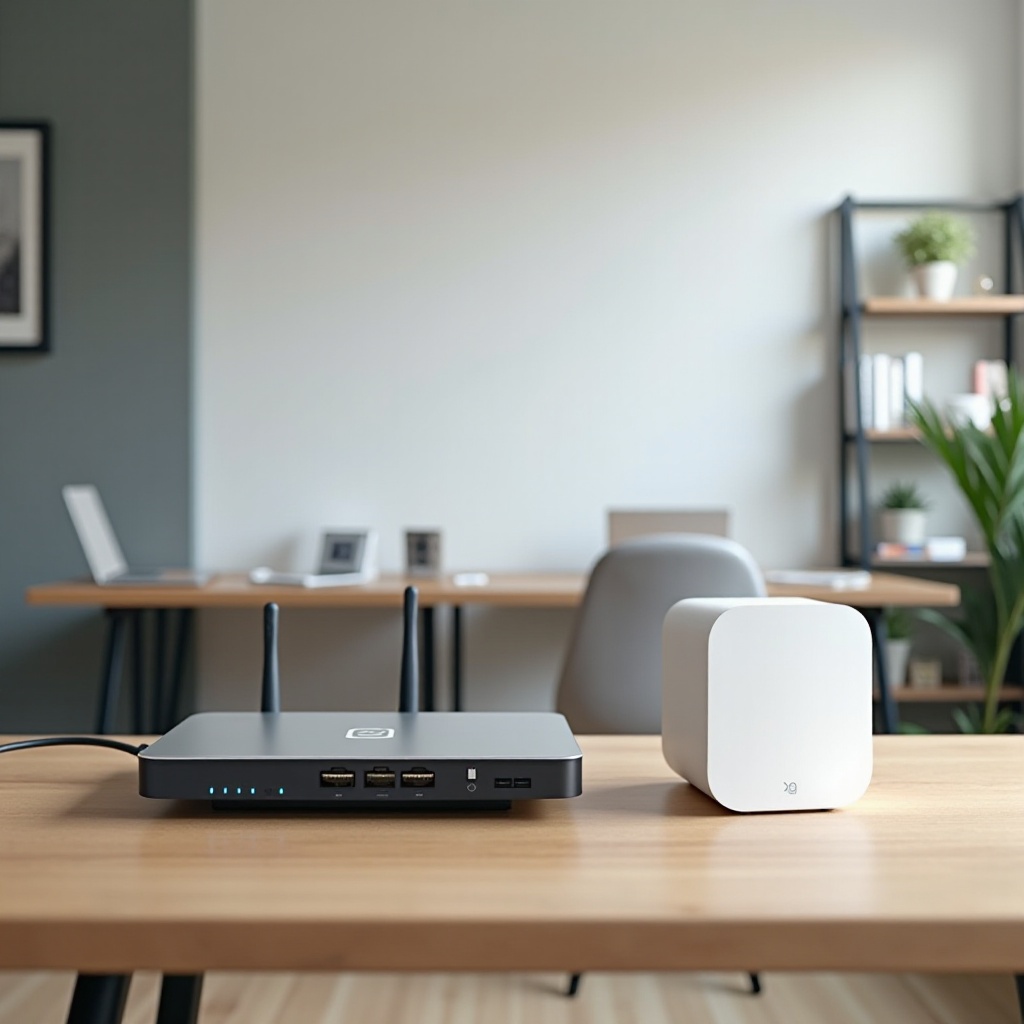
สรุป
การใช้เราเตอร์เป็น access point ไร้สายเป็นหนึ่งในวิธีที่มีประสิทธิภาพและคุ้มค่าที่สุดในการขยายสัญญาณ Wi‑Fi และแก้จุดอับสัญญาณในปี 2024 ด้วยการคงเราเตอร์หลักเดิมเป็นศูนย์กลาง และแปลงเราเตอร์สำรองให้เป็น access point แบบเดินสาย คุณจะได้สัญญาณแรงและเสถียรในหลายห้องมากขึ้น โดยไม่ต้องเปลี่ยนเครือข่ายทั้งหมด
กระบวนการค่อนข้างตรงไปตรงมา: ปิด DHCP และการเร้า ท์ติ้งบนเราเตอร์ตัวที่สอง กำหนด IP LAN แบบคงที่ให้อยู่ใน subnet ของเราเตอร์หลัก ตั้งค่า Wi‑Fi ให้ปลอดภัย และเชื่อมอุปกรณ์ทั้งสองด้วยสาย Ethernet แบบ LAN‑ต่อ‑LAN จากนั้นคุณจึงค่อยปรับช่องสัญญาณ ตำแหน่งวาง และการรักษาความปลอดภัยเพื่อให้ได้ความครอบคลุมที่น่าเชื่อถือและมีคุณภาพ
หากในที่สุดคุณรู้สึกว่าระบบนี้ไม่พอหรืออยากได้ประสบการณ์ที่อัตโนมัติกว่านี้ คุณยังสามารถอัปเกรดไปใช้ระบบเมชภายหลังได้ จนกว่าจะถึงตอนนั้น เครือข่ายแบบใช้เราเตอร์เป็น AP ที่ตั้งค่าดีแล้วจะช่วยให้คุณใช้ฮาร์ดแวร์ที่มีอยู่ให้คุ้มค่า ลดค่าใช้จ่าย และเพลิดเพลินกับ Wi‑Fi ที่ดีกว่าในจุดสำคัญของบ้านหรือสำนักงานของคุณ
คำถามที่พบบ่อย
ฉันสามารถใช้เราเตอร์ใดก็ได้เป็นจุดเชื่อมต่อแบบไร้สายในปี 2024 ได้หรือไม่?
เราเตอร์สำหรับผู้ใช้ทั่วไปส่วนใหญ่สามารถทำงานเป็นจุดเชื่อมต่อไร้สายได้ แม้ว่าจะไม่มีโหมด ‘AP mode’ โดยเฉพาะก็ตาม คุณจำเป็นต้องมีคุณสมบัติสำคัญ 3 อย่าง คือ การเข้าถึงหน้าจัดการ (แอดมิน), ความสามารถในการปิดเซิร์ฟเวอร์ DHCP และตัวเลือกในการตั้งค่า IP แบบคงที่สำหรับ LAN ตราบใดที่เราเตอร์ของคุณรองรับสิ่งเหล่านี้ คุณก็สามารถแปลงมันให้เป็นจุดเชื่อมต่อและเชื่อมต่อเข้ากับเราเตอร์หลักด้วยสาย Ethernet ได้ เราเตอร์ที่เก่ามากหรือถูกล็อกโดยผู้ให้บริการอินเทอร์เน็ต (ISP) อาจมีข้อจำกัด แต่เราเตอร์กระแสหลักส่วนใหญ่ในช่วงหลายปีที่ผ่านมาสามารถทำงานเป็นจุดเชื่อมต่อได้ดี
การใช้ชื่อเครือข่าย (SSID) เดียวกันบนทุกจุดเชื่อมต่อดีกว่าหรือไม่?
สำหรับผู้ใช้ส่วนใหญ่ การใช้ชื่อเครือข่าย (SSID) และรหัสผ่านเดียวกันทั้งบนเราเตอร์หลักและจุดเชื่อมต่อเป็นวิธีที่ดีที่สุด มันทำให้เครือข่ายดูเหมือนเป็นชื่อ Wi‑Fi เดียวกัน ทำให้อุปกรณ์สามารถเคลื่อนที่ไปรอบ ๆ บ้านและเชื่อมต่อใหม่โดยอัตโนมัติได้โดยไม่ต้องให้ผู้ใช้ทำอะไร ผู้ใช้ระดับสูงบางคนอาจต้องการใช้ SSID ที่ต่างกันเพื่อให้เห็นชัดเจนว่าตอนนี้เชื่อมต่อกับจุดเชื่อมต่อใด หรือเพื่อแยกห้องหรือย่านความถี่เฉพาะ หากคุณไม่จำเป็นต้องควบคุมในระดับนั้น การใช้ SSID เดียวจะเรียบง่ายและใช้งานสะดวกสำหรับทุกคนมากกว่า
ถ้าใช้เราเตอร์เป็นจุดเชื่อมต่อแบบไร้สายแล้ว ยังจำเป็นต้องใช้สาย Ethernet อยู่ไหม?
หากต้องการการตั้งค่าเราเตอร์เป็นจุดเชื่อมต่อไร้สายที่สมบูรณ์และได้ประสิทธิภาพสูง คุณควรใช้สาย Ethernet จุดเชื่อมต่อจะเชื่อมต่อกลับไปยังเราเตอร์หลักผ่านสายสัญญาณ ซึ่งช่วยรักษาแบนด์วิดท์และลดความหน่วง บางเราเตอร์มีโหมดทวนสัญญาณ (repeater) หรือโหมด WDS ที่ขยายสัญญาณ Wi‑Fi โดยไม่ต้องใช้สาย แต่โหมดเหล่านี้มักลดความเร็วที่ใช้งานจริงและอาจมีความเสถียรน้อยกว่า หากคุณสามารถเดินสาย Ethernet ได้ ควรทำและใช้โหมด AP วิธีนี้จะทำให้คุณได้เครือข่ายที่เร็วกว่า เสถียรกว่า และใช้ประโยชน์จากฮาร์ดแวร์ที่มีอยู่ได้ดียิ่งขึ้น