
Giới thiệu
TV 4K Vizio có thể trông rất ấn tượng, nhưng chỉ khi bạn thiết lập chúng đúng cách. Khi vừa mở hộp, hầu hết TV đều dùng các chế độ rất sáng, xử lý quá mức được thiết kế để nổi bật trong phòng trưng bày. Ở nhà, những chế độ đó thường tạo ra vùng trắng gắt, màu sắc như đèn neon và chi tiết trông giả. Nếu hình ảnh của bạn trông quá ám xanh, quá sắc nét, hoặc HDR có vẻ tối một cách kỳ lạ, vấn đề gần như luôn nằm ở thiết lập, không phải ở tấm nền.
Hướng dẫn này sẽ dẫn bạn qua các thiết lập hình ảnh tốt nhất cho TV 4K Vizio năm 2024. Bạn sẽ học cách tối ưu TV cho:
- Nội dung SDR (phạm vi động tiêu chuẩn) như truyền hình cáp, hầu hết nội dung streaming và Blu-ray thông thường
- Phim và chương trình HDR10 và Dolby Vision
- Thể thao và xem ban ngày trong phòng sáng
- Chơi game trên console và PC với độ trễ đầu vào thấp
Bạn không cần thiết bị đo chuyên dụng hay công cụ chuyên nghiệp. Bạn sẽ dùng các menu hình ảnh của Vizio, một vài mẫu kiểm tra đơn giản hoặc video tham chiếu và chính đôi mắt của mình. Đến cuối cùng, bạn sẽ biết nên chọn chế độ hình ảnh nào, nên tắt những “tính năng tăng cường” nào, và cách điều chỉnh thiết lập cho phù hợp với phòng và nội dung bạn xem.
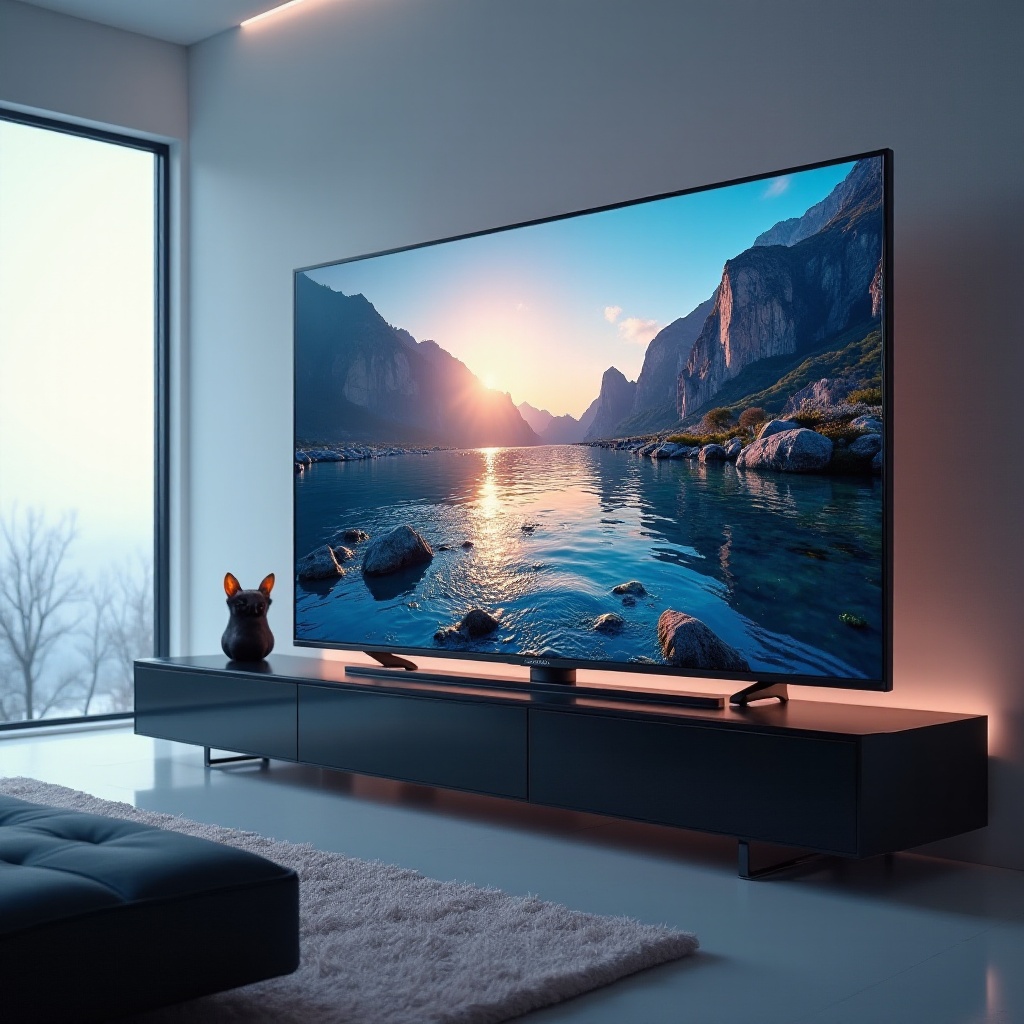
Trước khi bắt đầu: Chuẩn bị TV 4K Vizio để có chất lượng hình ảnh tốt nhất
Trước khi chạm vào các điều khiển hình ảnh, hãy đảm bảo những yếu tố cơ bản đã đúng. Vị trí đặt TV không hợp lý, phản chiếu, hoặc phiên bản firmware lỗi thời có thể giới hạn chất lượng hình ảnh dù bạn tinh chỉnh cẩn thận đến đâu. Xây dựng nền tảng đúng sẽ giúp mọi điều chỉnh sau đó hiệu quả hơn.
Kiểm tra ánh sáng phòng và khoảng cách xem
Điều kiện phòng ảnh hưởng rất lớn đến độ tương phản và màu sắc mà mắt bạn cảm nhận. Hãy thiết lập môi trường trước để bạn không phải bù trừ cho các vấn đề đó bằng những điều chỉnh sai.
- Kiểm soát phản chiếu
- Tránh đặt TV đối diện trực tiếp các cửa sổ lớn hoặc đèn sáng.
-
Dùng rèm hoặc màn che để làm dịu ánh sáng ban ngày chiếu trực tiếp lên màn hình.
-
Khớp độ sáng với căn phòng
- Trong phòng sáng, bạn sẽ cần mức đèn nền (backlight) cao hơn để hình ảnh không bị nhợt nhạt.
-
Trong phòng tối hoặc mờ, đèn nền thấp hơn sẽ cải thiện độ đen và giảm mỏi mắt.
-
Chọn khoảng cách xem hợp lý
- Với TV 4K 55 inch, khoảng 1,8 đến 2,7 mét là phù hợp.
- Quá gần, bạn có thể thấy rõ nén hình và nhiễu; quá xa, chi tiết mịn sẽ bị lãng phí.
Kiểm soát ánh sáng tốt và khoảng cách xem hợp lý giúp bạn thấy chính xác TV đang thể hiện gì, từ đó đánh giá thiết lập chính xác hơn.
Cập nhật firmware và phần mềm TV Vizio
Vizio phát hành các bản cập nhật có thể thay đổi xử lý hình ảnh, ánh xạ tông HDR và hành vi ứng dụng. Bản cập nhật có thể sửa lỗi, nhưng cũng có thể thay đổi cách một số chế độ hoạt động, vì vậy điều quan trọng là bắt đầu với phần mềm mới nhất.
Để kiểm tra cập nhật:
- Nhấn Menu trên remote Vizio.
- Vào Admin & Privacy hoặc System, tùy theo mẫu TV của bạn.
- Chọn Check for Updates và cài đặt mọi bản cập nhật có sẵn.
Sau khi cập nhật, hãy xem lại các chế độ hình ảnh. Một số bản cập nhật sẽ đặt lại chế độ hoặc chỉnh sửa mặc định. Hãy xác nhận bạn vẫn đang dùng chế độ hình ảnh ưa thích trên từng ngõ vào.
Sử dụng đúng cổng HDMI, dây cáp và thiết lập 4K/HDR
Nếu bạn muốn có hiệu năng 4K HDR đúng nghĩa, toàn bộ chuỗi tín hiệu phải hỗ trợ được nó từ đầu đến cuối.
- Dùng dây HDMI chất lượng cao
-
Chọn dây HDMI High Speed hoặc Ultra High Speed, đặc biệt cho chơi game 4K 60Hz hoặc 120Hz.
-
Chọn cổng HDMI tốt nhất
- Nhiều mẫu TV 4K Vizio chỉ dành đầy đủ tính năng 4K HDR hoặc 120Hz cho một số cổng nhất định.
-
Kiểm tra sách hướng dẫn hoặc nhãn cổng trên màn hình để tìm các cổng được đánh dấu 4K, 120Hz hoặc eARC.
-
Bật đầy đủ 4K/HDR cho cổng đó
- Mở Menu > Inputs và tìm cổng HDMI đang sử dụng.
- Đặt cổng đó sang Full UHD Color hoặc lựa chọn tương tự để chấp nhận tín hiệu 4K HDR băng thông đầy đủ.
Khi phòng, firmware và kết nối đã sẵn sàng, bạn có thể tập trung vào chế độ hình ảnh và các điều khiển cốt lõi định hình chất lượng hình.
Tìm hiểu các chế độ hình ảnh và thiết lập cốt lõi của Vizio
Mỗi TV 4K Vizio cung cấp nhiều chế độ hình ảnh, cùng các điều khiển cơ bản và nâng cao. Hiểu chế độ nào làm gì và cách các thanh chỉnh chính hoạt động sẽ giúp bạn không phải “đấu” với xử lý tích hợp sẵn. Bắt đầu với chế độ phù hợp sẽ giảm bớt chỉnh sửa về sau.
Tổng quan các chế độ hình ảnh Vizio (Calibrated, Movie, Game, Vivid)
Bạn sẽ thấy nhiều chế độ trong menu hình ảnh Vizio. Các lựa chọn phổ biến gồm:
- Calibrated / Calibrated Dark
- Được thiết kế cho hình ảnh chính xác, giống rạp chiếu hơn.
-
Là điểm khởi đầu tuyệt vời cho phim và xem nghiêm túc.
-
Movie (hoặc các tên tương tự kiểu điện ảnh)
- Cũng hướng tới hình ảnh tự nhiên, thường hơi ấm.
-
Là lựa chọn tốt nếu bạn thích hình ảnh mềm mại, kiểu phim.
-
Game
- Giảm xử lý để hạ độ trễ đầu vào cho chơi game.
-
Có thể thêm chút tăng nét, vì vậy bạn vẫn nên tinh chỉnh thêm.
-
Vivid hoặc Standard
- Đẩy sáng, tương phản và màu lên mức cực đoan.
- Bắt mắt trong cửa hàng, nhưng thường thiếu chính xác khi dùng tại nhà.
Với đa số người dùng, Calibrated hoặc Movie là nền tảng tốt nhất cho SDR, trong khi các chế độ HDR và Dolby Vision riêng sẽ tự động kích hoạt khi bạn phát nội dung tương thích.
Chế độ SDR vs. HDR vs. Dolby Vision
TV Vizio của bạn sẽ hoạt động khác nhau tùy theo loại tín hiệu.
- SDR (Standard Dynamic Range – phạm vi động tiêu chuẩn)
- Dùng cho kênh truyền hình cáp thông thường, nhiều chương trình streaming và đĩa Blu-ray cũ.
-
Sử dụng dải độ sáng và màu hạn chế hơn.
-
HDR10 / HDR
- Phổ biến trên đĩa 4K UHD và các nền tảng streaming hiện đại.
-
Cung cấp độ sáng đỉnh cao hơn và dải màu rộng hơn.
-
Dolby Vision
- Định dạng HDR tiên tiến với siêu dữ liệu theo từng cảnh.
- Được nhiều TV 4K Vizio hỗ trợ qua ứng dụng tích hợp và HDMI.
Mỗi loại thường có ngân hàng chế độ hình ảnh riêng. Nghĩa là thiết lập cho SDR, HDR và Dolby Vision tách biệt nhau. Bạn phải chỉnh cả ba nếu muốn chất lượng đồng đều cho mọi nội dung.
Giải thích các điều khiển chính: Đèn nền, Brightness, Contrast, Color, Sharpness
Các thanh chỉnh chính có vai trò cụ thể:
- Backlight (đèn nền): Điều khiển độ sáng phát ra từ bản thân tấm nền. Giá trị cao hơn làm toàn bộ hình ảnh sáng hơn. Hãy khớp với độ sáng phòng.
- Brightness: Thiết lập mức đen. Quá cao, màu đen thành xám; quá thấp, bạn mất chi tiết vùng tối.
- Contrast: Thiết lập mức trắng. Quá cao, vùng sáng bị cháy; quá thấp, vùng sáng mất độ “bật”.
- Color: Điều khiển độ bão hòa tổng thể. Hãy dùng tông da và phong cảnh tự nhiên làm tham chiếu.
- Sharpness: Thêm hoặc giảm tăng nét nhân tạo. Giá trị cao tạo quầng sáng và nhiễu; giá trị thấp cho hình sạch hơn.
Khi đã nắm rõ từng điều khiển, bạn sẵn sàng tinh chỉnh nội dung SDR, vốn vẫn là thứ hầu hết mọi người xem hằng ngày.
Các thiết lập hình ảnh tốt nhất cho TV 4K Vizio với nội dung SDR (truyền hình cáp, streaming, Blu‑ray)
Nội dung SDR vẫn chiếm phần lớn trong việc xem hằng ngày, từ truyền hình cáp, thể thao trực tiếp đến chương trình streaming cũ. Nếu bạn tinh chỉnh SDR tốt, bạn sẽ có chuẩn tham chiếu vững chắc để so sánh HDR và Dolby Vision sau này. Hãy bắt đầu bằng cách đặt chế độ hình ảnh trên chính ngõ vào bạn đang chỉnh.
Chế độ hình ảnh nền tảng khuyến nghị cho SDR
Với hầu hết TV 4K Vizio năm 2024, hãy dùng các gợi ý sau làm điểm khởi đầu:
- Chọn Calibrated để có hình tự nhiên, cân bằng trong các phòng khách điển hình.
- Chọn Calibrated Dark hoặc Movie nếu bạn chủ yếu xem vào ban đêm trong phòng tối.
- Tránh chế độ Vivid hoặc các preset “Standard” bị đẩy mạnh nếu bạn quan tâm đến độ chính xác và sự thoải mái.
Hãy chắc chắn bạn đã chọn đúng ngõ vào cần tinh chỉnh, chẳng hạn HDMI 1 cho đầu thu cáp hoặc thiết bị streaming. Vizio lưu thiết lập theo từng ngõ, nên mỗi thiết bị kết nối có thể có cấu hình riêng.
Đèn nền, Brightness và Contrast lý tưởng cho ban ngày và ban đêm
Dùng các khoảng sau làm nền tảng, rồi tinh chỉnh bằng mắt:
- Backlight (đèn nền)
- Phòng sáng: đặt khoảng 70–90 phần trăm.
-
Phòng mờ hoặc tối: đặt khoảng 30–60 phần trăm.
-
Brightness
- Bắt đầu gần giá trị mặc định của nhà sản xuất.
-
Trong cảnh tối, tăng brightness đến khi bạn thấy chi tiết trong vùng bóng, rồi giảm nhẹ nếu màu đen bắt đầu trông như xám.
-
Contrast
- Bắt đầu khoảng 90–95 phần trăm.
- Nhìn vào mây sáng hoặc các vùng phản chiếu. Nếu chúng mất chi tiết và trở thành một mảng trắng, hãy giảm contrast một chút.
Bạn cần màu đen sâu nhưng vẫn có chi tiết và vùng sáng nổi bật vẫn giữ được kết cấu. Hãy dành thời gian với vài cảnh khác nhau để tránh chỉnh quá đà chỉ dựa trên một hình.
Color, Tint và Color Temperature để có tông da tự nhiên
Màu chính xác khiến mọi thứ trở nên chân thực hơn và bớt “màu màn hình” hơn.
- Color (độ bão hòa)
- Bắt đầu ở hoặc ngay dưới giá trị mặc định.
- Nếu khuôn mặt trông như bị cháy nắng hoặc như phim hoạt hình, hãy giảm Color nhẹ.
-
Nếu hình trông nhạt, tăng từ từ, nhưng dừng lại trước khi màu trở nên giả.
-
Tint
-
Giữ ở mặc định trừ khi tông da trông rõ ràng ngả xanh lá hoặc đỏ tím.
-
Color Temperature (nhiệt độ màu)
- Chọn Warm hoặc tùy chọn ấm nhất có sẵn.
- Các chế độ Cool đẩy sắc xanh dương và có thể khiến vùng trắng trông gắt và không tự nhiên.
Hãy dùng gương mặt quen thuộc và phong cảnh tự nhiên làm tham chiếu. Khi người và bầu trời trông ổn, phần còn lại thường cũng đúng theo.
Sharpness, giảm nhiễu và các xử lý khác nên tắt
Các xử lý bổ sung thường gây hại nhiều hơn lợi, đặc biệt với nguồn chất lượng tốt.
- Sharpness
- Đặt gần 0–10 trên thang 0–100.
-
Kiểm tra các đường mảnh và chữ. Nếu bạn thấy viền sáng quanh cạnh, hãy giảm Sharpness.
-
Noise Reduction / MPEG Noise Reduction
- Tắt với stream chất lượng cao và Blu-ray.
-
Với kênh cáp nhiễu, bạn có thể thử đặt thấp hoặc trung bình nếu hình trông thô.
-
Edge Enhancement, Dynamic Color, Black Detail
- Tắt hoặc đặt ở mức thấp nhất.
- Chúng thường làm mất chi tiết, phóng đại cạnh hoặc làm lệch màu một cách không tự nhiên.
Khi SDR đã trông sạch và tự nhiên, bạn có thể dùng nó làm tham chiếu khi chuyển sang HDR và Dolby Vision. Bước tiếp theo là khai thác đầy đủ tiềm năng của các định dạng đó mà không khiến hình quá tối hoặc bị “nấu chín” quá đà.
Các thiết lập hình ảnh tốt nhất cho TV 4K Vizio với HDR và Dolby Vision
HDR và Dolby Vision hứa hẹn vùng sáng rực rỡ hơn, màu đen sâu hơn và màu sắc phong phú hơn, nhưng nhiều người lại thất vọng khi hình trông tối hoặc phẳng. Mấu chốt là đảm bảo TV nhận tín hiệu HDR đúng và sau đó điều chỉnh độ sáng, tương phản theo phòng của bạn.
Đảm bảo HDR và Dolby Vision được bật đúng cách
Hãy bắt đầu bằng cách chắc chắn rằng TV thực sự chuyển sang chế độ HDR hoặc Dolby Vision:
- Phát nội dung HDR hoặc Dolby Vision đã biết từ Netflix, Disney+ hoặc đĩa 4K UHD.
- Tìm thông báo ngắn trên màn hình như HDR hoặc Dolby Vision khi bắt đầu phát.
- Mở Menu > Picture và kiểm tra các chế độ hình ảnh riêng cho HDR hoặc Dolby Vision.
Nếu bạn không thấy HDR hoạt động:
- Xác nhận ứng dụng đó hỗ trợ HDR trên TV Vizio của bạn.
- Đảm bảo cổng HDMI được đặt sang Full UHD Color cho thiết bị ngoài.
- Cập nhật firmware cho cả TV và thiết bị nguồn.
Khi HDR đã hoạt động, bạn có thể chọn các chế độ phù hợp để có hình ảnh điện ảnh.
Các chế độ hình ảnh HDR/Dolby Vision khuyến nghị
Khi TV nhận nội dung HDR hoặc Dolby Vision, hãy chọn các chế độ được thiết kế cho độ chính xác:
- Với nội dung HDR10/HDR:
-
Chọn Calibrated hoặc Movie trong nhóm chế độ hình ảnh HDR.
-
Với nội dung Dolby Vision:
- Dùng Dolby Vision Dark trong phòng mờ hoặc tối.
- Dùng Dolby Vision Bright trong môi trường sáng hơn.
Tránh các chế độ HDR phô trương hoặc HDR Vivid đẩy sáng và màu quá mức làm mất chi tiết và gây khó chịu. HDR đúng nghĩa phải thể hiện nhiều sắc thái hơn, không chỉ là “đấm” mạnh hơn.
Đèn nền, Local Dimming và Dynamic Contrast cho HDR
Nội dung HDR đòi hỏi độ sáng cao hơn SDR, nhưng bạn vẫn muốn kiểm soát.
- Backlight (đèn nền)
- Đặt gần mức tối đa cho HDR, đặc biệt trong phòng sáng.
-
Nếu hình cảm giác quá gắt trong phòng tối, hãy giảm nhẹ.
-
Local Dimming (nếu mẫu TV hỗ trợ)
- Đặt Medium hoặc High để tăng tương phản và làm sâu màu đen.
-
Nếu bạn thấy quầng rõ rệt quanh các vật sáng, hãy giảm xuống một mức.
-
Dynamic Contrast / Active Contrast
- Bắt đầu với Low hoặc Off.
- Mức cao có thể làm mất chi tiết ở cả vùng sáng và tối.
Mục tiêu là cung cấp đủ độ sáng để HDR “tỏa sáng” nhưng vẫn bảo toàn chi tiết tinh tế ở vùng sáng và vùng tối, những yếu tố tạo nên chiều sâu của hình ảnh.
Bảo toàn chi tiết vùng sáng và vùng tối trong cảnh tối
Phim HDR thường có những điểm sáng rất mạnh trên nền tối sâu. Nếu cân bằng sai, bạn hoặc mất chi tiết vùng sáng, hoặc nghiền nát vùng tối.
Để giữ chi tiết:
- Dùng các cảnh có đèn sáng buổi tối, như cảnh thành phố ban đêm hoặc cảnh ngoài vũ trụ.
- Nếu các chi tiết sáng như đèn pha bị mất kết cấu và biến thành cục sáng, hãy giảm Contrast nhẹ.
- Nếu vùng bóng tối hòa vào thành màu đen hoàn toàn không có sắc độ, hãy tăng Brightness một chút hoặc giảm Local Dimming xuống một mức.
So sánh bản HDR với bản SDR khi có thể. HDR nên cho bạn thấy nhiều chiều sâu và tinh tế hơn, không chỉ đơn giản là bức hình tối hơn.
Khi SDR và HDR đã được tinh chỉnh, bước tiếp theo là thích nghi các thiết lập nền đó cho từng hoàn cảnh cụ thể như đêm xem phim, thể thao trực tiếp và xem tổng hợp hằng ngày.
Tối ưu hình ảnh TV 4K Vizio cho phim, thể thao và sử dụng hằng ngày
Các loại nội dung khác nhau đặt ra yêu cầu khác nhau cho TV. Phim cần màu chính xác và chuyển động dịu, thể thao cần độ rõ và sáng, còn xem hằng ngày nằm đâu đó ở giữa. Tạo các cấu hình riêng cho từng trường hợp giúp bạn không phải liên tục lục trong menu.
Thiết lập “cinema” cho đêm xem phim trong phòng tối
Để có trải nghiệm như rạp chiếu khi xem buổi tối:
- Picture Mode: Calibrated Dark hoặc Movie
- Backlight: giảm xuống khoảng 30–50 phần trăm để có màu đen sâu hơn
- Color Temperature: Warm để có tông tự nhiên
- Motion Smoothing: thấp hoặc tắt để tránh hiệu ứng “phim truyền hình” (soap-opera)
- Noise Reduction: tắt với Blu-ray và stream chất lượng cao
Giảm hoặc tắt đèn nền phòng, để mắt bạn thích nghi rồi đánh giá hình dựa trên việc nó có thoải mái và tự nhiên theo thời gian hay không, chứ không chỉ ở cái nhìn đầu tiên.
Thiết lập sáng, rõ cho thể thao trực tiếp và xem ban ngày
Với thể thao và phòng sáng, bạn cần độ rõ và độ “bật”:
- Picture Mode: Calibrated hoặc một profile Standard sạch nếu Calibrated trông quá tối
- Backlight: cao, khoảng 70–90 phần trăm
- Motion Enhancement: thấp đến trung bình để giảm mờ khi chuyển động nhanh
- Sharpness: cao hơn một chút so với thiết lập xem phim nhưng vẫn đủ thấp để tránh quầng sáng quanh cạnh
Xem một trận đấu trực tiếp. Cầu thủ phải trông rõ nét trên sân, và chuyển động camera nhanh vẫn mượt mà mà không sinh nhiều lỗi.
Thiết lập cân bằng cho sử dụng tổng hợp hằng ngày
Với việc xem tổng hợp bao gồm streaming, tin tức và chương trình giải trí:
- Picture Mode: Calibrated
- Backlight: mức trung bình, phù hợp cả ban ngày lẫn ban đêm
- Motion Settings: trung bình, để chuyển động mượt hơn mà không quá “phim truyền hình”
- Noise Reduction: thấp nếu bạn xem nhiều nội dung streaming hoặc truyền hình cáp bị nén
Cấu hình cân bằng này giúp bạn tránh phải đổi chế độ liên tục mà vẫn cho hình ảnh dễ chịu với hầu hết nội dung. Sau đó, bạn có thể dành riêng một cấu hình cho game để tối ưu độ trễ và độ rõ.
Chơi game trên TV 4K Vizio: Hình đẹp và độ trễ đầu vào thấp nhất
Người chơi game cần không chỉ hình đẹp mà còn phải phản hồi nhanh. Chế độ Game của Vizio, cùng các tính năng như ALLM và VRR trên một số mẫu, giúp bạn giảm độ trễ đầu vào mà không hy sinh quá nhiều chất lượng hình ảnh.
Bật Game Mode và Auto Low Latency Mode (ALLM)
Hãy bắt đầu bằng cách đưa TV về trạng thái độ trễ thấp nhất:
- Chuyển sang ngõ HDMI mà console hoặc PC của bạn đang sử dụng.
- Mở Menu > Picture và chọn chế độ Game.
- Nếu mẫu TV có tùy chọn Game Low Latency hoặc Game Mode riêng, hãy bật nó.
- Trên các console như PS5 và Xbox Series X/S, bật ALLM để TV tự động chuyển sang chế độ độ trễ thấp khi bạn bắt đầu chơi.
Game Mode sẽ tắt hoặc giảm bớt các xử lý nặng, giúp tăng tốc phản hồi. Bạn vẫn có thể chỉnh brightness, contrast và color theo ý.
Các thiết lập game SDR tốt nhất cho console và PC
Với game SDR, hãy hướng tới hình rõ, phản hồi nhanh nhưng không bị “gắt”:
- Picture Mode: Game
- Backlight: trung bình đến cao, tùy độ sáng phòng
- Contrast: khoảng 90–95 phần trăm
- Brightness: chỉnh đến khi vùng tối có chi tiết nhưng không bị nhạt
- Sharpness: thấp đến trung bình; tránh tăng nét nặng tạo quầng
- Noise Reduction: tắt
Chạy công cụ hiệu chỉnh SDR của console nếu có. Dùng các màn kiểm tra để đặt mức đen và trắng sao cho bạn giữ được chi tiết cả cảnh tối lẫn sáng.
Các thiết lập game HDR tốt nhất và công cụ hiệu chỉnh trên console
Game HDR có thể trông tuyệt vời nếu thiết lập đúng.
- Xác nhận HDR đang được bật trên cổng HDMI cho console hoặc PC của bạn.
- Đặt Picture Mode sang Game trong khi đang chạy nội dung HDR.
- Đưa đèn nền lên gần mức tối đa cho chơi game HDR.
- Dùng công cụ hiệu chỉnh HDR trên console để đặt độ sáng đỉnh và mức đen.
Hãy làm theo hướng dẫn trên màn hình cẩn thận. Các công cụ này giúp console biết TV của bạn sáng đến mức nào để ánh xạ vùng sáng và vùng tối chính xác.
Chuyển động, VRR và hỗ trợ 120Hz trên các mẫu Vizio tương thích
Một số mẫu TV 4K Vizio mới hỗ trợ các tính năng chơi game cao cấp:
- Tần số quét 120Hz cho chuyển động mượt hơn
- VRR (Variable Refresh Rate) để giảm xé hình
- FreeSync trên một số mẫu nhất định
Nếu TV hỗ trợ, hãy bật chúng trong phần cài đặt hình ảnh hoặc ngõ vào, rồi đặt console hoặc PC xuất tín hiệu 120Hz khi có thể. Kết hợp này cho trải nghiệm game mượt và phản hồi tốt hơn mà không cần dùng đến các xử lý chuyển động nặng.
Khi các cấu hình chính cho phim, thể thao và game đã sẵn sàng, bạn có thể khám phá các điều khiển nâng cao hơn dành cho người chơi “đam mê tinh chỉnh”.
Tinh chỉnh hình ảnh nâng cao cho người đam mê
Nếu bạn thích tận dụng tối đa hiệu năng từ TV, các thiết lập nâng cao của Vizio cho bạn nhiều quyền kiểm soát hơn. Bạn không cần thiết bị chuyên nghiệp, nhưng phải tiếp cận cẩn trọng, vì thay đổi lớn có thể phá hình ảnh dễ như làm nó đẹp lên.
Điều chỉnh White Balance đơn giản không cần thiết bị chuyên dụng
Điều khiển cân bằng trắng điều chỉnh màu của thang xám trên toàn dải độ sáng. Chỉ một thay đổi nhỏ cũng có thể ảnh hưởng mạnh đến tông da.
Để chỉnh nhẹ:
- Mở menu Advanced Picture và tìm điều khiển White Balance 2 điểm.
- Dùng nội dung quen thuộc có nhiều vùng trắng trung tính và gương mặt.
- Thay đổi nhỏ các giá trị red, green hoặc blue gain và offset nếu bạn thấy hình có xu hướng ngả màu rõ ràng.
Nếu hình vốn đã trông trung tính và dễ chịu trong Color Temperature Warm, bạn có thể bỏ qua cân bằng trắng. Đừng cố đạt “hoàn hảo” nếu mỗi lần chỉnh lại khiến mọi thứ tệ hơn; hãy reset nếu cần và dừng lại.
Dùng mẫu kiểm tra và ứng dụng hiệu chỉnh để tinh chỉnh
Các mẫu kiểm tra và ứng dụng hiệu chỉnh cung cấp cách có hệ thống hơn để tinh chỉnh.
Bạn có thể dùng:
- Các video mẫu kiểm tra miễn phí trên các nền tảng streaming (tìm “4K TV calibration patterns”).
- Các ứng dụng hiệu chỉnh trên thiết bị như Apple TV, Chromecast hoặc các đầu streaming chuyên dụng.
- Đĩa Blu-ray UHD hiệu chỉnh nếu bạn có đầu đĩa.
Dùng các mẫu này để:
- Đặt mức đen: chỉnh Brightness đến khi vài thanh tối đầu tiên vừa mới hiện ra.
- Đặt mức trắng: chỉnh Contrast đến khi các thanh sáng nhất vẫn tách bạch, không dính vào nhau.
- Kiểm tra màu và Tint: đảm bảo các thanh màu rõ ràng, không lem vào nhau.
Hãy làm chậm rãi, chỉ thay đổi một thông số mỗi lần. Nghỉ ngắn để mắt “reset” nhằm tránh chỉnh quá tay.
Khi nào nên cân nhắc hiệu chỉnh chuyên nghiệp vào năm 2024
Hiệu chỉnh chuyên nghiệp không bắt buộc để có hình ảnh rất tốt, nhưng có thể đáng giá trong một số trường hợp:
- Bạn mua một mẫu TV 4K Vizio cao cấp hoặc màn hình lớn làm tâm điểm phòng.
- Bạn có phòng riêng cho đêm xem phim hoặc không gian giải trí với ánh sáng kiểm soát tốt.
- Bạn rất quan tâm đến độ chính xác màu và tương phản “chuẩn tham chiếu”.
Người hiệu chỉnh sử dụng thiết bị đo và phần mềm chuyên dụng để tinh chỉnh chính xác thang xám, màu và gamma cho cả SDR và HDR. Nếu bạn thích cách tiếp cận đơn giản, các bước trong hướng dẫn này vẫn đưa bạn đến kết quả rất gần mức xuất sắc mà không tốn thêm chi phí.
Ngay cả với việc tinh chỉnh cẩn thận, bạn vẫn có thể gặp lỗi. Có sẵn các bước xử lý sự cố đơn giản sẽ giúp bạn dễ dàng khắc phục các vấn đề hình ảnh phổ biến.
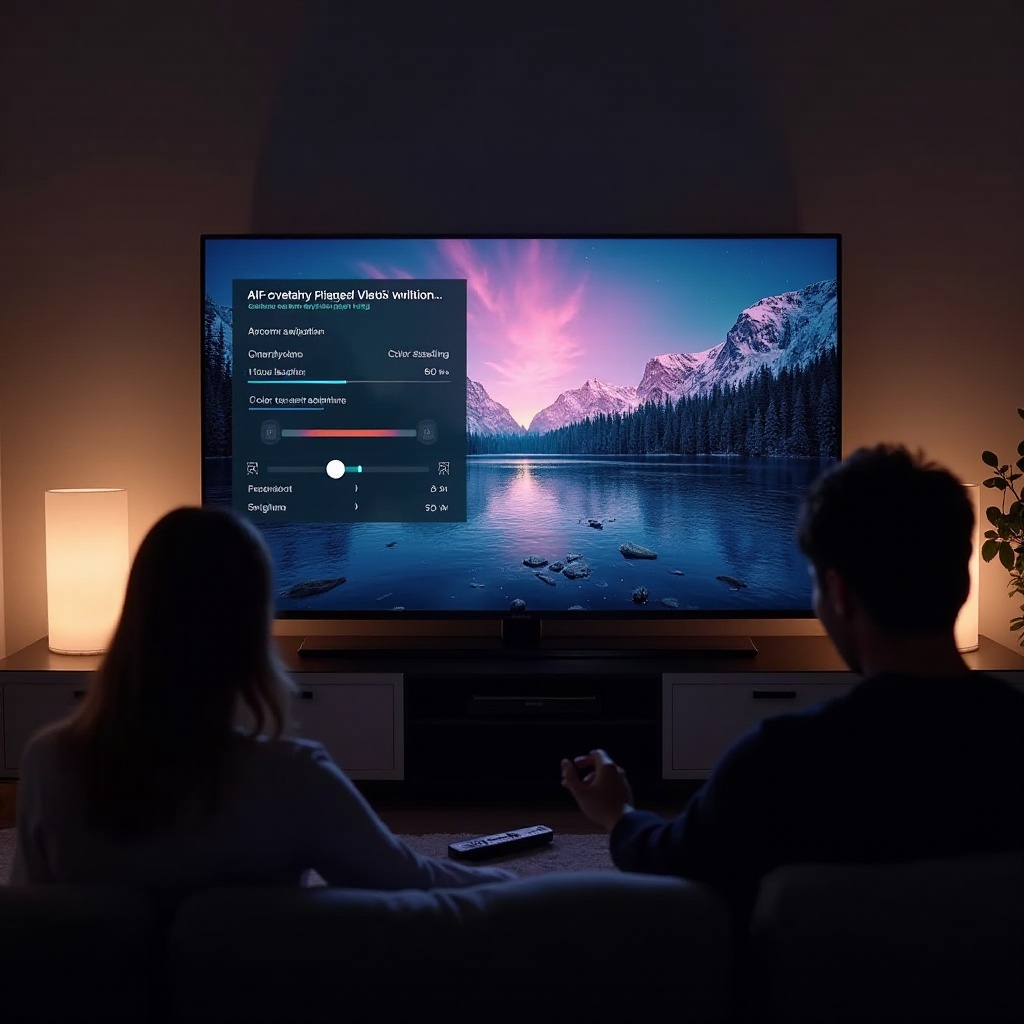
Khắc phục các lỗi hình ảnh thường gặp trên TV 4K Vizio
Đôi khi, chỉ một sai sót nhỏ trong thiết lập hoặc sự không khớp giữa thiết bị cũng có thể phá hỏng chất lượng hình ảnh. Những lỗi điển hình như màu bị nhạt, HDR tối, hoặc lỗi chuyển động lạ thường có giải pháp đơn giản. Làm theo từng bước sẽ giúp bạn nhanh chóng đưa hình trở lại trạng thái sạch.
Sửa lỗi màu nhạt và màu đen trông xám
Nếu hình trông phẳng, nhạt hoặc thiếu tương phản:
- Giảm Brightness nhẹ nếu màu đen trông giống xám hơn là đen.
- Giảm Backlight một chút trong phòng tối để tăng độ sâu màu đen.
- Đặt Local Dimming sang Medium hoặc High nếu có.
- Đảm bảo Color Temperature đang ở Warm, không phải Cool.
Đồng thời hãy kiểm tra phạm vi tín hiệu đầu ra của thiết bị nguồn. Sự không khớp giữa thiết lập dải hạn chế (limited) và toàn phần (full) có thể khiến màu đen bị “bạc”. Hãy thống nhất thiết lập dải của console hoặc đầu phát với dải đầu vào TV mong đợi.
Khắc phục HDR quá tối hoặc quá mờ
HDR thường trông tối hơn SDR nếu thiết lập không đúng.
Để tăng độ sáng HDR:
- Tăng Backlight lên gần tối đa trong các chế độ hình ảnh HDR.
- Tăng Brightness nhẹ để lộ rõ chi tiết vùng bóng, nhưng tránh làm màu đen thành xám.
- Với Dolby Vision, chọn Dolby Vision Bright nếu bạn xem trong phòng sáng.
- Chạy công cụ hiệu chỉnh HDR trên console và làm theo hướng dẫn cẩn thận.
So sánh cảnh HDR với bản SDR. HDR phải cho bạn nhiều chi tiết hơn ở vùng sáng chói và vùng tối sâu, chứ không chỉ một bức hình tối hơn.
Giảm hiệu ứng “phim truyền hình”, giật hình và mờ chuyển động
Nếu chuyển động trông không tự nhiên hoặc gây khó chịu, hãy điều chỉnh xử lý chuyển động.
- Đặt Motion Smoothing / Motion Interpolation sang Low hoặc Off cho phim.
- Dùng mức Low hoặc Medium cho thể thao nếu bạn thích chuyển động mượt hơn.
- Trong Game Mode, tắt các xử lý chuyển động bổ sung để giữ độ trễ thấp.
Phát một bộ phim quen có cảnh lia camera chậm và một đoạn thể thao nhanh. Điều chỉnh cho đến khi chuyển động trông sạch và tự nhiên ở cả hai mà không bị xử lý quá tay.
Đặt lại thiết lập hình ảnh theo từng ngõ vào và bắt đầu lại
Nếu hình vẫn trông sai và bạn không rõ lý do, việc reset có thể là cách nhanh nhất.
- Vào Menu > Picture trong khi đang ở ngõ vào gặp vấn đề.
- Chọn Reset Picture Mode hoặc Reset Picture Settings.
- Xác nhận reset, rồi áp dụng lại các thiết lập nền tảng được khuyến nghị ở các phần trước.
Bắt đầu lại giúp loại bỏ những sai sót “ẩn” và cho phép bạn xây dựng lại một cấu hình sạch, logic từng bước.
Kết luận
Các thiết lập hình ảnh tốt nhất cho TV 4K Vizio năm 2024 phụ thuộc vào phòng, nội dung và sở thích của bạn, nhưng một quy trình có cấu trúc sẽ khiến việc tinh chỉnh trở nên đơn giản. Hãy bắt đầu với các chế độ chính xác như Calibrated hoặc Movie. Đặt đèn nền, brightness và contrast phù hợp với môi trường, rồi tinh chỉnh màu, độ nét và chuyển động sao cho hình trông tự nhiên và dễ chịu.
Hãy xem SDR, HDR, Dolby Vision và chơi game là các cấu hình riêng biệt. Thiết lập mỗi cấu hình một lần cho cách sử dụng điển hình của bạn, rồi điều chỉnh nhỏ khi xem nội dung thực tế. Xem lại thiết lập sau các bản cập nhật firmware hoặc những thay đổi lớn trong cách bạn bố trí phòng xem. Với một chút chăm chút, TV 4K Vizio của bạn có thể mang lại hình ảnh giàu chi tiết, sống động, phô bày đúng khả năng của tấm nền trong suốt năm 2024 và xa hơn nữa.
Câu hỏi thường gặp
Chế độ hình ảnh tốt nhất trên TV Vizio 4K để sử dụng hằng ngày vào năm 2024 là gì?
Đối với hầu hết người xem, “Calibrated” là chế độ hình ảnh tốt nhất để sử dụng hằng ngày trên TV Vizio 4K vào năm 2024. Nó mang lại sự cân bằng tốt giữa độ sáng và độ chính xác. Trong phòng tối, “Calibrated Dark” hoặc “Movie” có thể trông đẹp hơn cho phim và các chương trình phát trực tuyến. Tránh dùng “Vivid”, vì chế độ này đẩy độ sáng và màu sắc lên quá mức và thường làm mất các chi tiết tinh tế.
Tại sao HDR trên TV Vizio 4K của tôi trông quá tối và tôi có thể khắc phục như thế nào?
HDR có thể trông quá tối nếu đèn nền và độ sáng được đặt quá thấp, hoặc nếu bạn dùng chế độ được tinh chỉnh cho phòng tối trong một không gian sáng. Hãy tăng đèn nền gần mức tối đa ở chế độ HDR và tăng nhẹ độ sáng cho đến khi bạn thấy chi tiết vùng tối tốt mà không làm đen chuyển thành xám. Đối với Dolby Vision, hãy dùng “Dolby Vision Bright” trong phòng sáng. Ngoài ra, hãy chạy hiệu chỉnh HDR trên máy chơi game của bạn để khớp tín hiệu xuất với khả năng của TV.
Tôi có cần hiệu chỉnh chuyên nghiệp cho TV Vizio 4K để có chất lượng hình ảnh tốt nhất không?
Hiệu chỉnh chuyên nghiệp không bắt buộc để có chất lượng hình ảnh rất tốt, nhưng có thể hữu ích nếu bạn muốn độ chính xác ở mức tham chiếu. Các bước trong hướng dẫn này sẽ giúp hầu hết mọi người đạt rất gần mức đó chỉ với các điều chỉnh tích hợp sẵn của TV và các mẫu kiểm tra đơn giản. Hiệu chỉnh chuyên nghiệp trở nên đáng cân nhắc hơn nếu bạn sở hữu một mẫu TV Vizio cao cấp, sử dụng một phòng rạp hát tại gia chuyên dụng và rất quan tâm đến độ chính xác màu sắc và độ tương phản vào năm 2024.