
Giới thiệu
Bạn mở điện thoại, cuộn qua các ứng dụng và thấy OneDrive đang chiếm dung lượng. Có thể bạn không nhớ mình đã từng cài nó. Có thể nó cứ liên tục yêu cầu sao lưu ảnh. Tự nhiên bạn bắt đầu tự hỏi: “Mình có thực sự cần OneDrive trên điện thoại không?”
Câu hỏi này quan trọng, đặc biệt khi điện thoại của bạn đã có sẵn các công cụ đám mây như Google Drive, Google Photos hoặc iCloud. Nhiều người thấy ba hoặc bốn ứng dụng lưu trữ dường như làm cùng một việc. Sự chồng chéo đó dẫn đến nhầm lẫn, sao lưu trùng lặp, lãng phí dữ liệu và khiến điện thoại bừa bộn.
Hướng dẫn này sẽ giải thích bằng ngôn ngữ rõ ràng, đơn giản về việc OneDrive thực sự làm gì trên điện thoại, ai là người hưởng lợi từ nó, và khi nào bạn có thể yên tâm giới hạn hoặc gỡ bỏ nó. Bạn sẽ thấy OneDrive hoạt động như thế nào trên Android và iPhone, những ưu điểm và hạn chế chính, cùng các bước chi tiết để thiết lập đúng cách hoặc tắt hẳn. Sau cùng, bạn sẽ biết liệu OneDrive xứng đáng có một vị trí trên điện thoại của bạn hay một cách thiết lập khác phù hợp với bạn hơn.
OneDrive là gì và tại sao nó có trên điện thoại của tôi?
OneDrive là dịch vụ lưu trữ đám mây của Microsoft. Nó lưu trữ các tệp, ảnh và video của bạn trực tuyến và đồng bộ chúng giữa các thiết bị. Khi bạn lưu hoặc chỉnh sửa một tài liệu trên laptop, bạn có thể mở cùng tệp đó trên điện thoại thông qua OneDrive. Khi bạn chụp ảnh, OneDrive có thể sao lưu ảnh để bạn không bị mất nếu điện thoại bị mất hoặc hỏng.
Vậy tại sao nó lại có trên điện thoại của bạn ngay cả khi bạn chưa từng tìm kiếm nó? Trên nhiều điện thoại Android, đặc biệt là thiết bị Samsung, OneDrive được cài sẵn do các thỏa thuận hợp tác với Microsoft. Bạn cũng có thể thấy các ưu đãi dung lượng miễn phí hoặc lời nhắc kết nối tài khoản Samsung với OneDrive. Trên iPhone, bạn thường tự cài OneDrive, nhưng một số người thêm nó sau khi thấy gợi ý trong Outlook, Word, Excel hoặc các ứng dụng Microsoft khác.
Các nhà sản xuất điện thoại, hệ điều hành và cửa hàng ứng dụng đẩy mạnh dịch vụ đám mây vì chúng giúp người dùng tránh mất dữ liệu và giải phóng bộ nhớ trong máy. Nhưng việc OneDrive xuất hiện trên điện thoại không có nghĩa là bạn bắt buộc phải dùng nó. Để quyết định có cần OneDrive trên điện thoại hay không, trước hết bạn cần hiểu nó thực sự làm gì mỗi ngày.
OneDrive thực sự làm gì trên điện thoại của bạn
Ứng dụng di động OneDrive cố gắng đóng vai trò là cầu nối giữa điện thoại, các thiết bị khác của bạn và đám mây. Nó làm nhiều hơn là chỉ lưu trữ tệp cơ bản. Nó cũng đi sâu vào các khu vực cụ thể như ảnh, tài liệu, chia sẻ và bảo mật.
Lưu trữ và đồng bộ đám mây theo cách đơn giản
Về cốt lõi, OneDrive lưu trữ tệp của bạn trong đám mây của Microsoft. Khi bạn tải lên một tệp từ điện thoại, OneDrive sẽ gửi một bản sao đến máy chủ của Microsoft. Nếu bạn cũng dùng OneDrive trên PC Windows hoặc Mac, cùng tệp đó sẽ xuất hiện trên đó.
Cơ chế đồng bộ này hoạt động hai chiều:
- Thêm hoặc thay đổi tệp trên điện thoại → OneDrive cập nhật nó trên PC và trên đám mây.
- Thêm hoặc thay đổi tệp trên PC → OneDrive hiển thị phiên bản mới nhất trong ứng dụng trên điện thoại.
Bạn không cần cáp, USB hay tự gửi email tệp cho chính mình. OneDrive âm thầm chuyển mọi thứ trong nền và giữ cho các phiên bản được đồng bộ giữa các thiết bị.
Sao lưu tự động ảnh và video
Một trong những tính năng dễ thấy nhất của OneDrive trên điện thoại là sao lưu camera. Khi bạn bật nó, nó sẽ:
- Theo dõi thư mục camera để tìm ảnh và video mới.
- Tải mỗi mục mới lên bộ nhớ đám mây OneDrive của bạn.
- Giữ các bản sao đó an toàn, ngay cả khi điện thoại của bạn bị hỏng, khôi phục cài đặt gốc hoặc mất.
Điều này hữu ích nếu bộ nhớ điện thoại của bạn gần đầy hoặc nếu bạn dùng nhiều thiết bị và muốn ảnh của mình có mặt ở mọi nơi. Đổi lại, việc tải lên sẽ dùng dữ liệu và pin nếu bạn không điều chỉnh cài đặt chỉ dùng Wi‑Fi hoặc đồng bộ hạn chế.
Truy cập tệp trên điện thoại, máy tính bảng và PC
Ứng dụng OneDrive cũng hoạt động như một trình quản lý tệp trên đám mây. Bạn có thể:
- Duyệt thư mục và tài liệu được lưu trên OneDrive từ PC, ngay trên điện thoại.
- Mở tệp Word, Excel hoặc PowerPoint trực tiếp trong các ứng dụng di động tương ứng chỉ với một lần chạm.
- Đánh dấu tệp là khả dụng ngoại tuyến để bạn có thể dùng chúng ngay cả khi không có kết nối internet.
Đối với những người làm việc hoặc học tập với thiết bị Windows hoặc thường xuyên nhận tài liệu Office, khả năng truy cập xuyên thiết bị này thường là lý do mạnh mẽ để giữ OneDrive được cài và hoạt động.
Khi bạn đã hiểu OneDrive làm gì, bước tiếp theo là quyết định xem bạn có thực sự cần những tính năng này hay chúng chỉ trùng với những gì bạn đã có.
Tôi có thực sự cần OneDrive trên điện thoại không? Những câu hỏi chính cần tự hỏi
Không phải ứng dụng hữu ích nào cũng cần thiết cho mọi người dùng. OneDrive hữu ích với một số người và thừa với người khác. Một bài tự kiểm tra nhanh có thể cho thấy bạn thuộc nhóm nào và giúp bạn tránh phải đoán mò.
Những dịch vụ đám mây khác mà bạn đang dùng
Bắt đầu bằng cách liệt kê các dịch vụ đám mây mà bạn đã phụ thuộc vào:
- Hầu hết người dùng Android đều có Google Drive và Google Photos.
- Hầu hết người dùng iPhone dựa vào iCloud Drive và iCloud Photos.
- Một số người cũng dùng Dropbox, Box hoặc các dịch vụ chuyên biệt khác.
Nếu bạn đã sao lưu ảnh bằng Google Photos hoặc iCloud và lưu tài liệu trên một đám mây khác, bạn có thể không cần OneDrive cho cùng các tác vụ đó. Việc chạy song song nhiều ứng dụng lưu trữ có thể gây ra:
- Sao lưu trùng lặp cùng ảnh và video.
- Nhầm lẫn về nơi bạn đã lưu một tệp cụ thể.
- Nhiều ứng dụng đồng bộ nền hơn và dùng nhiều tài nguyên hơn.
Ngược lại, nếu bạn dùng Microsoft 365 (Word, Excel, PowerPoint, OneNote, Outlook), OneDrive trở nên giá trị hơn vì nó là lớp lưu trữ và đồng bộ mặc định cho các công cụ đó.
Bạn chuyển đổi giữa điện thoại và máy tính thường xuyên thế nào
Tiếp theo, hãy nghĩ về quy trình làm việc hằng ngày của bạn:
- Bạn có thường bắt đầu công việc trên PC và tiếp tục trên điện thoại không?
- Bạn có chỉnh sửa tài liệu hoặc slide khi đang di chuyển không?
- Bạn có chia sẻ tệp giữa điện thoại cá nhân và laptop làm việc không?
Nếu câu trả lời là có, OneDrive có thể tiết kiệm thời gian bằng cách giữ mọi thứ được đồng bộ và sẵn sàng mở trên bất kỳ thiết bị nào. Nếu bạn gần như chỉ dùng điện thoại và hiếm khi đụng đến máy tính, lợi thế xuyên thiết bị của OneDrive sẽ kém quan trọng hơn, và bạn có thể quan tâm nhiều hơn tới sao lưu ảnh đơn giản hơn là đồng bộ tài liệu đầy đủ.
Thói quen sao lưu và mức độ chấp nhận rủi ro của bạn
Cuối cùng, hãy xem xét thói quen sao lưu của bạn:
- Bạn đã dùng một giải pháp sao lưu rõ ràng nào chưa, chẳng hạn như Google Photos hoặc iCloud Photos?
- Bạn có sao chép tệp quan trọng sang máy tính hoặc ổ ngoài theo lịch không?
- Bạn có cảm thấy ổn nếu hôm nay mất toàn bộ dữ liệu trên điện thoại không?
Nếu bạn không cẩn thận với sao lưu, OneDrive có thể đóng vai trò lưới an toàn bổ sung cho ảnh, video và các tài liệu quan trọng. Nếu bạn đã dùng tốt một dịch vụ khác và biết chính xác nơi lưu bản sao lưu, thêm OneDrive có thể mang lại nhiều phức tạp hơn là giá trị.
Sau khi cân nhắc những điểm này, hợp lý là nên xem OneDrive hoạt động khác nhau như thế nào trên Android và iPhone, vì loại điện thoại của bạn cũng ảnh hưởng đến quyết định.
OneDrive trên Android so với iPhone: Trải nghiệm khác nhau ra sao
Ý tưởng cốt lõi của OneDrive vẫn giống nhau dù bạn dùng điện thoại nào, nhưng cách nó tích hợp với hệ thống và ứng dụng khác lại khác nhau giữa Android và iOS. Những khác biệt đó có thể khiến nó cảm giác tự nhiên hoặc gượng ép trên thiết bị của bạn.
OneDrive trên Samsung và các điện thoại Android khác
Trên nhiều điện thoại Samsung, OneDrive được tích hợp sâu vào hệ thống. Bạn có thể nhận thấy rằng:
- Ứng dụng Thư viện (Gallery) cung cấp OneDrive như một tùy chọn sao lưu đám mây.
- Tài khoản Samsung của bạn có thể kết nối trực tiếp với tài khoản Microsoft.
- Các lời nhắc gợi ý OneDrive là bộ nhớ đám mây mặc định cho ảnh và tệp của bạn.
Trên các thương hiệu Android khác, như Google Pixel hoặc Motorola, OneDrive thường xuất hiện như một ứng dụng thông thường mà bạn cài từ Play Store. Nó vẫn sao lưu ảnh và đồng bộ tệp, nhưng có thể không gắn chặt với thư viện ảnh hoặc trình quản lý tệp hệ thống như trên Samsung.
OneDrive trên iPhone bên cạnh iCloud
Trên iPhone, các dịch vụ của Apple vẫn là lựa chọn mặc định. iCloud Photos sao lưu ảnh của bạn, và iCloud Drive lưu dữ liệu ứng dụng và tài liệu. OneDrive hoạt động giống một ứng dụng bổ sung hơn là dịch vụ lõi:
- Bạn cài nó từ App Store.
- Bạn đăng nhập bằng tài khoản Microsoft.
- Bạn tùy chọn bật tải lên camera để gửi ảnh vào OneDrive.
Bạn có thể chạy OneDrive và iCloud song song một cách an toàn, nhưng bạn phải quản lý cài đặt cẩn thận. Nếu cả hai dịch vụ đều sao lưu ảnh, bạn có thể bị trùng lặp và dùng hết dung lượng nhanh hơn ở cả hai đám mây.
Lợi ích đa nền tảng nếu bạn dùng thiết bị Windows
OneDrive thực sự phát huy thế mạnh nếu bạn sở hữu laptop hoặc máy tính để bàn Windows cùng với điện thoại. Bạn sẽ có:
- Các tệp lưu trong thư mục OneDrive trên PC tự động xuất hiện trong ứng dụng OneDrive trên điện thoại.
- Chia sẻ tài liệu dễ dàng từ PC sang điện thoại và ngược lại mà không cần cáp.
- Tích hợp chặt chẽ với ứng dụng Office, giúp bạn mở và chỉnh sửa tài liệu trên bất kỳ thiết bị nào gần nhất.
Nếu bạn đầu tư mạnh vào hệ sinh thái Apple (iPhone và Mac) hoặc Google (Android và Chromebook), những lợi thế này có thể không quan trọng bằng, và các giải pháp đám mây của Apple hoặc Google sẽ có cảm giác tự nhiên hơn.
Bây giờ khi bạn đã thấy OneDrive phù hợp với các hệ sinh thái khác nhau ra sao, đã đến lúc cân nhắc ưu và nhược điểm thực tế của việc giữ nó trên điện thoại.
Ưu điểm khi giữ OneDrive trên điện thoại
Đối với nhiều người dùng, OneDrive không hề vô dụng. Khi được cấu hình tốt, nó có thể giúp cuộc sống số của bạn đơn giản hơn thay vì phức tạp thêm.
Sao lưu đơn giản, tự động cho ảnh và tệp
Tính năng tải ảnh camera tự động của OneDrive giảm nguy cơ mất những bức hình quý giá. Khi bạn bật nó, nó sẽ:
- Sao lưu ảnh và video mới mà không cần thao tác thêm từ bạn.
- Cho phép bạn giải phóng dung lượng trên điện thoại bằng cách xóa bản sao cục bộ nếu muốn.
- Giữ cho dữ liệu đa phương tiện của bạn truy cập được trên máy tính, máy tính bảng và các thiết bị khác.
Bạn cũng có thể sao lưu các thư mục cụ thể, bản scan hoặc PDF. Điều này giúp bảo vệ hóa đơn, giấy tờ tùy thân, hợp đồng, bài tập và các tệp quan trọng khác mà bạn không muốn mạo hiểm mất.
Tích hợp mạnh với các ứng dụng Microsoft 365
Nếu bạn đăng ký Microsoft 365 hoặc thường xuyên dùng ứng dụng Office, OneDrive gần như là thiết yếu. Nó kết nối:
- Các tài liệu Word, Excel và PowerPoint trên tất cả thiết bị của bạn.
- Sổ tay OneNote với ghi chú học tập, ghi chép cuộc họp và ảnh chụp màn hình.
- Tệp đính kèm trong Outlook, mà bạn có thể lưu trực tiếp vào OneDrive.
Bạn có thể bắt đầu một tài liệu trên PC, xem lại hoặc chỉnh sửa trên điện thoại trong lúc di chuyển và chia sẻ từ bất kỳ thiết bị nào thuận tiện. Điều này mượt mà hơn rất nhiều so với việc tự gửi email tệp cho mình hoặc lục tìm trong thư mục tải xuống.
Chia sẻ, cộng tác và bảo mật Personal Vault
OneDrive cũng giúp việc chia sẻ và bảo mật trở nên dễ dàng hơn:
- Bạn có thể gửi liên kết đến tệp hoặc thư mục thay vì đính kèm tệp lớn.
- Bạn có thể cho phép người khác cùng chỉnh sửa tài liệu với bạn theo thời gian thực.
- Bạn có thể lưu tệp nhạy cảm trong Personal Vault, vốn dùng xác thực và bảo vệ bổ sung.
Những tính năng này hữu ích nếu bạn làm việc nhóm, chia sẻ tài liệu với khách hàng hoặc bạn học, hoặc muốn bảo vệ tốt hơn cho tài liệu cá nhân như giấy tờ tùy thân, sao kê ngân hàng, hồ sơ thuế.
Tất nhiên, không ứng dụng nào hoàn hảo. Để quyết định công bằng, bạn cũng cần xem những phàn nàn phổ biến mà người dùng dành cho OneDrive.
Nhược điểm của OneDrive trên điện thoại và những phàn nàn thường gặp
Một số người thấy OneDrive hữu ích, trong khi người khác lại cho rằng nó không cần thiết, thậm chí là phiền phức. Các vấn đề chính thường rơi vào vài nhóm rõ ràng.
Giới hạn dung lượng, chi phí thuê bao và quảng cáo nâng cấp
OneDrive chỉ bao gồm một lượng dung lượng miễn phí hạn chế. Nếu bạn sao lưu nhiều ảnh và video độ phân giải cao, tài khoản của bạn có thể nhanh chóng chạm trần. Khi đó, bạn phải chọn giữa:
- Xóa các tệp cũ hơn khỏi đám mây.
- Trả tiền để mua thêm dung lượng hoặc nâng cấp lên gói Microsoft 365.
- Tắt sao lưu và chuyển sang dịch vụ khác.
Các lời nhắc nâng cấp thường xuyên có thể gây khó chịu, đặc biệt nếu bạn đã trả tiền cho nhà cung cấp khác như Google One hoặc iCloud+. Việc biết rõ bạn có bao nhiêu dung lượng và có thực sự muốn duy trì thêm một gói trả phí khác hay không là rất quan trọng.
Pin, dữ liệu di động và hoạt động nền
Vì OneDrive đồng bộ trong nền, nó có thể:
- Dùng dữ liệu di động khi tải lên ảnh và tệp lớn.
- Tiêu tốn pin đáng kể trong các đợt tải lên lớn.
- Giữ điện thoại hoạt động nhiều hơn trong khi quét thư mục và quản lý tải lên.
Bạn có thể giảm tác động này bằng các cài đặt phù hợp, nhưng nếu để mọi thứ theo mặc định, ứng dụng có thể ảnh hưởng đến hiệu năng, đặc biệt trên các điện thoại cũ hoặc giá rẻ.
Nhầm lẫn khi dùng nhiều ứng dụng đám mây
Nếu bạn chạy OneDrive song song với Google Photos, Google Drive, iCloud hoặc đám mây khác, bạn có thể:
- Tải cùng ảnh lên hai hoặc ba dịch vụ mà không nhận ra.
- Quên ứng dụng nào chứa phiên bản mới nhất của một tài liệu.
- Tốn thời gian chuyển qua lại giữa các ứng dụng chỉ để tìm một tệp.
Sự nhầm lẫn này là lý do chính khiến nhiều người muốn đơn giản hóa hệ thống lưu trữ của mình và gỡ hoặc vô hiệu hóa bớt ứng dụng. Nếu điện thoại của bạn cảm thấy quá rối, việc siết chặt thiết lập đám mây có thể giúp việc quản lý dễ dàng hơn.
Dù có những nhược điểm này, bạn vẫn có thể quyết định rằng OneDrive đủ hữu ích để giữ lại. Nếu vậy, bước tiếp theo là dùng nó một cách có chủ đích và tối ưu.
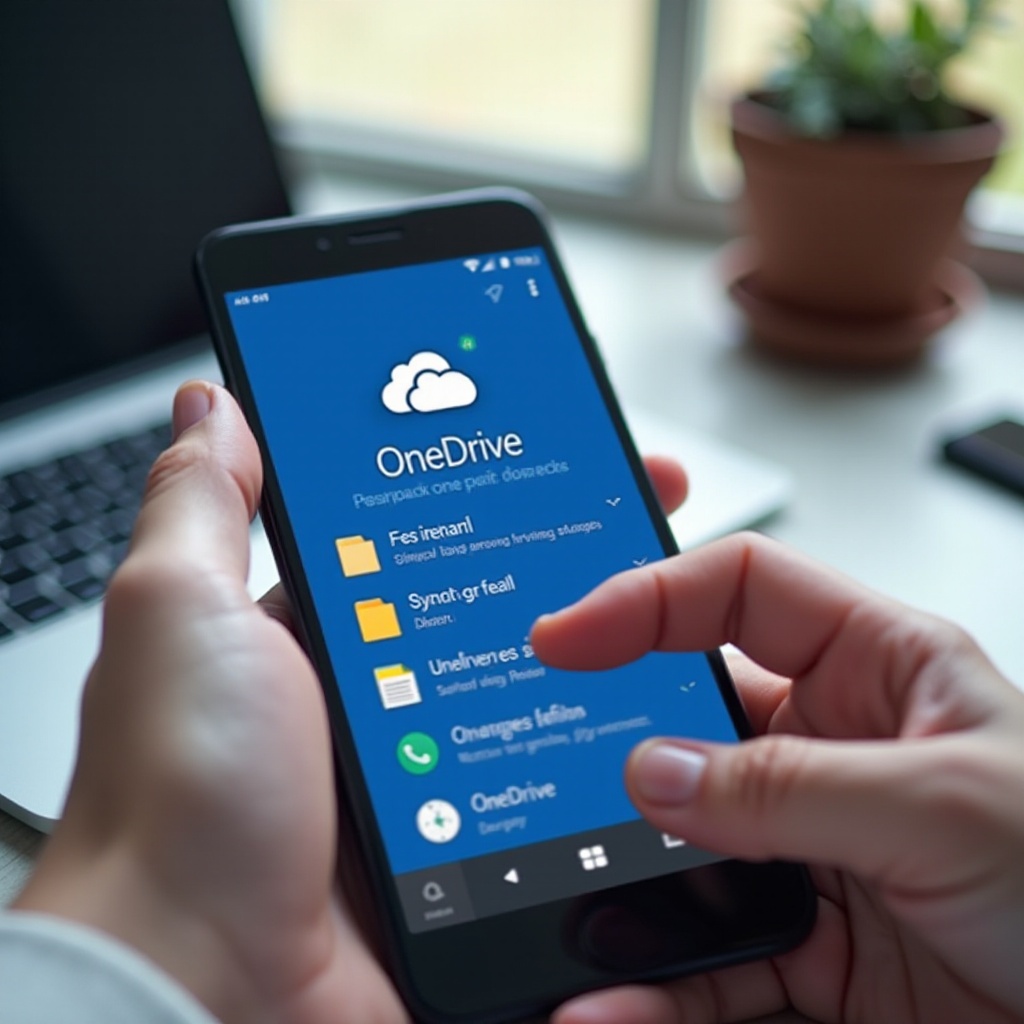
Cách dùng OneDrive một cách thông minh nếu bạn quyết định giữ lại
Bạn không phải chấp nhận hành vi mặc định của OneDrive. Chỉ với vài thay đổi đơn giản, bạn có thể giữ lại lợi ích trong khi cắt giảm việc dùng dữ liệu, hao pin và rác thải số.
Cài đặt sao lưu tối ưu cho ảnh, video và tệp
Bắt đầu bằng việc tinh chỉnh những gì OneDrive sao lưu:
- Mở OneDrive và vào menu Cài đặt.
- Chạm vào phần Tải lên từ camera hoặc Ảnh.
- Chọn chỉ sao lưu ảnh, sao lưu cả ảnh và video hoặc không sao lưu.
Nếu dung lượng của bạn hạn chế, bạn có thể chọn chỉ sao lưu ảnh, hoặc loại trừ ảnh chụp màn hình và một số thư mục nhất định. Bạn cũng có thể tắt tải lên từ các ứng dụng khác nếu không cần lưu mọi hình ảnh.
Giảm việc dùng dữ liệu và pin trên di động
Để hạn chế tác động của OneDrive lên hiệu năng điện thoại:
- Đặt tải lên chỉ dùng Wi‑Fi để video và tệp lớn không ngốn dữ liệu di động.
- Tắt đồng bộ nền cho các thư mục không quan trọng.
- Tạm dừng hoặc lên lịch tải lên nếu bạn biết mình sẽ ở xa Wi‑Fi một thời gian.
Trên Android, bạn cũng có thể điều chỉnh quyền trong hệ thống để hạn chế dữ liệu nền và mức tiêu thụ pin của OneDrive. Điều này cho bạn nhiều quyền kiểm soát hơn về tần suất ứng dụng chạy khi bạn không sử dụng trực tiếp.
Bảo mật tài khoản với mã PIN, sinh trắc học và Personal Vault
Bởi vì đám mây của bạn có thể chứa nội dung nhạy cảm, bảo mật là điều then chốt. Hãy cải thiện bằng cách:
- Bật khóa ứng dụng trong OneDrive bằng mã PIN, vân tay hoặc Face ID.
- Dùng Personal Vault cho bản scan giấy tờ tùy thân, hồ sơ tài chính và các tệp riêng tư khác.
- Bật xác thực hai yếu tố cho tài khoản Microsoft để chỉ mật khẩu thôi là không đủ.
Những lớp bảo vệ bổ sung này bảo vệ tệp của bạn nếu ai đó truy cập được điện thoại hoặc đoán được mật khẩu của bạn. Khi cài đặt đã được tinh chỉnh và bảo mật được tăng cường, OneDrive có thể phục vụ bạn tốt. Nếu nó vẫn cảm thấy không cần thiết, bạn có thể giảm vai trò hoặc gỡ bỏ hoàn toàn.
Cách vô hiệu hóa, giới hạn hoặc gỡ OneDrive khỏi điện thoại
Trước khi gỡ bất kỳ ứng dụng đám mây nào, bạn nên hiểu điều gì xảy ra với dữ liệu của mình. Ứng dụng OneDrive trên điện thoại chỉ là một cửa sổ vào bộ nhớ đám mây của bạn, chứ không phải bản thân bộ nhớ đó.
Tắt tải lên từ camera và tự động đồng bộ
Nếu bạn muốn giữ ứng dụng nhưng giảm vai trò của nó trên điện thoại, bạn có thể:
- Mở OneDrive và vào Cài đặt.
- Tắt Tải lên từ camera.
- Vô hiệu hóa mọi tùy chọn tự động đồng bộ ảnh, video hoặc thư mục mới.
Điều này ngăn tệp mới được tải lên nhưng vẫn cho phép bạn xem, tải xuống hoặc chia sẻ những tệp đã có trong đám mây OneDrive từ các thiết bị khác.
Vô hiệu hóa so với gỡ cài đặt OneDrive trên Android
Trên một số điện thoại Android nơi OneDrive được cài sẵn:
- Bạn có thể không gỡ cài đặt hoàn toàn được.
- Bạn thường có thể chạm vào “Vô hiệu hóa”, thao tác này ẩn ứng dụng và ngăn nó chạy.
Trên các thiết bị Android khác, bạn có thể gỡ cài đặt nó như bất kỳ ứng dụng nào khác. Dù bạn vô hiệu hóa hay gỡ cài đặt, các tệp của bạn trong đám mây OneDrive vẫn an toàn. Bạn vẫn có thể truy cập chúng từ trình duyệt web hoặc một thiết bị khác có cài OneDrive.
Gỡ OneDrive trên iPhone mà không mất tệp
Trên iPhone, xóa ứng dụng OneDrive sẽ:
- Xóa ứng dụng và mọi tệp tạm thời nó lưu cục bộ.
- Không xóa các tệp đám mây được lưu trong tài khoản Microsoft của bạn.
Nếu một số ảnh hoặc tệp chỉ tồn tại trong OneDrive mà không có trong ứng dụng Ảnh hoặc Tệp trên iPhone, hãy tải về mọi thứ quan trọng trước khi xóa ứng dụng. Sau này, bạn có thể cài lại OneDrive từ App Store và đăng nhập lại nếu đổi ý.
Khi bạn đã biết cách giữ, giới hạn hoặc gỡ OneDrive một cách an toàn, bạn có thể đưa ra quyết định rõ ràng phù hợp với thói quen và mức độ thoải mái của mình.
Hướng dẫn quyết định nhanh: Bạn có cần OneDrive trên điện thoại không?
Đến lúc này, bạn đã hiểu OneDrive làm gì, cách nó hoạt động trên Android và iPhone, cùng những ưu nhược điểm chính. Hướng dẫn quyết định ngắn này sẽ kết nối mọi thứ để bạn có thể hành động một cách tự tin.
Khi nào OneDrive chắc chắn xứng đáng được giữ lại
Bạn có lẽ nên giữ OneDrive trên điện thoại nếu:
- Bạn thường xuyên dùng ứng dụng Microsoft 365 cho công việc, học tập hoặc dự án cá nhân.
- Bạn làm việc hoặc học tập trên PC Windows và cần đồng bộ tệp xuyên thiết bị mượt mà.
- Bạn muốn một lớp sao lưu đám mây bổ sung cho các ảnh và tài liệu quan trọng nhất.
Trong những tình huống này, OneDrive có thể tiết kiệm thời gian, giảm căng thẳng và bảo vệ dữ liệu của bạn khỏi mất mát.
Khi nào một dịch vụ đám mây khác là đủ
Bạn có thể không cần OneDrive trên điện thoại nếu:
- Bạn gắn chặt với hệ sinh thái của Google với Google Drive và Google Photos.
- Bạn “đắm sâu” trong hệ sinh thái Apple với iCloud Drive và iCloud Photos.
- Bạn thích giữ thiết lập đơn giản với chỉ một nhà cung cấp đám mây chính.
Gỡ hoặc vô hiệu hóa OneDrive trong những trường hợp này có thể giảm rối ứng dụng, giảm hoạt động nền và giảm nhầm lẫn về nơi tệp của bạn được lưu.
Thiết lập điện thoại tối giản so với thiết lập ưu tiên đám mây
Lựa chọn lý tưởng của bạn cũng phụ thuộc vào phong cách cá nhân:
- Thiết lập tối giản: Bạn chỉ giữ những công cụ thực sự dùng. Bạn có thể dựa vào một dịch vụ đám mây duy nhất hoặc thậm chí ưu tiên lưu trữ cục bộ với sao lưu thủ công.
- Thiết lập ưu tiên đám mây: Bạn muốn mọi thứ được sao lưu và khả dụng trên mọi thiết bị mọi lúc. Bạn chấp nhận thêm ứng dụng để đổi lấy sự tiện lợi.
Nếu bạn nghiêng về ưu tiên đám mây và dùng Windows hoặc Office, OneDrive có lẽ xứng đáng có vị trí trên điện thoại. Nếu bạn nghiêng về tối giản, việc cắt giảm xuống chỉ còn một dịch vụ đám mây thường mang lại cảm giác gọn gàng và dễ quản lý hơn.
Kết luận
Câu hỏi “Tôi có cần OneDrive trên điện thoại không?” không có một câu trả lời chung “có” hay “không” cho tất cả. Nó phụ thuộc vào thiết bị bạn dùng, cách bạn làm việc và cách bạn xử lý sao lưu và lưu trữ.
OneDrive mang lại những lợi ích thực sự: đồng bộ mượt với Windows và Microsoft 365, sao lưu tự động cho ảnh và tệp, chia sẻ và cộng tác dễ dàng, cùng các tùy chọn bảo mật mạnh mẽ như Personal Vault và khóa ứng dụng. Đồng thời, nó cũng thêm một ứng dụng nữa cần quản lý, có thể tiêu tốn dung lượng, pin và dữ liệu, và có thể trùng lắp với công cụ bạn đã dùng từ Google hoặc Apple.
Điều quan trọng là quyết định một cách chủ động chứ không phải mặc định. Nếu OneDrive rõ ràng hỗ trợ cách bạn làm việc và cách bạn bảo vệ kỷ niệm, hãy giữ nó và điều chỉnh cài đặt để nó giúp bạn thay vì gây cản trở. Nếu nó không phù hợp với thói quen của bạn, hãy tắt các tính năng sao lưu tự động hoặc gỡ nó đi, với sự yên tâm rằng các tệp đám mây hiện có vẫn an toàn và có thể truy cập từ thiết bị khác.
Bằng cách đưa ra lựa chọn có ý thức về OneDrive, bạn giữ cho điện thoại gọn gàng hơn, dữ liệu an toàn hơn và thiết lập đám mây của mình dễ hiểu, dễ duy trì và dễ tin tưởng hơn.
Câu hỏi thường gặp
Gỡ cài đặt OneDrive khỏi điện thoại có an toàn không nếu tôi dùng nó trên máy tính?
Có. Gỡ cài đặt OneDrive khỏi điện thoại chỉ xóa ứng dụng di động và bộ nhớ đệm cục bộ của nó. Tệp của bạn vẫn được lưu trong tài khoản đám mây OneDrive và vẫn có sẵn trên máy tính và trong trình duyệt web. Bạn có thể cài đặt lại ứng dụng bất cứ lúc nào và đăng nhập lại để truy cập mọi thứ.
Tôi có bị mất ảnh nếu tắt OneDrive trên điện thoại không?
Bạn sẽ không bị mất những ảnh đã được tải lên OneDrive. Các bản sao đó vẫn được lưu trên đám mây. Khi bạn tắt tính năng Tải ảnh từ Camera, các ảnh mới trên điện thoại sẽ ngừng đồng bộ với OneDrive. Nếu một số hình ảnh chỉ tồn tại trên đám mây, hãy tải chúng về thiết bị hoặc một bản sao lưu khác trước khi thay đổi cài đặt hoặc gỡ cài đặt ứng dụng.
Tôi có thể dùng OneDrive cùng với Google Photos hoặc iCloud mà không gặp vấn đề gì không?
Có, bạn có thể dùng OneDrive song song với Google Photos hoặc iCloud, nhưng bạn nên quản lý cài đặt cẩn thận. Nếu nhiều ứng dụng sao lưu cùng một ảnh và video, bạn có thể tạo bản trùng lặp và lãng phí dung lượng lưu trữ cũng như dữ liệu. Hãy chọn một dịch vụ chính để tự động sao lưu ảnh và giới hạn các dịch vụ còn lại ở việc tải lên thủ công hoặc chỉ lưu trữ tài liệu.