
Giới thiệu
Wi‑Fi chậm, ngắt kết nối ngẫu nhiên và các trang web tải mãi không xong có thể làm gián đoạn công việc, xem phim và chơi game. Thường thì cách khắc phục nhanh nhất là đặt lại modem và router, nhưng làm sai cách có thể xóa sạch cài đặt và khiến bạn mất mạng lâu hơn. Đó là lý do bạn cần hiểu chính xác cách đặt lại modem router đúng cách.
Hướng dẫn này sẽ dẫn bạn qua từng bước để bạn có thể tự tin khắc phục các sự cố internet gia đình thường gặp. Bạn sẽ học được sự khác nhau giữa khởi động lại đơn giản, ngắt – bật nguồn (power cycle) và đặt lại về trạng thái gốc (factory reset), cũng như khi nào nên dùng từng cách. Bạn cũng sẽ biết cách đưa mạng trở lại hoạt động, bảo mật nó và tránh phải đặt lại liên tục trong tương lai.
Đến cuối bài, bạn sẽ biết khi nào việc đặt lại là hợp lý, cách làm an toàn cho cả thiết bị riêng biệt và các thiết bị kết hợp modem‑router, và nên thử gì tiếp theo nếu internet vẫn không hoạt động. Để bắt đầu, bạn cần hiểu rõ modem và router của mình thực sự làm gì.
Tìm hiểu về Modem và Router của bạn
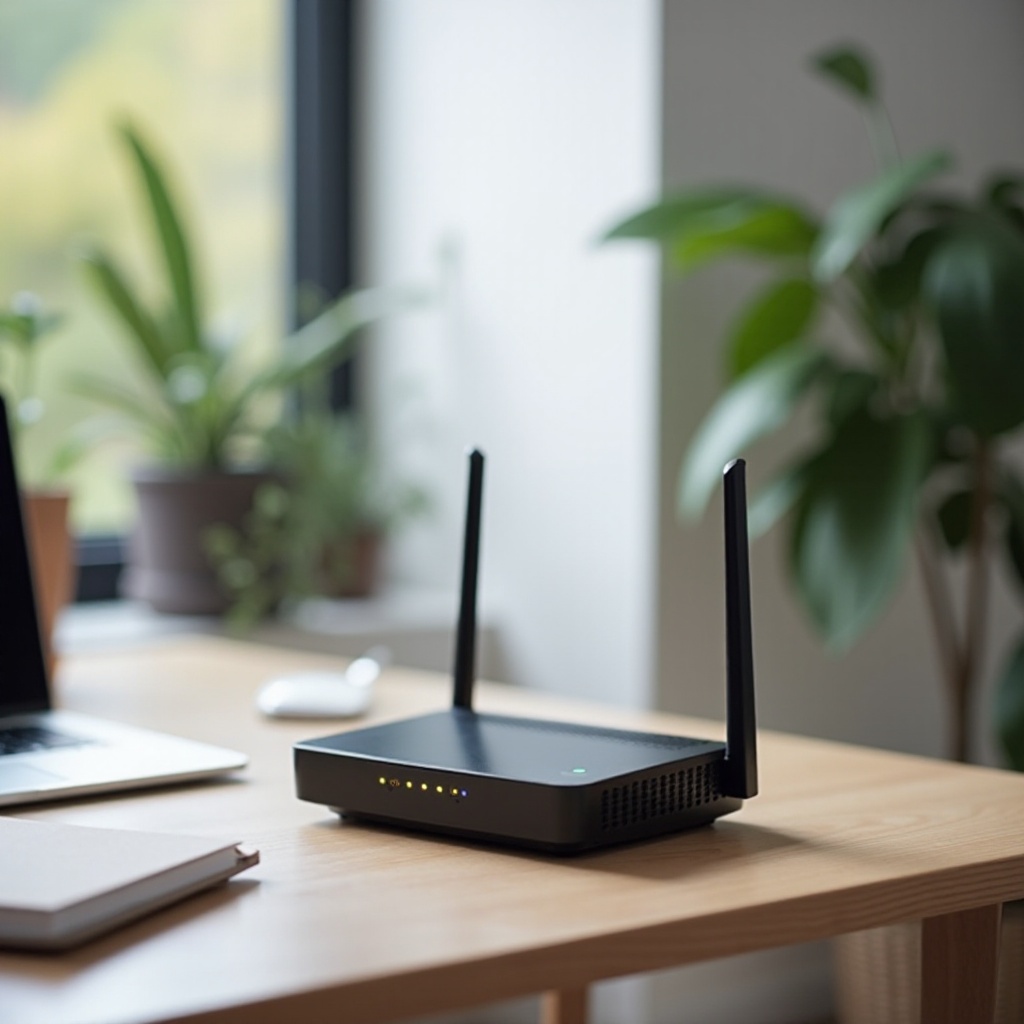
Trước khi quyết định cách đặt lại modem router, bạn nên biết mỗi hộp trên kệ của mình chịu trách nhiệm cho việc gì. Như vậy, bạn có thể xử lý đúng thiết bị và tránh những bước không cần thiết hoặc đặt lại lặp đi lặp lại.
Modem làm gì trong mạng gia đình của bạn
Modem là thiết bị giao tiếp trực tiếp với nhà cung cấp dịch vụ internet (ISP) của bạn. Nó chuyển đổi tín hiệu từ ổ cắm trên tường thành dữ liệu mà mạng gia đình của bạn có thể sử dụng. Tùy theo loại dịch vụ, modem của bạn có thể kết nối thông qua:
- Cáp đồng trục cho internet cáp
- Đường dây điện thoại cho DSL
- Cáp Ethernet hoặc đầu cuối quang cho internet cáp quang
Nhiệm vụ chính của modem là:
- Xác thực với ISP của bạn
- Duy trì kết nối với internet rộng hơn
- Cung cấp một kết nối mạng duy nhất (thường qua Ethernet) tới router của bạn
Nếu modem gặp sự cố hoặc mất đồng bộ, mọi thiết bị trong nhà bạn sẽ mất internet, ngay cả khi tín hiệu Wi‑Fi từ router vẫn có vẻ mạnh.
Router làm gì và vì sao nó quan trọng
Router tạo ra mạng cục bộ trong nhà bạn. Nó nhận kết nối internet từ modem và chia sẻ cho tất cả thiết bị của bạn, cả có dây và không dây. Router chịu trách nhiệm:
- Cấp phát địa chỉ IP cục bộ cho các thiết bị
- Quản lý lưu lượng để các thiết bị có thể trao đổi với nhau và với internet
- Cung cấp các điểm truy cập Wi‑Fi và xử lý kết nối không dây
Nếu router gặp vấn đề, bạn có thể nhận thấy:
- Wi‑Fi rớt trên nhiều thiết bị
- Một số thiết bị hoạt động trong khi thiết bị khác không thể kết nối
- Tốc độ Wi‑Fi chậm dù đèn trên modem vẫn bình thường
Đặt lại router thường giải quyết được các vấn đề mạng cục bộ này, ngay cả khi modem vẫn hoạt động bình thường.
Thiết bị kết hợp Modem‑Router (Gateway) là gì
Nhiều ISP hiện nay cung cấp một thiết bị duy nhất kết hợp cả chức năng modem và router. Thiết bị này thường được gọi là gateway, combo modem‑router hoặc Wi‑Fi gateway. Với gateway:
- Một hộp vừa kết nối với ổ cắm trên tường vừa tạo mạng Wi‑Fi của bạn
- Cùng một thiết bị xử lý kết nối ISP và mạng nội bộ trong nhà
Khi bạn đặt lại một gateway, bạn đặt lại cả hai phần cùng lúc. Các bước tương tự như với thiết bị riêng biệt, nhưng kiểu nháy đèn và giao diện menu có thể khác nhau giữa các hãng và ISP.
Bây giờ bạn đã hiểu vai trò của từng thiết bị, bước tiếp theo là chọn loại đặt lại phù hợp. Không phải vấn đề nào cũng cần đặt lại về trạng thái gốc, nên bạn cần biết mỗi lựa chọn sẽ làm gì.
Reset, Reboot và Power Cycle: Khác nhau thế nào?
Mọi người thường nói họ sẽ “reset” router khi thực ra họ chỉ định “tắt bật lại”. Với modem và router, các thao tác này không giống nhau và có thể cho kết quả rất khác. Hiểu sự khác biệt giúp bạn tránh vô tình xóa sạch cài đặt.
Reboot (Đặt lại mềm): Cách khắc phục nhanh
Reboot hay đặt lại mềm chỉ đơn giản là khởi động lại thiết bị mà không xóa bất kỳ cài đặt nào. Nó xóa bộ nhớ, đóng các tiến trình nền và có thể xử lý các lỗi tạm thời. Bạn thường reboot bằng cách:
- Dùng tùy chọn “Reboot” trong giao diện web hoặc ứng dụng di động của router
- Nhấn nút khởi động lại trong ứng dụng ISP đối với các thiết bị gateway
Sử dụng reboot khi:
- Internet của bạn có cảm giác chậm hoặc lag
- Wi‑Fi thỉnh thoảng bị rớt nhưng không liên tục
- Bạn đã không khởi động lại router trong nhiều tuần hoặc nhiều tháng
Power Cycle: Khởi động lại hoàn toàn phần cứng
Power cycle đi xa hơn một bước. Bạn cắt hoàn toàn nguồn điện khỏi thiết bị và để nó tắt hẳn. Để power cycle, bạn:
- Tắt thiết bị bằng nút nguồn hoặc rút phích khỏi ổ cắm
- Chờ 30–60 giây để thiết bị xả hết điện
- Cắm lại và chờ nó khởi động hoàn toàn
Cách này buộc phần cứng và phần mềm phải khởi động lại toàn bộ và là một trong những cách hiệu quả, ít rủi ro nhất để khắc phục nhiều vấn đề internet.
Factory Reset (Đặt lại cứng): Trả về cài đặt mặc định
Factory reset xóa toàn bộ cài đặt tùy chỉnh và đưa thiết bị về trạng thái ban đầu từ nhà sản xuất. Điều này có nghĩa là bạn sẽ mất:
- Tên và mật khẩu Wi‑Fi tùy chỉnh
- Các mạng khách
- Kiểm soát của phụ huynh và lịch biểu
- Cài đặt chuyển tiếp cổng (port forwarding), VPN và DNS
Bạn thường kích hoạt factory reset bằng cách nhấn giữ nút reset nhỏ bằng ghim trong khoảng 10–15 giây, hoặc chọn “Factory Reset” trong giao diện quản trị.
Khi nào chọn từng loại đặt lại
Hãy dùng các nguyên tắc đơn giản sau:
- Reboot: Cho tình trạng chậm nhẹ hoặc rớt mạng hiếm gặp
- Power cycle: Cho tình trạng rớt mạng lặp lại, thông báo “không có internet” hoặc đèn báo lạ
- Factory reset: Khi quên mật khẩu, cài đặt bị lỗi, hoặc cấu hình gặp lỗi nghiêm trọng
Một khi đã biết loại đặt lại phù hợp với tình huống, bạn nên kiểm tra xem sự cố có thực sự cần bất kỳ kiểu đặt lại nào không.
Khi nào bạn nên đặt lại Modem hoặc Router?
Đặt lại một cách mù quáng có thể che giấu vấn đề sâu hơn hoặc lãng phí thời gian nếu lỗi đến từ ISP hoặc dây cáp. Việc đối chiếu triệu chứng với hành động phù hợp sẽ giúp bạn chỉ đặt lại khi nó thực sự có ích.
Các vấn đề Wi‑Fi và internet phổ biến mà đặt lại có thể khắc phục
Bạn có thể giải quyết vấn đề bằng cách đặt lại modem router nếu thấy:
- Wi‑Fi hiển thị đã kết nối, nhưng các trang web tải rất chậm trên mọi thiết bị
- Internet hoạt động, sau đó rớt, rồi tự quay lại
- Một thiết bị không chịu kết nối cho đến khi bạn khởi động lại router
- Cuộc gọi video hoặc stream bị đứng hình hoặc buffer nhiều hơn bình thường trên mọi thiết bị
Những vấn đề này thường đến từ:
- Rò rỉ bộ nhớ hoặc bộ xử lý router bị quá tải
- Sự cố tạm thời từ ISP khiến modem bị “bối rối”
- Lỗi sau khi mất điện hoặc sốc điện
Những vấn đề mà đặt lại sẽ KHÔNG khắc phục được
Không loại đặt lại nào có thể sửa các vấn đề như:
- Dây cáp bị đứt hoặc hư bên ngoài hay bên trong nhà bạn
- Hóa đơn chưa thanh toán hoặc tài khoản bị treo dẫn đến ngừng dịch vụ
- Sự cố mất mạng diện rộng của ISP trong khu vực
- Hư hỏng phần cứng, như cổng cháy hoặc bộ nguồn hỏng
Nếu đèn trên modem không sáng chút nào, hoặc đèn nguồn luôn đỏ hoặc nhấp nháy liên tục, thiết bị có thể đã hỏng và cần được thay thế.
Tần suất nên đặt lại hoặc reboot trong năm 2024
Với phần cứng hiện đại, bạn không cần phải đặt lại hàng ngày. Thói quen hợp lý bao gồm:
- Power cycle vài tuần một lần nếu bạn thấy bị chậm
- Reboot sau khi cập nhật firmware hoặc thay đổi cấu hình
- Factory reset chỉ khi đổi chủ sở hữu, quên mật khẩu hoặc gặp lỗi nghiêm trọng
Nếu bạn phải đặt lại hơn một hoặc hai lần mỗi tuần, rất có thể bạn đang gặp vấn đề sâu hơn cần được xử lý, chẳng hạn như thiết bị lỗi thời hoặc lỗi đường truyền.
Khi đã quyết định rằng việc đặt lại sẽ giúp ích, hãy bắt đầu với lựa chọn an toàn nhất: power cycle cho modem và router.
Cách power cycle Modem và Router một cách an toàn
Power cycle là bước đầu tiên tốt nhất khi bạn cần đặt lại modem router mà không xóa cài đặt. Bạn chỉ cần cắt nguồn, chờ và khởi động lại theo đúng thứ tự, nhưng thời gian và trình tự rất quan trọng.
Chuẩn bị thiết bị và kiểm tra dây cáp
Trước khi power cycle bất cứ thứ gì:
- Quan sát dây cáp nối vào modem và router. Đảm bảo chúng cắm chắc và không bị lỏng hoặc hư hỏng.
- Kiểm tra bộ nguồn đã cắm vào ổ điện hoặc ổ chống sốc đang hoạt động.
- Xác định thiết bị nào là modem và thiết bị nào là router nếu chúng là hai hộp riêng.
Một lượt kiểm tra vật lý nhanh giúp bạn tránh đổ lỗi cho việc đặt lại trong khi vấn đề chỉ là dây lỏng hoặc bị rút ra.
Các bước power cycle cho Modem và Router riêng biệt
Nếu bạn có hai thiết bị, hãy làm theo các bước sau:
- Tắt hoặc rút nguồn router trước.
- Sau đó tắt hoặc rút nguồn modem.
- Chờ ít nhất 30 giây để cả hai thiết bị tắt hẳn.
- Cắm lại modem và chờ 1–2 phút cho đến khi đèn “Online” hoặc “Internet” sáng ổn định.
- Cắm lại router và chờ thêm 1–2 phút để đèn Wi‑Fi ổn định.
- Kiểm tra kết nối trên điện thoại hoặc laptop bằng cách mở vài trang web.
Thứ tự này rất quan trọng. Router cần có kết nối modem đang hoạt động để nhận địa chỉ IP từ ISP.
Power cycle cho thiết bị kết hợp Modem‑Router (Gateway)
Nếu bạn dùng gateway thay vì thiết bị riêng biệt:
- Tắt gateway bằng nút nguồn hoặc rút khỏi ổ điện.
- Chờ 30–60 giây.
- Cắm lại hoặc bật lên.
- Chờ cho các đèn chính (Power, Internet, Wi‑Fi) sáng ổn định.
- Kết nối một thiết bị và kiểm tra kết nối internet.
Một lần power cycle này sẽ khởi động lại cả chức năng modem lẫn router bên trong gateway.
Đèn trạng thái bạn nên thấy sau khi power cycle
Mẫu đèn khác nhau tùy hãng, nhưng nhìn chung bạn muốn:
- Power: Sáng ổn định
- Downstream / Upstream / Internet: Sáng ổn định hoặc nhấp nháy chậm
- Wi‑Fi: Sáng ổn định hoặc nhấp nháy khi có thiết bị sử dụng kết nối
Đèn đỏ nhấp nháy nhanh, không có đèn nào, hoặc thiết bị liên tục khởi động lại cho thấy có vấn đề lớn hơn có thể cần factory reset hoặc thay thiết bị.
Nếu power cycle không giải quyết được vấn đề, bước tiếp theo là đặt lại sâu hơn, bắt đầu từ cài đặt router.
Cách factory reset Router
Nếu bạn vẫn gặp sự cố, hoặc quên mật khẩu quản trị hay mật khẩu Wi‑Fi, factory reset router có thể là lựa chọn tốt nhất. Bạn phải cẩn thận, vì thao tác này sẽ xóa cấu hình và buộc phải thiết lập lại từ đầu.
Cảnh báo và những gì bạn sẽ mất sau khi factory reset
Factory reset xóa toàn bộ tùy chỉnh của bạn, bao gồm:
- Tên mạng Wi‑Fi và mật khẩu
- Mạng khách và các SSID riêng
- Kiểm soát của phụ huynh, giới hạn thời gian và bộ lọc nội dung
- Cài đặt port forwarding, VPN và DNS tùy chỉnh
Trước khi đặt lại, nếu bạn vẫn đăng nhập được:
- Chụp màn hình các cài đặt hiện tại để sau này có thể cấu hình lại.
- Đảm bảo bạn có thông tin đăng nhập mặc định trên nhãn của router.
- Kiểm tra tùy chọn “Backup” trong trang quản trị và lưu file cấu hình nếu có.
Sử dụng nút reset vật lý trên router
Hầu hết router có nút reset nhỏ chìm ở mặt sau hoặc dưới đáy. Để sử dụng:
- Giữ router bật và đang được cấp điện.
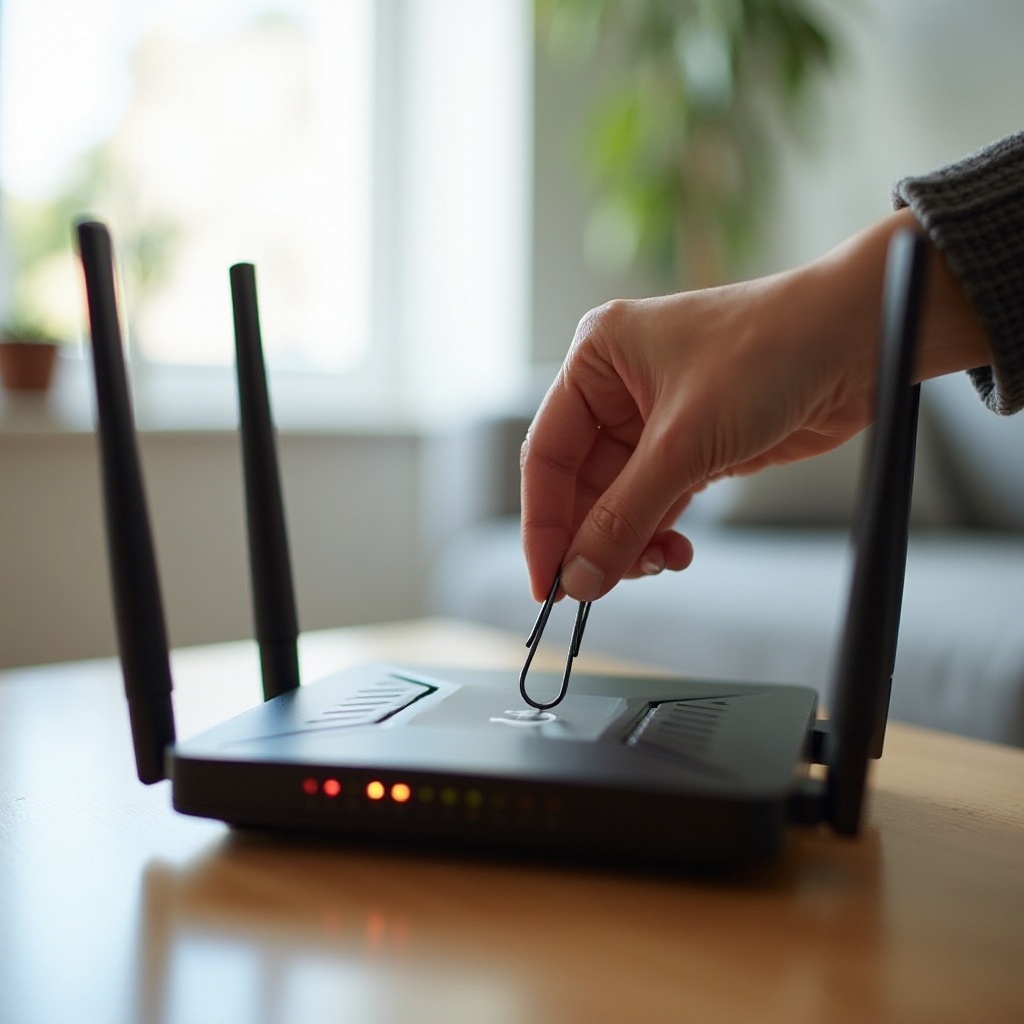
- Dùng kẹp giấy hoặc ghim nhấn và giữ nút reset.
- Giữ khoảng 10–15 giây cho đến khi đèn nháy hoặc đổi kiểu.
- Thả nút và chờ 2–3 phút để router khởi động lại.
Sau khi khởi động lại, router sẽ dùng cài đặt gốc, bao gồm tên mạng và mật khẩu Wi‑Fi mặc định in trên nhãn.
Factory reset qua giao diện web hoặc ứng dụng của router
Nếu bạn vẫn đăng nhập được vào trang quản trị hoặc ứng dụng của router, bạn có thể đặt lại từ đó:
- Mở trình duyệt và nhập địa chỉ IP của router (thường là 192.168.0.1 hoặc 192.168.1.1), hoặc dùng ứng dụng của nhà sản xuất.
- Đăng nhập bằng tên người dùng và mật khẩu quản trị.
- Tìm mục “System”, “Administration” hoặc “Maintenance” trong menu.
- Tìm “Factory Reset”, “Restore Default Settings” hoặc tương tự.
- Xác nhận đặt lại và chờ router khởi động lại hoàn toàn.
Một số router hiện đại cũng cho phép đặt lại bằng một chạm trong ứng dụng di động, nhưng hiệu quả như nhau: mọi cài đặt trở về mặc định.
Lưu ý theo hãng cho các router phổ biến năm 2024 (Netgear, TP‑Link, Asus, Linksys)
Mặc dù các bước cơ bản giống nhau, lưu ý những điểm sau:
- Netgear: Nút reset thường cần giữ 7–10 giây; đèn “Power” hoặc “Check” có thể nhấp nháy trong quá trình reset.
- TP‑Link: Một số mẫu dùng chung nút “Reset/WPS”; nhấn ngắn kích hoạt WPS, nhấn lâu hơn kích hoạt factory reset.
- Asus: Đèn “Power” thường nhấp nháy trong lúc reset; trang quản trị mặc định thường là router.asus.com.
- Linksys: Nút reset có thể ở mặt sau hoặc dưới đáy; nhiều mẫu cũng có tùy chọn “Restore Factory Defaults” trong giao diện web.
Sau khi đặt lại router, bạn phải cấu hình lại mạng. Nếu modem hoặc gateway cũng là một phần của vấn đề, bạn có thể cần đặt lại thiết bị đó để xóa lỗi.
Cách factory reset Modem hoặc Gateway do ISP cung cấp
Khi modem hoặc gateway vẫn mất kết nối sau khi power cycle, hoặc khi bộ phận hỗ trợ của ISP đề nghị, bạn có thể cần factory reset cho thiết bị đó. Điều này có thể xóa cài đặt bị lỗi ở phía modem của kết nối.
Khi nào hợp lý để đặt lại Modem hoặc Gateway
Cân nhắc đặt lại modem hoặc gateway khi:
- Đèn “Online” hoặc “Internet” không bao giờ sáng ổn định sau vài phút
- ISP cho biết thiết bị không phản hồi đúng với hệ thống của họ
- Bạn đã đổi ISP hoặc gói cước và thiết bị có vẻ bị cấu hình sai
- Gateway có những cài đặt tùy chỉnh mà bạn không còn nhớ hoặc hiểu
Sử dụng nút reset trên Gateway do ISP cung cấp
Với gateway do ISP cung cấp, bạn thường có thể dùng nút reset vật lý:
- Giữ gateway bật và kết nối với ổ tường.
- Tìm lỗ “Reset” ở mặt sau hoặc dưới đáy thiết bị.
- Dùng ghim hoặc kẹp giấy nhấn và giữ nút khoảng 10–15 giây.
- Thả ra khi đèn nháy hoặc thiết bị khởi động lại.
- Chờ vài phút để nó kết nối lại với ISP và ổn định.
Một số ISP cũng cho phép đặt lại gateway qua ứng dụng hoặc cổng khách hàng, thường có thanh tiến trình và thông báo xác nhận.
Đặt lại các modem cáp, DSL hoặc quang độc lập
Với modem độc lập, quy trình tương tự:
- Giữ modem bật.
- Nhấn và giữ nút reset bằng ghim hoặc kẹp giấy trong 10–15 giây.
- Thả nút và để modem khởi động lại hoàn toàn.
- Chờ đèn tín hiệu và internet sáng ổn định.
Nếu bạn dùng router riêng, có thể cần power cycle router sau khi modem kết nối lại để router nhận địa chỉ IP mới.
Kiểm tra đồng bộ và trạng thái online của modem qua đèn LED
Sau khi đặt lại modem hoặc gateway, hãy kiểm tra đèn cẩn thận:
- Power: Sáng ổn định
- Downstream / Receive: Sáng ổn định hoặc nhấp nháy chậm
- Upstream / Send: Sáng ổn định hoặc nhấp nháy chậm
- Online / Internet: Sáng ổn định (thường là xanh lá hoặc trắng)
Nếu đèn online không bao giờ sáng ổn định, hãy liên hệ ISP. Họ có thể cần kích hoạt lại modem, làm mới kết nối từ phía họ hoặc kiểm tra lỗi đường truyền.
Khi modem và router đã được đặt lại và online, bạn cần thiết lập lại Wi‑Fi và bảo mật mạng cho việc sử dụng hàng ngày.
Thiết lập mạng sau khi reset hoàn toàn
Factory reset mang lại cho bạn một trang trắng. Giờ bạn phải cấu hình mạng để mọi người trong nhà có thể kết nối lại an toàn và dễ dàng. Đây cũng là thời điểm tốt để cải thiện bảo mật và cách đặt tên Wi‑Fi.
Đăng nhập bằng thông tin quản trị mặc định
Để truy cập trang quản trị router hoặc gateway sau khi reset:
- Kết nối một thiết bị với router qua Wi‑Fi hoặc Ethernet.
- Xem nhãn trên router để biết tên mạng Wi‑Fi (SSID) và mật khẩu mặc định.
- Kết nối vào mạng Wi‑Fi đó từ điện thoại hoặc laptop.
- Mở trình duyệt và nhập IP hoặc URL mặc định in trên nhãn, chẳng hạn 192.168.0.1 hoặc địa chỉ riêng của hãng.
- Đăng nhập bằng tên người dùng và mật khẩu quản trị mặc định từ nhãn hoặc sách hướng dẫn.
Hãy đổi mật khẩu quản trị ngay để ngăn người khác trong mạng truy cập cài đặt router.
Tạo tên Wi‑Fi bảo mật và mật khẩu mạnh
Đặt tên Wi‑Fi và mật khẩu dễ nhớ nhưng khó đoán:
- Tránh dùng tên đầy đủ, địa chỉ chính xác hoặc tên ISP trong SSID.
- Dùng cụm mật khẩu dài ít nhất 12–16 ký tự, kết hợp chữ, số và ký hiệu.
- Lưu mật khẩu ở nơi an toàn hoặc dùng trình quản lý mật khẩu.
Bạn cũng có thể tạo tên riêng cho băng tần 2.4 GHz và 5 GHz nếu muốn kiểm soát nhiều hơn. Ví dụ, bạn có thể dùng một mạng cho thiết bị nhà thông minh và mạng khác cho laptop và điện thoại.
Bật chế độ bảo mật phù hợp (WPA2 so với WPA3)
Năm 2024, hầu hết router gia đình hỗ trợ:
- WPA2‑Personal (WPA2‑PSK): Tương thích rộng rãi và đủ an toàn cho đa số gia đình.
- WPA3‑Personal: Bảo mật hơn, nhưng một số thiết bị cũ có thể không hỗ trợ.
Nếu có tùy chọn “WPA2/WPA3 mixed mode”, đây có thể là cân bằng tốt giữa bảo mật và tương thích, cho phép thiết bị mới dùng WPA3 và thiết bị cũ dùng WPA2.
Kết nối lại điện thoại, laptop, TV và thiết bị nhà thông minh
Sau khi cấu hình Wi‑Fi:
- Kết nối lại điện thoại và laptop bằng tên mạng và mật khẩu mới.
- Kết nối TV thông minh, thiết bị streaming, máy chơi game và loa thông minh.
- Cập nhật cài đặt Wi‑Fi đã lưu trên máy in, camera và các thiết bị IoT khác.
- Kiểm tra để mọi thiết bị quan trọng đều truy cập internet được mà không bị rớt.
Một số thiết bị thông minh có thể cần factory reset riêng nếu chúng không chịu kết nối với mạng mới. Hãy làm theo hướng dẫn của nhà sản xuất nếu gặp trường hợp này.
Khi mạng đã ổn định trở lại, bạn có thể giảm rắc rối sau này bằng vài mẹo phòng ngừa đơn giản để mạng đáng tin cậy hơn và giảm nhu cầu đặt lại modem router thường xuyên.
Mẹo nâng cao để tránh phải đặt lại liên tục
Bạn không nên sống trong nỗi lo router treo hoặc modem rớt mạng bất kỳ lúc nào. Một chút bảo trì đơn giản sẽ giúp mạng ổn định hơn và giảm tần suất phải đặt lại modem router.
Cập nhật firmware router và phần mềm modem trong năm 2024
Các bản cập nhật firmware sửa lỗi, cải thiện bảo mật và đôi khi tăng hiệu năng. Để luôn cập nhật:
- Đăng nhập trang quản trị router hoặc ứng dụng của nhà sản xuất.
- Tìm mục “Firmware”, “Update” hoặc “Software”.
- Bật cập nhật tự động nếu có tùy chọn.
- Với gateway của ISP, hãy kiểm tra ứng dụng hoặc website của ISP; nhiều ISP tự động đẩy bản cập nhật.
Nhiều thiết bị hiện đại cài đặt bản cập nhật vào ban đêm và tự khởi động lại, giảm nhu cầu đặt lại thủ công sau này.
Tối ưu vị trí đặt để giảm nhiễu và tránh quá nhiệt
Vị trí đặt kém có thể tạo ra triệu chứng giống router hỏng và dẫn đến việc phải đặt lại thường xuyên. Để cải thiện hiệu năng:
- Đặt router ở vị trí trung tâm, thoáng, tránh tường dày và vật kim loại.
- Không đặt trên sàn và tránh xa lò vi sóng, đế điện thoại không dây và thiết bị gia dụng lớn.
- Đảm bảo lỗ thoát nhiệt thông thoáng để thiết bị không bị quá nóng.
Router quá nóng sẽ làm rớt kết nối và có thể cần reboot liên tục để hoạt động lại.
Dùng reboot theo lịch và sao lưu cấu hình
Một số router cho phép bạn lên lịch reboot tự động và lưu cấu hình hiện tại:
- Đặt reboot hàng tuần hoặc hàng tháng vào ban đêm nếu router thường chậm dần theo thời gian.
- Dùng tính năng “Backup/Restore” trong trang quản trị để lưu file cấu hình.
- Lưu file backup trên máy tính hoặc cloud để có thể khôi phục sau khi factory reset.
Nếu sau này bạn cần factory reset lần nữa, bạn có thể khôi phục file backup để khỏi phải nhập lại từng cài đặt bằng tay.
Nhận biết khi nào cần thay Modem hoặc Router
Không có kiểu đặt lại nào có thể cứu được phần cứng cũ và hỏng. Hãy cân nhắc nâng cấp khi:
- Router của bạn đã hơn 5–6 năm và không hỗ trợ Wi‑Fi 5 hoặc Wi‑Fi 6.
- Bạn thấy máy thường xuyên treo hoặc tự reboot, dù đã cập nhật firmware.
- ISP đã nâng tốc độ nhưng router không đạt được tốc độ đó khi thử nghiệm.
- Modem hoặc gateway thường xuyên báo lỗi trên đèn hoặc không thể duy trì kết nối.
Router hoặc gateway hiện đại có thể mang lại phạm vi bao phủ tốt hơn, tốc độ nhanh hơn, bảo mật mạnh hơn và ít sự cố hơn, đồng nghĩa với ít phải đặt lại và ít phiền toái.

Kết luận
Biết cách đặt lại modem router đúng giúp bạn tiết kiệm thời gian, tiền bạc và căng thẳng. Giờ bạn đã hiểu sự khác biệt giữa reboot, power cycle và factory reset, và biết khi nào nên dùng mỗi cách. Bạn có các bước rõ ràng cho modem và router riêng cũng như gateway, và có thể đưa mạng trở lại hoạt động và bảo mật lại nó.
Dùng power cycle như tuyến phòng thủ đầu tiên, dành factory reset cho vấn đề nghiêm trọng, và giữ cho phần cứng luôn được cập nhật, đặt đúng chỗ và có bản sao lưu. Với những thói quen này, mạng gia đình của bạn sẽ ổn định hơn, và bạn sẽ dành ít thời gian chiến đấu với vấn đề Wi‑Fi hơn, nhiều thời gian hơn để làm việc và giải trí online.
Câu Hỏi Thường Gặp
Việc đặt lại modem router có xóa mật khẩu Wi‑Fi của tôi không?
Chỉ khởi động lại hoặc tắt bật nguồn sẽ không xóa mật khẩu Wi‑Fi hay bất kỳ cài đặt tùy chỉnh nào của bạn. Nó chỉ khởi động lại phần cứng. Tuy nhiên, đặt lại về trạng thái xuất xưởng sẽ xóa tên Wi‑Fi, mật khẩu và mọi tùy chọn tùy chỉnh, rồi khôi phục các thiết lập mặc định được hiển thị trên nhãn. Nếu bạn thực hiện đặt lại về trạng thái xuất xưởng, hãy sẵn sàng đăng nhập bằng thông tin mặc định và đặt tên Wi‑Fi và mật khẩu mới sau đó.
Mất bao lâu để modem router đặt lại hoàn toàn và kết nối lại?
Một lần tắt bật nguồn thông thường thường mất 2–5 phút. Modem cần thời gian để đồng bộ với nhà cung cấp dịch vụ Internet (ISP), và router cần thời gian để khởi động mạng Wi‑Fi. Việc đặt lại về trạng thái xuất xưởng đầy đủ có thể mất lâu hơn một chút, khoảng 5–10 phút, vì thiết bị phải xóa cài đặt và khởi động lại với thiết lập mặc định. Nếu modem hoặc router chưa hoạt động trở lại sau 10 phút, hãy kiểm tra đèn báo và cáp kết nối, sau đó liên hệ ISP nếu cần.
Đặt lại modem router thường xuyên có an toàn không, hay có thể làm hỏng thiết bị?
Thỉnh thoảng đặt lại là an toàn và thường có ích. Việc tắt bật nguồn vài tuần một lần hoặc khởi động lại sau khi cập nhật sẽ không gây hại cho modem hoặc router hiện đại. Tuy nhiên, việc đặt lại hàng ngày liên tục là dấu hiệu của vấn đề sâu hơn, chẳng hạn như vị trí đặt không phù hợp, quá nhiệt, firmware lỗi thời hoặc phần cứng bị hỏng. Nếu bạn cảm thấy buộc phải đặt lại nhiều hơn một hoặc hai lần mỗi tuần, hãy tìm hiểu các nguyên nhân đó hoặc yêu cầu ISP kiểm tra đường truyền hoặc thiết bị.