
Giới thiệu
Nước đổ lên bàn phím laptop có thể biến một ngày bình thường thành khủng hoảng chỉ trong vài giây. Một phút trước bạn vẫn đang làm việc hoặc học tập, phút sau bạn nhìn chằm chằm vào những giọt nước đang thấm xuống giữa các phím, tự hỏi liệu mình vừa giết chết chiếc laptop và làm mất hết dữ liệu hay không. Việc bạn làm trong vài phút tiếp theo quan trọng hơn bất cứ điều gì khác.
Nước và linh kiện điện tử không thể đi cùng nhau. Khi nước chạm tới các linh kiện đang hoạt động, nó có thể tạo ra đoản mạch đốt cháy những đường mạch li ti trên bo mạch chủ và mạch bàn phím của laptop. Tin tốt là nếu hành động nhanh chóng và đúng cách, bạn thường có thể cứu được laptop hoặc ít nhất hạn chế hư hại chỉ ở bàn phím.
Hướng dẫn này sẽ dẫn bạn qua từng bước, từ 60 giây đầu tiên cho đến các lựa chọn sửa chữa lâu dài. Bạn sẽ học cách tắt laptop an toàn, cách làm khô, những điều cần tránh, cách kiểm tra bàn phím và khi nào cần gọi thợ chuyên nghiệp. Bạn cũng sẽ thấy cách bảo vệ laptop khỏi những lần đổ nước trong tương lai để màn hoảng hốt này chỉ xảy ra một lần.
Bây giờ hãy bắt đầu với lý do vì sao việc làm đổ nước lên bàn phím laptop lại là vấn đề nghiêm trọng đến vậy và tại sao bạn phải hành động nhanh chóng.

Tại Sao Làm Đổ Nước Lên Bàn Phím Laptop Lại Nguy Hiểm Đến Thế
Bàn phím laptop không chỉ là một dãy phím nằm trên bề mặt thiết bị. Nó là cổng dẫn thẳng vào những bộ phận nhạy cảm nhất của laptop. Ở nhiều mẫu máy, giữa các công tắc phím và những linh kiện quan trọng như bo mạch chủ, pin và cáp bên trong chỉ là một lớp màng mỏng.
Nước tạo ra nhiều rủi ro cùng lúc:
-
Đoản mạch:
Khi nước nối hai điểm trên một mạch đang hoạt động, nó cho phép dòng điện chạy đến nơi không nên có. Điều này có thể phá hủy các linh kiện tinh vi chỉ trong tích tắc. -
Ăn mòn theo thời gian:
Ngay cả khi laptop sống sót qua vài giờ đầu, hơi ẩm còn sót lại có thể gây ăn mòn các chân tiếp xúc, đầu nối và đường mạch kim loại. Ăn mòn có thể mất vài ngày hoặc vài tuần mới xuất hiện, nhưng một khi đã bắt đầu thì linh kiện có thể đột ngột hỏng. -
Bàn phím hỏng:
Bản thân bàn phím có thể ngừng hoạt động ngay cả khi phần còn lại của laptop vẫn bình thường. Bạn có thể gặp phím bị kẹt, phím chết hoặc “gõ ma” khi ký tự xuất hiện dù bạn không bấm phím. -
Nước ẩn bên trong khung máy:
Nước thường chảy xa hơn bàn phím. Nó có thể thấm tới trackpad, loa, pin và các cổng bên trong, gây ra những lỗi ngẫu nhiên về sau.
Những rủi ro này cho thấy bất kỳ sự cố “đổ nước lên bàn phím laptop” nào cũng là khẩn cấp. Bạn không chỉ cứu mấy phím bấm; bạn đang cố bảo vệ cả hệ thống. Hiểu rõ mức độ nguy hiểm sẽ mở đường cho phần quan trọng nhất của hướng dẫn: những việc bạn cần làm trong 60 giây đầu tiên.
Các Bước Cấp Cứu Ngay Lập Tức: Cần Làm Gì Trong 60 Giây Đầu
Những giây đầu tiên sau khi đổ nước tạo nên khác biệt lớn nhất. Mục tiêu của bạn rất đơn giản: ngắt toàn bộ nguồn điện và hạn chế mức độ lan rộng của nước.
Tắt Nguồn Laptop Ngay Lập Tức
Đừng chờ hệ thống phản hồi. Đừng bấm “Shut down” trong menu rồi ngồi nhìn nó xoay vòng. Bạn cần cắt nguồn nhanh nhất có thể.
- Giữ nút nguồn trong 5–10 giây cho đến khi laptop tắt hẳn.
- Nếu màn hình bị treo, cứ tiếp tục giữ nút cho đến khi mọi đèn đều tắt.
Việc tắt cưỡng bức này làm giảm khả năng xảy ra đoản mạch trong lúc nước vẫn đang di chuyển trong bàn phím.
Rút Sạc Và Toàn Bộ Thiết Bị Đang Kết Nối
Sau khi laptop tắt, hãy tháo mọi nguồn cấp và phụ kiện:
- Rút sạc khỏi laptop và khỏi ổ điện.
- Tháo mọi thiết bị USB, hub hoặc ổ cứng ngoài.
- Ngắt kết nối cáp HDMI, DisplayPort hoặc các loại cáp khác.
Thiết bị ngoài và cáp có thể trở thành đường dẫn điện hoặc thậm chí giúp nước thấm vào các cổng, vì vậy hãy dọn chúng ra.
Ngắt Hoặc Vô Hiệu Hóa Pin Một Cách An Toàn
Nếu laptop của bạn có pin rời:
- Lật ngược laptop lại.
- Trượt chốt nhả pin.
- Tháo pin ra và đặt ở nơi khô ráo, tránh xa vết nước đổ.
Nếu laptop dùng pin trong, đừng cố tháo nếu bạn không biết cách. Với hầu hết mọi người, cách an toàn nhất là:
- Giữ laptop ở trạng thái tắt nguồn.
- Tránh bấm nút nguồn thêm lần nào nữa.
- Để kỹ thuật viên xử lý việc ngắt pin bên trong sau này nếu cần.
Di Chuyển Laptop Ra Khỏi Khu Vực Bị Đổ Nước
Nhấc laptop cẩn thận ra khỏi vũng nước trên bàn. Tránh lắc mạnh vì có thể làm nước lan rộng hơn vào bên trong.
- Đặt máy lên một chiếc khăn hoặc miếng vải khô, phẳng.
- Lau sạch nước còn đọng trên bàn để tránh vô tình đặt laptop trở lại vào vết nước.
Sau khi đã cắt nguồn và di chuyển laptop đến nơi an toàn, bạn có thể tập trung vào việc làm khô bàn phím và ngăn không cho nước thấm sâu hơn vào bên trong.
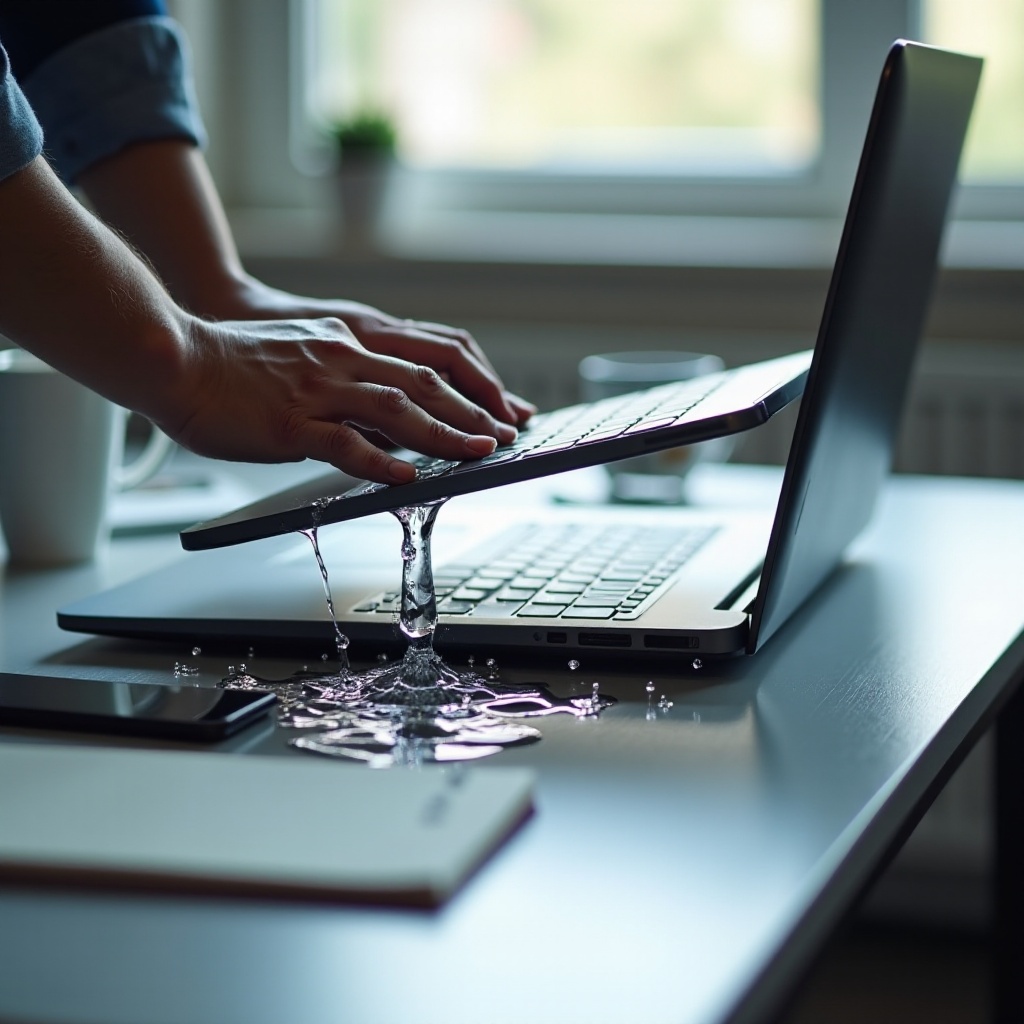
Làm Khô Bàn Phím Laptop Một Cách An Toàn Sau Khi Bị Đổ Nước
Sau khi laptop đã tắt nguồn và rút sạc, mục tiêu tiếp theo là loại bỏ càng nhiều nước càng tốt và để phần còn lại thoát ra, bay hơi một cách an toàn. Bước này giúp giảm cả hư hại tức thời lẫn lâu dài và chuẩn bị cho việc kiểm tra cẩn thận về sau.
Thấm Nước Trên Bề Mặt Bàn Phím, Không Chà Xát
Dùng khăn sạch, hút nước tốt, khăn giấy hoặc khăn microfiber.
- Nhẹ nhàng đặt khăn lên vùng bị ướt.
- Ấn nhẹ xuống để hút nước.
- Tránh chà xát các phím; chà xát có thể đẩy nước xuống sâu hơn giữa các phím.
Nếu nước đọng quanh trackpad hoặc chiếu nghỉ tay, hãy thấm các vùng đó nữa. Liên tục chuyển sang phần khăn khô khi phần đang dùng đã ướt.
Đặt Laptop Vào Vị Trí Giúp Thoát Nước Hiệu Quả
Cách bạn đặt laptop lúc này sẽ ảnh hưởng đến hiệu quả thoát nước.
Với hầu hết laptop dạng tiêu chuẩn:
- Mở nắp máy hết mức có thể một cách an toàn.
- Lật ngược laptop sao cho bàn phím quay xuống dưới.
- Đặt máy ở tư thế hình chữ “V” ngược hoặc dạng “lều” lên một chiếc khăn khô, với màn hình úp xuống và bàn phím hướng vào khăn.
Với các máy 2‑in‑1 hoặc máy gập xoay, hãy chọn tư thế đảm bảo:
- Bàn phím quay xuống hoặc nghiêng xuống dưới.
- Không khí có thể lưu thông quanh mọi phía.
Mục tiêu là để trọng lực giúp nước chảy ra ngoài, chứ không chảy sâu hơn vào khung máy.
Cần Để Laptop Khô Bao Lâu Trước Khi Bật Lại
Sự kiên nhẫn là cực kỳ quan trọng. Bật máy lại quá sớm là một trong những sai lầm phổ biến và gây hại nhất.
Một quy tắc hợp lý:
- Với một vệt nước nhỏ: để khô ít nhất 24 giờ.
- Với lượng nước lớn hoặc thấy nước đổ tràn: nên để 24–48 giờ.
Đặt laptop trong phòng ấm, khô và thoáng khí. Bạn có thể hướng quạt thổi gián tiếp vào máy để tăng tốc độ bay hơi. Đừng bọc laptop trong túi hoặc hộp kín; độ ẩm bị giữ lại sẽ làm chậm quá trình khô.
Những Điều Không Nên Làm: Máy Sấy Tóc, Lò Sưởi Và Các Mẹo Sai Lầm Khác
Một số “mẹo” phổ biến thực ra gây hại nhiều hơn lợi:
- Không dùng máy sấy tóc hoặc súng hơi nóng: Luồng khí nóng có thể làm cong vênh nhựa, hỏng phím và đẩy ẩm vào sâu hơn.
- Không cho laptop vào lò nướng hoặc đặt lên lò sưởi: Nhiệt độ quá cao có thể phá hủy linh kiện ngay lập tức.
- Tránh mẹo “cho vào túi gạo”: Gạo hầu như không hút được nước ra khỏi hệ thống điện tử phức tạp và còn có thể để lại bụi hoặc hạt bên trong.
Hãy dựa vào thời gian, luồng khí và trọng lực. Các phương pháp đơn giản hiệu quả hơn nhiều so với những cách làm liều lĩnh. Khi laptop đã khô ráo và có đủ thời gian để thoát nước, bạn có thể bắt đầu kiểm tra xem mức độ hư hại thực sự là bao nhiêu.
Kiểm Tra Hư Hại Sau Khi Laptop Đã Khô
Sau khi đã để khô đủ lâu, bạn cần kiểm tra laptop để xem bao nhiêu phần của sự cố “đổ nước lên bàn phím laptop” đã qua đi và còn vấn đề gì tồn tại. Kiểm tra cẩn thận bây giờ sẽ giúp bạn quyết định là có thể dùng máy bình thường hay cần bước xử lý tiếp theo.
Quan Sát Bề Mặt Bàn Phím, Các Khe Thoát Gió Và Cổng Kết Nối
Bắt đầu bằng việc quan sát thật kỹ:
- Kiểm tra bàn phím xem có vệt nước, vết bẩn hay cặn không.
- Nhìn vào các khe thoát gió, loa và lỗ cổng xem có dấu hiệu ẩm ướt hay không.
- Nếu bạn có thể tháo nắp đáy một cách an toàn, hãy tìm các vùng còn ẩm hoặc có vết ăn mòn màu trắng hoặc xanh trên kim loại.
Nếu vẫn thấy bất cứ chỗ nào ướt, hãy cho máy thêm thời gian khô trước khi thử bật nguồn.
Bật Máy Lại Cẩn Thận Và Theo Dõi Dấu Hiệu Cảnh Báo
Khi bạn tin rằng laptop đã khô hoàn toàn:
- Kết nối lại pin nếu trước đó đã tháo.
- Cắm sạc.
- Bấm nút nguồn một lần.
Quan sát và lắng nghe xem có:
- Tiếng quạt kêu lạ.
- Tiếng bíp hoặc mã lỗi.
- Màn hình nhấp nháy hoặc máy tự tắt ngẫu nhiên.
Nếu bạn thấy khói, ngửi mùi khét hoặc nhận thấy hành vi kỳ lạ, hãy tắt máy ngay lập tức và rút sạc. Lúc đó, nhiều khả năng bạn cần đến dịch vụ sửa chữa chuyên nghiệp.
Kiểm Tra Từng Phím Xem Có Hoạt Động Bình Thường Không
Nếu laptop khởi động bình thường:
- Mở một tài liệu, trình soạn thảo văn bản hoặc trang web kiểm tra bàn phím.
- Bấm từng phím một.
- Kiểm tra xem có phím nào không phản hồi hoặc bấm một lần mà ra nhiều ký tự không.
Đồng thời để ý hiện tượng “gõ ma”, khi các phím tự động “bấm” dù bạn không chạm vào. Bất kỳ dấu hiệu nào trong số này cho thấy bàn phím đã bị hỏng dù phần còn lại của laptop vẫn ổn.
Nếu chỉ có bàn phím là hoạt động bất thường, bạn vẫn còn nhiều lựa chọn để tiếp tục sử dụng laptop trong khi cân nhắc việc sửa hoặc thay bàn phím.
Khi Chỉ Bàn Phím Có Vẻ Bị Hư Hại
Đôi khi hệ thống chính vẫn hoạt động, nhưng nước đổ làm bàn phím hư hỏng nặng. Điều đó khá khó chịu, nhưng vẫn tốt hơn nhiều so với việc bo mạch chủ chết hẳn. Bạn có thể chọn giữa các giải pháp tạm thời để tiếp tục làm việc và các phương án sửa chữa để khôi phục đầy đủ chức năng.
Các Triệu Chứng Phổ Biến Của Bàn Phím Laptop Bị Nước Vào
Những dấu hiệu thường gặp gồm:
- Một hoặc nhiều phím hoàn toàn không hoạt động.
- Các phím cảm giác mềm nhũn hoặc bị kẹt khi bấm.
- Ký tự lặp lại nhiều lần chỉ với một lần nhấn phím.
- Các chuỗi ký tự ngẫu nhiên xuất hiện dù bạn không nhập.
Nếu bạn chỉ làm đổ nước lọc và vấn đề nhẹ, một số phím có thể hồi phục sau vài ngày khi lượng ẩm nhỏ còn lại bay hơi hết. Nếu bạn làm đổ đồ uống có đường, tình trạng bàn phím có thể xấu đi theo thời gian nếu không được vệ sinh hoặc thay thế.
Dùng Bàn Phím Ngoài Như Giải Pháp Tạm Thời Hoặc Lâu Dài
Một cách giải quyết đơn giản và tiết kiệm là bỏ qua bàn phím bị hỏng:
- Cắm bàn phím USB.
- Hoặc kết nối bàn phím Bluetooth.
- Dùng màn hình laptop nhưng coi máy như một bộ máy bàn.
Lựa chọn này:
- Cho phép bạn tiếp tục sử dụng laptop dù nhiều phím đã chết.
- Giúp bạn có thời gian cân nhắc việc sửa chữa.
- Có thể trở thành giải pháp lâu dài nếu bạn chủ yếu sử dụng laptop trên bàn.
Với những người có ngân sách hạn chế, dùng bàn phím ngoài thường là cách nhanh nhất để quay lại công việc.
Thay Bàn Phím Laptop: Mức Độ Khó, Thời Gian Và Chi Phí
Việc thay bàn phím phụ thuộc vào thiết kế máy:
- Laptop doanh nhân và máy đời cũ: Bàn phím thường là linh kiện riêng được cố định bằng ốc. Thay thế tương đối đơn giản và chi phí hợp lý.
- Ultrabook mỏng nhẹ và nhiều laptop đời mới: Bàn phím thường gắn liền với mặt lưng trên (top case), nghĩa là phải thay toàn bộ khung trên, bao gồm cả chiếu nghỉ tay.
- MacBook và các thiết kế tương tự: Sửa bàn phím thường đồng nghĩa với việc thay nguyên cụm top case, khá tốn kém.
Có thể dự đoán:
- Chi phí linh kiện và công có thể từ mức vừa phải đến rất cao, tùy thương hiệu.
- Thời gian sửa có thể từ một ngày tại cửa hàng địa phương đến một tuần hoặc hơn tại trung tâm bảo hành chính hãng.
Nếu nước đổ không chỉ là nước lọc, bạn có thể đối mặt với nhiều hư hại hơn là chỉ bàn phím. Điều đó khiến việc suy nghĩ về loại chất lỏng đã đổ và cách nó hoạt động bên trong máy càng trở nên quan trọng.
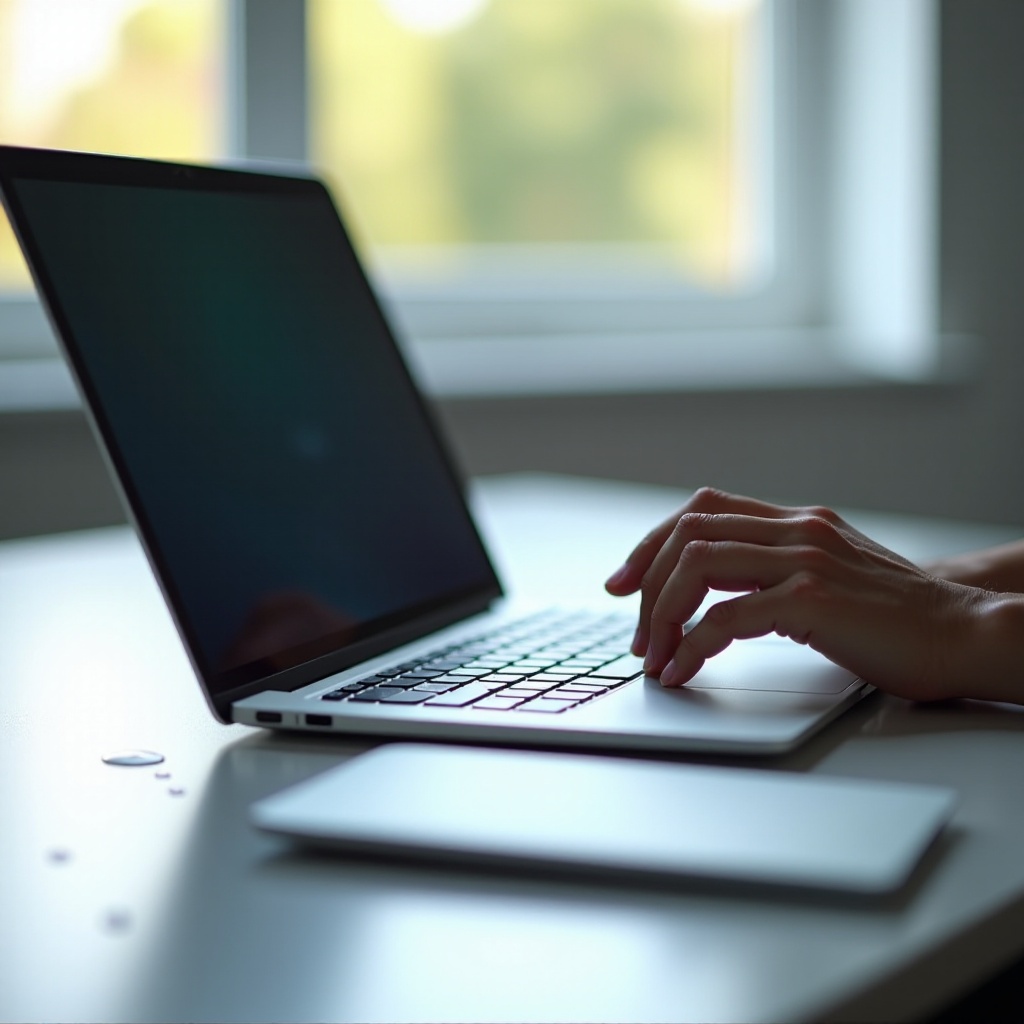
Nếu Bạn Làm Đổ Thứ Khác Ngoài Nước Thì Sao?
Không phải mọi loại chất lỏng đều hành xử giống nhau bên trong laptop. Nước đã nguy hiểm, nhưng đồ uống có đường hoặc có tính axit còn tệ hơn nhiều đối với bàn phím và linh kiện nội bộ. Hiểu sự khác biệt này giúp bạn đánh giá mức độ cần thiết của việc vệ sinh và sửa chữa sâu.
Cà Phê, Nước Ngọt Và Đồ Uống Có Đường So Với Nước Lọc
Các loại đồ uống như:
- Cà phê
- Trà
- Nước ngọt có gas
- Nước hoa quả
- Nước tăng lực
chứa đường, axit và các phụ gia khác. Chúng gây ra:
- Lớp cặn dính làm phím bị kẹt.
- Ăn mòn nhanh hơn và mạnh hơn trên các phần kim loại.
- Nguy cơ lâu dài lớn hơn ngay cả khi laptop ban đầu vẫn chạy được.
Bạn vẫn cần làm theo đầy đủ các bước cấp cứu giống hệt nhau; chỉ là hãy hiểu rằng nhu cầu vệ sinh sâu hoặc thay thế linh kiện sẽ cao hơn.
Cặn Dính Và Các Vấn Đề Dài Hạn Ở Bàn Phím
Sau khi làm đổ thứ gì đó không phải nước, bạn có thể nhận thấy:
- Các phím bị dính, ấn xuống rồi khó bật lên.
- Phím cảm giác sạn hoặc ráp tay.
- Lỗi ngẫu nhiên và có xu hướng ngày càng nặng hơn theo thời gian.
Lớp màng dính do đồ uống này để lại không bay hơi. Nó thường giữ lại bụi bẩn, khiến phím khó bấm hơn và cảm biến kém chính xác hơn. Với nhiều người, điều này gần như đồng nghĩa với việc phải thay bàn phím.
Các Bước Vệ Sinh Bổ Sung Khi Bị Đổ Chất Lỏng Không Phải Nước
Nếu bạn tự tin với các thao tác DIY cơ bản và laptop đã hết bảo hành, bạn có thể:
- Cẩn thận tháo từng keycap, nhưng chỉ với những mẫu máy cho phép làm điều này an toàn.
- Vệ sinh xung quanh công tắc phím bằng một ít cồn isopropyl 90% trở lên tẩm vào tăm bông.
- Để mọi thứ khô hoàn toàn trước khi lắp lại.
Không bao giờ đổ cồn hay bất kỳ chất lỏng nào trực tiếp lên bàn phím. Nếu bạn không chắc cách làm an toàn, hãy bỏ qua việc tự vệ sinh và mang đến thợ chuyên nghiệp để họ vệ sinh bên trong đúng quy trình.
Đến thời điểm này bạn có thể đang phân vân liệu nên tiếp tục tự xử lý hay giao máy cho chuyên gia. Điều đó dẫn chúng ta đến phần tiếp theo.
Tự Sửa (DIY) Hay Nhờ Thợ Chuyên Nghiệp Cho Bàn Phím Laptop Bị Nước Vào
Quyết định giữa tự xử lý và mang đi sửa chuyên nghiệp phụ thuộc vào kỹ năng của bạn, giá trị của laptop và mức độ hư hại sau sự cố “đổ nước lên bàn phím laptop”. Đánh giá thực tế tình hình sẽ giúp bạn chọn được phương án an toàn và tiết kiệm nhất.
Khi Nào Có Thể Hợp Lý Để Tự Làm Khô Hoặc Tự Vệ Sinh
Các bước DIY thường an toàn nếu:
- Bạn chỉ làm đổ một lượng nhỏ nước lọc.
- Laptop tắt nhanh chóng và không có dấu hiệu hư hỏng nghiêm trọng.
- Bạn chỉ làm khô bên ngoài, quan sát và có thể vệ sinh nhẹ nhàng dưới một số phím.
Những hành động cơ bản như cắt nguồn, để thoát nước và làm khô có rủi ro thấp và rất hữu ích. Chúng thường đủ để xử lý các tai nạn nhẹ.
Khi Nào Nên Đem Thẳng Đến Kỹ Thuật Viên Chuyên Nghiệp
Hãy tìm đến thợ chuyên nghiệp khi:
- Laptop không bật lên được sau khi đã để khô đủ lâu.
- Bạn thấy vết ăn mòn, vết cháy hoặc ngửi thấy mùi khét mạnh.
- Bạn làm đổ nhiều chất lỏng hoặc bất kỳ thứ gì có đường, cồn hoặc tính axit.
- Bạn phụ thuộc vào laptop này cho công việc hoặc học tập và không thể mạo hiểm đoán mò.
Kỹ thuật viên có thể:
- Mở laptop một cách an toàn.
- Ngắt kết nối pin trong.
- Vệ sinh bo mạch chủ, đầu nối và bàn phím bằng dụng cụ và hóa chất chuyên dụng.
- Kiểm tra linh kiện và cho bạn biết chính xác những gì cần thay.
Các Kịch Bản Sửa Chữa Và Chi Phí Điển Hình Cho Bàn Phím Và Bo Mạch
Những kết quả thường gặp bao gồm:
- Chỉ thay bàn phím: Với nhiều trường hợp bị đổ nước, chỉ bàn phím bị hỏng. Chi phí phụ thuộc vào mẫu máy và tiền công.
- Thay bàn phím kèm trackpad hoặc cả cụm top case: Với các laptop nhỏ gọn, những phần này thường đi chung một cụm.
- Hỏng bo mạch (logic board): Đây là trường hợp tốn kém nhất. Đôi khi chi phí gần bằng mua laptop mới.
Một cửa hàng sửa chữa uy tín có thể đưa ra báo giá rõ ràng để bạn quyết định nên sửa hay đổi máy mới thì hợp lý hơn. Trong lúc cân nhắc sửa chữa và chi phí, đừng quên xem xét bảo hành, bảo hiểm và sự an toàn của dữ liệu.
Bảo Hành, Bảo Hiểm Và Bảo Vệ Dữ Liệu Sau Khi Bị Đổ Nước
Hư hại do chất lỏng không chỉ ảnh hưởng đến phần cứng laptop. Nó còn liên quan đến quyền lợi bảo hành, các gói bảo hiểm mà bạn có (nếu có) và độ an toàn của dữ liệu. Xử lý khéo léo những vấn đề này có thể giúp bạn tiết kiệm tiền và bảo vệ được công việc của mình.
Tại Sao Hư Hại Do Chất Lỏng Thường Không Được Bảo Hành Tiêu Chuẩn
Hầu hết bảo hành của nhà sản xuất xem việc làm đổ nước là lỗi do người dùng gây ra. Họ chỉ bảo hành lỗi do vật liệu hoặc lỗi kỹ thuật, chứ không bảo hành tai nạn.
Các trung tâm bảo hành thường:
- Kiểm tra các tem/cảm biến nước bên trong laptop.
- Từ chối sửa miễn phí nếu các chỉ báo này cho thấy có nước vào.
- Đề nghị sửa chữa hoặc thay thế có tính phí.
Đọc kỹ điều khoản bảo hành sẽ giúp bạn tránh bị bất ngờ.
Các Gói Bảo Vệ Tai Nạn Và Bảo Hiểm Thiết Bị Trong Năm 2024
Ngày nay nhiều người mua thêm:
- Bảo hành mở rộng kèm bảo vệ tai nạn.
- Bảo hiểm thiết bị từ bên thứ ba.
- Bảo hiểm laptop kèm theo gói bảo hiểm nhà (rider).
Các gói này đôi khi có thể chi trả cho những sự cố kiểu “đổ nước lên bàn phím laptop”. Hãy kiểm tra:
- Câu chữ chính xác về hư hại do chất lỏng.
- Mức khấu trừ hoặc giới hạn.
- Họ chi trả sửa chữa, thay thế hay cả hai.
Nếu được bảo hiểm, hãy nộp yêu cầu bồi thường càng sớm càng tốt và ghi lại sự cố bằng ảnh cùng mô tả ngắn.
Sao Lưu Dữ Liệu Sau Bất Kỳ Sự Cố Nước Nào
Kể cả khi laptop của bạn còn dùng được, hãy coi đây là lời cảnh báo. Dữ liệu của bạn quan trọng hơn phần cứng.
Ngay khi laptop ổn định:
- Sao lưu tài liệu, ảnh và các file quan trọng khác ra ổ cứng ngoài.
- Thiết lập dịch vụ sao lưu hoặc đồng bộ đám mây nếu bạn chưa dùng.
- Tạo thói quen sao lưu định kỳ để một sự cố trong tương lai không đe dọa công việc của bạn.
Khi laptop đã được sửa hoặc thay mới và dữ liệu an toàn, bạn có thể tập trung vào việc phòng ngừa. Ngăn lần đổ nước tiếp theo dễ hơn rất nhiều so với việc lại phải khắc phục.
Cách Ngăn Ngừa Những Lần Đổ Nước Lên Bàn Phím Laptop Trong Tương Lai
Một khi đã trải qua sự cố “đổ nước lên bàn phím laptop”, bạn sẽ không muốn lặp lại nó thêm lần nào nữa. Một vài thay đổi nhỏ có thể giảm mạnh rủi ro và giúp mỗi buổi làm việc an toàn hơn.
Bố Trí Bàn Làm Việc Và Vị Trí Đặt Đồ Uống Thông Minh Hơn
Những thói quen đơn giản lại hiệu quả nhất:
- Đặt đồ uống ở phía khác của bàn, tránh gần laptop.
- Dùng chai có nắp thay vì cốc không nắp.
- Tránh đặt ly ngay phía trên hoặc phía sau màn hình laptop.
- Sắp xếp dây cáp gọn gàng để giảm nguy cơ vướng dây làm đổ đồ uống.
Những thay đổi này không tốn tiền mà mang lại mức bảo vệ rất lớn.
Miếng Che Bàn Phím, Lớp Phủ Và Phụ Kiện Chống Tràn
Các phụ kiện hữu ích gồm:
- Miếng che hoặc skin bàn phím: Lớp phủ silicone hoặc nhựa mỏng đặt trên các phím, giúp chắn tia nước và bụi.
- Thảm bàn: Thảm lớn giúp tăng độ bám và giữ lại những vết nước nhỏ.
- Giá đỡ laptop: Nâng laptop lên một chút, tạo không gian cho luồng khí và giúp việc lau dọn dễ dàng hơn.
Dù không có lớp che nào hoàn hảo, chúng vẫn có thể giảm lượng chất lỏng lọt vào bàn phím trong những sự cố nhỏ.
Cân Nhắc Dùng Bàn Phím Ngoài Chống Tràn Khi Làm Việc Trên Bàn
Nếu bạn chủ yếu dùng laptop trên bàn:
- Kết nối một bàn phím ngoài chống tràn.
- Đặt laptop lùi ra phía sau bàn phím, xa đồ uống hơn.
- Chấp nhận rằng nếu lỡ đổ nước, nhiều khả năng bạn chỉ phải “hy sinh” bàn phím ngoài chứ không phải laptop.
Nhiều bàn phím ngoài có giá rẻ và thậm chí được quảng cáo là chống tràn. Điều đó tốt hơn nhiều so với việc lần nào uống nước gần laptop cũng phải nơm nớp lo sợ.
Với tất cả các bước này, bạn sẽ giảm cả khả năng xảy ra lẫn mức độ nghiêm trọng của những lần đổ nước trong tương lai. Bạn cũng yên tâm hơn vì biết mình phải làm gì nếu tai nạn lại xảy ra.
Kết Luận
Làm đổ nước lên bàn phím laptop là trải nghiệm đáng sợ, nhưng bạn kiểm soát được nhiều hơn bạn tưởng. Những bước nhanh và quan trọng nhất là cắt nguồn, rút mọi kết nối và đặt laptop vào tư thế an toàn để thoát nước. Thời gian, luồng khí và sự kiên nhẫn là đồng minh; máy sấy tóc, lò nướng và việc vội vàng bật máy lại là kẻ thù.
Sau khi laptop đã khô, hãy kiểm tra cẩn thận, thử bàn phím và theo dõi mọi dấu hiệu cảnh báo. Nếu chỉ bàn phím hỏng, dùng bàn phím ngoài hoặc thay bàn phím vẫn có thể giữ cho laptop tiếp tục phục vụ. Khi hư hại ăn sâu hơn, kỹ thuật viên chuyên nghiệp sẽ cho bạn biết việc sửa chữa có đáng hay đã đến lúc thay máy.
Sự cố đổ nước cũng nhấn mạnh tầm quan trọng của việc sao lưu và phòng ngừa thông minh. Bố trí bàn làm việc hợp lý hơn, các phụ kiện che chắn đơn giản và bàn phím chống tràn sẽ khiến tai nạn lần sau ít xảy ra hơn và ít tốn kém hơn. Với hướng dẫn từng bước này, bạn đã sẵn sàng hành động nhanh chóng, bảo vệ laptop và giữ an toàn cho công việc cùng kỷ niệm của mình ngay cả sau một sự cố bất ngờ.
Các Câu Hỏi Thường Gặp
Tôi có thể tiếp tục dùng laptop nếu chỉ một vài phím ngừng hoạt động sau khi bị đổ nước không?
Có, bạn thường vẫn có thể tiếp tục dùng laptop nếu chỉ một vài phím bị hỏng, miễn là thiết bị đã khô hoàn toàn và hoạt động ổn định. Lựa chọn an toàn nhất là kết nối một bàn phím ngoài qua USB hoặc Bluetooth và dùng bàn phím đó cho mọi thao tác gõ. Nếu các phím bị lỗi là những phím bạn ít khi dùng, bạn có thể tạm thời bỏ qua, nhưng hãy theo dõi các thay đổi. Nếu nhiều phím hơn ngừng hoạt động hoặc bắt đầu xuất hiện các ký tự ngẫu nhiên, hãy lên kế hoạch sửa chữa hoặc thay bàn phím hoàn toàn, vì hiện tượng ăn mòn có thể lan rộng theo thời gian.
Đặt laptop bị dính nước vào gạo có thực sự giúp không?
Mẹo “đặt laptop vào gạo” không phải là một cách sửa chữa đáng tin cậy. Gạo không hút nước ra khỏi các linh kiện điện tử phức tạp một cách đáng kể và còn có thể để lại bụi hoặc hạt nhỏ bên trong các khe tản nhiệt và cổng kết nối. Laptop của bạn cần được ngắt nguồn nhanh chóng, xả nước cẩn thận và có luồng không khí tốt để khô an toàn. Hãy tập trung tắt máy, thấm khô nước nhìn thấy được, đặt máy ở vị trí dễ thoát nước và để khô trong một phòng ấm, thoáng, có thể dùng thêm quạt. Những bước này hiệu quả hơn nhiều so với việc trông chờ vào gạo.
Tôi nên chờ bao lâu trước khi bật lại laptop sau khi làm đổ nước lên bàn phím?
Với một lượng nước nhỏ bắn vào từ nước sạch, hãy chờ ít nhất 24 giờ trước khi bật lại laptop. Với những lần đổ nước nhiều hơn hoặc trong trường hợp nước rõ ràng đã lọt qua bàn phím vào trong, hãy để thời gian khô từ 24–48 giờ. Trước khi bật máy, hãy đảm bảo không còn vết ướt nào nhìn thấy được trên hoặc quanh bàn phím, không còn hơi ẩm gần các cổng và khe tản nhiệt, và không có dấu hiệu của hơi nước bị giữ lại bên trong. Nếu bạn không chắc chắn, hãy chờ thêm hoặc nhờ kỹ thuật viên kiểm tra. Bật máy quá sớm là một trong những nguyên nhân chính khiến hư hỏng do nước trở nên vĩnh viễn.