
Giới thiệu
Các ứng dụng phù hợp cho Pencil iPad có thể biến một chiếc máy tính bảng đơn giản thành sổ tay chính, sổ phác thảo và trung tâm lập kế hoạch của bạn. Với Apple Pencil, iPad trở thành công cụ để vẽ, ghi chú viết tay, lập sơ đồ tư duy và đánh dấu chi tiết trên PDF. Nhưng App Store rất đông đúc, và không phải ứng dụng nào cũng xử lý Apple Pencil tốt.
Một số ứng dụng mang lại trải nghiệm viết mượt mà như giấy. Những ứng dụng khác tập trung vào nghệ thuật cấp độ chuyên nghiệp hoặc quy trình nghiên cứu phức tạp. Nếu chọn sai công cụ, bạn có thể gặp độ trễ, giao diện vụng về hoặc thiếu tính năng khiến bạn chậm lại.
Hướng dẫn này sẽ đưa bạn đi qua những ứng dụng tốt nhất cho Pencil iPad trong các mảng vẽ, ghi chú, PDF, năng suất và lập kế hoạch. Bạn cũng sẽ thấy các mẹo để chọn ứng dụng phù hợp, thiết lập iPad đúng cách và xây dựng một quy trình làm việc mượt mà phù hợp với cách bạn suy nghĩ, làm việc hoặc học tập.
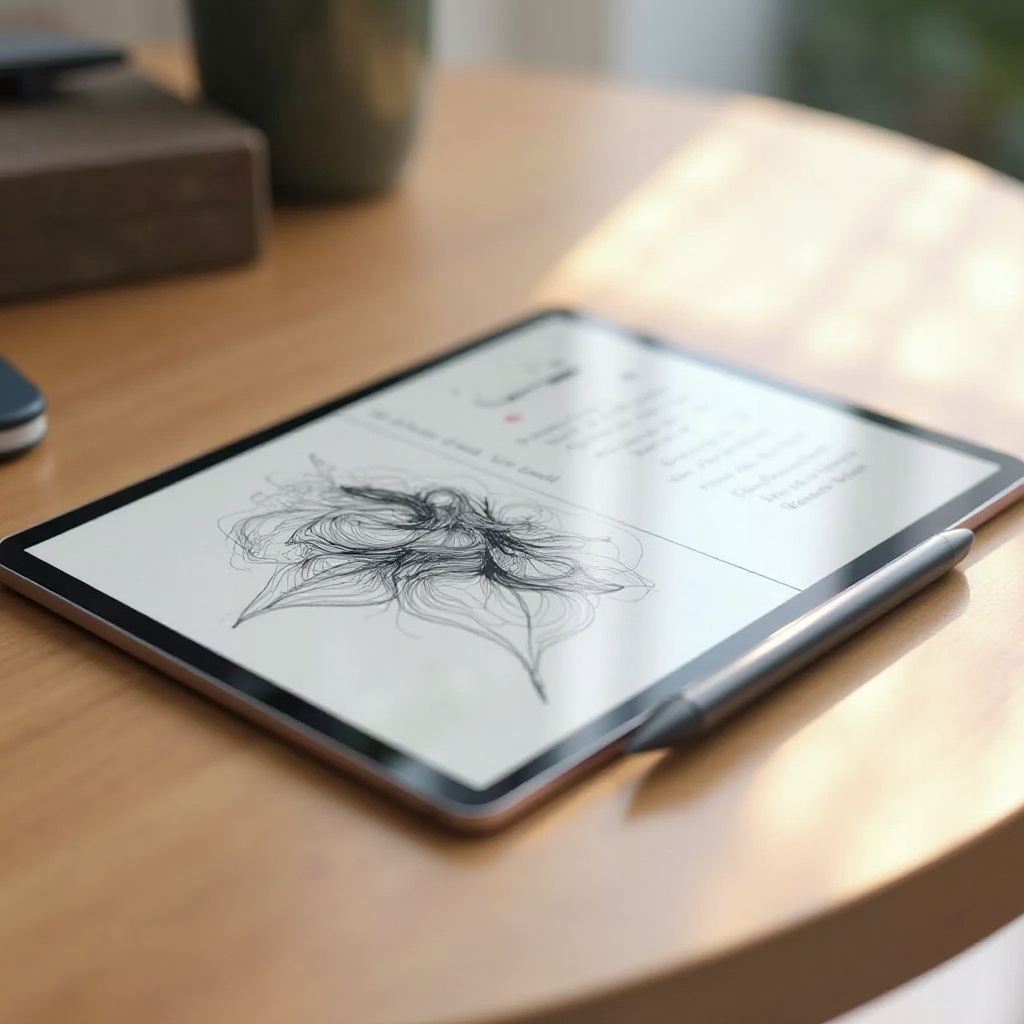
Tại sao ứng dụng phù hợp lại quan trọng với Apple Pencil và iPad của bạn
Việc tìm đúng ứng dụng cho Pencil iPad quan trọng không kém việc chọn phần cứng. Apple Pencil mang lại độ chính xác, nhưng ứng dụng quyết định cách độ chính xác đó biến thành đường vẽ, chữ viết hoặc hình dạng trên màn hình. Ứng dụng được thiết kế tốt có thể khiến nét chữ trở nên tự nhiên và tác phẩm nghệ thuật của bạn chính xác. Những ứng dụng tối ưu kém có thể khiến ngay cả Pencil tốt nhất cũng trở nên vụng về.
Bạn cũng sử dụng những ứng dụng này mỗi ngày. Chúng định hình tốc độ bạn ghi lại ý tưởng, chuyển từ phác thảo sang tác phẩm hoàn chỉnh, hoặc từ ghi chú cuộc họp sang các nhiệm vụ hành động. Khi bạn chọn các ứng dụng được xây dựng xoay quanh Apple Pencil, bạn giảm ma sát và khiến iPad trở thành một không gian làm việc tập trung, ưu tiên bút.
Cách Apple Pencil biến iPad thành công cụ sáng tạo và năng suất
Apple Pencil bổ sung ba khả năng lớn cho iPad của bạn:
-
Nhập liệu chính xác
Bạn có thể vẽ các đường nét mảnh, tô bóng bằng lực nhấn và chạm vào các phần tử giao diện rất nhỏ. Điều này vượt trội so với nhập liệu bằng ngón tay cho nghệ thuật, thiết kế và ghi chú chi tiết.
-
Viết tay tự nhiên
Nhiều ứng dụng nhận biết lực nhấn, độ nghiêng và tốc độ. Điều này khiến chữ viết tay gần với bút và giấy hơn. Bạn có thể viết nhanh, thêm mũi tên hoặc phác họa sơ đồ ngay lập tức.
-
Chỉnh sửa liền mạch
Với các ứng dụng tối ưu cho Pencil, bạn có thể xóa, hoàn tác, thay đổi kích thước và di chuyển nội dung mà không bị lem hoặc lộn xộn. Điều này lý tưởng cho sinh viên, nhà thiết kế và chuyên gia cần lặp lại nhanh.
Khi một ứng dụng được xây dựng xoay quanh Apple Pencil, nó không chỉ là giao diện ưu tiên cảm ứng. Nó biến iPad thành không gian làm việc nhạy bén, ưu tiên bút, hỗ trợ cả công việc sáng tạo lẫn phân tích.
Các tính năng chính cần tìm trong ứng dụng thân thiện với Apple Pencil
Không phải ứng dụng iPad nào cũng tận dụng tối đa Apple Pencil. Khi tìm ứng dụng cho Pencil iPad, hãy tập trung vào các tính năng này:
- Độ trễ đầu vào thấp: Nét vẽ phải bám theo đầu Pencil gần như tức thì. Độ trễ làm bạn mất tập trung và khiến việc viết khó hơn.
- Nhận diện lòng bàn tay: Ứng dụng phải bỏ qua bàn tay bạn đặt lên màn hình. Nếu không có nhận diện lòng bàn tay tốt, bạn sẽ có các vết vẽ ngẫu nhiên hoặc cuộn trang ngoài ý muốn.
- Hỗ trợ lực nhấn và độ nghiêng: Quan trọng cho vẽ và tô bóng, nhưng cũng hữu ích để kiểm soát chữ viết tinh tế.
- Công cụ tùy chỉnh: Kiểu bút, màu sắc, độ dày và mẫu giúp bạn điều chỉnh ứng dụng theo phong cách của mình.
- Tổ chức tệp tốt: Thư mục, sổ tay, thẻ và tìm kiếm giúp giữ cho ghi chú và bản phác thảo của bạn dễ tìm.
- Đồng bộ và sao lưu đám mây: Cực kỳ cần thiết nếu bạn dùng nhiều thiết bị hoặc không bao giờ muốn mạo hiểm mất dữ liệu.
Nếu một ứng dụng đáp ứng được những điểm này, khả năng cao là nó sẽ trở thành phần lâu dài trong quy trình làm việc của bạn.
Mẹo tương thích cho các mẫu iPad và Apple Pencil khác nhau
Trước khi gắn bó với bất kỳ ứng dụng nào, hãy kiểm tra tính tương thích:
- Các phiên bản Apple Pencil:
Apple Pencil (thế hệ 1) hỗ trợ nhiều iPad đời cũ và một số mẫu phổ thông. Apple Pencil (thế hệ 2) hoạt động với các iPad Pro, iPad Air gần đây và một số mẫu mới hơn, đồng thời bổ sung các tính năng như chạm hai lần. Các tùy chọn Pencil mới hơn mang lại hỗ trợ hover và những tinh chỉnh khác trên các thiết bị tương thích.
- Phiên bản iPadOS:
Hãy đảm bảo iPad của bạn chạy phiên bản iPadOS mới. Nhiều ứng dụng hiện đại cho Pencil iPad dựa vào các tính năng hệ thống mới như Scribble và cài đặt Pencil nâng cao.
- Lưu trữ và hiệu năng:
Các ứng dụng vẽ và thư viện ghi chú lớn có thể tiêu tốn nhiều dung lượng. Nếu bạn dùng Procreate, canvas độ phân giải cao hoặc nhiều tệp PDF, hãy chú ý dung lượng trống và cân nhắc lưu trữ đám mây.
Sau khi nắm vững các yếu tố cơ bản, bạn có thể xem các nhóm ứng dụng cụ thể. Nơi rõ ràng nhất để bắt đầu là vẽ và tô màu, nơi Apple Pencil thực sự giống như công cụ truyền thống trong dạng kỹ thuật số.
Những ứng dụng vẽ và tô màu tốt nhất cho Apple Pencil trên iPad
Người dùng sáng tạo thường mua Apple Pencil vì một lý do chính: vẽ. Tin tốt là iPad giờ đây sánh ngang với nhiều bảng vẽ đồ họa truyền thống cho nhiều nghệ sĩ. Các ứng dụng sau mang lại cho bạn cọ vẽ tự nhiên, quy trình layer (lớp) và tùy chọn xuất phù hợp với cả công việc giải trí lẫn chuyên nghiệp.
Procreate – Phòng thu nghệ thuật số quen thuộc cho người sáng tạo
Procreate là một trong những ứng dụng phổ biến nhất cho Pencil iPad trong giới nghệ sĩ. Nó cung cấp:
- Nhiều loại cọ cho phác thảo, tô màu và vẽ mực
- Hỗ trợ layer đầy đủ với các chế độ hòa trộn và mặt nạ
- Ghi lại time-lapse, cho phép bạn xuất quá trình vẽ
- Giao diện rõ ràng, tập trung, không gây vướng víu
Apple Pencil phát huy tối đa trong Procreate. Lực nhấn và độ nghiêng rất tự nhiên, và nét vẽ xuất hiện với độ trễ tối thiểu. Bạn có thể dùng nó cho phác thảo nhanh, minh họa hoàn chỉnh hoặc art concept đầy đủ.
Adobe Fresco – Cọ vẽ tự nhiên với sức mạnh đám mây
Adobe Fresco nhắm đến người dùng thích chất liệu truyền thống và hệ sinh thái Adobe. Các điểm mạnh chính gồm:
- Cọ sống (live brushes) mô phỏng màu nước và sơn dầu thật
- Cọ vector và raster trong một ứng dụng
- Đồng bộ đám mây với Adobe Creative Cloud và xuất dễ dàng sang các công cụ Adobe khác
Nếu bạn đã dùng Adobe trên máy tính, Fresco giúp bạn chuyển dự án giữa các thiết bị dễ dàng trong khi vẫn đặt công việc với Pencil ở trung tâm.
Clip Studio Paint – Minh họa, truyện tranh và hoạt hình trên iPad
Clip Studio Paint mạnh về truyện tranh, manga và minh họa chi tiết. Với Apple Pencil, bạn có:
- Ổn định bút nâng cao và kiểm soát lực nhấn
- Thước kẻ, công cụ phối cảnh và khung truyện cho bố cục comic
- Hỗ trợ dự án nhiều trang và hoạt hình cơ bản
Ứng dụng này lý tưởng nếu bạn cần nhiều cấu trúc và công cụ bố cục hơn một ứng dụng phác thảo đơn giản có thể cung cấp.
Linea Sketch – Phác thảo đơn giản, sạch sẽ cho vẽ hàng ngày
Linea Sketch tập trung vào sự đơn giản:
- Giao diện tối giản dễ hiểu
- Layer, bảng màu và lưới trực quan
- Tuyệt vời cho phác thảo ý tưởng, UI hoặc sơ đồ nhanh
Nếu Procreate quá phức tạp cho những ý tưởng nhanh, Linea mang lại môi trường nhẹ hơn nhưng vẫn tận dụng Apple Pencil rất tốt.
Concepts – Canvas vô hạn cho nhà thiết kế và người suy nghĩ trực quan
Concepts sử dụng mô hình canvas vô hạn và nét vẽ dạng vector:
- Lý tưởng cho luồng UX, thiết kế sản phẩm, bố trí nội thất và bản đồ tư duy
- Bạn có thể phóng to, thu nhỏ mà không mất chất lượng
- Nhập liệu bằng Apple Pencil cảm giác chính xác và mượt mà
Ứng dụng này nằm ở giao điểm giữa vẽ và lập kế hoạch, và tự nhiên dẫn sang thế giới ghi chú, nơi bạn thu thập ý tưởng và cấu trúc chúng cho học tập hoặc công việc.
Những ứng dụng ghi chú tốt nhất cho Apple Pencil trên iPad
Khi bạn bắt đầu phác thảo ý tưởng, bước tiếp theo là ghi lại thông tin có cấu trúc. Ứng dụng ghi chú cho Pencil iPad cho phép bạn viết như trên giấy, đồng thời tận hưởng khả năng tìm kiếm, sao lưu và tổ chức số.
GoodNotes – Sổ tay kỹ thuật số cho học tập và lập kế hoạch
GoodNotes là lựa chọn yêu thích cho sinh viên và người lập kế hoạch:
- Tổ chức kiểu sổ tay với bìa, thư mục và mẫu
- Engine chữ viết tay mạnh và nhập liệu Pencil mượt
- Nhập PDF để chú thích slide bài giảng hoặc tài liệu
- Nhận dạng hình khối và chuyển đổi chữ viết tay thành văn bản
Bạn có thể tạo planner tùy chỉnh, sổ ghi chép lớp học và nhật ký dự án. GoodNotes khiến iPad giống như một chồng sổ giấy được tổ chức gọn gàng, nhưng không có trọng lượng.
Notability – Ghi chú viết tay kèm ghi âm
Notability nổi bật với tính năng đồng bộ âm thanh:
- Ghi âm bài giảng hoặc cuộc họp trong khi viết ghi chú
- Chạm vào một từ trong ghi chú để phát lại âm thanh tại thời điểm đó
- Kết hợp chữ viết tay, văn bản gõ, hình ảnh và PDF trên một trang
Đối với các buổi học hoặc họp diễn ra nhanh, combo giữa âm thanh và chữ viết tay này đảm bảo bạn không bỏ lỡ ngữ cảnh.
Apple Notes – Ứng dụng tích hợp sẵn, miễn phí và đáng ngạc nhiên là mạnh mẽ
Apple Notes được cài sẵn và tối ưu rất tốt:
- Truy cập tức thì từ màn hình khóa bằng Apple Pencil
- Hỗ trợ Scribble để chuyển chữ viết tay thành văn bản gõ trong nhiều ô nhập
- Thư mục, thẻ và ghi chú chia sẻ cho tổ chức cơ bản
- Danh sách việc cần làm, bảng và tệp đính kèm
Với nhiều người, Apple Notes là điểm khởi đầu tuyệt vời trước khi quyết định có nên đầu tư vào ứng dụng chuyên biệt hơn không.
Nebo – Viết tay thành văn bản có thể chỉnh sửa với chuyển đổi thông minh
Nebo tập trung vào việc biến chữ viết tay thành nội dung số có cấu trúc:
- Chuyển ghi chú viết tay thành các khối văn bản, tiêu đề và danh sách có thể chỉnh sửa
- Chuyển đổi hình vẽ và phương trình toán học
- Xuất ra Word, PDF hoặc HTML
Nếu mục tiêu cuối cùng của bạn là tài liệu sạch, có thể chỉnh sửa thay vì trang mực kỹ thuật số, engine chuyển đổi của Nebo rất hữu ích.
Noteshelf – Lựa chọn linh hoạt cho ghi chú, nhật ký và planner
Noteshelf mang lại sự cân bằng giữa tính năng và khả năng tùy chỉnh:
- Nhiều bìa sổ và mẫu, bao gồm planner và nhật ký
- Chữ viết tay tự nhiên và ghi âm
- Hỗ trợ nhiều dịch vụ đám mây
Nó nằm giữa GoodNotes và Notability về phong cách, và đáng để thử nếu bạn muốn linh hoạt cùng cảm giác viết tốt.
Những ứng dụng ghi chú này hoạt động tốt song song với công cụ vẽ, nhưng nhiều người dùng cũng cần làm việc với tài liệu dày và tài liệu nghiên cứu. Khi đó, bạn cần những ứng dụng được xây dựng xoay quanh PDF và việc đọc dài.
Những ứng dụng tốt nhất cho PDF, tài liệu và nghiên cứu với Apple Pencil
Khi bạn xử lý hợp đồng, báo cáo, bài báo khoa học hoặc tài liệu học tập, bạn cần nhiều hơn là ghi chú đơn giản. Các ứng dụng tốt nhất cho Pencil iPad trong lĩnh vực này giúp bạn đọc, tô sáng, chú thích và tổ chức tài liệu phức tạp.
PDF Expert – Đánh dấu PDF nâng cao và điền biểu mẫu
PDF Expert là trình đọc và chỉnh sửa PDF mạnh mẽ:
- Tô sáng và ghi chú viết tay bằng Apple Pencil mượt mà
- Công cụ ký tài liệu và điền biểu mẫu
- Quản lý trang: gộp, tách và sắp xếp lại PDF
- Tìm kiếm mạnh trên tài liệu lớn
Nếu bạn thường xuyên làm việc với PDF cho công việc hoặc học tập, PDF Expert có thể thay thế nhiều công cụ trên máy tính.
LiquidText – Đọc sâu, chú thích và quy trình nghiên cứu
LiquidText thay đổi cách bạn đọc và tương tác với tài liệu:
- Kéo trích dẫn, ghi chú và đoạn trích ra không gian làm việc bên cạnh
- Kết nối ý tưởng và bình luận một cách trực quan
- Xem các phần khác nhau của cùng một tài liệu cùng lúc
Với Apple Pencil, bạn có thể kéo các đoạn văn, vẽ kết nối và xây dựng bản đồ trực quan cho nghiên cứu của mình. Điều này lý tưởng cho công việc pháp lý, đọc học thuật và báo cáo chi tiết.
MarginNote – Tổ chức highlight, ghi chú và tài liệu học tập
MarginNote tập trung vào việc học tập chuyên sâu và quản lý tri thức:
- Tô sáng và chú thích PDF và EPUB
- Biến đoạn tô sáng thành flashcard hoặc bản đồ tư duy
- Tổ chức nội dung theo chủ đề hoặc dự án
Với Apple Pencil, bạn chú thích tự nhiên như với sách in nhưng có thêm công cụ ôn tập có cấu trúc.
Các công cụ chú thích PDF và tài liệu hữu ích khác
Bên cạnh đó, bạn cũng có thể khám phá:
- Chú thích PDF cơ bản trong các ứng dụng ghi chú như GoodNotes và Notability
- Công cụ Markup tích hợp trong Files và Mail để ký nhanh hoặc ghi chú
Nếu thời gian làm việc hoặc học tập của bạn bao gồm nhiều đọc tài liệu, những công cụ này giúp giữ mọi highlight và ghi chú lề ở một nơi kỹ thuật số. Khi ghi chú và tài liệu đã gọn gàng, bạn có thể phát triển thêm với ứng dụng lập kế hoạch và năng suất để biến ý tưởng thành hành động.
Các ứng dụng năng suất và lập kế hoạch nổi bật khi dùng với Apple Pencil
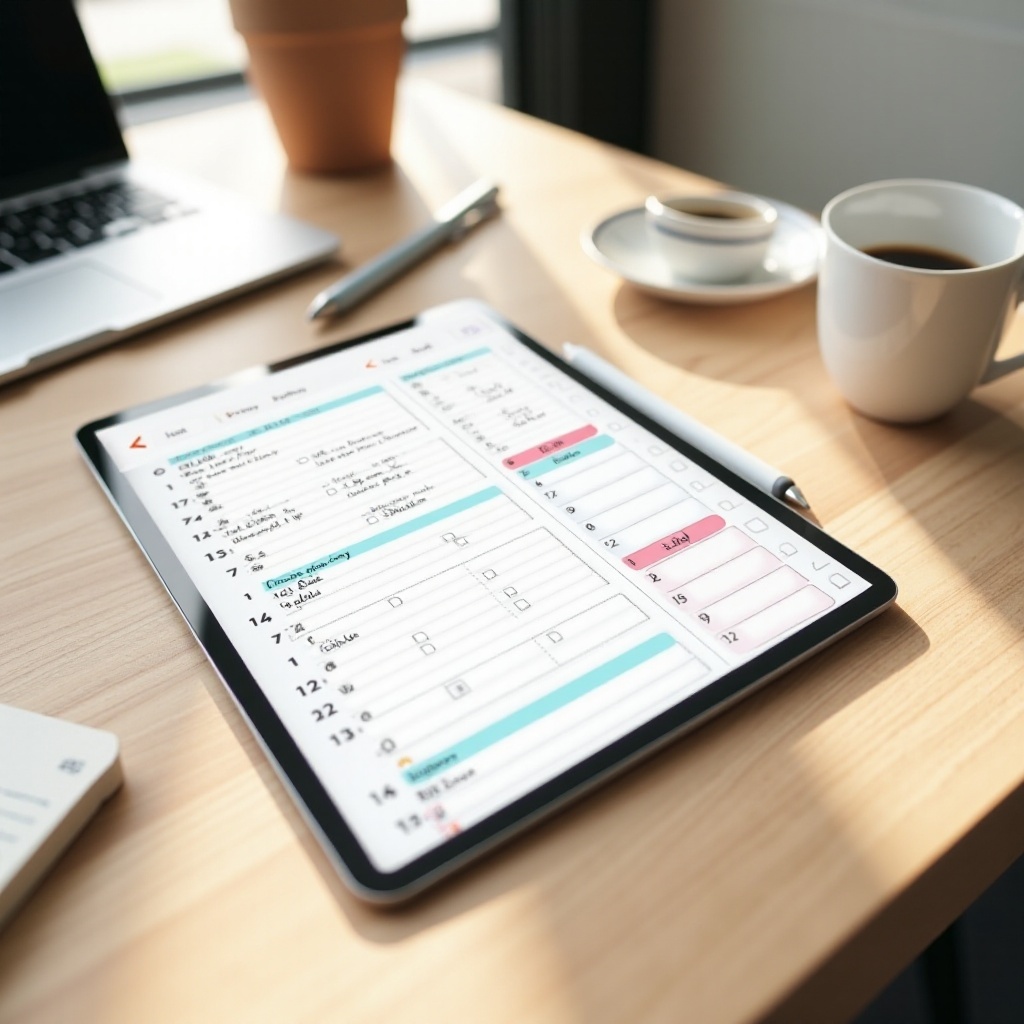
Khi ghi chú và tài liệu của bạn nằm trên iPad, bước tiếp theo là lập kế hoạch và tổ chức công việc. Apple Pencil giúp bạn suy nghĩ trên trang, phác thảo kế hoạch và quản lý dự án phức tạp theo cách trực quan.
Planner và lịch kỹ thuật số được tối ưu cho nhập liệu bằng Pencil
Các planner kỹ thuật số kết hợp file PDF planner với ứng dụng như GoodNotes hoặc Noteshelf:
- Bạn có thể mua hoặc tạo mẫu planner (hàng ngày, hàng tuần, hàng tháng)
- Dùng Apple Pencil để viết nhiệm vụ, theo dõi thói quen và mục tiêu
- Liên kết trang để chuyển nhanh giữa các phần
Cách thiết lập này mang lại cấu trúc của planner giấy cùng với sự linh hoạt của sổ tay kỹ thuật số.
Ứng dụng sơ đồ tư duy và brainstorming cho người suy nghĩ trực quan
Ứng dụng sơ đồ tư duy biến Apple Pencil thành công cụ tư duy:
- Phác thảo nút, mũi tên và cụm ý tưởng
- Sắp xếp lại khái niệm khi hiểu biết của bạn phát triển
- Dùng màu sắc và hình dạng để làm nổi bật ưu tiên
Các ứng dụng như Concepts, những công cụ sơ đồ tư duy chuyên biệt, và cả ứng dụng ghi chú với trang tự do giúp bạn trình bày các chủ đề phức tạp theo cách trực quan.
Ứng dụng bảng trắng và cộng tác cho nhóm và lớp học
Các ứng dụng bảng trắng và cộng tác hỗ trợ cả buổi làm việc từ xa và trực tiếp:
- Bảng chia sẻ theo thời gian thực nơi mọi người đều thấy cập nhật
- Vẽ bằng Apple Pencil cho sơ đồ, lưu đồ và phác thảo nhanh
- Xuất bảng thành hình ảnh hoặc PDF để tham khảo sau
Những công cụ này hữu ích trong lớp học, workshop và các nhóm làm việc từ xa muốn tái hiện cảm giác của bảng trắng vật lý. Để làm cho tất cả các ứng dụng này hoạt động tốt hơn, bạn nên tinh chỉnh cài đặt iPad và Pencil để chúng phản hồi đúng như mong đợi.
Mẹo để tận dụng tối đa Apple Pencil trên iPad
Tối ưu hóa thiết lập có thể làm mọi ứng dụng trở nên tốt hơn. Những điều chỉnh nhỏ trong cài đặt và thói quen thường có tác động lớn đến sự thoải mái và năng suất.
Các cài đặt thiết yếu: Scribble, chạm hai lần và nhận diện lòng bàn tay
Kiểm tra các cài đặt này trên iPad của bạn:
- Scribble: Cho phép bạn viết trong bất kỳ ô văn bản nào và tự động chuyển đổi chữ viết tay thành văn bản. Bật trong Cài đặt → Apple Pencil nếu bạn muốn nhập văn bản nhanh.
- Chạm hai lần (với các mẫu Pencil hỗ trợ): Bạn có thể đặt chạm hai lần để chuyển công cụ, hiển thị bảng màu hoặc bật/tắt tẩy trong các ứng dụng hỗ trợ.
- Nhận diện lòng bàn tay: Hầu hết ứng dụng hiện đại xử lý điều này tự động, nhưng nếu bạn thấy vết vẽ lạ, hãy điều chỉnh cài đặt cử chỉ trong từng ứng dụng để giảm thao tác vô tình.
Hãy dành vài phút trong Cài đặt và bên trong từng ứng dụng để gán hành vi Pencil phù hợp thói quen của bạn.
Chọn miếng dán màn hình để có cảm giác viết và vẽ thoải mái
Cảm giác bề mặt kính ảnh hưởng đến cách bạn viết và vẽ:
- Miếng dán mờ kiểu “paper-like”: Tạo ma sát và giảm chói. Nhiều người thấy viết tay và tô bóng dễ hơn với bề mặt này.
- Miếng dán bóng hoặc kính trần: Giữ màu sắc rực rỡ và đường nét sắc, điều mà một số nghệ sĩ ưa thích.
Hãy thử một kiểu và xem tay và mắt bạn phản ứng thế nào. Sự thoải mái của bạn quan trọng hơn mọi khuyến nghị.
Tổ chức ứng dụng và tệp cho quy trình làm việc mượt mà
Để tránh hỗn loạn:
- Nhóm các ứng dụng giống nhau vào thư mục: “Art”, “Notes”, “PDFs”, “Planning”.
- Dùng cách đặt tên nhất quán cho sổ và dự án (ví dụ: “KhachHang-DuAn-GhiChu”, “MonHoc-Ten-KhoaHoc-BaiGiang”).
- Quyết định nơi lưu trữ chính của bạn: iCloud, Dropbox hoặc dịch vụ đám mây khác.
Điều này giúp bạn di chuyển trơn tru giữa các ứng dụng mà không bị mất dấu công việc.
Sao lưu ghi chú, phác thảo và dự án sáng tạo của bạn
Đừng bao giờ chỉ dựa vào một thiết bị:
- Bật đồng bộ đám mây trong mỗi ứng dụng hỗ trợ.
- Xuất các sổ hoặc dự án quan trọng dưới dạng PDF hoặc hình ảnh dự phòng.
- Cân nhắc xuất thủ công định kỳ cho công việc quan trọng.
Nếu iPad của bạn bị mất hoặc hỏng, sao lưu đám mây giúp công việc vẫn an toàn và sẵn sàng khôi phục. Khi đã có thiết lập ổn định và sao lưu đáng tin cậy, bạn có thể quyết định ứng dụng nào xứng đáng giữ vị trí lâu dài trong quy trình Pencil iPad.
Cách chọn ứng dụng tốt nhất cho thiết lập Pencil iPad của bạn
Xây dựng bộ ứng dụng phù hợp là việc mang tính cá nhân. Bạn không cần tất cả ứng dụng trong hướng dẫn này. Hãy chọn một nhóm nhỏ phù hợp với công việc của bạn, rồi tinh chỉnh dần theo thời gian.
Khớp ứng dụng với mục tiêu: nghệ thuật, học tập, công việc, hay cả ba
Bắt đầu với mục tiêu chính của bạn:
- Nghệ sĩ và nhà thiết kế:
Cần có: một ứng dụng nghệ thuật chuyên nghiệp (như Procreate, Fresco hoặc Clip Studio Paint). Tùy chọn: Concepts cho lập kế hoạch và một ứng dụng ghi chú cho bản brief.
- Sinh viên:
Cần có: một ứng dụng ghi chú mạnh (GoodNotes, Notability hoặc Noteshelf). Tùy chọn: PDF Expert hoặc LiquidText cho tài liệu đọc và một planner.
- Chuyên gia:
Cần có: một ứng dụng ghi chú và một ứng dụng PDF. Tùy chọn: ứng dụng bảng trắng hoặc sơ đồ tư duy cho workshop và phiên chiến lược.
Xác định các quy trình làm việc quan trọng nhất rồi chọn ứng dụng hỗ trợ chúng trước.
Cân bằng giữa ứng dụng miễn phí, trả phí một lần và đăng ký
Nhiều ứng dụng cho Pencil iPad cung cấp bản miễn phí, mua một lần hoặc đăng ký:
- Dùng bản dùng thử miễn phí để kiểm tra cảm giác vẽ, độ rõ của chữ viết tay và khả năng tổ chức.
- So sánh ứng dụng mua một lần với ứng dụng đăng ký nếu bạn thích chi phí dễ dự đoán.
- Tránh trả tiền cho các ứng dụng trùng chức năng trừ khi bạn biết rõ mỗi ứng dụng độc đáo thế nào trong quy trình của mình.
Tập trung vào giá trị: một ứng dụng bạn dùng hàng ngày, giúp tiết kiệm thời gian hoặc nâng chất lượng kết quả, đáng giá hơn nhiều so với công cụ rẻ mà gây bực bội.
Thử nghiệm, tinh chỉnh và xây dựng bộ ứng dụng lý tưởng
Thiết lập ứng dụng của bạn sẽ liên tục phát triển:
- Bắt đầu với một ứng dụng cho mỗi nhóm: nghệ thuật, ghi chú, PDF, lập kế hoạch.
- Dùng chúng trong vài tuần làm việc thực tế.
- Nhận diện điểm vướng: Bạn có thiếu tính năng không? Ứng dụng có chậm hoặc rối không?
- Chỉ thay thế hoặc thêm ứng dụng khi bạn thật sự thấy rõ điều đang thiếu.
Qua thời gian, bạn sẽ xây dựng được bộ ứng dụng Pencil iPad tập trung, cảm giác tự nhiên và hỗ trợ mục tiêu của bạn thay vì làm bạn xao nhãng.
Kết luận
Những ứng dụng tốt nhất cho Pencil iPad biến một chiếc tablet đơn giản thành canvas mạnh mẽ, sổ tay và hệ thống lập kế hoạch. Với sự kết hợp đúng đắn giữa công cụ vẽ, ghi chú, PDF và năng suất, bạn có thể phác thảo ý tưởng, ghi lại suy nghĩ, chú thích tài liệu dày và quản lý ngày làm việc ở một nơi.
Bạn không cần tất cả các ứng dụng trong hướng dẫn này. Hãy bắt đầu với mục tiêu chính và chọn một hoặc hai ứng dụng cốt lõi ở mỗi mảng. Sau đó tinh chỉnh cài đặt iPad, chọn bề mặt màn hình thoải mái và thiết lập sao lưu đáng tin cậy. Theo thời gian, iPad và Apple Pencil sẽ bớt giống thiết bị và trở nên giống công cụ thiết yếu giúp bạn suy nghĩ, sáng tạo và tổ chức rõ ràng hơn.
Các Câu Hỏi Thường Gặp
Tôi cần cài những ứng dụng nào trước cho Apple Pencil và iPad mới của mình?
Hãy bắt đầu thật đơn giản. Chọn một ứng dụng ghi chú như Apple Notes, GoodNotes hoặc Notability, một ứng dụng vẽ như Procreate hoặc Adobe Fresco, và một ứng dụng PDF như PDF Expert hoặc LiquidText nếu bạn thường xuyên đọc tài liệu. Hãy dùng những ứng dụng này trong vài tuần trước khi thêm bất cứ thứ gì khác để bạn có thể thấy mình thực sự cần gì.
Các ứng dụng Apple Pencil miễn phí có đủ dùng không, hay tôi nên trả tiền cho các tùy chọn cao cấp?
Các ứng dụng miễn phí như Apple Notes và các công cụ phác thảo cơ bản rất tốt để thử Apple Pencil và dùng cho nhu cầu bình thường. Nếu bạn vẽ, học tập hoặc làm việc trên iPad mỗi ngày, các ứng dụng trả phí thường mang lại khả năng viết tay tốt hơn, nhiều công cụ hơn và tổ chức tài liệu mạnh mẽ hơn. Hãy thử các bản dùng thử miễn phí trước. Nếu một ứng dụng trở thành một phần trong thói quen hằng ngày của bạn, một lần mua hoặc gói thuê bao hợp lý thường sẽ xứng đáng với thời gian tiết kiệm được và kết quả tốt hơn.
Tôi có cần iPad hoặc Apple Pencil đời mới nhất để sử dụng các ứng dụng này hiệu quả không?
Bạn không phải lúc nào cũng cần phần cứng mới nhất. Hầu hết các ứng dụng hiện đại cho iPad dùng Pencil đều chạy tốt trên nhiều mẫu iPad gần đây có hỗ trợ Apple Pencil. Thiết bị mới hơn cho bạn nhiều sức mạnh hơn, màn hình đẹp hơn và các tính năng bổ sung như hover, nhưng việc viết và vẽ mượt mà chủ yếu phụ thuộc vào chất lượng và tối ưu hóa của ứng dụng. Nếu iPad của bạn hỗ trợ Apple Pencil và chạy một phiên bản iPadOS mới gần đây, bạn có thể sử dụng hầu hết tất cả các ứng dụng được khuyến nghị một cách hiệu quả.