
المقدمة
أكواد التحقّق لمرة واحدة (OTP) تظهر الآن في كل خطوة تسجيل دخول تقريبًا أو خطوة أمان. تراها عندما تسجّل الدخول إلى تطبيقات البنوك، أو تؤكّد المدفوعات عبر الإنترنت، أو تعيد تعيين كلمات المرور. إدخال هذه الأكواد مرارًا وتكرارًا أمر بطيء ومزعج، خاصةً عندما تصل عبر الرسائل القصيرة SMS وتضطر للتبديل بين التطبيقات.
يوفّر Android طريقة أفضل. يمكن للنظام اكتشاف الكثير من رسائل التحقّق هذه واقتراح الكود الصحيح فوق لوحة المفاتيح مباشرة أو في نافذة منبثقة صغيرة. تنقر مرة واحدة، فيُملأ الكود تلقائيًا، وتتابع عملك.
تعلّم كيفية ملء أكواد التحقّق لمرة واحدة تلقائيًا على Android يوفّر الوقت، ويقلّل الأخطاء، ويجعل فحوصات الأمان أقل إزعاجًا. معظم الهواتف الحديثة تحتوي بالفعل على الميزات التي تحتاجها، مثل تطبيق Google Messages، ولوحة مفاتيح Gboard، وخدمة الإكمال التلقائي المدمجة.
يشرح هذا الدليل ما هي أكواد OTP، وكيف يكتشفها Android، وكيفية إعداد الملء التلقائي للأكواد، وكيفية استخدام مديري كلمات المرور مع OTPs، وكيفية حماية خصوصيتك أثناء الاستفادة من هذه الميزة. سترى أيضًا كيفية إصلاح مشكلات الإكمال التلقائي الشائعة ومتى تستخدم خيارات أقوى من أكواد SMS.
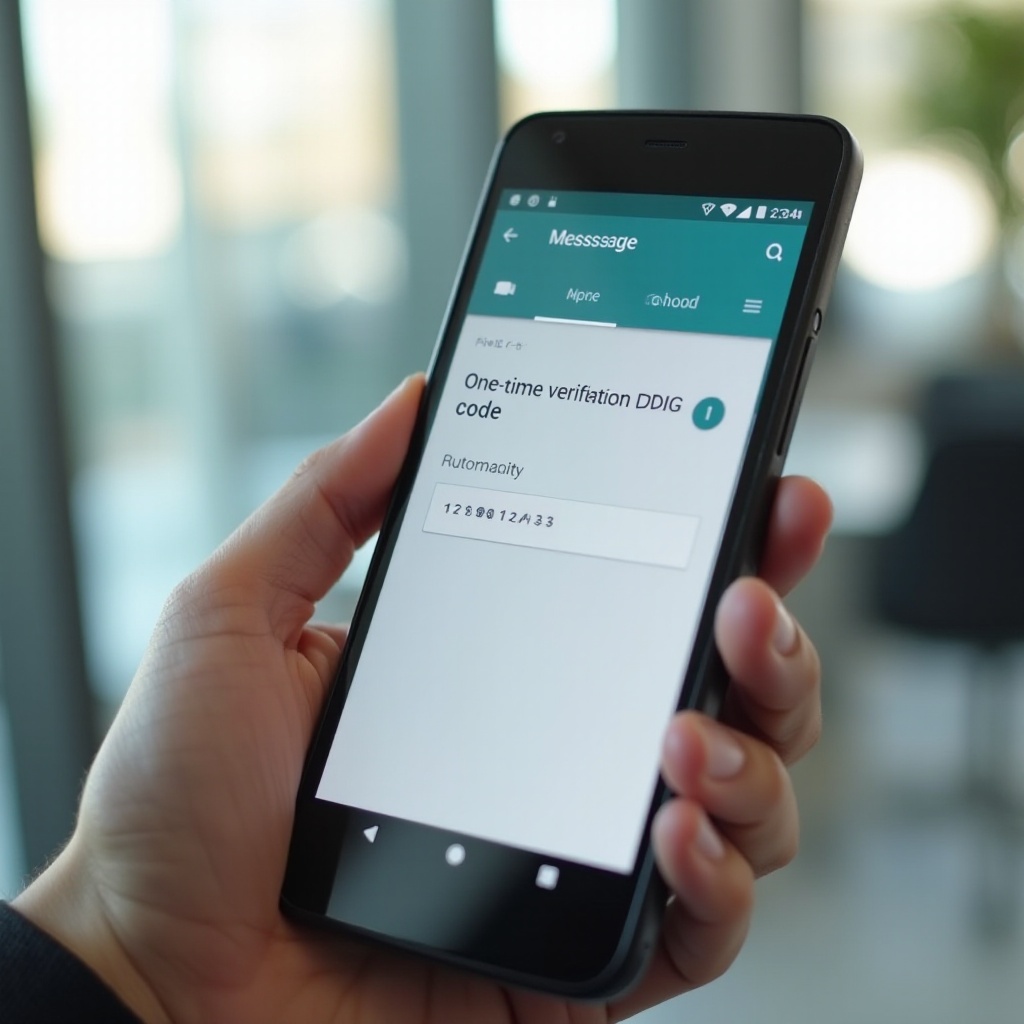
ما هي أكواد التحقّق لمرة واحدة على Android؟
أكواد التحقّق لمرة واحدة هي سلاسل قصيرة من الأرقام أو الأحرف ترسلها التطبيقات والمواقع للتأكّد من أنّك بالفعل الشخص الذي يحاول تسجيل الدخول أو تنفيذ إجراء معيّن. عادةً عليك إدخال الكود خلال وقت قصير، غالبًا بين 30 إلى 120 ثانية. بعد ذلك، تنتهي صلاحية الكود ويصبح عديم الفائدة.
تستخدم التطبيقات كلمات مرور لمرة واحدة لعدة أسباب مهمة:
- تضيف خطوة ثانية إلى جانب كلمة المرور الأساسية.
- تثبت أنك تملك رقم هاتف معيّنًا أو صندوق بريد إلكتروني معيّنًا.
- تقلّل الضرر الناتج عن سرقة كلمات المرور لأن كل كود يعمل مرة واحدة فقط.
على هاتف Android، يمكن أن تصل أكواد OTP بعدة طرق:
- على شكل رسائل SMS إلى رقم هاتفك المحمول.
- على شكل أكواد داخل نوافذ داخل التطبيق أو منبثقات.
- على شكل أكواد بريد إلكتروني تقرؤها في تطبيق البريد.
عادةً ترى هذه الأكواد في صندوق رسائل SMS أو في عميل البريد الإلكتروني أو كإشعارات. دون إكمال تلقائي، عليك قراءة الكود، حفظه في ذهنك، العودة إلى التطبيق، وكتابته. هذا يؤدي إلى أخطاء في الكتابة وإضاعة للوقت.
يحاول Android إزالة هذا الاحتكاك عبر فحص رسائل SMS الواردة بحثًا عن أنماط التحقّق. عندما يكتشف OTP، يمكن للنظام إظهار شريحة اقتراح صغيرة فوق لوحة المفاتيح أو مطالبة مضمنة قرب حقل الإدخال. تنقر مرة واحدة فيُدرِج النظام الكود نيابةً عنك.
فهم هذه الفكرة الأساسية يجعل من الأسهل رؤية كيفية دعم Android لملء أكواد OTP تلقائيًا في الخلفية، وهو الجزء التالي من اللغز.
كيف يكتشف Android أكواد OTP ويملؤها تلقائيًا
يجمع Android بين عدة مكوّنات لاكتشاف وملء أكواد التحقّق لمرة واحدة تلقائيًا: تطبيق SMS، وخدمات Google Play، ولوحة المفاتيح. عندما تصل رسالة SMS، يتحقّق النظام مما إذا كانت تحتوي على نمط كود تحقّق. العديد من الخدمات الآن تهيّئ رسائل OTP بطريقة يمكن لـ Android التعرّف عليها.
هذا ما يحدث عادةً عندما يصل OTP عبر SMS:
- يتلقّى تطبيق SMS الخاص بك (مثل Google Messages) الرسالة الجديدة.
- يفحص Android أو خدمات Google Play الرسالة لمعرفة ما إذا كانت تبدو كرسالة OTP.
- إذا وجد النظام كودًا صالحًا، يعلّم الرسالة كرسالة تحقّق.
- يقدّم نظام التشغيل هذا الكود للتطبيق الذي طلبه أو للوحة المفاتيح على شكل اقتراح إكمال تلقائي.
يمكن للمطورين أيضًا دمج واجهات برمجة تطبيقات OTP الرسمية الخاصة بـ Android. تتيح هذه الواجهات للتطبيقات طلب الوصول إلى رسالة SMS واحدة تحتوي على كود بدلًا من طلب صلاحية كاملة لقراءة جميع رسائل SMS. عندما يستخدم تطبيق هذه الواجهات بشكل صحيح، يمكن لـ Android مطابقة OTP الوارد مع التطبيق الصحيح وحقل الإدخال المناسب.
غالبًا ما ترى هذا السلوك التلقائي بطريقتين:
- شريحة فوق حقل الكود أو لوحة المفاتيح تحتوي على أرقام OTP.
- إشعار يعرض خيار “نسخ الكود” أو خيار “لصق الكود” مباشرة.
تنقر على الاقتراح فيُدرِج Android الكود في الحقل دون مزيد من الكتابة.
بمجرد فهمك لكيفية اكتشاف النظام لأكواد OTP وتوجيهها، يمكنك تجهيز هاتف Android بحيث تكون التطبيقات والخدمات المناسبة متوفرة لإكمال تلقائي سلس.
تهيئة هاتف Android للملء التلقائي لأكواد OTP
قبل أن تتوقع من هاتفك أن يملأ أكواد التحقّق لمرة واحدة تلقائيًا على Android، تحتاج إلى التأكّد من أن النظام والتطبيقات الأساسية جاهزة. تساعدك خطوة التحضير هذه على تجنّب الإحباط لاحقًا.
ابدأ بالتحقّق من إصدار Android والتحديثات:
- افتح “الإعدادات”.
- اذهب إلى “حول الهاتف” أو “النظام”.
- انظر إلى “إصدار Android”.
- اضغط على “تحديث النظام” أو “تحديث البرنامج” وثبّت أي تحديث جديد.
الإصدارات الأحدث من Android تؤدّي عملًا أفضل في التعامل مع OTPs، ويمكن للتحديثات إصلاح الأخطاء في سلوك الإكمال التلقائي.
بعد ذلك، تأكّد من التطبيقات الافتراضية لديك. يستخدم Android التطبيقات الافتراضية لتحديد أي تطبيق يتعامل مع SMS ولوحات المفاتيح والتصفح:
- تطبيق SMS: اختر تطبيقًا حديثًا مثل “الرسائل” من Google.
- لوحة المفاتيح: استخدم “Gboard” أو لوحة مفاتيح محدّثة أخرى تدعم الاقتراحات.
- المتصفح: أبقِ Chrome أو متصفحًا شائعًا آخر محدّثًا.
لمراجعة التطبيقات الافتراضية:
- افتح “الإعدادات”.
- اذهب إلى “التطبيقات” أو “التطبيقات والإشعارات”.
- اضغط على “التطبيقات الافتراضية”.
- تحقّق من “تطبيق SMS” و”تطبيق المتصفح”، وأحيانًا “تطبيق الهاتف”.
بعدها، فعّل خدمة الإكمال التلقائي الخاصة بـ Android، التي تتعامل مع أسماء المستخدمين وكلمات المرور وغالبًا ما تعمل مع تدفقات OTP:
- افتح “الإعدادات”.
- اذهب إلى “النظام” > “اللغات والإدخال” > “خدمة الإكمال التلقائي” (قد يختلف المسار حسب الجهاز).
- اختر “Google” أو مدير كلمات مرور موثوقًا.
مع تحديث النظام، وضبط التطبيقات الافتراضية، وتفعيل الإكمال التلقائي، يصبح هاتفك جاهزًا لاستخدام أدوات OTP المدمجة من Google. الخطوة التالية هي تفعيل الميزات المحددة التي تكتشف أكواد التحقّق وتملؤها تلقائيًا.
تفعيل الملء التلقائي لأكواد OTP باستخدام أدوات Google المدمجة
معظم هواتف Android تأتي مع Google Messages وGboard، اللذين يقدّمان معًا تجربة إكمال تلقائي سلسة لأكواد التحقّق عبر SMS. لملء أكواد التحقّق لمرة واحدة تلقائيًا على Android باستخدام هذه الأدوات، ينبغي تفعيل بعض الإعدادات الأساسية.
أولًا، اجعل Google Messages تطبيق SMS الافتراضي لديك:
- افتح “الإعدادات”.
- اذهب إلى “التطبيقات” > “التطبيقات الافتراضية”.
- اضغط على “تطبيق SMS”.
- اختر “الرسائل” (من Google).
يضمن هذا أن رسائل OTP عبر SMS تصل إلى تطبيق يدعم ميزة اكتشاف OTP الحديثة على Android.
بعد ذلك، فعّل خيار الملء التلقائي لـ OTP داخل Google Messages:
- افتح تطبيق “الرسائل”.
- اضغط على صورة ملفك الشخصي أو قائمة النقاط الثلاث في الزاوية العلوية.
- اختر “إعدادات الرسائل”.
- ابحث عن خيارات باسم “أكواد التحقّق” أو “الملء التلقائي لأكواد التحقّق” أو “أكواد لمرة واحدة”.
- فعّل هذه الميزة.
عندما يكون هذا الإعداد مفعّلًا، يقوم Google Messages بالتعرّف بنشاط على أكواد التحقّق والتنسيق مع Android لإظهار هذه الأكواد كاقتراحات.
الآن، اجعل Gboard لوحة المفاتيح الافتراضية واسمح لها بإظهار اقتراحات OTP:
- افتح “الإعدادات”.
- اذهب إلى “النظام” > “اللغات والإدخال” > “لوحة المفاتيح على الشاشة”.
- فعّل “Gboard” واجعله لوحة المفاتيح الافتراضية.
- افتح تطبيق Gboard من درج التطبيقات.
- في إعدادات Gboard، تأكّد من تفعيل الاقتراحات وأي خيارات باسم “الإكمال التلقائي من SMS” أو “كود لمرة واحدة”.
بعد إعداد كل ذلك، تبدو عملية OTP النموذجية كما يلي:
- تفتح تطبيق بنك أو تسوّق وتبدأ تسجيل الدخول.
- يرسل التطبيق OTP إلى هاتفك عبر SMS.
- يتلقّى Google Messages رسالة SMS ويكتشف الكود.
- تظهر شريحة اقتراح صغيرة فوق لوحة المفاتيح تحتوي على أرقام OTP.
- تنقر الشريحة مرة واحدة، فيُملأ حقل التحقّق بالكود تلقائيًا.
في معظم الأحيان، لن تحتاج بعد الآن إلى فتح سلسلة رسائل SMS يدويًا.
بينما تتعامل أدوات Google مع الكثير من سيناريوهات OTP، يمكن لمديري كلمات المرور تبسيط الأمور أكثر، خاصةً عندما تبتعد عن أكواد SMS. هذه هي الخطوة التالية التي يجب التفكير فيها.
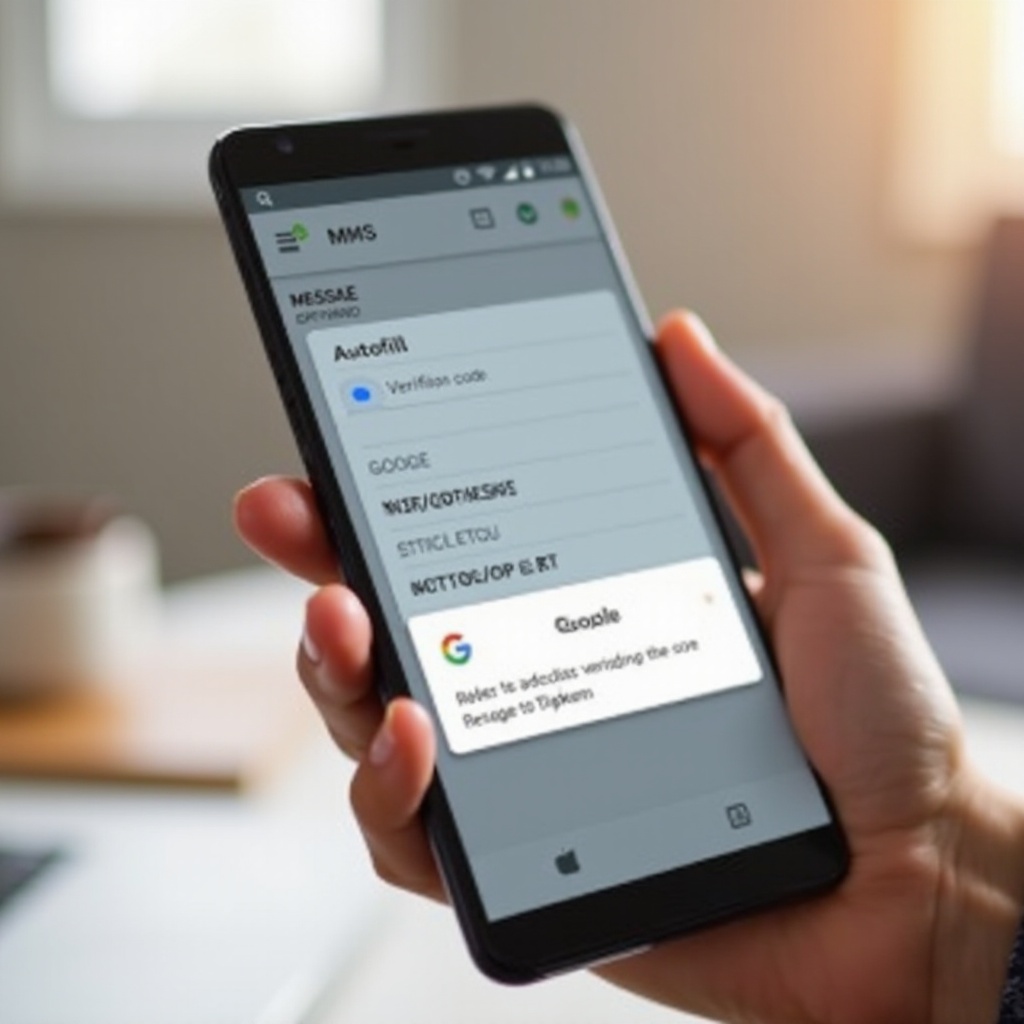
استخدام مديري كلمات المرور للتعامل مع OTP على Android
يمكن لمديري كلمات المرور جعل عملية تسجيل الدخول أكثر سلاسة عبر التعامل مع كل من كلمات المرور وأكواد التحقّق لمرة واحدة. العديد من المديرين الحديثين يدعمون الآن OTP القائمة على التطبيقات، وفي بعض الحالات، اكتشاف أكواد SMS.
من مديري كلمات المرور الشائعة التي تدعم ميزات OTP:
- 1Password
- Bitwarden
- Dashlane
- LastPass (لبعض الإعدادات)
- Google Password Manager (المضمّن في Android وChrome)
يمكن لهذه الأدوات إنشاء كلمات مرور لمرة واحدة تعتمد على الوقت (TOTP) تتجدّد كل 30 ثانية. كما يمكنها أحيانًا قراءة أكواد OTP القادمة عبر SMS، اعتمادًا على الصلاحيات التي تمنحها لها.
لاستخدام مدير كلمات مرور للإكمال التلقائي على Android:
- ثبّت المدير الذي اخترته من متجر Google Play.
- سجّل الدخول إلى حسابك أو أنشئ حسابًا جديدًا.
- أضف بيانات تسجيل الدخول الحالية أو استوردها.
- افتح “الإعدادات” > “النظام” > “اللغات والإدخال” > “خدمة الإكمال التلقائي”.
- اختر مدير كلمات المرور كموفّر الإكمال التلقائي الافتراضي.
- امنح أي صلاحيات يطلبها التطبيق.
بعد ذلك، يمكن لمدير كلمات المرور مساعدتك بطريقتين رئيسيتين:
- قراءة OTP عبر SMS: بعض المديرين يطلبون صلاحية SMS حتى يتمكنوا من اكتشاف أكواد OTP في رسائلك النصية. عندما يصل كود، يعرضونه داخل نافذتهم ويمكنهم ملؤه تلقائيًا مع اسم المستخدم وكلمة المرور.
- توليد OTP عبر التطبيقات: لمزيد من الأمان، تسمح العديد من الخدمات بتخزين أسرار OTP في مدير كلمات المرور. يقوم المدير بتوليد كود جديد كل 30 ثانية. عند تسجيل الدخول، تضغط على نافذة الإكمال التلقائي، فيملأ المدير كلمة المرور والـ OTP الحالي.
استخدام مدير كلمات المرور بهذه الطريقة يقلّل عدد المرات التي تعتمد فيها على OTP عبر SMS. كما يحتفظ ببيانات الدخول والأكواد في مكان آمن واحد.
إضافة مديري كلمات المرور إلى تدفّق OTP يزيد من الراحة، لكنه يجعل الأمان والخصوصية أكثر أهمية أيضًا. تحتاج إلى فهم المخاطر وكيفية التحكّم بمن يمكنه رؤية أكوادك، وهذا ما ستتعرّف عليه في القسم التالي.
اعتبارات الأمان والخصوصية لميزة الإكمال التلقائي لـ OTP
الإكمال التلقائي لأكواد التحقّق لمرة واحدة مريح، لكن يجب استخدامه بحذر. أكواد SMS OTP توفّر حماية أكبر من تسجيل الدخول بكلمة مرور فقط، لكنها لا تزال أضعف من التحقّق الثنائي القائم على التطبيقات أو مفاتيح المرور (Passkeys).
يمكن للمهاجمين محاولة سرقة رقم هاتفك عبر هجمات تبديل شريحة SIM، أو الهندسة الاجتماعية، أو حيل تحويل المكالمات. إذا نجحوا، يمكنهم تلقّي أكواد SMS الخاصة بك. يمكن للبرمجيات الخبيثة على جهازك محاولة قراءة رسائل SMS إذا قمت بتثبيت تطبيقات خطرة.
للبقاء أكثر أمانًا أثناء استخدام الإكمال التلقائي لـ OTP، اتبع الإرشادات التالية:
- فضّل الأساليب الأقوى للحسابات المهمة
بالنسبة للبريد الإلكتروني، والبنك، وتخزين السحابة، وحساباتك الاجتماعية الأساسية، فعّل التحقّق الثنائي القائم على التطبيقات أو مفاتيح المرور إن وُجدت. استخدم SMS OTP فقط كخيار أخير للحسابات التي لا تدعم خيارات أفضل.
- قيّد الوصول إلى SMS على التطبيقات الموثوقة
تحقّق من التطبيقات التي تمتلك صلاحية قراءة رسائل SMS:
- افتح “الإعدادات” > “الخصوصية” أو “الأمان والخصوصية”.
- اذهب إلى “مدير الصلاحيات” أو “أذونات التطبيقات”.
- اضغط على “SMS” أو “الرسائل”.
- اسحب صلاحية SMS من التطبيقات التي لا تحتاجها بوضوح.
احتفظ بصلاحية SMS للتطبيق الرئيسي للرسائل، ولمدير كلمات مرور موثوق (إذا قبلت هذا الخطر)، وقليل من التطبيقات المحدّدة.
- إدارة معاينات شاشة القفل
إشعارات شاشة القفل مفيدة، لكنها قد تكشف أكواد التحقّق لأي شخص يلتقط هاتفك.
لحماية OTP على شاشة القفل:
- افتح “الإعدادات” > “الإشعارات”.
- ابحث عن “إشعارات شاشة القفل” أو ما شابه.
- اختر “إخفاء المحتوى الحساس” أو عرض الأيقونات فقط.
بهذه الطريقة، ستظل ترى أن رسالة وصلت، لكن ليس الكود نفسه إلا بعد فتح القفل.
- استخدم حماية قوية للجهاز
احمِ هاتفك دائمًا برمز PIN أو نقش أو قفل بيومتري. اضبط وقت إيقاف الشاشة بحيث يُغلق الجهاز بسرعة عند عدم استخدامه.
- تجنّب تطبيقات “المساعدة” المشبوهة
بعض التطبيقات تعد بإدارة OTP أو تنظيف رسائلك لكنها تطلب صلاحيات واسعة للـ SMS. تجنّب هذه التطبيقات ما لم تكن من مطوّرين معروفين وموثوقين.
باتّباع هذه الخطوات، يمكنك الحفاظ على راحة الإكمال التلقائي لـ OTP دون تعريض أكواد التحقّق لمخاطر غير ضرورية. ومع ذلك، حتى مع إعداد آمن، قد تواجه مشكلات تقنية حيث يفشل الإكمال التلقائي. معرفة كيفية استكشاف الأخطاء وإصلاحها ستحافظ على سلاسة الأمور.
استكشاف الأخطاء عند عدم عمل الإكمال التلقائي لـ OTP
أحيانًا يتوقّف الملء التلقائي لأكواد OTP عن العمل رغم أنك أعددت كل شيء. قد تستقبل رسالة SMS دون أن ترى أي اقتراح فوق لوحة المفاتيح، أو قد يتوقف تطبيق كان يملأ OTP تلقائيًا عن القيام بذلك. غالبًا ما يحلّ قائمة تحقق منظّمة هذه المشاكل.
ابدأ بتأكيد تطبيقات SMS ولوحة المفاتيح والإكمال التلقائي الافتراضية:
- افتح “الإعدادات” > “التطبيقات” > “التطبيقات الافتراضية”.
- تأكّد من أن “الرسائل” أو تطبيق SMS الذي يدعم OTP هو الافتراضي.
- تحقّق من أن “Gboard” أو لوحة المفاتيح المفضّلة لديك نشطة.
- تأكّد من أن موفّر الإكمال التلقائي الذي اخترته (Google أو مدير كلمات مرور) ما زال محدّدًا ضمن “خدمة الإكمال التلقائي”.
بعد ذلك، تحقّق من الصلاحيات والوصول الخاص:
- افتح “الإعدادات” > “التطبيقات” > تطبيق SMS الخاص بك (مثل “الرسائل”).
- تأكّد من امتلاكه لصلاحية “SMS” وأن “الإشعارات” مفعّلة.
- بالنسبة لمديري كلمات المرور أو لوحات المفاتيح التي تساعد في OTP، تحقّق مما إذا كانت تحتاج إلى “وصول الإشعارات” أو “العرض فوق التطبيقات الأخرى” أو صلاحيات خاصة مماثلة.
- اذهب إلى “الإعدادات” > “البطارية” أو “الطاقة” وألغِ تحسين البطارية الصارم لهذه التطبيقات حتى لا يقوم النظام بإنهائها في الخلفية.
بعض التطبيقات والمواقع لا تسمح بالإكمال التلقائي لـ OTP على الإطلاق. قد تقوم تطبيقات البنوك أو الجهات الحكومية التي تركّز على الأمان بحظر الإكمال التلقائي عمدًا. يستخدم البعض الآخر عناصر واجهة مخصّصة لا يستطيع Android اكتشافها كحقول OTP. في هذه الحالات، قد تضطر لاستخدام حلول يدوية:
- اسحب شريط الإشعارات عند وصول رسالة SMS.
- اضغط على “نسخ الكود” إن كان الإشعار يقدّمه.
- ارجع إلى التطبيق والصق الكود.
إذا لم يُجدِ ذلك نفعًا، جرّب خطوات الصيانة الأساسية:
- امسح الذاكرة المؤقتة (وليس البيانات) لتطبيق Google Messages وGboard.
- حدّث تطبيق SMS ولوحة المفاتيح وخدمات Google Play ومدير كلمات المرور من متجر Play.
- أعد تشغيل هاتفك.
إذا استمر فشل الإكمال التلقائي لـ OTP بعد كل هذا، فقد تكون المشكلة في تطبيق معيّن أو في طريقة إرسال الخدمة لأكوادها. قد تضطر لإدخال هذه الأكواد يدويًا.
هذه الحدود هي أحد أسباب انتقال الكثيرين إلى بدائل أكثر موثوقية وأمانًا من OTP عبر SMS، والتي ستتعرّف عليها بعد قليل.
نصائح متقدّمة وبدائل لـ OTP عبر SMS
الاعتماد فقط على OTP عبر SMS له عدة عيوب: فهو يعتمد على رقم هاتفك، ويمكن أن يتعطّل عند السفر أو تغيير شريحة SIM، وهو معرّض لأنواع معينة من الهجمات. يدعم Android بدائل أفضل لا تزال تعمل جيدًا مع الإكمال التلقائي.
إليك بعض الخيارات التي يمكنك التفكير فيها:
- تطبيقات الموثّق ومديرو كلمات المرور مع TOTP
استخدم تطبيقات موثّق مخصّصة مثل Google Authenticator أو Microsoft Authenticator أو مدير كلمات مرور يمكنه توليد أكواد OTP. تخزّن هذه الأدوات مفتاحًا سريًا وتولّد كودًا جديدًا كل 30 ثانية. لا تحتاج إلى إشارة جوال أو SMS لتعمل.
على Android، يدمج العديد من مديري كلمات المرور هذه الأكواد مباشرة في نافذة الإكمال التلقائي. عند تسجيل الدخول، يملأ المدير اسم المستخدم وكلمة المرور وOTP الحالي في خطوة واحدة.
- مطالبات التحقّق داخل التطبيق
ترسل بعض الخدمات إشعار دفع إلى تطبيقها الرسمي بدلًا من SMS. على سبيل المثال، تحاول تسجيل الدخول على حاسوب محمول، فيظهر على هاتفك إشعار مثل “هل تحاول تسجيل الدخول؟” مع زرين “نعم” و”لا”. تضغط “نعم” فيكتمل تسجيل الدخول دون أي كود.
غالبًا ما تكون هذه المطالبات أكثر أمانًا وأسهل استخدامًا من OTP عبر SMS.
- مفاتيح المرور (Passkeys) وتسجيل الدخول دون كلمات مرور
المزيد من المواقع والتطبيقات الآن تدعم مفاتيح المرور. يستخدم مفتاح المرور التشفير المخزّن على جهازك وبيومتريكك أو PIN للمصادقة عليك. مع مفاتيح المرور لا تدخل كلمات مرور أو OTPs. ببساطة تؤكّد هويتك ببصمة الإصبع أو التعرّف على الوجه أو PIN الجهاز.
يدعم Android مفاتيح المرور، ويمكن مزامنتها مع حساب Google الخاص بك إذا فعّلت هذا الخيار. عند استخدام مفاتيح المرور، يصبح الإكمال التلقائي لأكواد SMS أقل أهمية لأنك نادرًا ما تحتاج إلى أكواد على الإطلاق.
تقلّل هذه البدائل الوقت الذي تقضيه في قراءة وكتابة أكواد OTP عبر SMS. ومع ذلك، يظل الإكمال التلقائي مفيدًا للعديد من الخدمات التي لا تزال تعتمد على الرسائل النصية اليوم. لاختتام الموضوع، من المفيد النظر إلى كيفية تكامل كل هذه الأجزاء.
الخاتمة
إعداد هاتفك لملء أكواد التحقّق لمرة واحدة تلقائيًا على Android يمكن أن يجعل عمليات تسجيل الدخول اليومية أكثر سلاسة وسرعة. مع عمل Google Messages وGboard وخدمة الإكمال التلقائي في Android معًا، يمكن لهاتفك اكتشاف OTPs الواردة عبر SMS وعرضها كاقتراحات بنقرة واحدة، غالبًا دون أن تفتح صندوق رسائل SMS.
إضافة مدير كلمات مرور إلى هذه المنظومة يمكن أن يبسط الأمور أكثر عبر التعامل مع كلمات المرور وOTP القائمة على التطبيقات في مكان واحد. في الوقت نفسه، يجب أن تعامل OTP كبيانات حساسة. تقييد صلاحيات SMS، وإخفاء المحتوى الحساس على شاشة القفل، وتفعيل قفل شاشة قوي تساعد جميعها في الحفاظ على أمان أكواد التحقّق.
عندما يفشل الإكمال التلقائي، غالبًا ما تحل قائمة بسيطة من الفحوصات للتطبيقات الافتراضية والصلاحيات والتحديثات المشكلة. ومع تبنّي المزيد من الخدمات لتطبيقات الموثّق ومطالبات التحقّق داخل التطبيقات ومفاتيح المرور، يمكنك تدريجيًا الاعتماد بشكل أقل على OTP عبر SMS مع الاستمرار في الاستمتاع بتجربة تسجيل دخول سلسة وآمنة.
من خلال الجمع بين إعداد ذكي وعادات أمان مدروسة، تحصل على أفضل ما في العالمين: تسجيل دخول سريع قليل الاحتكاك وحماية قوية لأهم حساباتك.
الأسئلة الشائعة
هل يعمل الملء التلقائي لرموز التحقق (OTP) مع كل تطبيقات أندرويد؟
لا. يعتمد الملء التلقائي لرموز OTP على الطريقة التي يتعامل بها كل تطبيق أو موقع مع رموز التحقق. التطبيقات التي تستخدم واجهات برمجة تطبيقات OTP الرسمية الخاصة بأندرويد وحقول الإدخال القياسية تعمل عادةً بشكل جيد مع الملء التلقائي. بعض تطبيقات البنوك أو الجهات الحكومية تعطّل الملء التلقائي عمدًا، وتطبيقات أخرى تستخدم عناصر تحكم واجهة مخصصة لا يستطيع أندرويد اكتشافها. في هذه الحالات، قد تحتاج إلى نسخ الرمز من الإشعار أو رسالة SMS يدويًا.
هل من الآمن أن أسمح لهاتفي بملء رموز التحقق تلقائيًا؟
نعم، يكون ذلك آمنًا عمومًا إذا حافظت على التحكم في أي تطبيقات يمكنها قراءة رسائل SMS الخاصة بك وأمّنت جهازك برمز PIN أو نمط قفل أو بصمة. استخدم فقط تطبيقات SMS ومديري كلمات المرور الموثوقين، وأخفِ المحتوى الحساس للإشعارات على شاشة القفل، ولا تشارك رموز OTP مع أي شخص. للحسابات الحساسة، يُفضَّل استخدام المصادقة الثنائية عبر التطبيقات، أو رموز تطبيقات التحقق، أو مفاتيح المرور بدل الاعتماد على SMS فقط.
كيف أوقف الملء التلقائي لرموز الاستخدام لمرة واحدة (OTP) على أندرويد؟
لإيقاف الملء التلقائي لرموز OTP، افتح تطبيق “Google Messages”، وانتقل إلى الإعدادات، وعطّل أي خيارات باسم “التحقق من الرموز” أو “الملء التلقائي لرموز التحقق”. في لوحة مفاتيح Gboard أو تطبيق لوحة المفاتيح لديك، عطّل ميزات اقتراح رموز OTP أو رسائل SMS. يمكنك أيضًا تغيير خدمة الملء التلقائي في إعدادات أندرويد إلى “لا شيء” أو إعادتها إلى Google فقط، وسحب أذونات SMS من التطبيقات التي تقرأ رسائلك. بعد ذلك، ستستمر في استلام الرموز، لكن سيتعين عليك كتابتها أو لصقها بنفسك.