
المقدمة
يمكن للتطبيقات المناسبة لقلم Apple Pencil على iPad أن تحول جهازك اللوحي البسيط إلى دفتر ملاحظات رئيسي، ودفتر رسومات، ومركز للتخطيط. مع Apple Pencil، يصبح iPad أداة للرسم وتدوين الملاحظات بخط اليد، ورسم الخرائط الذهنية، ووضع الملاحظات التفصيلية على ملفات PDF. لكن متجر التطبيقات مزدحم، وليس كل تطبيق يتعامل مع Apple Pencil بشكل جيد.
بعض التطبيقات توفر كتابة سلسة تشبه الورق. وأخرى تركز على فنون احترافية أو سير عمل بحثية معقدة. إذا اخترت الأدوات الخاطئة، قد تشعر ببطء الاستجابة، أو واجهات مزعجة، أو نقص في الميزات الذي يعيقك.
يرشدك هذا الدليل إلى أفضل التطبيقات لقلم Apple Pencil على iPad عبر مجالات الرسم، وتدوين الملاحظات، وملفات PDF، والإنتاجية، والتخطيط. كما سترى نصائح لاختيار التطبيقات المناسبة، وضبط إعدادات iPad بشكل صحيح، وبناء سير عمل سلس يناسب طريقة تفكيرك وعملك أو دراستك.
لماذا يعد اختيار التطبيقات المناسبة مهمًا لقلم Apple Pencil وiPad الخاصين بك
البحث عن أفضل التطبيقات لقلم Apple Pencil على iPad لا يقل أهمية عن اختيار الجهاز نفسه. يمنحك Apple Pencil دقة عالية، لكن التطبيقات هي التي تحدد كيف تتحول هذه الدقة إلى خطوط وحروف وأشكال على الشاشة. يمكن للتطبيقات المصممة جيدًا أن تجعل كتابتك طبيعية ورسوماتك دقيقة. أما التطبيقات غير المحسّنة جيدًا فستجعل حتى أفضل قلم يبدو غير مريح.
أنت تستخدم هذه التطبيقات كل يوم أيضًا. فهي تشكل سرعة التقاطك للأفكار، وانتقالك من الرسم الأولي إلى العمل النهائي، أو من ملاحظات اجتماع إلى مهام قابلة للتنفيذ. عندما تختار تطبيقات مبنية حول Apple Pencil، فإنك تقلل الاحتكاك وتجعل iPad يبدو كمكان عمل مركز على القلم أولاً.
كيف يحول Apple Pencil جهاز iPad إلى أداة للإبداع والإنتاجية
يضيف Apple Pencil ثلاث قدرات رئيسية إلى iPad:
-
إدخال دقيق
يمكنك رسم خطوط دقيقة، والتظليل بالضغط، والضغط على عناصر واجهة صغيرة جدًا. هذا يتفوق على استخدام الأصابع في الفن والتصميم وتدوين الملاحظات التفصيلية.
-
كتابة يدوية طبيعية
يتعرّف العديد من التطبيقات على الضغط والميل والسرعة. هذا يجعل الكتابة اليدوية أقرب إلى القلم والورق. يمكنك الكتابة بسرعة، وإضافة أسهم، أو رسم مخططات بشكل فوري.
-
تحرير سلس
مع التطبيقات المحسّنة للقلم، يمكنك المسح والتراجع وتغيير الحجم ونقل المحتوى دون لطخات أو فوضى. هذا مثالي للطلاب والمصممين والمتخصصين الذين يكرّرون العمل بسرعة.
عندما يكون التطبيق مبنيًا حول Apple Pencil، فإنه يصبح أكثر من مجرد واجهة تعتمد على اللمس. بل يحوّل iPad إلى مساحة عمل تفاعلية تعتمد على القلم أولاً وتدعم العمل الإبداعي والتحليلي.
الميزات الأساسية التي يجب البحث عنها في التطبيقات المتوافقة مع Apple Pencil
ليست كل تطبيقات iPad تستفيد جيدًا من Apple Pencil. عند البحث عن تطبيقات لقلم Apple Pencil على iPad، ركّز على هذه الميزات:
- زمن استجابة منخفض: يجب أن تتبع الضربات طرف القلم فورًا. التأخير يقطع تركيزك ويجعل الكتابة أصعب.
- رفض راحة اليد: يجب أن يتجاهل التطبيق يدك المستندة إلى الشاشة. بدون رفض جيد لراحة اليد، ستحصل على علامات عشوائية أو تمرير غير مقصود.
- دعم الضغط والميل: مهم للرسم والتظليل، ومفيد أيضًا للتحكم الدقيق في الكتابة.
- أدوات قابلة للتخصيص: أنواع الأقلام، والألوان، والسُمك، والقوالب تساعدك على مواءمة التطبيق مع أسلوبك.
- تنظيم جيد للملفات: المجلدات والدفاتر والعلامات والبحث تساعد في إبقاء ملاحظاتك ورسوماتك سهلة الوصول.
- مزامنة سحابية ونسخ احتياطي: ضرورية إذا كنت تستخدم عدة أجهزة أو لا ترغب أبدًا في المخاطرة بفقدان عملك.
إذا توفرت هذه العناصر في التطبيق، فمن المرجح أن يصبح جزءًا طويل الأمد من سير عملك.
نصائح التوافق لأنواع iPad وApple Pencil المختلفة
قبل الالتزام بأي تطبيق، تحقق من التوافق:
- إصدارات Apple Pencil:
يدعم Apple Pencil (الجيل الأول) العديد من أجهزة iPad القديمة وعدة موديلات أساسية. يعمل Apple Pencil (الجيل الثاني) مع أجهزة iPad Pro وiPad Air الحديثة وبعض الموديلات الأحدث، ويضيف ميزات مثل النقر المزدوج. توفر خيارات القلم الأحدث دعم التمرير فوق العناصر وغيرها من التحسينات على الأجهزة المتوافقة.
- إصدار iPadOS:
تأكد من أن iPad يعمل بإصدار حديث من iPadOS. تعتمد العديد من التطبيقات الحديثة لقلم Apple Pencil على ميزات نظام أحدث مثل Scribble وإعدادات القلم المتقدمة.
- السعة التخزينية والأداء:
تطبيقات الفن ومكتبات الملاحظات الكبيرة يمكن أن تستهلك مساحة تخزين كبيرة. إذا كنت تستخدم Procreate أو لوحات عالية الدقة أو العديد من ملفات PDF، راقب المساحة المتاحة وفكّر في التخزين السحابي.
بعد تغطية الأساسيات، يمكنك الانتقال إلى الفئات المحددة. وأوضح نقطة بداية هي الرسم والتلوين، حيث يبدو Apple Pencil حقًا كأداة تقليدية في شكل رقمي.
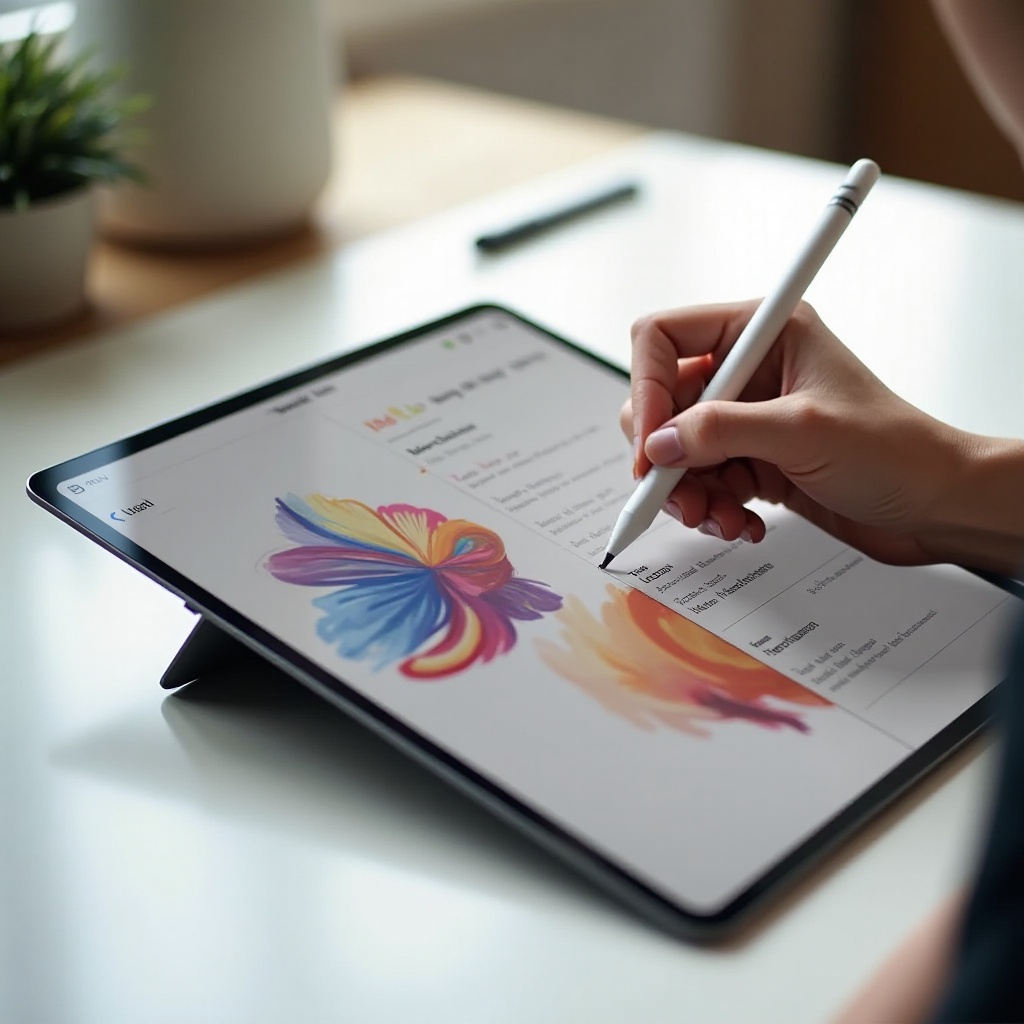
أفضل تطبيقات الرسم والتلوين لقلم Apple Pencil على iPad
غالبًا ما يشتري المستخدمون المبدعون Apple Pencil لسبب رئيسي واحد: الرسم. الخبر الجيد أن iPad أصبح ينافس اللوحات الرسومية التقليدية بالنسبة لكثير من الفنانين. التطبيقات التالية توفر فراشي طبيعية، وسير عمل يعتمد على الطبقات، وخيارات تصدير تناسب الهواة والمحترفين.
Procreate – الاستوديو الرقمي المفضل للفنانين
يعد Procreate من أشهر التطبيقات لقلم Apple Pencil على iPad بين الفنانين. فهو يوفر:
- مجموعة واسعة من الفُرَش للرسم والتلوين والحبر
- دعم كامل للطبقات مع أوضاع دمج وأقنعة
- تسجيل بفاصل زمني، بحيث يمكنك تصدير عملية الرسم
- واجهة واضحة ومركزة لا تعترض طريقك
يتألق Apple Pencil في Procreate. الضغط والميل طبيعيان، والضربات تظهر مع حد أدنى من التأخير. يمكنك استخدامه للرسومات السريعة، أو الرسوم المنتهية، أو أعمال تصميم كاملة.
Adobe Fresco – فُرَش طبيعية مع قوة السحابة
يستهدف Adobe Fresco المستخدمين الذين يحبون الوسائط التقليدية ونظام Adobe البيئي. من نقاط قوته:
- فُرَش حية تحاكي الألوان المائية الحقيقية وطلاء الزيت
- فُرَش متجهية ونقطية في تطبيق واحد
- مزامنة سحابية مع Adobe Creative Cloud وتصدير سهل إلى أدوات Adobe الأخرى
إذا كنت تستخدم Adobe بالفعل على سطح المكتب، يسهل Fresco نقل المشاريع بين الأجهزة مع إبقاء عملك المعتمد على القلم في المركز.
Clip Studio Paint – للرسم التوضيحي والمانجا والرسوم المتحركة على iPad
Clip Studio Paint قوي في مجال الرسوم التوضيحية والمانجا والرسوم التفصيلية. مع Apple Pencil، تحصل على:
- تحكم متقدم في ثبات القلم وحساسية الضغط
- مساطر وأدوات منظور ولوحات لتخطيط القصص المصورة
- دعم لمشاريع متعددة الصفحات ورسوم متحركة أساسية
هذا التطبيق مثالي إذا كنت تحتاج إلى مزيد من البنية وأدوات التخطيط مقارنة بتطبيق رسم بسيط.
Linea Sketch – رسم بسيط ونظيف للاستخدام اليومي
يركز Linea Sketch على البساطة:
- واجهة حدّها الأدنى وسهلة الفهم
- طبقات بسيطة ولوحات ألوان وشبكات
- رائع لرسومات الأفكار، وتصاميم واجهات المستخدم، أو المخططات السريعة
إذا بدا Procreate معقدًا أكثر من اللازم للأفكار السريعة، يمنحك Linea بيئة أخف وزنًا ما زالت تستخدم Apple Pencil بشكل جميل.
Concepts – لوحة لا نهائية للمصممين والمفكرين البصريين
يعتمد Concepts على نموذج لوحة لا نهائية وضربات متجهية:
- مثالي لتدفقات تجربة المستخدم، وتصاميم المنتجات، وتصاميم الديكور الداخلي، والخرائط الذهنية
- يمكنك التكبير والتصغير دون فقدان الجودة
- إدخال Apple Pencil يبدو دقيقًا وسلسًا
يقع هذا التطبيق في تقاطع الرسم والتخطيط، ويقود بشكل طبيعي إلى عالم تدوين الملاحظات حيث تلتقط الأفكار وتنظمها للدراسة أو العمل.
أفضل تطبيقات تدوين الملاحظات لقلم Apple Pencil على iPad
بمجرد أن تبدأ برسم الأفكار، تأتي الخطوة التالية وهي التقاط المعلومات المنظمة. تسمح لك تطبيقات تدوين الملاحظات لقلم Apple Pencil على iPad بالكتابة كما على الورق، مع الاستفادة من البحث والنسخ الاحتياطي والتنظيم الرقمي.
GoodNotes – دفاتر رقمية للدراسة والتخطيط
يعد GoodNotes مفضلًا لدى الطلاب ومنظمي الخطط:
- تنظيم بأسلوب دفاتر مع أغلفة ومجلدات وقوالب
- محرك قوي للكتابة اليدوية وإدخال سلس بالقلم
- استيراد ملفات PDF للتعليق على شرائح المحاضرات أو المستندات
- التعرف على الأشكال وتحويل الكتابة إلى نص
يمكنك إنشاء مخططات مخصصة، ودفاتر دراسية، ومذكرات للمشاريع. يجعل GoodNotes جهاز iPad يبدو ككومة من دفاتر الورق المنظمة لكن دون الوزن.
Notability – ملاحظات مكتوبة يدويًا مع تسجيل صوتي
يتميز Notability بخاصية مزامنة الصوت:
- تسجيل المحاضرات أو الاجتماعات أثناء كتابة الملاحظات
- النقر على كلمة في ملاحظاتك لتشغيل التسجيل من تلك اللحظة
- دمج الكتابة اليدوية والنصوص والصور وملفات PDF في صفحة واحدة
للمحاضرات أو الاجتماعات السريعة، يضمن هذا المزيج من الصوت والكتابة أنك لن تفقد السياق.
Apple Notes – تطبيق مدمج ومجاني وقوي بشكل مفاجئ
يأتي Apple Notes مثبتًا مسبقًا ومُحسّنًا بدرجة كبيرة:
- وصول فوري من شاشة القفل باستخدام Apple Pencil
- دعم Scribble لتحويل الكتابة إلى نص مطبوع في العديد من الحقول
- مجلدات وعلامات وملاحظات مشتركة للتنظيم الأساسي
- قوائم مهام وجداول ومرفقات
بالنسبة للكثيرين، يعد Apple Notes نقطة انطلاق ممتازة قبل قرار الاستثمار في تطبيق أكثر تخصصًا.
Nebo – تحويل الكتابة إلى نص قابل للتحرير بذكاء عالٍ
يركز Nebo على تحويل الكتابة اليدوية إلى محتوى رقمي منظم:
- تحويل الملاحظات المكتوبة إلى كتل نصية وعناوين وقوائم قابلة للتحرير
- تحويل الأشكال والعمليات الرياضية المرسومة
- تصدير إلى Word أو PDF أو HTML
إذا كان هدفك النهائي هو مستندات نظيفة قابلة للتحرير بدل صفحات بحبر رقمي، فإن محرك التحويل في Nebo مفيد جدًا.
Noteshelf – خيار مرن للملاحظات واليوميات والمخططات
يقدم Noteshelf توازنًا بين الميزات والتخصيص:
- العديد من أغلفة الدفاتر والقوالب، بما في ذلك المخططات واليوميات
- كتابة يدوية طبيعية وتسجيل صوتي
- دعم لعدة خدمات سحابية
يقع بين GoodNotes وNotability من حيث الأسلوب، ويستحق التجربة إذا كنت تبحث عن مرونة وتجربة كتابة قوية.
تعمل هذه التطبيقات لتدوين الملاحظات جيدًا جنبًا إلى جنب مع أدوات الرسم، لكن العديد من المستخدمين يحتاجون أيضًا إلى التعامل مع مستندات كثيفة ومواد بحثية. لهذا تحتاج إلى تطبيقات مبنية حول ملفات PDF والقراءة المطولة.
أفضل التطبيقات للتعامل مع ملفات PDF والمستندات والبحث باستخدام Apple Pencil
عندما تدير عقودًا أو تقارير أو أبحاثًا أكاديمية أو مواد دراسية، تحتاج إلى أكثر من ملاحظات بسيطة. أفضل التطبيقات لقلم Apple Pencil على iPad في هذا المجال تساعدك على القراءة والتظليل والتعليق وتنظيم المستندات المعقدة.
PDF Expert – تعليقات متقدمة على ملفات PDF وملء النماذج
PDF Expert قارئ ومحرر PDF قوي:
- تمييز سلس باستخدام Apple Pencil وملاحظات مكتوبة بخط اليد
- أدوات لتوقيع المستندات وملء النماذج
- إدارة الصفحات: دمج وتقسيم وإعادة ترتيب ملفات PDF
- بحث قوي عبر المستندات الكبيرة
إذا كنت تعمل بانتظام مع ملفات PDF للعمل أو الدراسة، يمكن لـ PDF Expert أن يحل محل العديد من أدوات سطح المكتب.
LiquidText – قراءة عميقة وتعليقات وسير عمل بحثي
يغيّر LiquidText طريقة قراءتك وتفاعلك مع المستندات:
- سحب الاقتباسات والملاحظات والمقاطع إلى مساحة عمل جانبية
- ربط الأفكار والتعليقات بصريًا
- عرض أجزاء مختلفة من نفس المستند في وقت واحد
باستخدام Apple Pencil، يمكنك التقاط أجزاء من النص، ورسم الروابط، وبناء خريطة بصرية لأبحاثك. هذا مثالي للأعمال القانونية، والقراءة الأكاديمية، والتقارير التفصيلية.
MarginNote – تنظيم التظليلات والملاحظات ومواد الدراسة
يركز MarginNote على الدراسة المكثفة وإدارة المعرفة:
- تظليل وتعليق على ملفات PDF وEPUB
- تحويل التظليلات إلى بطاقات مراجعة أو خرائط ذهنية
- تنظيم المحتوى حسب الموضوع أو المشروع
مع Apple Pencil، يمكنك التعليق كما في الكتب المطبوعة لكن مع أدوات مراجعة منظمة إضافية.
أدوات أخرى مفيدة للتعليق على ملفات PDF والمستندات
إلى جانب هذه التطبيقات، يمكنك أيضًا تجربة:
- التعليق الأساسي على PDF داخل تطبيقات تدوين الملاحظات مثل GoodNotes وNotability
- أدوات Markup المدمجة في تطبيقَي الملفات والبريد للتوقيعات أو التعليقات السريعة
إذا كان وقت عملك أو دراستك يتضمن الكثير من القراءة، فإن هذه الأدوات تبقي كل تظليلاتك وملاحظات الهوامش في مكان رقمي واحد. وبمجرد تنظيم ملاحظاتك ومستنداتك، يمكنك البناء عليها باستخدام تطبيقات التخطيط والإنتاجية التي تحول أفكارك إلى أفعال.
تطبيقات الإنتاجية والتخطيط التي تتألق مع Apple Pencil
عندما تعيش ملاحظاتك ومستنداتك على iPad، تأتي الخطوة التالية وهي التخطيط وتنظيم المهام. يساعدك Apple Pencil على التفكير على الصفحة، ورسم الخطط، وإدارة المشاريع المعقدة بصريًا.
دفاتر التخطيط الرقمية والتقويمات المحسّنة لإدخال القلم
تمزج دفاتر التخطيط الرقمية بين ملفات PDF الخاصة بالمخططات وتطبيقات مثل GoodNotes أو Noteshelf:
- يمكنك شراء أو إنشاء قوالب مخططات (يومية، أسبوعية، شهرية)
- استخدم Apple Pencil لكتابة المهام، ومتتبعات العادات، والأهداف
- ربط الصفحات للقفز بسرعة بين الأقسام
يمنحك هذا الإعداد هيكل مخطط ورقي مع مرونة الدفاتر الرقمية.
تطبيقات الخرائط الذهنية والعصف الذهني للمفكرين البصريين
تحوّل تطبيقات الخرائط الذهنية Apple Pencil إلى أداة للتفكير:
- رسم عقد وأسهم ومجموعات من الأفكار
- إعادة ترتيب المفاهيم مع تطور فهمك
- استخدام الألوان والأشكال لتسليط الضوء على الأولويات
تساعدك تطبيقات مثل Concepts، والتطبيقات المتخصصة في الخرائط الذهنية، وحتى تطبيقات الملاحظات ذات الصفحات الحرة على عرض الموضوعات المعقدة بصورة بصرية.
تطبيقات السبورة البيضاء والتعاون للفرق والفصول الدراسية
تدعم تطبيقات السبورة البيضاء والتعاون الجلسات عن بُعد والحضورية:
- ألواح مشتركة في الوقت الفعلي حيث يمكن للجميع رؤية التحديثات
- رسم باستخدام Apple Pencil للرسومات التخطيطية والمخططات الانسيابية والرسومات السريعة
- تصدير الألواح كصور أو ملفات PDF للرجوع إليها لاحقًا
هذه الأدوات مفيدة في الفصول الدراسية وورش العمل والفرق البعيدة التي تريد استعادة شعور السبورة التقليدية. ولجعل جميع هذه التطبيقات تعمل بشكل أفضل، يجب ضبط إعدادات iPad وApple Pencil بحيث تستجيب تمامًا كما تتوقع.
نصائح للاستفادة القصوى من Apple Pencil على iPad
يمكن أن تجعل تحسين إعداداتك كل تطبيق يبدو أفضل. غالبًا ما يكون للأمور الصغيرة في الإعدادات والعادات تأثير كبير على الراحة والإنتاجية.
الإعدادات الأساسية: Scribble والنقر المزدوج ورفض راحة اليد
تحقق من هذه الإعدادات على iPad:
- Scribble: يتيح لك الكتابة في أي حقل نصي وتحويل الكتابة اليدوية تلقائيًا إلى نص. فعّله من الإعدادات ← Apple Pencil إذا أردت إدخال نص سريع.
- النقر المزدوج (للنماذج المدعومة من القلم): يمكنك ضبط النقر المزدوج للتبديل بين الأدوات أو إظهار لوحة الألوان أو تفعيل الممحاة في التطبيقات المدعومة.
- رفض راحة اليد: معظم التطبيقات الحديثة تتعامل مع هذا تلقائيًا، لكن إذا لاحظت علامات عشوائية، عدّل إعدادات الإيماءات في كل تطبيق لتقليل الإجراءات غير المقصودة.
اقضِ بضع دقائق في الإعدادات وداخل كل تطبيق لتخصيص سلوك القلم بما يناسب عاداتك.
اختيار واقيات الشاشة من أجل راحة الكتابة والرسم
يؤثر ملمس الزجاج في طريقة كتابتك ورسمك:
- واقيات غير لامعة شبيهة بالورق: تضيف احتكاكًا وتقلل الوهج. يجد كثيرون أن الكتابة والتظليل أسهل مع هذا الملمس.
- واقيات لامعة أو الزجاج العاري: تبقي الألوان حادة والخطوط واضحة، وهو ما يفضّله بعض الفنانين.
جرّب نوعًا واحدًا وانظر كيف يستجيب يدك وبصرك. راحتك أهم من أي توصية عامة.
تنظيم التطبيقات والملفات لسير عمل سلس
لتجنب الفوضى:
- جمّع التطبيقات المتشابهة في مجلدات: «فن»، «ملاحظات»، «PDF»، «تخطيط».
- استخدم تسمية متسقة للدفاتر والمشاريع (مثل: «عميل-مشروع-ملاحظات»، «اسم-المادة-محاضرات»).
- حدد مكان التخزين الرئيسي: iCloud أو Dropbox أو خدمة سحابية أخرى.
هذا يساعدك على التنقل بسلاسة بين التطبيقات دون فقدان أثر عملك.
نسخ احتياطي لملاحظاتك ورسوماتك ومشاريعك الإبداعية
لا تعتمد أبدًا على جهاز واحد فقط:
- فعّل المزامنة السحابية في كل تطبيق يدعمها.
- صدّر الدفاتر أو المشاريع المهمة كملفات PDF أو صور احتياطية.
- فكّر في عمليات تصدير يدوية منتظمة للأعمال الحرجة.
إذا فُقد iPad أو تعرض للتلف، تعني النسخ الاحتياطية السحابية أن عملك سيبقى آمنًا وقابلاً للاستعادة. بعد أن تحصل على إعداد مستقر ونسخ احتياطية موثوقة، يمكنك تحديد التطبيقات التي تستحق مكانًا دائمًا في سير عملك مع Apple Pencil على iPad.
كيفية اختيار أفضل التطبيقات لإعدادك مع قلم Apple Pencil على iPad
بناء مجموعة التطبيقات المناسبة أمر شخصي. لست بحاجة إلى كل تطبيق مذكور في هذا الدليل. اختر مجموعة صغيرة تناسب طبيعة عملك، ثم حسّنها بمرور الوقت.
مواءمة التطبيقات مع أهدافك: الفن أم الدراسة أم العمل أم الثلاثة معًا
ابدأ بأهدافك الرئيسية:
- الفنانون والمصممون:
أساسي: تطبيق فن احترافي واحد (مثل Procreate أو Fresco أو Clip Studio Paint). اختياري: Concepts للتخطيط وتطبيق ملاحظات لملفات المتطلبات.
- الطلاب:
أساسي: تطبيق واحد قوي لتدوين الملاحظات (GoodNotes أو Notability أو Noteshelf). اختياري: PDF Expert أو LiquidText للقراءات ومخطط زمني.
- المحترفون:
أساسي: تطبيق ملاحظات واحد وتطبيق PDF واحد. اختياري: تطبيق سبورة أو خرائط ذهنية لورش العمل وجلسات الاستراتيجية.
حدد أهم سير عمل لديك واختر التطبيقات التي تدعمها أولًا.
الموازنة بين التطبيقات المجانية والمدفوعة والاشتراكات
تقدم العديد من تطبيقات Apple Pencil على iPad نسخًا مجانية أو عمليات شراء لمرة واحدة أو اشتراكات:
- استخدم الفترات التجريبية لاختبار إحساس الرسم ووضوح الكتابة اليدوية والتنظيم.
- قارن بين التطبيقات ذات الشراء لمرة واحدة والتطبيقات القائمة على الاشتراك إذا كنت تفضّل تكاليف متوقعة.
- تجنب دفع المال مقابل تطبيقات متداخلة تقوم بنفس الوظيفة إلا إذا كنت تعرف سبب تميز كل منها في سير عملك.
ركّز على القيمة: التطبيق الذي تستخدمه يوميًا ويوفر الوقت أو يحسن النتائج يستحق أكثر بكثير من أداة أرخص تسبب لك الإحباط.
الاختبار والتحسين وبناء مجموعة التطبيقات المثالية
سيشهد إعدادك من التطبيقات تطورًا مع الوقت:
- ابدأ بتطبيق واحد في كل فئة: فن، ملاحظات، PDF، تخطيط.
- استخدمها لعدة أسابيع في عمل حقيقي.
- لاحظ نقاط الاحتكاك: هل تفتقد ميزات؟ هل التطبيق بطيء أو مزدحم؟
- استبدل التطبيقات أو أضِف أخرى فقط عندما ترى بوضوح ما ينقصك.
مع مرور الوقت، ستبني مجموعة مركزة من التطبيقات لقلم Apple Pencil على iPad تبدو طبيعية وتدعم أهدافك بدل أن تشتت انتباهك.
الخاتمة
تحول أفضل التطبيقات لقلم Apple Pencil على iPad الجهاز اللوحي البسيط إلى لوحة قوية ودفتر ملاحظات ونظام تخطيط متكامل. مع المزيج المناسب من أدوات الرسم وتدوين الملاحظات وملفات PDF والإنتاجية، يمكنك رسم المفاهيم، والتقاط الأفكار، والتعليق على المستندات الكثيفة، وإدارة يومك في مكان واحد.
لست بحاجة إلى كل تطبيق مذكور في هذا الدليل. ابدأ بهدفك الرئيسي واختر تطبيقًا أو اثنين أساسيين في كل مجال. ثم اضبط إعدادات iPad، واختر سطح شاشة مريحًا، وفعّل نسخًا احتياطية موثوقة. مع الوقت، سيبدو iPad وApple Pencil أقل كونهما مجرد أجهزة وأكثر كونهما أدوات أساسية تساعدك على التفكير والإبداع والتنظيم بوضوح أكبر.
الأسئلة الشائعة
ما هي التطبيقات التي أحتاجها أولاً لقلم Apple Pencil وiPad الجديدين؟
ابدأ ببساطة. اختر تطبيقاً واحداً لتدوين الملاحظات مثل Apple Notes أو GoodNotes أو Notability، وتطبيقاً واحداً للرسم مثل Procreate أو Adobe Fresco، وتطبيق PDF واحداً مثل PDF Expert أو LiquidText إذا كنت تقرأ المستندات كثيراً. استخدم هذه التطبيقات لبضعة أسابيع قبل إضافة أي تطبيقات أخرى حتى تتمكن من معرفة ما تحتاجه فعلاً.
هل تكفي تطبيقات Apple Pencil المجانية، أم يجب أن أدفع مقابل الخيارات المدفوعة؟
التطبيقات المجانية مثل Apple Notes وأدوات الرسم الأساسية مفيدة لتجربة القلم والاستخدام العرضي. إذا كنت ترسم أو تدرس أو تعمل على iPad يومياً، فعادةً ما تقدم التطبيقات المدفوعة كتابةً يدوية أفضل، وأدوات أكثر، وتنظيماً أقوى. جرّب الفترات التجريبية المجانية أولاً. إذا أصبح التطبيق جزءاً من روتينك اليومي، فإن عملية شراء لمرة واحدة أو اشتراكاً عادلاً غالباً ما تكون مجدية من حيث الوقت الموفر والنتائج الأفضل.
هل أحتاج إلى أحدث iPad أو Apple Pencil لاستخدام هذه التطبيقات بفعالية؟
لا تحتاج دائماً إلى أحدث جهاز. تعمل معظم التطبيقات الحديثة لقلم Apple Pencil على عدة طرازات حديثة من iPad تدعم Apple Pencil. تمنحك الأجهزة الأحدث مزيداً من القوة وشاشات أفضل وميزات إضافية مثل خاصية التحويم، لكن سلاسة الكتابة والرسم تعتمد غالباً على جودة التطبيق وتحسينه. إذا كان iPad الخاص بك يدعم Apple Pencil ويشغّل إصداراً حديثاً من iPadOS، فيمكنك استخدام معظم التطبيقات الموصى بها بفعالية.