
المقدمة
يجب أن يكون نقل الصور ومقاطع الفيديو والمستندات من هاتفك إلى جهاز الكمبيوتر أمرًا بسيطًا. ومع ذلك لا يزال الكثير من الأشخاص يواجهون أخطاء عشوائية، وسرعات بطيئة، وتطبيقات مربكة. يمكن أن يزيل برنامج النقل المناسب للملفات من أندرويد إلى الكمبيوتر هذا الإحباط ويمنحك سير عمل سلسًا وموثوقًا.
يشرح هذا الدليل ما يفعله برنامج نقل الملفات من أندرويد إلى الكمبيوتر بالضبط، وما هي الأدوات التي تستحق التثبيت، وكيفية استخدامها خطوة بخطوة. سترى خيارات مجانية ومدفوعة، بحيث يمكنك مطابقة البرنامج مع ميزانيتك واحتياجاتك. كما سنغطي المشكلات الشائعة وكيفية تجنب فقدان البيانات أثناء عمليات النقل الكبيرة.
بنهاية هذا الدليل، ستعرف تمامًا أي طريقة تناسبك بشكل أفضل، سواء كنت تريد عمليات نقل سريعة لمرة واحدة، أو نسخًا احتياطية كاملة للهاتف، أو مزامنة يومية بين هاتف أندرويد وجهاز الكمبيوتر.
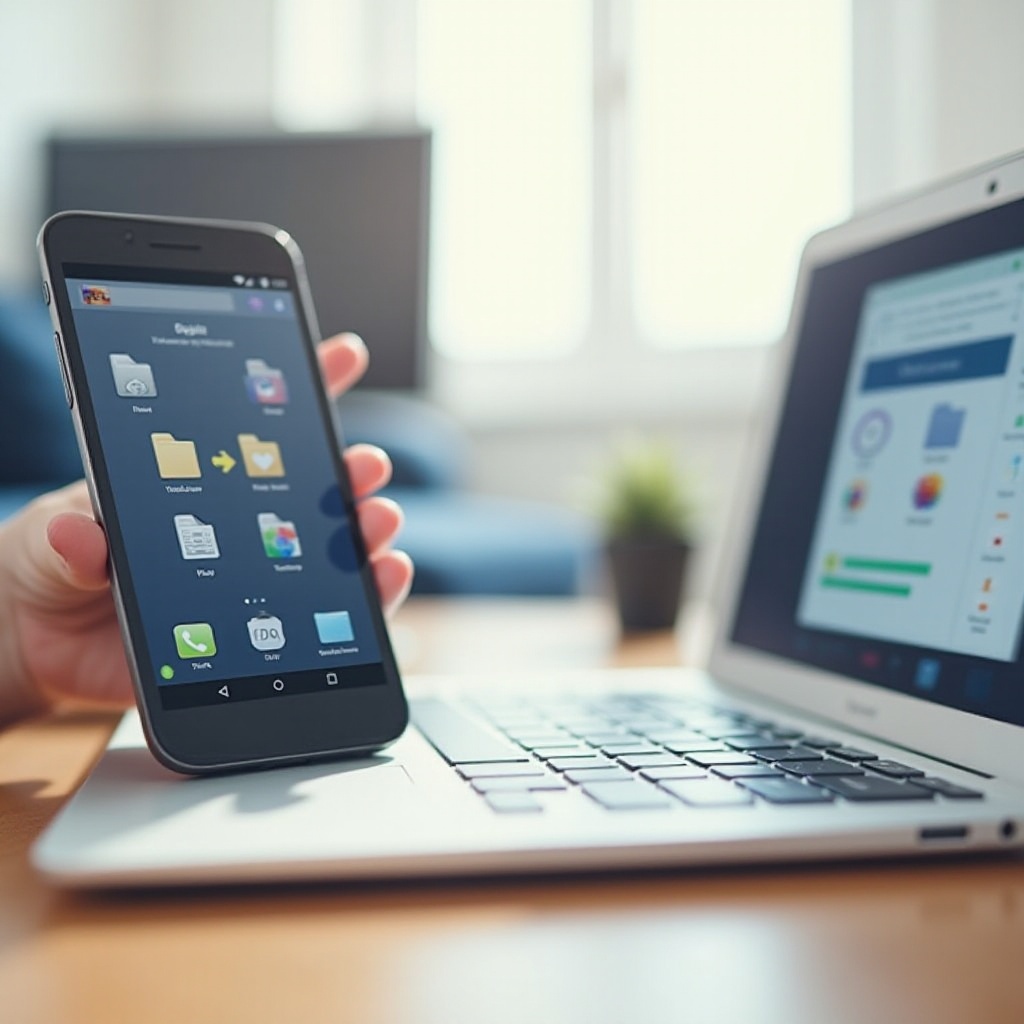
ما الذي يفعله فعليًا “برنامج نقل الملفات من أندرويد إلى الكمبيوتر”؟
عندما تسمع عبارة “برنامج نقل الملفات من أندرويد إلى الكمبيوتر”، فقد تشير إلى عدة أنواع من الأدوات. على أبسط مستوى، تقوم هذه التطبيقات بنقل ملفاتك مثل الصور ومقاطع الفيديو والموسيقى والمستندات من مساحة تخزين هاتفك إلى مساحة تخزين جهاز الكمبيوتر.
تذهب الأدوات المختلفة أبعد من النسخ البسيط:
- بعض التطبيقات تنشئ نسخًا احتياطية كاملة لهاتفك.
- أخرى تقوم بمزامنة المجلدات بحيث تظهر التغييرات على هاتفك على جهاز الكمبيوتر.
- بعضها يتيح لك إدارة الرسائل وسجلات المكالمات وبيانات التطبيقات من جهاز الكمبيوتر.
المهمة الرئيسية لهذه الأدوات هي جعل عمليات النقل أسرع وأكثر أمانًا وأسهل من سحب الملفات يدويًا في كل مرة. فهي تقلل من خطر انقطاع الاتصال، وتوفر تنظيمًا أفضل، وغالبًا ما تتضمن خيارات لاستئناف عمليات النقل المنقطعة.
باختصار، تضيف برامج النقل هيكلية وموثوقية لعملية كانت ستكون فوضوية ويدوية في العادة لنسخ الملفات من جهاز أندرويد إلى جهاز الكمبيوتر.
نظرًا لوجود العديد من الخيارات، فمن المفيد معرفة كيفية مقارنتها. قبل اختيار أي تطبيق محدد، يجب أن تفهم ما هو المهم حقًا عند اختيار برنامج نقل من أندرويد إلى الكمبيوتر.
عوامل أساسية يجب مراعاتها قبل اختيار برنامج النقل
هناك العديد من الأدوات التي تعد بنقل الملفات بين الأجهزة. قبل تثبيت أي شيء، يساعدك فهم ما هو مهم حقًا. يجب أن يتوافق برنامج النقل الجيد مع أجهزتك وتوقعاتك للسرعة واحتياجاتك الأمنية.
التوافق مع هاتف أندرويد وجهاز الكمبيوتر
أولاً، تأكد من أن البرنامج يدعم ماركة هاتفك، وإصدار أندرويد، ونظام التشغيل على جهاز الكمبيوتر. تعمل معظم الأدوات مع الهواتف الشائعة التي تعمل بنظام أندرويد وأجهزة الكمبيوتر بنظام ويندوز، لكن ليس جميعها يدعم macOS أو لينكس. تحقق من الموقع الرسمي لمتطلبات النظام قبل الاعتماد عليه.
النقل السلكي مقابل اللاسلكي: السرعة والراحة
يمكنك الاختيار بين الأدوات المعتمدة على الكابل واللاسلكية:
- سلكي (USB):
- أسرع للملفات الكبيرة
- اتصال أكثر استقرارًا
- يحتاج إلى كابل ومنفذ متاح
- لاسلكي (واي فاي، نقطة اتصال، أو إنترنت):
- أكثر راحة ومرونة
- لا حاجة إلى كابل
- قد يكون أبطأ أو يعتمد على جودة الشبكة
إذا كنت تنقل ملفات فيديو كبيرة بشكل متكرر، فقد يكون الخيار السلكي أفضل. إذا كنت تقوم بعمليات نقل سريعة يومية، فعادةً ما يكون اللاسلكي كافيًا.
أنواع الملفات المدعومة وحدود الحجم
تضع بعض التطبيقات حدًا لحجم كل عملية نقل أو تركّز على أنواع معينة من الملفات. تأكد من أن البرنامج يدعم:
- الصور ومقاطع الفيديو
- المستندات (PDF، وورد، جداول البيانات، إلخ)
- ملفات الموسيقى والصوت
- الملفات الكبيرة، مثل مقاطع الفيديو أو الأرشيفات متعددة الجيجابايت
إذا كنت منشئ محتوى أو تنقل مشاريع عمل بشكل متكرر، فانتبه بشكل خاص لدعم ملفات الوسائط الكبيرة.
ميزات الأمان والخصوصية والتشفير
غالبًا ما تنقل بيانات شخصية أو خاصة بالعمل. تحقق من:
- ما إذا كانت عمليات النقل مشفرة من الطرف إلى الطرف أم فقط على مستوى الشبكة.
- ما إذا كانت الملفات تمر عبر خادم طرف ثالث أم تبقى محلية على شبكتك.
- ما البيانات التي يجمعها التطبيق وكيف يستخدم هذه البيانات.
بالنسبة للبيانات الحساسة، اختر أدوات تركز على النقل المحلي أو التشفير القوي، وراجع أذونات التطبيقات دائمًا.
بمجرد أن تعرف ما يهم في برامج النقل، من الذكي أن ترى ما لديك بالفعل. كثير من المستخدمين يتجاهلون الخيارات المدمجة في أندرويد وأجهزة الكمبيوتر الخاصة بهم.
الخيارات المدمجة: ما الذي يمكن لهاتف أندرويد والكمبيوتر فعله بالفعل
قبل تثبيت أي تطبيق جديد، استكشف الميزات المدمجة في أندرويد وجهاز الكمبيوتر. يكتشف كثير من المستخدمين أن الأدوات المدمجة تغطي معظم احتياجاتهم، خاصة لعمليات النقل الأساسية.
نقل الملفات عبر USB (MTP) على ويندوز وmacOS
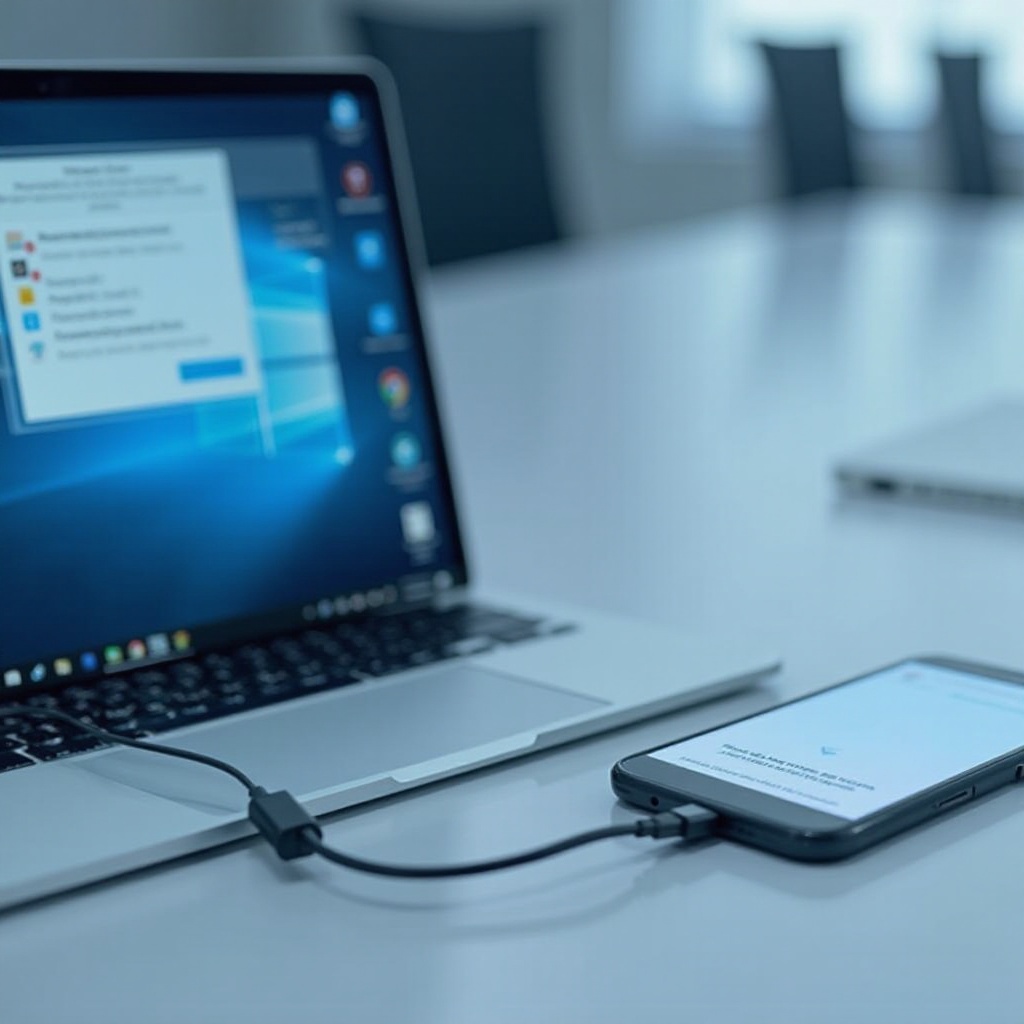
أبسط طريقة تستخدم كابل USB:
- وصّل هاتف أندرويد بجهاز الكمبيوتر باستخدام كابل USB.
- على هاتفك، انقر على الإشعار واختر نقل الملفات أو MTP.
- على ويندوز، افتح مستكشف الملفات وابحث عن جهازك.
- على macOS، ثبّت واستخدم أداة مثل Android File Transfer إذا لزم الأمر.
يمكنك الآن سحب الملفات وإفلاتها بين هاتفك وجهاز الكمبيوتر. هذه الطريقة سريعة ولا تتطلب أي تطبيق إضافي على الهاتف، لكنها لا توفر أتمتة أو ميزات نسخ احتياطي أو إدارة متقدمة.
استخدام جوجل درايف وتطبيقات التخزين السحابي الأخرى
يعمل التخزين السحابي جيدًا عندما تريد الوصول من أجهزة متعددة:
- ثبّت Google Drive أو OneDrive أو Dropbox على هاتف أندرويد.
- حمّل الملفات أو المجلدات الكاملة من هاتفك داخل تطبيق السحابة.
- على جهاز الكمبيوتر، افتح النسخة الويب أو تطبيق سطح المكتب ثم نزّل الملفات أو قم بمزامنتها.
هذه الطريقة بسيطة وتعمل عبر الأنظمة المختلفة، بما في ذلك ويندوز وmacOS. لكنها تستخدم بيانات الإنترنت وقد تكون بطيئة للملفات الكبيرة جدًا أو مجموعات الفيديو الضخمة.
المشاركة القريبة / المشاركة السريعة بين أندرويد وويندوز
تتيح ميزة المشاركة القريبة من جوجل، التي تتطور الآن إلى Quick Share على العديد من الأجهزة، عمليات نقل لاسلكية قصيرة المدى:
- فعّل المشاركة القريبة أو Quick Share على هاتف أندرويد.
- ثبّت وافتح التطبيق المطابق على ويندوز إذا لزم الأمر.
- اختر الملفات على هاتفك وحدد جهاز الكمبيوتر كجهاز الهدف.
هذه الميزة مفيدة لعمليات النقل السريعة والمحلية دون كابلات أو سحابة. وهي مثالية لمجموعات صغيرة من الصور أو المستندات عندما تكون الأجهزة قريبة من بعضها.
إذا بدت لك هذه الخيارات المدمجة محدودة أو لا تناسب سير عملك، يمكن أن تمنحك الأدوات الخارجية مزيدًا من التحكم والميزات. دعنا نلقي نظرة أولاً على أفضل الحلول المجانية.
أفضل البرامج المجانية لنقل الملفات من أندرويد إلى الكمبيوتر
غالبًا ما تكون الأدوات المجانية كافية للمستخدمين العاديين. فهي تتعامل مع الصور ومقاطع الفيديو والمستندات دون اشتراك. فيما يلي بعض أشهر الخيارات المجانية التي يعتمد عليها العديد من مستخدمي أندرويد.
AirDroid: نقل لاسلكي للملفات وإدارة الهاتف
يوفر AirDroid أكثر من مجرد نقل بسيط للملفات. بعد تثبيت التطبيق على هاتفك واستخدام تطبيق سطح المكتب أو واجهة الويب على جهاز الكمبيوتر، يمكنك:
- نقل الملفات عبر واي فاي على شبكتك المحلية.
- عرض الصور ومقاطع الفيديو من هاتفك وتنزيلها إلى جهاز الكمبيوتر.
- إدارة الرسائل القصيرة والإشعارات من جهاز الكمبيوتر.
- عرض أجزاء من شاشة الهاتف لعناصر تحكم أسهل.
النسخة المجانية لها بعض الحدود، مثل قيود البيانات على الاتصالات البعيدة، لكنها تعمل جيدًا لعمليات النقل عبر واي فاي المحلي. يعد AirDroid خيارًا قويًا إذا كنت تريد مركزًا لإدارة هاتف أندرويد من جهاز الكمبيوتر.
Send Anywhere: نقل سريع باستخدام رموز لمرة واحدة
يركّز Send Anywhere على المشاركة المباشرة من خلال:
- رموز مكونة من ستة أرقام لمرة واحدة.
- روابط تنزيل.
- رموز QR للاقتران السريع.
تثبّت التطبيق على هاتف أندرويد، تختار الملفات، ثم تُنشئ رمزًا. أدخل هذا الرمز على جهاز الكمبيوتر، سواء عبر الموقع أو تطبيق سطح المكتب، لبدء النقل. يكون مفيدًا عندما تريد إرسال ملفات إلى أجهزة مختلفة دون إقران دائم للأجهزة.
مع أنه توجد حدود للحجم والسرعة في الخطة المجانية، فإن Send Anywhere ممتاز لعمليات النقل السريعة والآنية بدون كابلات أو إعداد معقد.
SHAREit وXender: نقل عبر واي فاي المحلي ونقطة الاتصال
يُعد SHAREit وXender شائعين للنقل المحلي دون استخدام بيانات الهاتف:
- يتصل هاتفك وجهاز الكمبيوتر بنفس شبكة الواي فاي، أو ينشئ الهاتف نقطة اتصال.
- يشغّل كلا الجهازين التطبيق أو يفتحان واجهة ويب.
- تختار الملفات وترسلها مباشرةً بين الجهازين.
تكون هذه الأدوات سريعة على الشبكات المحلية ولا تعتمد على خوادم سحابية. لكنها قد تتضمن إعلانات وميزات إضافية لا تحتاجها، لذا انتبه أثناء الإعداد وراقب الأذونات.
متى تكون البرامج المجانية كافية للمستخدمين اليوميين
بالنسبة لمعظم المستخدمين المنزليين الذين:
- ينقلون الصور ومقاطع الفيديو عدة مرات في الأسبوع.
- ينقلون المستندات أحيانًا.
- لا يحتاجون إلى نسخ احتياطية كاملة للهاتف أو أتمتة متقدمة.
فإن هذه الأدوات المجانية أكثر من كافية. إذا كنت تحتاج إلى أتمتة أو نسخ احتياطية عميقة أو موثوقية على مستوى الأعمال، فقد تستحق البرامج المدفوعة التكلفة.
إذا بدأت تعتمد على هاتفك في العمل المهم أو أردت ميزات نسخ احتياطي أقوى، يمكن أن توفر الأدوات المميزة راحة بال إضافية وكفاءة أعلى.
أفضل برامج النقل المدفوعة والمميزة من أندرويد إلى الكمبيوتر
تقدم الأدوات المدفوعة غالبًا موثوقية إضافية، ودعمًا أفضل، وميزات متقدمة مثل النسخ الاحتياطي الكامل أو عكس شاشة الهاتف. وهي منطقية إذا كنت تتعامل مع عمل حرج أو كميات كبيرة من البيانات ولا يمكنك المخاطرة بفشل عمليات النقل.
Droid Transfer: نسخ احتياطي للرسائل وسجلات المكالمات والوسائط
يعمل Droid Transfer مع تطبيق مرافق على هاتفك وبرنامج على جهاز الكمبيوتر. يتميز في:
- تصدير الرسائل القصيرة ورسائل الوسائط المتعددة ونسخها احتياطيًا.
- حفظ سجلات المكالمات على جهاز الكمبيوتر كمرجع.
- نقل الصور ومقاطع الفيديو والموسيقى.
- طباعة المحادثات للتقارير أو الأغراض القانونية.
هذا خيار جيد إذا كنت بحاجة إلى الحفاظ على سجل الرسائل والمكالمات آمنًا، وليس فقط الملفات. وهو شائع لدى المستخدمين الذين يبدلون هواتفهم أو يؤرشفون نشاط الهاتف على الكمبيوتر.
MobileTrans: نسخ احتياطي كامل للجهاز ونقل عبر الأنظمة
يستهدف MobileTrans المستخدمين الذين يريدون تحكمًا كاملاً في النسخ الاحتياطية وترحيل الهواتف. مع هذه الأداة يمكنك:
- أخذ نسخة احتياطية كاملة من جهاز أندرويد إلى الكمبيوتر في بضع نقرات فقط.
- استعادة تلك النسخة الاحتياطية إلى نفس الهاتف أو هاتف جديد.
- نقل البيانات بين أندرويد ومنصات أخرى.
أنت تدفع مقابل الراحة والقوة: الواجهة بسيطة، لكن في الخلفية يتعامل مع عمليات نقل كبيرة ومعقدة. إذا كنت تغيّر هاتفك كثيرًا أو تريد استراتيجية نسخ احتياطي موثوقة لأجهزة العمل، يناسبك MobileTrans.
AnyDroid: مدير محتوى كامل لأندرويد على سطح المكتب
يُعد AnyDroid مدير محتوى كاملاً آخر لأندرويد. يتيح لك:
- استعراض جميع ملفات هاتفك من سطح المكتب بتخطيط واضح.
- نقل عناصر محددة أو فئات كاملة دفعة واحدة.
- مزامنة الوسائط والمستندات والبيانات الأخرى مع جهاز الكمبيوتر.
تكمن قوته في التنظيم. تدير محتوى هاتفك بطريقة منظمة بدلًا من البحث في مجلدات عشوائية.
متى يُعقل دفع المال مقابل برامج النقل
اختر أداة مميزة إذا كنت:
- تحتاج إلى نسخ احتياطية كاملة للجهاز وفق جدول منتظم.
- تنقل كميات كبيرة من البيانات للعمل أو المشاريع الإبداعية.
- تعتمد على هاتفك في الأعمال والتواصل مع العملاء.
- تريد دعمًا فنيًا سريعًا وتحديثات منتظمة.
بالنسبة لهؤلاء المستخدمين، تكون التكلفة صغيرة مقارنة بالوقت الموفر وتقليل خطر فقدان البيانات.
بعد أن تقرر أي التطبيقات تبدو مناسبة لك، تأتي الخطوة التالية وهي تعلم كيفية استخدامها بسلاسة في المواقف الواقعية.
خطوة بخطوة: كيفية نقل الملفات من أندرويد إلى الكمبيوتر باستخدام برامج مختلفة
معرفة التطبيق الذي ستثبته هي نصف القصة فقط. تحتاج أيضًا إلى عملية واضحة. فيما يلي خطوات بسيطة وعملية لمواقف نقل نموذجية.
المثال 1: نقل الصور ومقاطع الفيديو باستخدام AirDroid
لنقل الوسائط باستخدام AirDroid عبر واي فاي:
- ثبّت تطبيق AirDroid على هاتف أندرويد.
- أنشئ حسابًا أو سجّل الدخول.
- على جهاز الكمبيوتر، إمّا ثبّت تطبيق AirDroid لسطح المكتب أو افتح web.airdroid.com.
- تأكد من أن كلا الجهازين على نفس شبكة الواي فاي.
- سجّل الدخول على جهاز الكمبيوتر باستخدام نفس حساب AirDroid.
- في الواجهة، افتح الصور أو مقاطع الفيديو، ثم اختر العناصر التي تريدها.
- انقر على تنزيل لحفظها على جهاز الكمبيوتر.
تتجنب هذه العملية استخدام الكابلات وتتيح لك اختيار ما تحتاجه بالضبط، وهي مثالية لعمليات تفريغ الوسائط المنتظمة.
المثال 2: نقل الملفات الكبيرة عبر USB وأدوات سطح المكتب
بالنسبة للملفات الكبيرة، غالبًا ما يكون الكابل هو الأفضل:
- وصّل هاتف أندرويد بجهاز الكمبيوتر عبر USB.
- اضبط وضع USB في الهاتف على نقل الملفات.
- على ويندوز، افتح مستكشف الملفات وابحث عن هاتفك.
- افتح المجلد الذي يحتوي على ملفاتك الكبيرة، غالبًا DCIM أو Movies أو Download.
- اسحب الملفات وأفلتها في مجلد على جهاز الكمبيوتر.
إذا كنت تستخدم أداة مثل MobileTrans للنسخ الاحتياطي:
- شغّل MobileTrans على جهاز الكمبيوتر.
- وصّل هاتفك بكابل USB.
- اختر ميزة النسخ الاحتياطي أو النقل التي تحتاجها.
- حدد أنواع المحتوى التي تريدها وابدأ العملية.
يوفر لك هذا السرعة ونسخة احتياطية منظمة في الوقت نفسه.
المثال 3: مزامنة مستندات العمل باستخدام التطبيقات السحابية
بالنسبة لمستندات العمل المستمرة:
- ثبّت Google Drive أو OneDrive أو أي تطبيق سحابة آخر على هاتفك.
- أنشئ مجلدًا مخصصًا باسم Work داخل التطبيق.
- احفظ المستندات أو حملها من هاتفك إلى هذا المجلد.
- على جهاز الكمبيوتر، ثبّت نفس تطبيق السحابة وقم بمزامنة مجلد Work.
- يمكنك الوصول إلى المستندات أو تعديلها مباشرة من المجلد المتزامن.
تبقي هذه الطريقة ملفاتك محدّثة عبر الأجهزة دون نسخ يدوي، وتعمل جيدًا للعمل عن بُعد.
حتى عند اتباع هذه الخطوات، قد تواجه مشكلات بين الحين والآخر. سيساعدك فهم المشكلات الشائعة والحلول في الحفاظ على موثوقية عمليات النقل.
المشكلات الشائعة ونصائح استكشاف الأخطاء في عام 2024
حتى مع وجود برنامج جيد لنقل الملفات من أندرويد إلى الكمبيوتر، قد تسوء الأمور أحيانًا. غالبًا ما تنشأ الأخطاء من الأذونات أو الكابلات أو الشبكات أو تطبيقات الأمان.
عدم اكتشاف هاتف أندرويد من قبل الكمبيوتر عبر USB
إذا لم يظهر هاتفك على جهاز الكمبيوتر:
- جرّب كابل USB مختلفًا، وتأكد من أنه كابل بيانات وليس للشحن فقط.
- استخدم منفذ USB آخر على جهاز الكمبيوتر.
- افتح قفل هاتفك وتحقق من إشعار USB؛ اختر نقل الملفات.
- على ويندوز، ثبّت أو حدّث تعريفات USB الخاصة بهاتفك إذا طُلب منك ذلك.
- أعد تشغيل كلا الجهازين ثم أعد التوصيل.
تُصلح هذه الخطوات البسيطة معظم مشكلات الاكتشاف وهي سريعة التجربة.
بطء أو انقطاع عمليات النقل عبر واي فاي وانتهاء المهلة
بالنسبة للأدوات اللاسلكية:
- اقترب من جهاز التوجيه للحصول على إشارة أقوى.
- تجنب البث الكثيف أو التنزيلات الكبيرة على نفس الشبكة أثناء عمليات النقل.
- إذا كنت تستخدم نقطة اتصال عبر الهاتف، فتأكد من أن بطارية الهاتف كافية وأنه لا يسخن.
- أوقف عمليات النقل مؤقتًا واستأنفها إذا كان التطبيق يدعم ذلك.
إذا كان اللاسلكي بطيئًا أو غير مستقر باستمرار، فكر في تحويل عمليات النقل الكبيرة إلى USB والاحتفاظ باللاسلكي للمهام الأصغر.
حل مشكلات الأذونات والجدار الناري وبرامج مكافحة الفيروسات
يمكن لبرامج الأمان أن تحظر تطبيقات النقل:
- عند تثبيت التطبيق لأول مرة على جهاز الكمبيوتر، اسمح له عبر الجدار الناري إذا طُلب ذلك.
- إذا فشلت الاتصالات، عطّل الجدار الناري أو مضاد الفيروسات مؤقتًا للاختبار، ثم أعد تفعيلهما وأضف استثناءات.
- على أندرويد، امنح أذونات التخزين حتى يتمكن التطبيق من قراءة الملفات وكتابتها.
اضبط الإعدادات دائمًا بعناية لتجنب المخاطر الأمنية غير الضرورية. وعندما تعمل أدواتك بشكل موثوق، يمكنك التركيز على بناء عادات نقل آمنة ومنظمة.
أفضل الممارسات لعمليات نقل ملفات آمنة ومنظمة
توفّر العادات الجيدة حول عمليات نقل الملفات الوقت وتحمي بياناتك. مع بعض الروتين البسيط، سيبقى هاتفك وجهاز الكمبيوتر مرتبَين وآمنَين.
تحضير مساحة تخزين أندرويد قبل عمليات النقل الكبيرة
قبل نسخ كمية كبيرة من البيانات:
- احذف لقطات الشاشة والملفات المكررة والملفات غير الضرورية.
- انقل مقاطع الفيديو أو المشاريع المنتهية إلى مجلد مخصص باسم To Transfer.
- تحقق من المساحة الفارغة في هاتفك لتجنب الأخطاء والتباطؤ.
يقلل ذلك الفوضى ويسرّع عملية النقل، مما يجعل كل جلسة أكثر كفاءة.
تنظيم المجلدات والنسخ الاحتياطية على جهاز الكمبيوتر
على جهاز الكمبيوتر:
- أنشئ مجلدات رئيسية مثل Phone Photos وPhone Videos وPhone Documents.
- استخدم مجلدات فرعية بأسماء واضحة، مثل التواريخ أو الأحداث أو أسماء المشاريع.
- إذا كنت تستخدم برنامج نسخ احتياطي، فخزن النسخ الاحتياطية على قرص ثانٍ أو قرص خارجي.
يسهّل الهيكل الواضح العثور على الملفات لاحقًا ويبسّط عمليات النقل المستقبلية حتى مع توسّع مجموعتك.
الحفاظ على برامج النقل محدّثة وآمنة
لجعل أدواتك موثوقة:
- حدّث التطبيقات بانتظام من مصادر موثوقة مثل متجر جوجل بلاي أو المواقع الرسمية.
- راجع الأذونات بعد التحديثات الكبيرة للتأكد من عدم حدوث تغييرات لا ترغب بها.
- أزل تطبيقات النقل القديمة أو غير المستخدمة لتقليل المخاطر الأمنية.
يساعدك البقاء محدثًا على تقليل الأخطاء والحصول على آخر تصحيحات الأمان، مما يحافظ على بياناتك أكثر أمانًا أثناء انتقالها بين الأجهزة.
عندما تجمع بين البرنامج المناسب وهذه الممارسات الجيدة، تصبح عمليات نقل الملفات جزءًا سلسًا من روتينك بدلًا من أن تكون مصدر إزعاج متكرر.
الخاتمة
يبدأ اختيار البرنامج المناسب لنقل الملفات من أندرويد إلى الكمبيوتر من احتياجاتك أنت. إذا كنت تنقل عددًا قليلاً فقط من الصور والمستندات كل أسبوع، فعادةً ما تكفي الأدوات المدمجة والتطبيقات المجانية مثل AirDroid وSend Anywhere وSHAREit وXender. فهي تقدم عمليات نقل سريعة وبسيطة دون منحنى تعلّم كبير.
إذا كنت تعتمد على هاتفك في العمل، أو تتعامل مع بيانات حساسة، أو تحتاج إلى نسخ احتياطية كاملة، فإن الأدوات المميزة مثل Droid Transfer وMobileTrans وAnyDroid تستحق النظر بجدية. فهي تضيف تنظيمًا وأتمتة ودعمًا أفضل، وكل ذلك يقلل من خطر فقدان البيانات ويوفر الوقت.
أيًا كان اختيارك، التزم ببرامج آمنة ومعروفة، وحافظ على تحديث تطبيقاتك، واتبع عادات أساسية للأمان والتنظيم. بهذه الطريقة، يصبح نقل الملفات من هاتف أندرويد إلى جهاز الكمبيوتر جزءًا سلسًا وموثوقًا من روتينك اليومي، وليس صداعًا متكررًا.
الأسئلة الشائعة
ما هو أكثر برنامج أماناً لنقل الملفات من أندرويد إلى الكمبيوتر في عام 2024؟
أكثر الخيارات أماناً هي الأدوات المعروفة من مطورين موثوقين، مثل AirDroid وMobileTrans وDroid Transfer. قم بتنزيلها من المصادر الرسمية، واحتفظ بالتطبيقات محدثة باستمرار، وراجع الأذونات بعناية. بالنسبة للملفات شديدة الحساسية، يُفضَّل استخدام النقل المحلي عبر USB أو شبكة Wi‑Fi بدلاً من النقل عبر السحابة، وقم بتشفير الملفات عند الحاجة.
كيف أنقل الملفات من أندرويد إلى الكمبيوتر بدون استخدام كابل USB؟
يمكنك استخدام برامج النقل اللاسلكي مثل AirDroid أو Send Anywhere أو SHAREit أو Xender أو Nearby Share / Quick Share. قم بتثبيت التطبيق على هاتفك، وافتح التطبيق المرافق أو الواجهة الإلكترونية على الكمبيوتر، ثم صِل كلا الجهازين على نفس الشبكة، وبعدها اختر الملفات وأرسلها. كما تتيح تطبيقات التخزين السحابي مثل Google Drive أو OneDrive عمليات نقل بدون كابل بين الأجهزة.
ما هي أفضل طريقة لنقل ملفات الفيديو الكبيرة جداً من الهاتف إلى الكمبيوتر؟
بالنسبة لملفات الفيديو الكبيرة جداً، يكون استخدام كابل USB عادةً هو الخيار الأفضل لأنه يوفر سرعة أعلى ونقلاً أكثر استقراراً. استخدم النقل القياسي للملفات عبر USB أو أداة نسخ احتياطي لسطح المكتب مثل MobileTrans لنقل الملفات الكبيرة. إذا كان لابد من النقل لاسلكياً، فقم بالنقل عبر شبكة Wi‑Fi قوية باستخدام تطبيقات مثل AirDroid أو SHAREit، وتجنّب الرفع إلى السحابة إلا إذا كان لديك إنترنت سريع وموثوق وحجم بيانات يكفي.