
บทนำ
รหัสยืนยันแบบใช้ครั้งเดียว (OTP) ปรากฏขึ้นแทบทุกขั้นตอนการลงชื่อเข้าใช้หรือด้านความปลอดภัยในปัจจุบัน คุณจะเห็นมันเมื่อคุณเข้าสู่ระบบแอปธนาคาร ยืนยันการชำระเงินออนไลน์ หรือรีเซ็ตรหัสผ่าน การต้องพิมพ์รหัสเหล่านี้ซ้ำแล้วซ้ำเล่าทำให้ช้าและน่ารำคาญ โดยเฉพาะเมื่อรหัสถูกส่งมาทาง SMS และคุณต้องสลับไปมาระหว่างแอป
Android มีวิธีที่ดีกว่า ระบบสามารถตรวจจับข้อความยืนยันจำนวนมากเหล่านี้และแนะนำรหัสที่ถูกต้องเหนือคีย์บอร์ดของคุณหรือในป๊อปอัปขนาดเล็ก คุณแตะเพียงครั้งเดียว รหัสก็จะถูกเติมให้อัตโนมัติ แล้วคุณก็ไปขั้นตอนถัดไปได้ทันที
การเรียนรู้วิธีเติมรหัสยืนยันแบบใช้ครั้งเดียวบน Android โดยอัตโนมัติช่วยประหยัดเวลา ลดความผิดพลาด และทำให้ขั้นตอนด้านความปลอดภัยรู้สึกยุ่งยากน้อยลง โทรศัพท์สมัยใหม่ส่วนใหญ่มีฟีเจอร์ที่คุณต้องการอยู่แล้ว เช่น Google Messages, Gboard และบริการเติมข้อมูลอัตโนมัติที่ติดตั้งมาในตัว
คู่มือนี้จะอธิบายว่า OTP คืออะไร Android ตรวจจับมันอย่างไร วิธีตั้งค่าการเติม OTP อัตโนมัติ วิธีใช้ตัวจัดการรหัสผ่านร่วมกับ OTP และวิธีปกป้องความเป็นส่วนตัวของคุณขณะใช้งานความสะดวกนี้ คุณยังจะได้เห็นวิธีแก้ปัญหาทั่วไปเกี่ยวกับการเติมอัตโนมัติ และเวลาที่ควรใช้วิธีที่ปลอดภัยกว่ารหัสผ่านทาง SMS
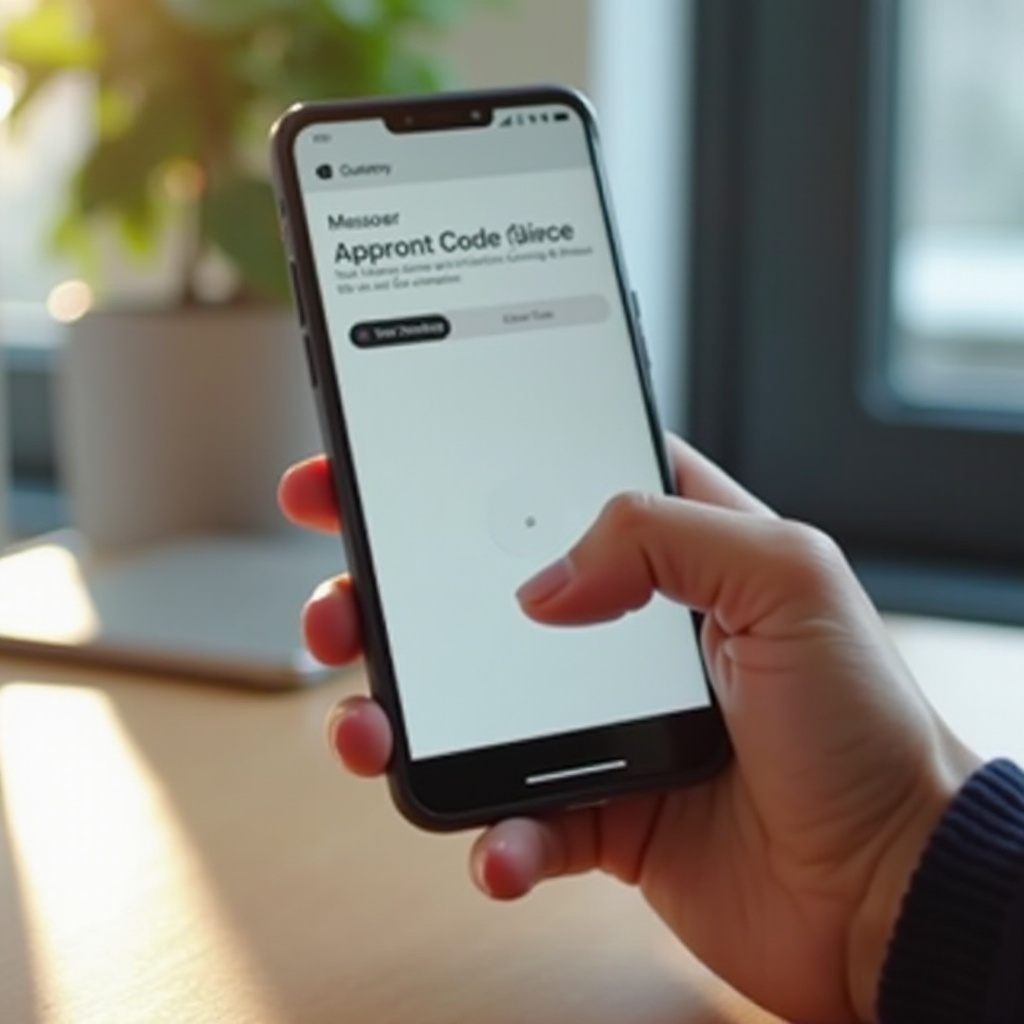
รหัสยืนยันแบบใช้ครั้งเดียวบน Android คืออะไร?
รหัสยืนยันแบบใช้ครั้งเดียวคือสตริงสั้น ๆ ของตัวเลขหรืออักขระที่แอปและเว็บไซต์ส่งมาเพื่อยืนยันว่าคุณเป็นคนที่พยายามลงชื่อเข้าใช้หรือทำการกระทำบางอย่างจริง ๆ โดยปกติคุณต้องกรอกรหัสภายในเวลาสั้น ๆ มักจะ 30 ถึง 120 วินาที หลังจากนั้นรหัสจะหมดอายุและใช้การไม่ได้
แอปใช้รหัสผ่านแบบใช้ครั้งเดียวด้วยเหตุผลสำคัญหลายอย่าง:
- เพิ่มขั้นตอนที่สองนอกเหนือจากรหัสผ่านหลักของคุณ
- พิสูจน์ว่าคุณสามารถเข้าถึงหมายเลขโทรศัพท์หรือกล่องอีเมลเฉพาะได้
- ลดความเสียหายจากรหัสผ่านที่ถูกขโมย เพราะแต่ละรหัสใช้ได้เพียงครั้งเดียว
บนโทรศัพท์ Android OTP สามารถมาถึงได้หลายวิธี:
- เป็นข้อความ SMS ที่ส่งมายังหมายเลขมือถือของคุณ
- เป็นรหัสภายในพรอมต์หรือป๊อปอัปในแอป
- เป็นรหัสอีเมลที่คุณอ่านในแอปอีเมล
โดยปกติคุณจะเห็นรหัสเหล่านี้ในกล่องข้อความ SMS ไคลเอนต์อีเมล หรือในการแจ้งเตือน หากไม่มีการเติมอัตโนมัติ คุณต้องอ่านรหัส จำมัน สลับกลับไปที่แอป แล้วพิมพ์มัน ซึ่งทำให้เกิดการพิมพ์ผิดและเสียเวลา
Android พยายามลดความหนืดนี้ด้วยการสแกนข้อความ SMS ขาเข้าหาแพทเทิร์นของข้อความยืนยัน เมื่อระบบตรวจพบ OTP ระบบสามารถแสดงแผ่นคำแนะนำขนาดเล็กเหนือคีย์บอร์ด หรือพรอมต์แบบอินไลน์ใกล้ช่องกรอกข้อมูล คุณแตะเพียงครั้งเดียว ระบบปฏิบัติการก็จะแทรกรหัสให้คุณ
การเข้าใจแนวคิดพื้นฐานนี้จะช่วยให้เห็นง่ายขึ้นว่า Android รองรับการเติม OTP อัตโนมัติในเบื้องหลังอย่างไร ซึ่งเป็นชิ้นส่วนถัดไปของภาพรวมนี้
Android ตรวจจับและเติมรหัส OTP อัตโนมัติได้อย่างไร
Android ผสานรวมหลายส่วนประกอบเข้าด้วยกันเพื่อให้ตรวจจับและเติมรหัสยืนยันแบบใช้ครั้งเดียวได้อัตโนมัติ: แอป SMS ของคุณ บริการ Google Play และคีย์บอร์ดของคุณ เมื่อ SMS มาถึง ระบบจะตรวจสอบว่าข้อความนั้นมีแพทเทิร์นของรหัสยืนยันหรือไม่ บริการจำนวนมากในปัจจุบันจัดรูปแบบข้อความ OTP ให้ Android ตรวจจับได้
ลำดับที่มักเกิดขึ้นเมื่อ OTP มาถึงทาง SMS มีดังนี้:
- แอป SMS ของคุณ (เช่น Google Messages) รับข้อความใหม่
- Android หรือบริการ Google Play สแกนข้อความเพื่อตรวจสอบว่ามีลักษณะเหมือน OTP หรือไม่
- หากระบบพบรหัสที่ถูกต้อง จะทำเครื่องหมายข้อความนั้นว่าเป็นข้อความยืนยัน
- ระบบปฏิบัติการจะเสนอรหัสนั้นให้แอปที่ร้องขอหรือให้คีย์บอร์ดของคุณในรูปแบบคำแนะนำการเติมอัตโนมัติ
นักพัฒนายังสามารถผสานรวม API OTP อย่างเป็นทางการของ Android ได้ด้วย API เหล่านี้ช่วยให้แอปร้องขอการเข้าถึง SMS เพียงข้อความเดียวที่มีรหัส แทนที่จะต้องการสิทธิ์ SMS แบบเต็ม เมื่อแอปใช้งาน API เหล่านี้อย่างถูกต้อง Android จะสามารถจับคู่ OTP ขาเข้ากับแอปและช่องกรอกข้อมูลที่ถูกต้องได้
คุณมักจะเห็นพฤติกรรมอัตโนมัตินี้ในสองรูปแบบ:
- แผ่นคำแนะนำเหนือช่องกรอกรหัสหรือคีย์บอร์ดที่มีตัวเลขของ OTP
- การแจ้งเตือนที่มีปุ่ม ‘คัดลอกรหัส’ หรือ ‘วางรหัส’ โดยตรง
คุณแตะคำแนะนำ แล้ว Android จะใส่รหัสในช่องให้โดยไม่ต้องพิมพ์เพิ่ม
เมื่อเข้าใจแล้วว่าระบบตรวจจับและจัดการ OTP อย่างไร คุณก็สามารถเตรียมโทรศัพท์ Android ของคุณให้มีแอปและบริการที่เหมาะสมสำหรับการเติมอัตโนมัติที่ลื่นไหล
การเตรียมโทรศัพท์ Android ของคุณสำหรับการเติม OTP อัตโนมัติ
ก่อนที่คุณจะคาดหวังให้โทรศัพท์เติมรหัสยืนยันแบบใช้ครั้งเดียวบน Android ได้อัตโนมัติ คุณต้องยืนยันก่อนว่าระบบและแอปหลักพร้อมใช้งานแล้ว ขั้นตอนการเตรียมนี้ช่วยหลีกเลี่ยงความหงุดหงิดในภายหลัง
เริ่มจากตรวจสอบเวอร์ชัน Android และการอัปเดต:
- เปิด ‘การตั้งค่า’
- ไปที่ ‘เกี่ยวกับโทรศัพท์’ หรือ ‘ระบบ’
- ดูที่ ‘เวอร์ชัน Android’
- แตะ ‘อัปเดตระบบ’ หรือ ‘อัปเดตซอฟต์แวร์’ และติดตั้งการอัปเดตใหม่ใด ๆ
Android เวอร์ชันใหม่จัดการ OTP ได้ดีกว่า และการอัปเดตยังสามารถแก้บั๊กในพฤติกรรมการเติมอัตโนมัติได้
ต่อไป ให้ยืนยันแอปเริ่มต้นของคุณ Android ใช้ค่าเริ่มต้นเพื่อกำหนดว่าแอปใดจัดการ SMS คีย์บอร์ด และการท่องเว็บ:
- แอป SMS: เลือกแอปสมัยใหม่อย่าง ‘Messages’ โดย Google
- คีย์บอร์ด: ใช้ ‘Gboard’ หรือคีย์บอร์ดที่อัปเดตและรองรับคำแนะนำ
- เบราว์เซอร์: ทำให้ Chrome หรือเบราว์เซอร์กระแสหลักอื่น ๆ ทันสมัยอยู่เสมอ
เพื่อตรวจสอบแอปเริ่มต้น:
- เปิด ‘การตั้งค่า’
- ไปที่ ‘แอป’ หรือ ‘แอปและการแจ้งเตือน’
- แตะ ‘แอปเริ่มต้น’
- ตรวจสอบ ‘แอป SMS’, ‘แอปเบราว์เซอร์’ และในบางกรณี ‘แอปโทรศัพท์’
จากนั้นเปิดใช้บริการเติมข้อมูลอัตโนมัติของ Android ซึ่งจัดการชื่อผู้ใช้ รหัสผ่าน และบางครั้งทำงานร่วมกับขั้นตอน OTP ได้:
- เปิด ‘การตั้งค่า’
- ไปที่ ‘ระบบ’ > ‘ภาษาและการป้อนข้อมูล’ > ‘บริการเติมอัตโนมัติ’ (เส้นทางอาจแตกต่างกันไปตามอุปกรณ์)
- เลือก ‘Google’ หรือผู้จัดการรหัสผ่านที่เชื่อถือได้
เมื่อระบบของคุณอัปเดต แอปเริ่มต้นถูกตั้งค่า และการเติมอัตโนมัติเปิดใช้งานแล้ว โทรศัพท์ของคุณก็พร้อมใช้เครื่องมือ OTP ในตัวของ Google ขั้นตอนต่อไปคือการเปิดใช้ฟีเจอร์เฉพาะที่ตรวจจับและเติมรหัสยืนยันของคุณโดยอัตโนมัติ
เปิดใช้การเติม OTP อัตโนมัติด้วยเครื่องมือในตัวของ Google
โทรศัพท์ Android ส่วนใหญ่มี Google Messages และ Gboard ติดมาด้วย ซึ่งทำงานร่วมกันเพื่อมอบประสบการณ์เติมรหัสยืนยันทาง SMS แบบราบรื่น ในการให้รหัสยืนยันแบบใช้ครั้งเดียวบน Android เติมอัตโนมัติด้วยเครื่องมือเหล่านี้ คุณควรเปิดใช้การตั้งค่าสำคัญบางอย่าง
ขั้นแรก ตั้งให้ Google Messages เป็นแอป SMS เริ่มต้นของคุณ:
- เปิด ‘การตั้งค่า’
- ไปที่ ‘แอป’ > ‘แอปเริ่มต้น’
- แตะ ‘แอป SMS’
- เลือก ‘Messages’ (โดย Google)
สิ่งนี้ทำให้แน่ใจว่า SMS ที่มี OTP จะมาถึงในแอปที่รองรับการตรวจจับ OTP แบบทันสมัยของ Android
ต่อไป เปิดใช้ตัวเลือกเติม OTP อัตโนมัติภายใน Google Messages:
- เปิดแอป ‘Messages’
- แตะรูปโปรไฟล์ของคุณหรือเมนูจุดสามจุดที่มุมด้านบน
- เลือก ‘การตั้งค่า Messages’
- มองหาตัวเลือกชื่อ ‘รหัสยืนยัน’, ‘เติมรหัสยืนยันอัตโนมัติ’ หรือ ‘รหัสใช้ครั้งเดียว’
- เปิดใช้งานฟีเจอร์นี้
เมื่อการตั้งค่านี้ทำงาน Google Messages จะตรวจจับรหัสยืนยันอย่างแข็งขันและประสานงานกับ Android เพื่อแสดงรหัสเหล่านั้นเป็นคำแนะนำ
ตอนนี้ ตั้งให้ Gboard เป็นคีย์บอร์ดเริ่มต้นของคุณและอนุญาตให้แสดงคำแนะนำ OTP:
- เปิด ‘การตั้งค่า’
- ไปที่ ‘ระบบ’ > ‘ภาษาและการป้อนข้อมูล’ > ‘คีย์บอร์ดบนหน้าจอ’
- เปิดใช้ ‘Gboard’ และตั้งให้เป็นคีย์บอร์ดเริ่มต้น
- เปิดแอป Gboard จากลิ้นชักแอปของคุณ
- ในการตั้งค่า Gboard ให้แน่ใจว่าคำแนะนำและตัวเลือก ‘เติมจาก SMS อัตโนมัติ’ หรือ ‘รหัสใช้ครั้งเดียว’ ใด ๆ ถูกเปิดใช้งาน
เมื่อทุกอย่างพร้อมแล้ว ลำดับของการใช้ OTP โดยทั่วไปจะเป็นดังนี้:
- คุณเปิดแอปธนาคารหรือแอปช้อปปิ้งและเริ่มลงชื่อเข้าใช้
- แอปส่ง OTP มายังโทรศัพท์ของคุณทาง SMS
- Google Messages รับ SMS และตรวจจับรหัส
- แผ่นคำแนะนำขนาดเล็กจะปรากฏเหนือคีย์บอร์ดของคุณพร้อมตัวเลขของ OTP
- คุณแตะแผ่นนั้นครั้งเดียว รหัสจะถูกกรอกในช่องยืนยันโดยอัตโนมัติ
ส่วนใหญ่แล้วคุณไม่จำเป็นต้องเปิดข้อความ SMS ด้วยซ้ำ
แม้เครื่องมือของ Google จะจัดการสถานการณ์ OTP ได้มากมาย แต่ตัวจัดการรหัสผ่านสามารถทำให้ทุกอย่างเรียบง่ายยิ่งขึ้น โดยเฉพาะเมื่อคุณเลิกใช้รหัสผ่านแบบ SMS ขั้นตอนต่อไปที่ควรพิจารณาคือส่วนนี้
การใช้ตัวจัดการรหัสผ่านเพื่อจัดการ OTP บน Android
ตัวจัดการรหัสผ่านสามารถทำให้ขั้นตอนการลงชื่อเข้าใช้ของคุณลื่นไหลยิ่งขึ้นด้วยการจัดการทั้งรหัสผ่านและรหัสยืนยันแบบใช้ครั้งเดียว ตัวจัดการสมัยใหม่จำนวนมากรองรับ OTP แบบอิงแอปและในบางกรณีรองรับการตรวจจับรหัส SMS ด้วย
ตัวจัดการรหัสผ่านยอดนิยมที่รองรับฟีเจอร์ OTP ได้แก่:
- 1Password
- Bitwarden
- Dashlane
- LastPass (สำหรับบางการตั้งค่า)
- Google Password Manager (ติดตั้งใน Android และ Chrome)
เครื่องมือเหล่านี้สามารถสร้างรหัสผ่านแบบใช้ครั้งเดียวตามเวลา (TOTP) ที่เปลี่ยนทุก 30 วินาทีได้ และในบางครั้งยังสามารถอ่าน OTP ที่มาทาง SMS ได้ ขึ้นอยู่กับสิทธิ์ที่คุณอนุญาต
หากต้องการใช้ตัวจัดการรหัสผ่านสำหรับการเติมอัตโนมัติบน Android:
- ติดตั้งตัวจัดการที่คุณเลือกจาก Google Play Store
- ลงชื่อเข้าใช้บัญชีของคุณหรือสร้างบัญชีใหม่
- เพิ่มหรือนำเข้าข้อมูลเข้าสู่ระบบที่คุณมีอยู่แล้ว
- เปิด ‘การตั้งค่า’ > ‘ระบบ’ > ‘ภาษาและการป้อนข้อมูล’ > ‘บริการเติมอัตโนมัติ’
- เลือกตัวจัดการรหัสผ่านของคุณเป็นผู้ให้บริการเติมอัตโนมัติเริ่มต้น
- ให้สิทธิ์ที่แอปร้องขอ
หลังจากนั้น ตัวจัดการรหัสผ่านของคุณจะช่วยได้สองรูปแบบหลัก:
- การอ่าน SMS OTP: ตัวจัดการบางตัวขอสิทธิ์ SMS เพื่อจะสามารถตรวจจับรหัส OTP ในข้อความของคุณได้ เมื่อมีรหัสเข้ามา พวกมันจะแสดงรหัสในพรอมต์ของตัวเองและสามารถเติมรหัสนั้นพร้อมชื่อผู้ใช้และรหัสผ่านของคุณได้
- การสร้าง OTP แบบอิงแอป: เพื่อความปลอดภัยที่ดีกว่า บริการจำนวนมากอนุญาตให้คุณเก็บคีย์ OTP ในตัวจัดการรหัสผ่าน ตัวจัดการจะสร้างรหัสใหม่ทุก 30 วินาที เมื่อคุณลงชื่อเข้าใช้ คุณแตะพรอมต์การเติมอัตโนมัติและตัวจัดการจะกรอกรหัสผ่านและ OTP ปัจจุบันของคุณให้
การใช้ตัวจัดการรหัสผ่านในลักษณะนี้ช่วยลดความถี่ที่คุณต้องพึ่งพา OTP ทาง SMS และยังเก็บข้อมูลเข้าสู่ระบบและรหัสของคุณไว้ในที่ปลอดภัยเพียงแห่งเดียว
การเพิ่มตัวจัดการรหัสผ่านเข้าไปในขั้นตอน OTP เพิ่มความสะดวกสบาย แต่ก็ทำให้ความปลอดภัยและความเป็นส่วนตัวมีความสำคัญมากยิ่งขึ้น คุณจำเป็นต้องเข้าใจความเสี่ยงและวิธีควบคุมว่าใครสามารถเห็นรหัสของคุณได้ ซึ่งเป็นสิ่งที่คุณจะสำรวจต่อไป
ข้อควรคำนึงด้านความปลอดภัยและความเป็นส่วนตัวสำหรับการเติม OTP อัตโนมัติ
การเติมรหัสยืนยันแบบใช้ครั้งเดียวอัตโนมัติให้ความสะดวกสบาย แต่คุณต้องใช้มันอย่างระมัดระวัง OTP ทาง SMS ให้การป้องกันมากกว่าการใช้เฉพาะรหัสผ่าน แต่ยังอ่อนแอกว่าการใช้ 2FA ผ่านแอปหรือ passkey
ผู้โจมตีอาจพยายามขโมยหมายเลขโทรศัพท์ของคุณผ่านการโจมตีแบบสลับซิม การหลอกลวงทางสังคม หรือกลโกงการโอนสายโทรเข้า หากพวกเขาทำสำเร็จ พวกเขาก็สามารถรับรหัส SMS ของคุณได้ มัลแวร์ในอุปกรณ์ของคุณก็อาจพยายามอ่านข้อความ SMS ได้เช่นกันหากคุณติดตั้งแอปที่มีความเสี่ยง
เพื่อให้ปลอดภัยยิ่งขึ้นขณะใช้การเติม OTP อัตโนมัติ ให้ปฏิบัติตามแนวทางนี้:
- ให้ความสำคัญกับวิธีที่แข็งแกร่งกว่าในบัญชีสำคัญ
สำหรับอีเมล ธนาคาร ที่เก็บข้อมูลบนคลาวด์ และบัญชีโซเชียลหลักของคุณ ให้เปิดใช้ 2FA ผ่านแอปหรือ passkey หากรองรับ ใช้ OTP ทาง SMS เฉพาะเมื่อต้องจำเป็นสำหรับบัญชีที่ไม่รองรับตัวเลือกที่ดีกว่า
- จำกัดการเข้าถึง SMS ให้เฉพาะแอปที่เชื่อถือได้
ตรวจสอบว่าแอปใดมีสิทธิ์อ่านข้อความ SMS ของคุณ:
- เปิด ‘การตั้งค่า’ > ‘ความเป็นส่วนตัว’ หรือ ‘ความปลอดภัยและความเป็นส่วนตัว’
- ไปที่ ‘ตัวจัดการสิทธิ์’ หรือ ‘สิทธิ์ของแอป’
- แตะ ‘SMS’ หรือ ‘ข้อความ’
- เพิกถอนสิทธิ์ SMS จากแอปที่ไม่จำเป็นต้องใช้สิทธิ์นี้อย่างชัดเจน
เก็บสิทธิ์ SMS ไว้เฉพาะแอป SMS หลักของคุณ ตัวจัดการรหัสผ่านที่เชื่อถือได้ (หากคุณยอมรับความเสี่ยงนี้) และแอปเฉพาะไม่กี่ตัว
- จัดการการแสดงตัวอย่างบนหน้าจอล็อก
การแจ้งเตือนบนหน้าจอล็อกมีประโยชน์ แต่ก็อาจเผยรหัสยืนยันของคุณให้ทุกคนที่หยิบโทรศัพท์ของคุณเห็นได้
เพื่อปกป้อง OTP บนหน้าจอล็อก:
- เปิด ‘การตั้งค่า’ > ‘การแจ้งเตือน’
- ค้นหา ‘การแจ้งเตือนบนหน้าจอล็อก’ หรือคล้ายกัน
- เลือก ‘ซ่อนเนื้อหาที่อ่อนไหว’ หรือแสดงเฉพาะไอคอน
ด้วยวิธีนี้คุณยังคงเห็นว่ามีข้อความเข้ามา แต่จะไม่เห็นรหัสจริงจนกว่าคุณจะปลดล็อกอุปกรณ์
- ใช้การป้องกันอุปกรณ์ที่แข็งแรง
ปกป้องโทรศัพท์ของคุณด้วย PIN ล็อกแบบวาดลาย หรือระบบชีวมิติอยู่เสมอ ตั้งเวลาให้หน้าจอล็อกอัตโนมัติอย่างรวดเร็วเมื่อไม่ได้ใช้งาน
- หลีกเลี่ยงแอป ‘ตัวช่วย’ ที่น่าสงสัย
แอปบางตัวอ้างว่าช่วยจัดการ OTP หรือทำความสะอาดข้อความของคุณ แต่ขอสิทธิ์ SMS อย่างกว้างขวาง หลีกเลี่ยงแอปเหล่านี้หากไม่ได้มาจากนักพัฒนาที่มีชื่อเสียงและเชื่อถือได้
ด้วยการปฏิบัติตามขั้นตอนเหล่านี้ คุณสามารถรักษาความสะดวกของการเติม OTP อัตโนมัติไว้ได้โดยไม่เปิดเผยรหัสยืนยันของคุณให้เสี่ยงโดยไม่จำเป็น อย่างไรก็ดี แม้คุณจะตั้งค่าระบบอย่างปลอดภัยแล้ว ก็อาจพบปัญหาทางเทคนิคที่ทำให้การเติม OTP อัตโนมัติไม่ทำงาน การรู้วิธีแก้ปัญหาจะช่วยให้ทุกอย่างทำงานได้อย่างราบรื่น
การแก้ปัญหาเมื่อการเติม OTP อัตโนมัติไม่ทำงาน
บางครั้งการเติม OTP อัตโนมัติอาจหยุดทำงานแม้ว่าคุณจะตั้งค่าทุกอย่างแล้ว คุณอาจได้รับ SMS แต่ไม่เห็นคำแนะนำเหนือคีย์บอร์ด หรือแอปที่เคยเติม OTP อัตโนมัติกลับไม่ทำอีกต่อไป เช็กลิสต์อย่างเป็นระบบมักช่วยแก้ปัญหาเหล่านี้ได้
เริ่มจากยืนยันแอป SMS คีย์บอร์ด และแอปเติมอัตโนมัติเริ่มต้นของคุณ:
- เปิด ‘การตั้งค่า’ > ‘แอป’ > ‘แอปเริ่มต้น’
- ตรวจสอบให้แน่ใจว่า ‘Messages’ หรือแอป SMS ที่รองรับ OTP ที่คุณเลือกเป็นค่าเริ่มต้น
- ตรวจสอบว่า ‘Gboard’ หรือคีย์บอร์ดที่คุณต้องการใช้งานอยู่
- ยืนยันว่าผู้ให้บริการเติมอัตโนมัติที่คุณเลือก (Google หรือตัวจัดการรหัสผ่าน) ยังถูกเลือกอยู่ใน ‘บริการเติมอัตโนมัติ’
ต่อไป ตรวจสอบสิทธิ์และการเข้าถึงพิเศษ:
- เปิด ‘การตั้งค่า’ > ‘แอป’ > แอป SMS ของคุณ (เช่น ‘Messages’)
- ตรวจสอบว่าแอปมีสิทธิ์ ‘SMS’ และเปิดใช้ ‘การแจ้งเตือน’
- สำหรับตัวจัดการรหัสผ่านหรือคีย์บอร์ดที่ช่วยกับ OTP ให้ตรวจสอบว่าพวกมันต้องการ ‘การเข้าถึงการแจ้งเตือน’, ‘แสดงทับบนแอปอื่น’ หรือสิทธิ์พิเศษอื่น ๆ หรือไม่
- ไปที่ ‘การตั้งค่า’ > ‘แบตเตอรี่’ หรือ ‘พลังงาน’ และนำแอปเหล่านี้ออกจากการประหยัดพลังงานที่เข้มงวดเพื่อไม่ให้ระบบปิดพวกมันเมื่อทำงานเบื้องหลัง
แอปและเว็บไซต์บางแห่งไม่อนุญาตให้ใช้การเติม OTP อัตโนมัติเลย แอปธนาคารหรือแอปรัฐบาลที่เน้นความปลอดภัยอาจบล็อกการเติมอัตโนมัติโดยตั้งใจ บางแห่งใช้ส่วนติดต่อผู้ใช้แบบกำหนดเองที่ Android ตรวจจับเป็นช่อง OTP ไม่ได้ ในกรณีเหล่านี้ คุณอาจต้องใช้วิธีด้วยตนเอง:
- ดึงแถบการแจ้งเตือนลงเมื่อ SMS เข้ามา
- แตะ ‘คัดลอกรหัส’ หากการแจ้งเตือนมีให้
- กลับไปที่แอปและวางรหัส
หากยังไม่ช่วย ลองขั้นตอนบำรุงรักษาพื้นฐาน:
- ล้างแคช (ไม่ใช่ข้อมูล) สำหรับ Google Messages และ Gboard
- อัปเดตแอป SMS คีย์บอร์ด บริการ Google Play และตัวจัดการรหัสผ่านของคุณจาก Play Store
- รีสตาร์ทโทรศัพท์ของคุณ
หากการเติม OTP อัตโนมัติยังล้มเหลวหลังจากทำทุกอย่างแล้ว ปัญหาอาจมาจากแอปใดแอปหนึ่งหรือวิธีที่บริการนั้นส่งรหัสมา คุณอาจต้องกรอกรหัส OTP เหล่านั้นด้วยตนเอง
ข้อจำกัดเหล่านี้เป็นเหตุผลหนึ่งที่ผู้คนจำนวนมากหันไปใช้ทางเลือกอื่นที่เชื่อถือได้และปลอดภัยกว่า SMS OTP ซึ่งคุณจะสำรวจต่อไป
เคล็ดลับขั้นสูงและทางเลือกแทน OTP ทาง SMS
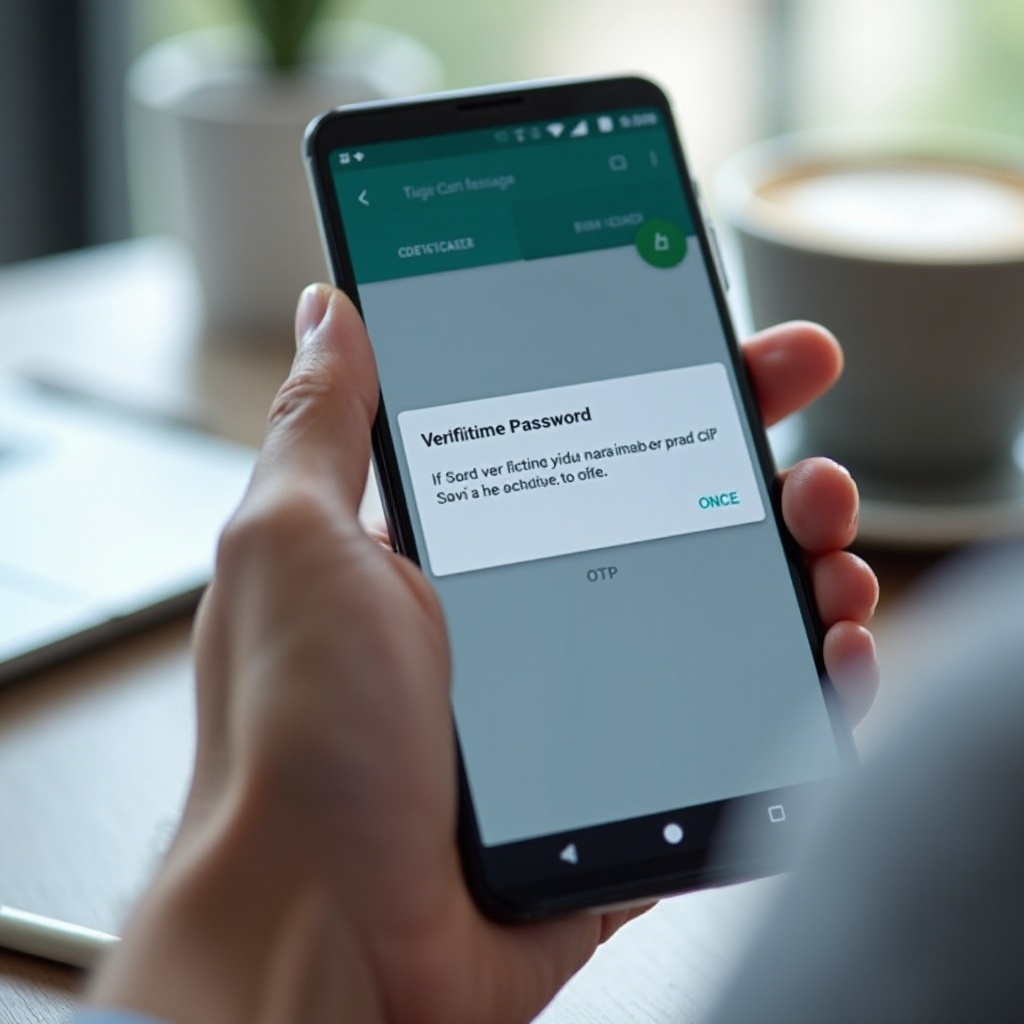
การพึ่งพา OTP ทาง SMS เพียงอย่างเดียวมีข้อเสียหลายอย่าง: มันขึ้นอยู่กับหมายเลขโทรศัพท์ของคุณ อาจใช้ไม่ได้เมื่อต้องเดินทางหรือเปลี่ยนซิมการ์ด และยังเสี่ยงต่อการโจมตีบางประเภท Android รองรับทางเลือกที่ดีกว่าซึ่งยังคงทำงานได้ดีกับการเติมอัตโนมัติ
นี่คือบางตัวเลือกที่ควรพิจารณา:
- แอปยืนยันตัวตนและ TOTP ในตัวจัดการรหัสผ่าน
ใช้แอปยืนยันตัวตนเฉพาะทาง เช่น Google Authenticator, Microsoft Authenticator หรือใช้ตัวจัดการรหัสผ่านที่สามารถสร้างรหัส OTP ได้ เครื่องมือเหล่านี้เก็บกุญแจลับและสร้างรหัสใหม่ทุก 30 วินาที คุณไม่ต้องใช้สัญญาณมือถือหรือ SMS เพื่อให้มันทำงาน
บน Android ตัวจัดการรหัสผ่านหลายตัวผสานรหัสเหล่านี้เข้าในพรอมต์การเติมอัตโนมัติโดยตรง เมื่อคุณลงชื่อเข้าใช้ ตัวจัดการจะกรอกชื่อผู้ใช้ รหัสผ่าน และ OTP ปัจจุบันในขั้นตอนเดียว
- พรอมต์ยืนยันภายในแอป
บริการบางอย่างส่งพรอมต์แบบพุชไปยังแอปทางการแทนการส่ง SMS ตัวอย่างเช่น คุณพยายามลงชื่อเข้าใช้บนแล็ปท็อป และโทรศัพท์ของคุณแสดงข้อความว่า ‘คุณกำลังพยายามลงชื่อเข้าใช้หรือไม่?’ พร้อมปุ่ม ‘ใช่’ และ ‘ไม่ใช่’ คุณแตะ ‘ใช่’ การลงชื่อเข้าใช้ก็เสร็จสิ้นโดยไม่มีรหัสใด ๆ
พรอมต์เหล่านี้มักปลอดภัยกว่าและใช้ง่ายกว่า OTP ทาง SMS
- Passkey และการลงชื่อเข้าใช้แบบไร้รหัสผ่าน
เว็บไซต์และแอปจำนวนมากขึ้นเริ่มรองรับ passkey Passkey ใช้การเข้ารหัสที่เก็บบนอุปกรณ์ของคุณและการยืนยันตัวตนด้วยชีวมิติหรือ PIN เพื่อพิสูจน์ตัวตนคุณ ด้วย passkey คุณไม่ต้องกรอกรหัสผ่านหรือ OTP เลย คุณเพียงยืนยันตัวตนด้วยลายนิ้วมือ การปลดล็อกด้วยใบหน้า หรือ PIN ของอุปกรณ์
Android รองรับ passkey และสามารถซิงค์กับบัญชี Google ของคุณได้หากคุณเปิดใช้ตัวเลือกนี้ เมื่อคุณใช้ passkey การเติมรหัสผ่าน SMS จะมีความสำคัญน้อยลงเพราะแทบไม่ต้องใช้รหัสเลย
ทางเลือกเหล่านี้ช่วยลดเวลาที่คุณต้องใช้ในการอ่านและพิมพ์ OTP ทาง SMS อย่างไรก็ตาม การเติมอัตโนมัติก็ยังมีประโยชน์สำหรับบริการจำนวนมากที่ยังคงพึ่งพาข้อความ SMS อยู่ในปัจจุบัน เพื่อสรุป จะเป็นประโยชน์หากมองภาพรวมว่าทุกส่วนนี้เชื่อมโยงกันอย่างไร
สรุป
การตั้งค่าโทรศัพท์ของคุณให้เติมรหัสยืนยันแบบใช้ครั้งเดียวบน Android ได้อัตโนมัติช่วยให้การลงชื่อเข้าใช้ประจำวันลื่นไหลและรวดเร็วขึ้น ด้วยการทำงานร่วมกันของ Google Messages, Gboard และบริการเติมอัตโนมัติของ Android โทรศัพท์ของคุณสามารถตรวจจับ OTP ทาง SMS ที่เข้ามาและเสนอรหัสเหล่านั้นเป็นคำแนะนำแบบแตะครั้งเดียวได้ โดยที่คุณแทบไม่ต้องเปิดกล่องข้อความ SMS เลย
การเพิ่มตัวจัดการรหัสผ่านเข้าไปช่วยให้ทุกอย่างเรียบง่ายยิ่งขึ้นด้วยการจัดการทั้งรหัสผ่านและ OTP แบบอิงแอปในที่เดียว ในขณะเดียวกัน คุณต้องถือว่า OTP เป็นข้อมูลละเอียดอ่อน การจำกัดสิทธิ์ SMS การซ่อนเนื้อหาที่อ่อนไหวบนหน้าจอล็อก และการเปิดใช้การล็อกหน้าจอที่แข็งแรงช่วยให้รหัสยืนยันของคุณปลอดภัย
เมื่อการเติมอัตโนมัติล้มเหลว เช็กลิสต์ง่าย ๆ เกี่ยวกับแอปเริ่มต้น สิทธิ์ และการอัปเดตมักจะแก้ปัญหาได้ และเมื่อมีบริการจำนวนมากขึ้นที่นำแอปยืนยันตัวตน พรอมต์ในแอป และ passkey มาใช้ คุณก็สามารถค่อย ๆ ลดการพึ่งพา OTP ทาง SMS ได้ ขณะเดียวกันยังคงเพลิดเพลินกับประสบการณ์การลงชื่อเข้าใช้ที่ลื่นไหลและปลอดภัย
ด้วยการผสานการตั้งค่าที่ชาญฉลาดเข้ากับพฤติกรรมด้านความปลอดภัยที่รอบคอบ คุณจะได้รับทั้งสองอย่าง: การลงชื่อเข้าใช้ที่รวดเร็ว ไม่สะดุด และการปกป้องที่แข็งแรงสำหรับบัญชีที่สำคัญที่สุดของคุณ
คำถามที่พบบ่อย
การกรอก OTP อัตโนมัติใช้ได้กับทุกแอปบน Android หรือไม่?
ไม่ใช่ทั้งหมด การกรอก OTP อัตโนมัติขึ้นอยู่กับว่าแต่ละแอปหรือเว็บไซต์จัดการรหัสยืนยันอย่างไร แอปที่ใช้ API OTP อย่างเป็นทางการของ Android และช่องกรอกข้อมูลมาตรฐานมักจะใช้งานร่วมกับการกรอกอัตโนมัติได้ดี แอปธนาคารหรือแอปรัฐบาลบางตัวปิดการใช้งานการกรอกอัตโนมัติด้วยตั้งใจ และบางแอปใช้ส่วนติดต่อผู้ใช้แบบกำหนดเองที่ Android ตรวจจับไม่ได้ ในกรณีเหล่านั้น คุณอาจต้องคัดลอกรหัสจากการแจ้งเตือนหรือ SMS เอง
การให้โทรศัพท์กรอกรหัสยืนยันอัตโนมัติปลอดภัยหรือไม่?
โดยทั่วไปแล้วปลอดภัย หากคุณควบคุมได้ว่าแอปใดบ้างที่สามารถอ่านข้อความ SMS ของคุณ และคุณล็อกอุปกรณ์ด้วย PIN ลายเส้น หรือข้อมูลชีวภาพ ควรใช้เฉพาะแอป SMS และตัวจัดการรหัสผ่านที่เชื่อถือได้ ซ่อนเนื้อหาที่ละเอียดอ่อนในการแจ้งเตือนบนหน้าจอล็อก และอย่าแชร์ OTP กับใคร สำหรับบัญชีที่มีความสำคัญ ควรใช้ 2FA แบบแอป โค้ดยืนยันในแอป หรือพาสคีย์ แทนการใช้ SMS เพียงอย่างเดียว
ฉันจะปิดการกรอกโค้ดแบบใช้ครั้งเดียวอัตโนมัติบน Android ได้อย่างไร?
หากต้องการปิดการกรอก OTP อัตโนมัติ ให้เปิด Google Messages ไปที่การตั้งค่า แล้วปิดตัวเลือกที่เป็นลักษณะ “ยืนยันรหัส” หรือ “กรอกรหัสยืนยันอัตโนมัติ” ใน Gboard หรือแอปคีย์บอร์ดของคุณ ให้ปิดฟีเจอร์คำแนะนำ OTP หรือ SMS คุณยังสามารถเปลี่ยนบริการการกรอกอัตโนมัติ (Autofill) ในการตั้งค่า Android เป็น “ไม่มี” หรือกลับไปใช้เฉพาะของ Google และเพิกถอนสิทธิ์การเข้าถึง SMS จากแอปที่อ่านข้อความของคุณ หลังจากนั้นคุณยังคงได้รับรหัสอยู่ แต่คุณต้องพิมพ์หรือวางรหัสเอง