
บทนำ
แอปที่เหมาะสมสำหรับ Pencil iPad สามารถเปลี่ยนแท็บเล็ตธรรมดาให้กลายเป็นสมุดจด สเก็ตช์บุ๊ก และศูนย์กลางการวางแผนหลักของคุณได้ ด้วย Apple Pencil ทำให้ iPad กลายเป็นเครื่องมือสำหรับการวาดภาพ การจดโน้ตด้วยลายมือ แผนผังความคิด และการใส่คำอธิบายบน PDF อย่างละเอียด แต่บน App Store มีแอปจำนวนมาก และไม่ใช่ทุกแอปที่จะรองรับ Apple Pencil ได้ดี
บางแอปให้การเขียนที่ลื่นไหลเหมือนเขียนบนกระดาษ บางแอปเน้นงานศิลปะระดับมืออาชีพหรืองานวิจัยที่มีเวิร์กโฟลว์ซับซ้อน หากคุณเลือกเครื่องมือผิด คุณอาจเจออาการหน่วง อินเทอร์เฟซที่เทอะทะ หรือฟีเจอร์ที่ขาดหายไปจนทำให้การทำงานช้าลง
คู่มือนี้จะพาคุณไปรู้จักกับแอปที่ดีที่สุดสำหรับ Pencil iPad ในด้านการวาด การจดโน้ต PDF ผลิตภาพ และการวางแผน คุณยังจะได้เห็นเคล็ดลับในการเลือกแอปที่เหมาะสม ตั้งค่า iPad ของคุณให้ถูกต้อง และสร้างเวิร์กโฟลว์ที่ลื่นไหลเข้ากับวิธีคิด การทำงาน หรือการเรียนของคุณ
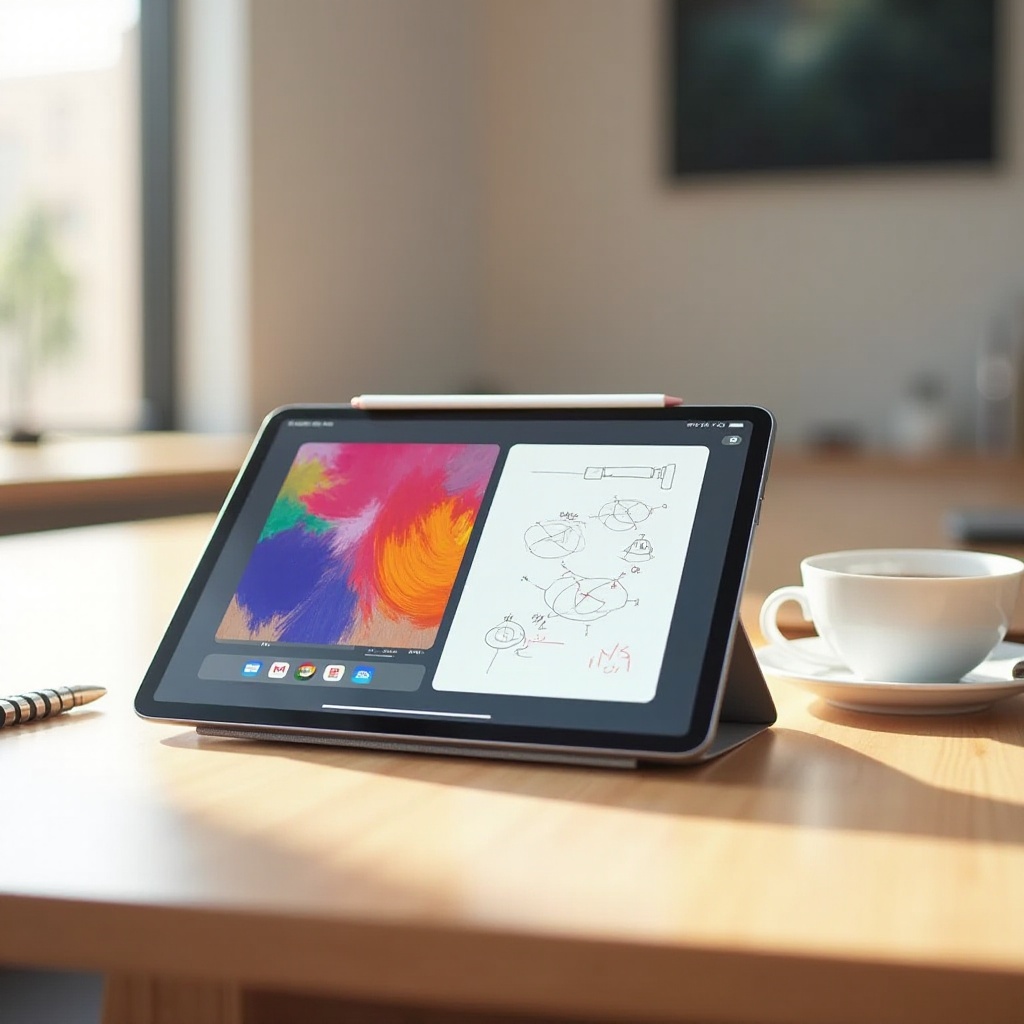
ทำไมการเลือกแอปที่ใช่จึงสำคัญสำหรับ Apple Pencil และ iPad ของคุณ
การหาแอปที่ดีที่สุดสำหรับ Pencil iPad สำคัญไม่แพ้การเลือกตัวฮาร์ดแวร์ Apple Pencil ให้ความแม่นยำในการใช้งาน แต่แอปต่างหากที่เป็นตัวตัดสินว่าความแม่นยำนั้นจะถูกแปลงเป็นเส้น ตัวอักษร หรือรูปร่างบนหน้าจออย่างไร แอปที่ออกแบบมาดีจะทำให้การเขียนรู้สึกเป็นธรรมชาติ และผลงานศิลปะของคุณแม่นยำ ส่วนแอปที่ปรับแต่งมาไม่ดีอาจทำให้แม้แต่ Pencil รุ่นท็อปก็รู้สึกใช้งานได้ไม่ลื่น
คุณยังต้องใช้แอปเหล่านี้ทุกวัน พวกมันมีผลต่อความเร็วที่คุณจะจับไอเดีย ย้ายจากสเก็ตช์ไปสู่งานศิลปะฉบับสมบูรณ์ หรือจากโน้ตการประชุมไปสู่รายการงานที่ต้องทำ เมื่อคุณเลือกแอปที่สร้างมาเพื่อ Apple Pencil โดยเฉพาะ คุณจะลดแรงต้านในการทำงาน และทำให้ iPad ของคุณรู้สึกเหมือนพื้นที่ทำงานที่โฟกัสกับปากกาเป็นหลัก
Apple Pencil เปลี่ยน iPad ให้เป็นเครื่องมือสร้างสรรค์และเพิ่มประสิทธิภาพได้อย่างไร
Apple Pencil เพิ่มพลังหลักให้ iPad อยู่ 3 ด้าน:
-
การป้อนข้อมูลที่แม่นยำ
คุณสามารถวาดเส้นเล็ก ๆ ไล่โทนด้วยแรงกด และแตะองค์ประกอบ UI ขนาดเล็กได้ สิ่งนี้เหนือกว่าการใช้ปลายนิ้วสำหรับงานศิลปะ งานออกแบบ และการจดโน้ตรายละเอียดสูง
-
การเขียนลายมือที่เป็นธรรมชาติ
หลายแอปรองรับแรงกด มุมเอียง และความเร็ว ทำให้การเขียนด้วยลายมือรู้สึกใกล้เคียงกับปากกาและกระดาษ คุณสามารถเขียนเร็ว ๆ ใส่ลูกศร หรือสเก็ตช์ไดอะแกรมแบบทันทีทันใด
-
การแก้ไขที่ไร้รอยต่อ
ด้วยแอปที่ปรับให้เหมาะกับ Pencil คุณสามารถลบ ย้อนกลับ ปรับขนาด และย้ายเนื้อหาได้โดยไม่มีคราบเลอะหรือความยุ่งเหยิง เหมาะอย่างยิ่งสำหรับนักเรียน นักออกแบบ และมืออาชีพที่ต้องปรับแก้ผลงานบ่อย
เมื่อแอปถูกสร้างโดยมี Apple Pencil เป็นศูนย์กลาง มันจะเป็นมากกว่าหน้าจอสัมผัสทั่วไป กลายเป็นพื้นที่ทำงานที่ตอบสนองเร็ว เน้นการใช้ปากกา และรองรับทั้งงานสร้างสรรค์และงานวิเคราะห์
ฟีเจอร์สำคัญที่ควรมองหาในแอปที่รองรับ Apple Pencil
ไม่ใช่ทุกแอปบน iPad จะใช้ศักยภาพของ Apple Pencil ได้เต็มที่ เมื่อคุณมองหาแอปสำหรับ Pencil iPad ให้โฟกัสที่ฟีเจอร์เหล่านี้:
- ดีเลย์ต่ำ: เส้นต้องตามปลาย Pencil ได้ทันที อาการหน่วงจะทำให้เสียสมาธิและเขียนยากขึ้น
- การปฏิเสธฝามือ: แอปควรมองข้ามมือที่วางพาดบนจอ หากไม่มีการปฏิเสธฝามือที่ดี คุณจะได้รอยขีดเขียนหรือการเลื่อนหน้าจอแบบไม่ตั้งใจ
- รองรับแรงกดและมุมเอียง: สำคัญสำหรับการวาดและไล่เงา แต่ยังมีประโยชน์กับการควบคุมลายมืออย่างละเอียด
- เครื่องมือที่ปรับแต่งได้: ประเภทปากกา สี ความหนา และเทมเพลตช่วยให้คุณปรับแอปให้เข้ากับสไตล์ของตัวเอง
- การจัดการไฟล์ที่ดี: โฟลเดอร์ สมุดโน้ต แท็ก และการค้นหาช่วยให้คุณหาโน้ตและสเก็ตช์ได้ง่าย
- การซิงก์และสำรองข้อมูลบนคลาวด์: จำเป็นมากหากคุณใช้หลายอุปกรณ์หรือไม่อยากเสี่ยงทำงานหาย
หากแอปมีครบตามข้อนี้ ก็มีโอกาสสูงที่จะกลายเป็นส่วนหนึ่งของเวิร์กโฟลว์ระยะยาวของคุณ
เคล็ดลับความเข้ากันได้สำหรับ iPad และ Apple Pencil รุ่นต่าง ๆ
ก่อนจะตัดสินใจใช้แอปใดแอปหนึ่ง ให้ตรวจสอบเรื่องความเข้ากันได้:
- รุ่นของ Apple Pencil:
Apple Pencil (รุ่นที่ 1) รองรับ iPad รุ่นเก่าและรุ่นเริ่มต้นหลายรุ่น Apple Pencil (รุ่นที่ 2) ใช้งานกับ iPad Pro, iPad Air รุ่นใหม่ ๆ และบางรุ่นล่าสุด พร้อมเพิ่มฟีเจอร์อย่างการแตะสองครั้ง Pencil รุ่นใหม่ ๆ ยังเพิ่มความสามารถอย่าง hover และการปรับปรุงอื่น ๆ บนอุปกรณ์ที่รองรับ
- เวอร์ชันของ iPadOS:
ตรวจสอบให้แน่ใจว่า iPad ของคุณใช้ iPadOS เวอร์ชันล่าสุด แอปสมัยใหม่จำนวนมากสำหรับ Pencil iPad พึ่งพาฟีเจอร์ระบบใหม่ ๆ เช่น Scribble และการตั้งค่า Pencil ขั้นสูง
- พื้นที่จัดเก็บและประสิทธิภาพ:
แอปวาดภาพและไลบรารีโน้ตขนาดใหญ่อาจใช้พื้นที่มาก หากคุณใช้ Procreate ผ้าใบความละเอียดสูง หรือ PDF จำนวนมาก ให้คอยเช็คพื้นที่ว่างและพิจารณาใช้คลาวด์
เมื่อจัดการพื้นฐานเรียบร้อยแล้ว คุณก็สามารถเริ่มดูหมวดหมู่แอปต่าง ๆ จุดเริ่มต้นที่ชัดเจนที่สุดคือด้านการวาดและเพนท์ ซึ่ง Apple Pencil ให้ความรู้สึกเหมือนเครื่องมือแบบดั้งเดิมในรูปแบบดิจิทัลอย่างแท้จริง
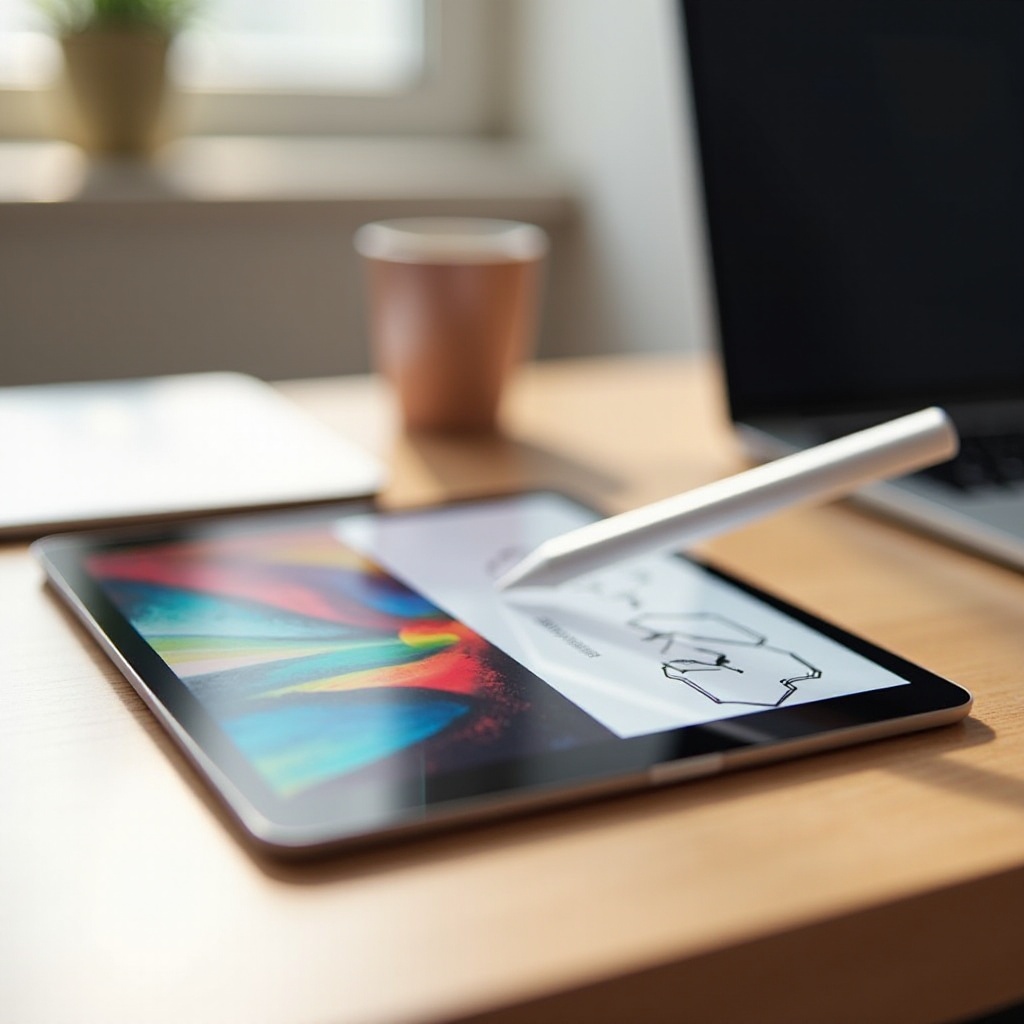
แอปวาดรูปและเพนท์ที่ดีที่สุดสำหรับ Apple Pencil บน iPad
ผู้ใช้สายครีเอทีฟมักซื้อ Apple Pencil ด้วยเหตุผลหลักข้อเดียวคือ การวาดข่าวดีคือ iPad ตอนนี้ทัดเทียมกับแท็บเล็ตกราฟิกแบบดั้งเดิมสำหรับศิลปินจำนวนมาก แอปต่อไปนี้ให้แปรงที่เป็นธรรมชาติ เวิร์กโฟลว์แบบเลเยอร์ และตัวเลือกการส่งออกที่เหมาะทั้งงานอดิเรกและงานมืออาชีพ
Procreate – สตูดิโอศิลปะดิจิทัลคู่ใจของผู้สร้างสรรค์
Procreate เป็นหนึ่งในแอปยอดนิยมสำหรับ Pencil iPad ในหมู่ศิลปิน โดยมี:
- แปรงหลากหลายสำหรับสเก็ตช์ ระบายสี และตัดเส้น
- รองรับเลเยอร์เต็มรูปแบบพร้อมโหมดผสมสีและมาสก์
- บันทึกวิดีโอแบบ time-lapse เพื่อส่งออกขั้นตอนการวาดของคุณ
- อินเทอร์เฟซที่ชัดเจน เรียบง่าย ไม่รบกวนสายตา
Apple Pencil โดดเด่นมากบน Procreate แรงกดและมุมเอียงให้ความรู้สึกเป็นธรรมชาติ และเส้นแสดงผลแทบไม่มีอาการหน่วง คุณสามารถใช้สำหรับขีดเขียนเล่น ๆ ภาพประกอบเสร็จสมบูรณ์ หรือคอนเซ็ปต์อาร์ตเต็มรูปแบบได้
Adobe Fresco – แปรงธรรมชาติพร้อมพลังคลาวด์
Adobe Fresco เหมาะกับผู้ใช้ที่ชอบสื่อวาดรูปแบบดั้งเดิมและใช้งานในระบบนิเวศของ Adobe จุดเด่นสำคัญ ได้แก่:
- แปรง Live ที่เลียนแบบสีน้ำและสีน้ำมันจริง
- มีทั้งแปรงเวกเตอร์และราสเตอร์ในแอปเดียว
- ซิงก์กับ Adobe Creative Cloud และส่งออกไปยังเครื่องมือ Adobe อื่นได้ง่าย
หากคุณใช้งาน Adobe บนเดสก์ท็อปอยู่แล้ว Fresco จะช่วยให้คุณย้ายโปรเจกต์ระหว่างอุปกรณ์ได้สะดวก โดยยังคงให้ Apple Pencil เป็นศูนย์กลางของงาน
Clip Studio Paint – ภาพประกอบ การ์ตูน และแอนิเมชันบน iPad
Clip Studio Paint โดดเด่นด้านคอมิก มังงะ และภาพประกอบละเอียด ๆ เมื่อใช้กับ Apple Pencil คุณจะได้:
- การปรับเสถียรของเส้นและการควบคุมแรงกดขั้นสูง
- ไม้บรรทัด เครื่องมือมุมมอง และช่องคอมิกสำหรับจัดเลย์เอาต์
- รองรับโปรเจกต์หลายหน้าและแอนิเมชันพื้นฐาน
แอปนี้เหมาะหากคุณต้องการโครงสร้างและเครื่องมือจัดเลย์เอาต์มากกว่าแอปสเก็ตช์ธรรมดาทั่วไป
Linea Sketch – การสเก็ตช์เรียบง่ายสำหรับการวาดในทุก ๆ วัน
Linea Sketch เน้นความเรียบง่าย:
- อินเทอร์เฟซมินิมอลที่เข้าใจง่าย
- ระบบเลเยอร์ง่าย ๆ พาเลตต์สี และเส้นตาราง
- เหมาะกับสเก็ตช์คอนเซ็ปต์ ไอเดีย UI หรือไดอะแกรมเร็ว ๆ
หาก Procreate ดูซับซ้อนเกินไปสำหรับการจดไอเดียเร็ว ๆ Linea จะให้สภาพแวดล้อมที่เบาขึ้นแต่ยังใช้ Apple Pencil ได้อย่างยอดเยี่ยม
Concepts – ผืนผ้าใบไร้ขอบสำหรับนักออกแบบและนักคิดเชิงภาพ
Concepts ใช้โมเดลผืนผ้าใบไม่สิ้นสุดและเส้นแบบเวกเตอร์:
- เหมาะสำหรับโฟลว์ UX งานออกแบบผลิตภัณฑ์ ผังภายใน และแผนผังความคิด
- คุณสามารถซูมเข้าออกได้โดยไม่เสียความคมชัด
- การป้อนข้อมูลด้วย Apple Pencil ให้ความรู้สึกแม่นยำและลื่นไหล
แอปนี้อยู่กึ่งกลางระหว่างการวาดและการวางแผน และต่อยอดไปสู่โลกของการจดโน้ตที่คุณใช้จับไอเดียและจัดโครงสร้างเพื่อการเรียนหรือการทำงานได้อย่างเป็นธรรมชาติ
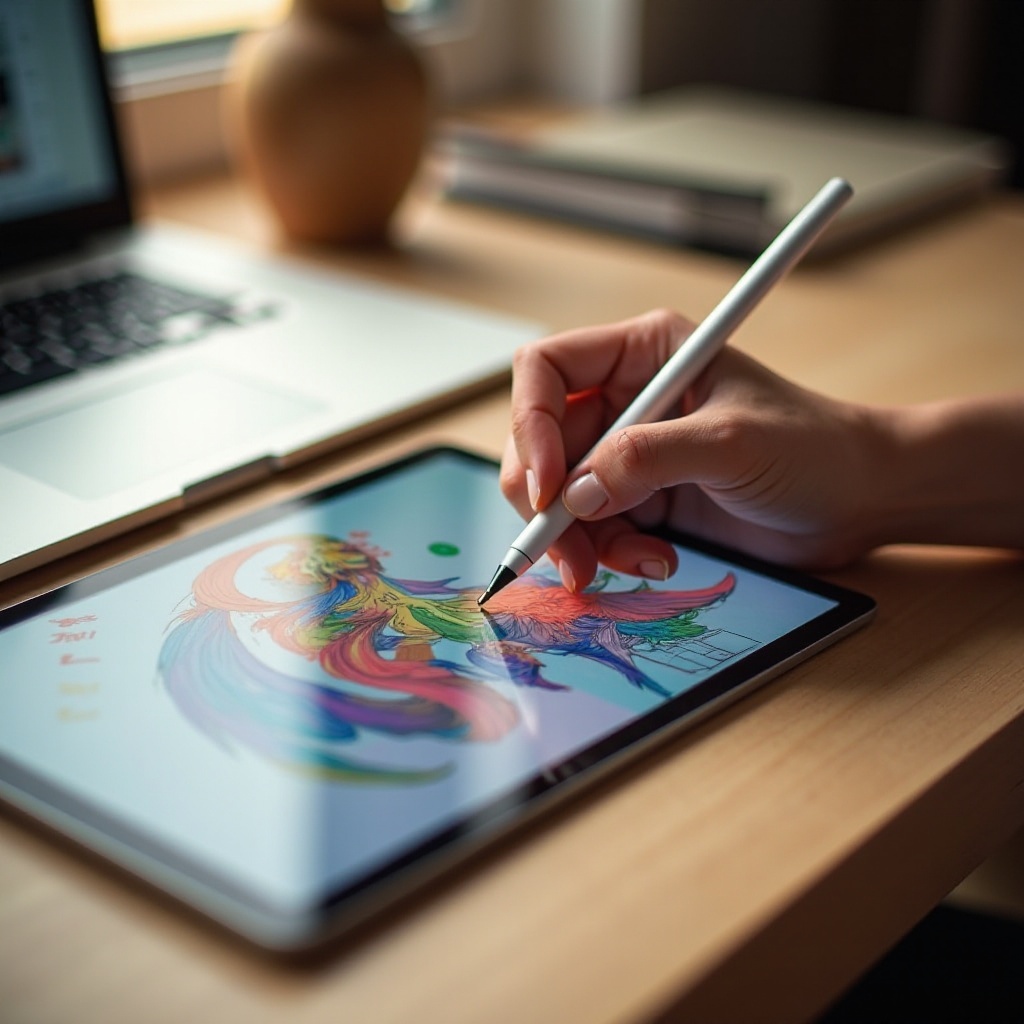
แอปจดโน้ตที่ดีที่สุดสำหรับ Apple Pencil บน iPad
เมื่อคุณเริ่มสเก็ตช์ไอเดีย ขั้นต่อไปคือการเก็บข้อมูลอย่างมีโครงสร้าง แอปจดโน้ตสำหรับ Pencil iPad ช่วยให้คุณเขียนเหมือนบนกระดาษ แต่ยังได้ความสามารถอย่างการค้นหา การสำรองข้อมูล และการจัดระเบียบแบบดิจิทัล
GoodNotes – สมุดโน้ตดิจิทัลสำหรับการเรียนและการวางแผน
GoodNotes เป็นที่ชื่นชอบในหมู่นักเรียนและสายวางแผน:
- การจัดรูปแบบสมุดโน้ตพร้อมปก โฟลเดอร์ และเทมเพลต
- ระบบประมวลผลลายมือที่ดีและการรองรับ Pencil ที่ลื่นไหล
- นำเข้า PDF เพื่อใส่คำอธิบายบนสไลด์เรียนหรือเอกสาร
- การรู้จำรูปทรงและแปลงลายมือเป็นข้อความ
คุณสามารถสร้างแพลนเนอร์ สมุดเรียน และไดอารี่โปรเจกต์ของคุณเอง GoodNotes ทำให้ iPad รู้สึกเหมือนกองสมุดโน้ตที่จัดระเบียบอย่างดีโดยไม่มีภาระด้านน้ำหนัก
Notability – โน้ตลายมือพร้อมการอัดเสียง
Notability โดดเด่นเรื่องการซิงก์เสียง:
- อัดเสียงบรรยายหรือการประชุมไปพร้อมกับการเขียนโน้ต
- แตะคำในโน้ตเพื่อเล่นเสียงในช่วงเวลานั้น
- ผสมผสานลายมือ ข้อความพิมพ์ รูปภาพ และ PDF ในหน้าเดียว
สำหรับคาบเรียนหรือการประชุมที่เดินเรื่องเร็ว การผสานเสียงกับลายมือช่วยให้คุณไม่พลาดบริบทสำคัญ
Apple Notes – แอปติดเครื่อง ฟรี และทรงพลังเกินคาด
Apple Notes มากับเครื่องและได้รับการปรับให้เหมาะที่สุด:
- เข้าถึงได้ทันทีจากหน้าล็อกด้วย Apple Pencil
- รองรับ Scribble เพื่อแปลงลายมือเป็นข้อความในหลายช่องกรอก
- โฟลเดอร์ แท็ก และโน้ตแชร์สำหรับการจัดระเบียบเบื้องต้น
- เช็กลิสต์ ตาราง และไฟล์แนบ
สำหรับหลายคน Apple Notes เป็นจุดเริ่มต้นที่ดี ก่อนตัดสินใจว่าจะลงทุนกับแอปเฉพาะทางหรือไม่
Nebo – แปลงลายมือเป็นข้อความแก้ไขได้ด้วยระบบอัจฉริยะ
Nebo เน้นการแปลงลายมือให้กลายเป็นเนื้อหาดิจิทัลแบบมีโครงสร้าง:
- แปลงโน้ตลายมือเป็นบล็อกข้อความ หัวข้อ และรายการที่แก้ไขได้
- แปลงรูปทรงและสมการคณิตศาสตร์ที่วาดด้วยมือ
- ส่งออกเป็น Word, PDF หรือ HTML
หากเป้าหมายสุดท้ายของคุณคือเอกสารที่สะอาด แก้ไขได้ แทนที่จะเป็นหน้าหมึก Nebo จะช่วยได้มากด้วยระบบแปลงข้อความของมัน
Noteshelf – ตัวเลือกยืดหยุ่นสำหรับโน้ต ไดอารี่ และแพลนเนอร์
Noteshelf ให้สมดุลระหว่างฟีเจอร์และการปรับแต่ง:
- ปกสมุดและเทมเพลตหลากหลาย รวมถึงแพลนเนอร์และไดอารี่
- ลายมือที่เป็นธรรมชาติและการอัดเสียง
- รองรับบริการคลาวด์หลายเจ้า
มันอยู่กึ่งกลางระหว่าง GoodNotes และ Notability ในเชิงสไตล์ และคุ้มค่าที่จะลองหากคุณต้องการความยืดหยุ่นและลายมือที่เขียนสนุก
แอปจดโน้ตเหล่านี้ทำงานร่วมกับเครื่องมือวาดภาพได้ดี แต่ผู้ใช้จำนวนมากยังต้องทำงานกับเอกสารหนา ๆ และสื่อการเรียน สำหรับสิ่งนั้นคุณต้องใช้แอปที่ออกแบบมาเพื่อ PDF และการอ่านระยะยาวโดยเฉพาะ
แอปที่ดีที่สุดสำหรับ PDF เอกสาร และงานวิจัยด้วย Apple Pencil
เมื่อคุณจัดการสัญญา รายงาน งานวิชาการ หรือเอกสารการเรียน คุณต้องการมากกว่าการจดโน้ตธรรมดา แอปที่ดีที่สุดสำหรับ Pencil iPad ในด้านนี้จะช่วยให้คุณอ่าน ไฮไลต์ ใส่คำอธิบาย และจัดการเอกสารซับซ้อนได้อย่างเป็นระบบ
PDF Expert – การใส่คำอธิบายและกรอกฟอร์มบน PDF ขั้นสูง
PDF Expert เป็นแอปอ่านและแก้ไข PDF ที่ทรงพลัง:
- ไฮไลต์และจดโน้ตด้วย Apple Pencil ได้ลื่นไหล
- เครื่องมือเซ็นเอกสารและกรอกแบบฟอร์ม
- จัดการหน้ากระดาษ: รวม แยก และจัดเรียงหน้า PDF
- การค้นหาที่แข็งแรงในเอกสารขนาดใหญ่
หากคุณทำงานกับ PDF เป็นประจำเพื่อการทำงานหรือการเรียน PDF Expert สามารถทดแทนเครื่องมือบนเดสก์ท็อปหลายตัวได้
LiquidText – การอ่านเชิงลึก การใส่คำอธิบาย และเวิร์กโฟลว์งานวิจัย
LiquidText เปลี่ยนวิธีการอ่านและโต้ตอบกับเอกสารของคุณ:
- ดึงคำอ้างอิง โน้ต และข้อความออกมาไว้ในพื้นที่ทำงานด้านข้าง
- เชื่อมโยงไอเดียและความคิดเห็นแบบภาพ
- ดูหลายส่วนของเอกสารเดียวกันพร้อมกันได้
เมื่อใช้ Apple Pencil คุณสามารถจับข้อความบางส่วน ลากไปมา วาดเส้นเชื่อม และสร้างแผนที่ภาพของงานวิจัย เหมาะอย่างยิ่งสำหรับงานกฎหมาย งานอ่านเชิงวิชาการ และรายงานละเอียด ๆ
MarginNote – จัดการไฮไลต์ โน้ต และสื่อการเรียน
MarginNote เน้นการเรียนอย่างเข้มข้นและการจัดการความรู้:
- ไฮไลต์และใส่คำอธิบายบน PDF และ EPUB
- เปลี่ยนไฮไลต์ให้เป็นแฟลชการ์ดหรือแผนผังความคิด
- จัดระเบียบเนื้อหาตามหัวข้อหรือโปรเจกต์
ด้วย Apple Pencil คุณสามารถใส่คำอธิบายเหมือนบนหนังสือพิมพ์จริง แต่ได้เครื่องมือทบทวนแบบมีโครงสร้างเพิ่มเข้ามา
เครื่องมืออื่น ๆ สำหรับใส่คำอธิบายบน PDF และเอกสาร
นอกเหนือจากนี้ คุณยังสามารถลอง:
- การใส่คำอธิบาย PDF แบบพื้นฐานในแอปจดโน้ตอย่าง GoodNotes และ Notability
- เครื่องมือ Markup ที่ติดมากับแอป Files และ Mail สำหรับเซ็นชื่อหรือตอบคอมเมนต์อย่างรวดเร็ว
หากเวลาทำงานหรือเรียนของคุณเต็มไปด้วยการอ่าน เครื่องมือเหล่านี้จะช่วยรวบรวมไฮไลต์และโน้ตข้าง ๆ ทั้งหมดไว้ในที่เดียวแบบดิจิทัล เมื่อโน้ตและเอกสารถูกจัดระเบียบแล้ว คุณสามารถต่อยอดด้วยแอปวางแผนและงานผลิตภาพเพื่อเปลี่ยนไอเดียให้กลายเป็นการลงมือทำได้
แอปเพิ่มประสิทธิภาพและวางแผนที่โดดเด่นเมื่อใช้กับ Apple Pencil
เมื่อโน้ตและเอกสารของคุณอยู่บน iPad ขั้นต่อไปคือการวางแผนและจัดการงานต่าง ๆ Apple Pencil ช่วยให้คุณคิดบนหน้ากระดาษ สเก็ตช์แผนงาน และจัดการโปรเจกต์ซับซ้อนได้อย่างเป็นภาพ
แพลนเนอร์และปฏิทินดิจิทัลที่ปรับให้เหมาะกับการเขียนด้วย Pencil
แพลนเนอร์ดิจิทัลคือการนำไฟล์ PDF แพลนเนอร์มาใช้ร่วมกับแอปอย่าง GoodNotes หรือ Noteshelf:
- คุณสามารถซื้อหรือสร้างเทมเพลตแพลนเนอร์เอง (รายวัน รายสัปดาห์ รายเดือน)
- ใช้ Apple Pencil เขียนงานที่ต้องทำ ตัวติดตามนิสัย และเป้าหมาย
- ลิงก์หน้าต่าง ๆ เพื่อกระโดดไปส่วนต่าง ๆ ได้รวดเร็ว
การตั้งค่าแบบนี้ให้โครงสร้างเหมือนแพลนเนอร์กระดาษ แต่ได้ความยืดหยุ่นของสมุดโน้ตดิจิทัล
แอปแผนผังความคิดและการระดมความคิดสำหรับนักคิดเชิงภาพ
แอปแผนผังความคิดเปลี่ยน Apple Pencil ให้เป็นเครื่องมือสำหรับคิด:
- สเก็ตช์โหนด ลูกศร และกลุ่มไอเดีย
- จัดเรียงแนวคิดใหม่เมื่อความเข้าใจของคุณพัฒนา
- ใช้สีและรูปทรงเพื่อเน้นลำดับความสำคัญ
แอปอย่าง Concepts แอปทำ mind map โดยเฉพาะ หรือแม้แต่แอปโน้ตที่มีหน้าว่างอิสระช่วยให้คุณจัดวางหัวข้อซับซ้อนในรูปแบบภาพได้
แอปไวท์บอร์ดและการทำงานร่วมกันสำหรับทีมและห้องเรียน
แอปไวท์บอร์ดและการทำงานร่วมกันรองรับทั้งการประชุมระยะไกลและแบบพบหน้ากัน:
- กระดานแชร์แบบเรียลไทม์ที่ทุกคนเห็นการอัปเดตพร้อมกัน
- การวาดด้วย Apple Pencil สำหรับไดอะแกรม โฟลว์ชาร์ต และสเก็ตช์เร็ว ๆ
- ส่งออกกระดานเป็นรูปภาพหรือ PDF เพื่อเก็บไว้ดูภายหลัง
เครื่องมือเหล่านี้มีประโยชน์ในห้องเรียน เวิร์กช็อป และทีมระยะไกลที่อยากได้บรรยากาศเหมือนไวท์บอร์ดจริง ๆ เพื่อให้ทุกแอปรู้สึกดีขึ้นไปอีก คุณควรปรับแต่งการตั้งค่า iPad และ Pencil ให้ตอบสนองตรงตามที่คุณคาดหวัง
เคล็ดลับการใช้งาน Apple Pencil บน iPad ให้คุ้มค่าสูงสุด
การปรับตั้งค่าที่เหมาะสมสามารถทำให้ทุกแอปรู้สึกดีขึ้น การปรับเพียงเล็กน้อยในระบบและพฤติกรรมใช้งานมักส่งผลต่อความสบายและประสิทธิภาพได้มาก
การตั้งค่าพื้นฐาน: Scribble แตะสองครั้ง และการปฏิเสธฝามือ
ตรวจสอบการตั้งค่าเหล่านี้บน iPad ของคุณ:
- Scribble: ช่วยให้คุณเขียนในช่องข้อความใด ๆ และแปลงลายมือเป็นตัวพิมพ์โดยอัตโนมัติ เปิดใช้งานได้ที่ การตั้งค่า → Apple Pencil หากคุณต้องการพิมพ์ข้อความอย่างรวดเร็วด้วยการเขียน
- แตะสองครั้ง (สำหรับ Pencil รุ่นที่รองรับ): คุณสามารถตั้งให้แตะสองครั้งเพื่อสลับเครื่องมือ แสดงพาเลตต์สี หรือสลับเป็นยางลบในแอปที่รองรับ
- การปฏิเสธฝามือ: แอปสมัยใหม่ส่วนใหญ่จัดการเรื่องนี้ให้อัตโนมัติ แต่ถ้าคุณเห็นรอยเส้นที่ไม่ตั้งใจ ให้ปรับการตั้งค่าท่าทางในแต่ละแอปเพื่อลดการทำงานโดยไม่ตั้งใจ
ใช้เวลาไม่กี่นาทีในหน้า Settings และในแต่ละแอปเพื่อกำหนดพฤติกรรมของ Pencil ให้ตรงกับนิสัยการใช้งานของคุณ
การเลือกฟิล์มกันรอยเพื่อความสบายในการเขียนและวาด
ผิวสัมผัสของกระจกมีผลต่อการเขียนและวาด:
- ฟิล์มด้านแบบ “คล้ายกระดาษ”: เพิ่มแรงเสียดทานและลดแสงสะท้อน หลายคนรู้สึกว่าเขียนลายมือและไล่เงาได้ง่ายขึ้นด้วยพื้นผิวแบบนี้
- ฟิล์มใสหรือกระจกเปล่า: ทำให้สีสดและเส้นคมชัด ซึ่งศิลปินบางคนชื่นชอบ
ลองแบบใดแบบหนึ่งแล้วสังเกตว่ามือและสายตาคุณตอบสนองอย่างไร ความสบายของคุณสำคัญกว่าคำแนะนำแบบใดแบบหนึ่ง
การจัดแอปและไฟล์เพื่อเวิร์กโฟลว์ที่ลื่นไหล
เพื่อหลีกเลี่ยงความยุ่งเหยิง:
- จัดกลุ่มแอปประเภทเดียวกันไว้ในโฟลเดอร์ เช่น “Art” “Notes” “PDFs” “Planning”
- ใช้การตั้งชื่อโน้ตและโปรเจกต์ให้เป็นรูปแบบเดียวกัน (เช่น “Client-Project-Notes” “Course-Name-Lectures”)
- ตัดสินใจให้ชัดเจนว่าคลังข้อมูลหลักของคุณอยู่ที่ไหน: iCloud, Dropbox หรือบริการคลาวด์อื่น
สิ่งนี้ช่วยให้คุณสลับระหว่างแอปได้อย่างลื่นไหลโดยไม่หลงทางในงานของตัวเอง
การสำรองโน้ต สเก็ตช์ และโปรเจกต์สร้างสรรค์ของคุณ
อย่าพึ่งพาอุปกรณ์เพียงเครื่องเดียว:
- เปิดการซิงก์คลาวด์ในทุกแอปที่รองรับ
- ส่งออกสมุดโน้ตหรือโปรเจกต์สำคัญเป็นไฟล์ PDF หรือรูปภาพเพื่อสำรอง
- พิจารณาการส่งออกด้วยตนเองเป็นระยะสำหรับงานที่สำคัญมาก
หาก iPad ของคุณสูญหายหรือเสียหาย การสำรองบนคลาวด์จะช่วยให้ผลงานปลอดภัยและกู้คืนได้ เมื่อมีการตั้งค่าที่มั่นคงและการสำรองข้อมูลที่เชื่อถือได้แล้ว คุณจึงค่อยตัดสินใจว่าแอปใดควรอยู่ในเวิร์กโฟลว์ Pencil iPad ของคุณอย่างถาวร
วิธีเลือกแอปที่ดีที่สุดสำหรับการใช้งาน Pencil iPad ของคุณ
การสร้างชุดแอปที่ใช่เป็นเรื่องส่วนตัว คุณไม่จำเป็นต้องมีทุกแอปในคู่มือนี้ เลือกเพียงชุดเล็ก ๆ ที่สอดคล้องกับงานของคุณ จากนั้นค่อยปรับแต่งเมื่อเวลาผ่านไป
จับคู่แอปกับเป้าหมายของคุณ: ศิลปะ การเรียน งาน หรือทั้งสามอย่าง
เริ่มจากเป้าหมายหลักของคุณ:
- ศิลปินและนักออกแบบ:
ต้องมี: แอปวาดมืออาชีพอย่างน้อยหนึ่งตัว (เช่น Procreate, Fresco หรือ Clip Studio Paint) ตัวเลือกเสริม: Concepts สำหรับการวางแผน และแอปจดโน้ตสำหรับบรีฟงาน
- นักเรียน:
ต้องมี: แอปจดโน้ตที่แข็งแรงอย่างน้อยหนึ่งตัว (GoodNotes, Notability หรือ Noteshelf) ตัวเลือกเสริม: PDF Expert หรือ LiquidText สำหรับการอ่าน และเทมเพลตแพลนเนอร์
- มืออาชีพ:
ต้องมี: แอปจดโน้ตหนึ่งตัวและแอป PDF หนึ่งตัว ตัวเลือกเสริม: แอปไวท์บอร์ดหรือ mind map สำหรับเวิร์กช็อปและการวางกลยุทธ์
กำหนดเวิร์กโฟลว์หลักของคุณแล้วเลือกแอปเพื่อรองรับงานเหล่านั้นก่อน
สร้างสมดุลระหว่างแอปฟรี แอปเสียเงิน และการสมัครสมาชิก
หลายแอปสำหรับ Pencil iPad มีทั้งเวอร์ชันทดลองฟรี การซื้อครั้งเดียว และรูปแบบสมัครสมาชิก:
- ใช้ช่วงทดลองฟรีเพื่อตรวจความรู้สึกในการวาด ความชัดของลายมือ และระบบจัดระเบียบ
- เปรียบเทียบแอปที่ซื้อครั้งเดียวกับแอปแบบสมัครสมาชิกหากคุณต้องการควบคุมค่าใช้จ่ายได้คงที่
- หลีกเลี่ยงการจ่ายเงินให้แอปที่ทำงานซ้ำซ้อนกัน เว้นแต่คุณรู้ชัดเจนว่าแต่ละตัวมีบทบาทเฉพาะในเวิร์กโฟลว์ของคุณ
โฟกัสที่ “ความคุ้มค่า”: แอปที่คุณใช้ทุกวันและช่วยประหยัดเวลาหรือยกระดับผลงาน มีค่ามากกว่าแอปราคาถูกที่สร้างความหงุดหงิดให้คุณ
ทดลอง ปรับแต่ง และสร้างชุดแอปในฝันของคุณ
ชุดแอปของคุณจะพัฒนาไปตามเวลา:
- เริ่มจากแอปหนึ่งตัวต่อหมวด: ศิลปะ โน้ต PDF การวางแผน
- ใช้งานจริงเป็นเวลาสองสามสัปดาห์
- สังเกตจุดสะดุด: คุณขาดฟีเจอร์อะไรหรือไม่? แอปช้าหรือรกเกินไปหรือเปล่า?
- เปลี่ยนหรือเพิ่มแอปเฉพาะเมื่อคุณเห็นชัดเจนว่าขาดอะไรอยู่
เมื่อเวลาผ่านไป คุณจะสร้างชุดแอปสำหรับ Pencil iPad ที่โฟกัส ใช้งานเป็นธรรมชาติ และสนับสนุนเป้าหมายของคุณมากกว่าทำให้ไขว้เขว
บทสรุป
แอปที่ดีที่สุดสำหรับ Pencil iPad จะเปลี่ยนแท็บเล็ตธรรมดาให้กลายเป็นผืนผ้าใบทรงพลัง สมุดโน้ต และระบบวางแผนในหนึ่งเดียว ด้วยส่วนผสมที่ลงตัวของแอปวาดรูป แอปจดโน้ต แอป PDF และเครื่องมือด้านผลิตภาพ คุณสามารถสเก็ตช์คอนเซ็ปต์ จับไอเดีย ใส่คำอธิบายบนเอกสารหนา และจัดการทั้งวันของคุณได้ในที่เดียว
คุณไม่จำเป็นต้องมีทุกแอปในคู่มือนี้ เริ่มจากเป้าหมายหลักของคุณแล้วเลือกแอปหลักหนึ่งหรือสองตัวในแต่ละด้าน จากนั้นปรับแต่งการตั้งค่า iPad เลือกผิวหน้าจอที่เขียนแล้วสบาย และตั้งค่าระบบสำรองข้อมูลที่เชื่อถือได้ เมื่อเวลาผ่านไป iPad และ Apple Pencil ของคุณจะรู้สึกน้อยลงว่าเป็นเพียงแก็ดเจ็ต และมากขึ้นว่าเป็นเครื่องมือสำคัญที่ช่วยให้คุณคิด สร้างสรรค์ และจัดการทุกอย่างได้อย่างชัดเจนมากขึ้น
คำถามที่พบบ่อย
ฉันควรมีแอปอะไรเป็นอย่างแรกสำหรับ Apple Pencil และ iPad เครื่องใหม่ของฉัน?
เริ่มจากสิ่งที่เรียบง่าย เลือกแอปจดบันทึกสักหนึ่งแอป เช่น Apple Notes, GoodNotes หรือ Notability แอปวาดรูปสักหนึ่งแอป เช่น Procreate หรือ Adobe Fresco และแอปจัดการไฟล์ PDF สักหนึ่งแอปอย่าง PDF Expert หรือ LiquidText หากคุณอ่านเอกสารบ่อย ใช้แอปเหล่านี้สักสองสามสัปดาห์ก่อนจะเพิ่มแอปอื่น เพื่อที่คุณจะได้เห็นว่าสิ่งที่คุณต้องการจริง ๆ คืออะไร
แอป Apple Pencil แบบฟรีเพียงพอหรือไม่ หรือฉันควรจ่ายเงินซื้อเวอร์ชันพรีเมียม?
แอปฟรีอย่างเช่น Apple Notes และเครื่องมือสเก็ตช์พื้นฐานต่าง ๆ เหมาะสำหรับการทดสอบการใช้งาน Pencil และใช้แบบทั่ว ๆ ไป หากคุณวาดรูป เรียน หรือทำงานบน iPad ทุกวัน แอปแบบเสียเงินมักจะให้ประสบการณ์การเขียนที่ดีกว่า มีเครื่องมือมากกว่า และการจัดระเบียบที่แข็งแรงกว่า ลองใช้ช่วงทดลองใช้ฟรีก่อน หากแอปกลายเป็นส่วนหนึ่งของกิจวัตรประจำวันของคุณ การซื้อแบบครั้งเดียวหรือสมัครสมาชิกราคาเหมาะสมก็มักจะคุ้มค่ากับเวลาที่ประหยัดได้และผลงานที่ดีขึ้น
ฉันจำเป็นต้องมี iPad หรือ Apple Pencil รุ่นล่าสุดเพื่อใช้แอปเหล่านี้ให้มีประสิทธิภาพไหม?
คุณไม่จำเป็นต้องใช้ฮาร์ดแวร์รุ่นใหม่ล่าสุดเสมอไป แอปสมัยใหม่ส่วนใหญ่สำหรับ iPad ที่ใช้ Pencil ทำงานได้ดีบน iPad หลายรุ่นล่าสุดที่รองรับ Apple Pencil อุปกรณ์รุ่นใหม่กว่าจะให้พลังประมวลผลมากขึ้น หน้าจอที่ดีกว่า และฟีเจอร์เพิ่มเติมอย่างเช่นการโฮเวอร์ แต่การเขียนและการวาดที่ลื่นไหลนั้นส่วนใหญ่ขึ้นอยู่กับคุณภาพและการปรับแต่งของแอป หาก iPad ของคุณรองรับ Apple Pencil และรัน iPadOS เวอร์ชันใหม่ ๆ ได้ คุณก็สามารถใช้แอปส่วนใหญ่ที่แนะนำได้อย่างมีประสิทธิภาพ