
บทนำ
ทีวี Vizio 4K สามารถให้ภาพที่น่าประทับใจได้ แต่เฉพาะเมื่อคุณตั้งค่าได้ถูกต้องเท่านั้น ทีวีส่วนใหญ่เมื่อแกะออกจากกล่องมักใช้โหมดที่สว่างมากและประมวลผลภาพเกินจริง ซึ่งออกแบบมาเพื่อให้โดดเด่นในโชว์รูม ในบ้าน โหมดเดียวกันนั้นมักทำให้เกิดสีขาวที่แสบตา สีสันแบบนีออน และรายละเอียดที่ดูปลอม หากภาพของคุณออกโทนฟ้ามากเกินไป คมเกินไป หรือ HDR ดูมืดผิดปกติ ปัญหาแทบจะมาจากการตั้งค่า ไม่ใช่แผงจอ
คู่มือนี้จะพาคุณตั้งค่ารูปภาพที่ดีที่สุดสำหรับทีวี Vizio 4K ในปี 2024 แบบใช้งานได้จริง คุณจะได้เรียนรู้วิธีปรับแต่งทีวีให้เหมาะกับ:
- คอนเทนต์ SDR (Standard Dynamic Range) เช่น เคเบิลทีวี สตรีมส่วนใหญ่ และบลูเรย์ทั่วไป
- ภาพยนตร์และรายการ HDR10 และ Dolby Vision
- การรับชมกีฬาและการดูทีวีในเวลากลางวันที่สว่าง
- การเล่นเกมบนคอนโซลและพีซีด้วยค่าอินพุตแล็กลดต่ำ
คุณไม่จำเป็นต้องมีมิเตอร์พิเศษหรือเครื่องมือระดับมืออาชีพ คุณจะใช้แค่เมนูภาพของ Vizio รูปแบบทดสอบง่าย ๆ หรือวิดีโออ้างอิงไม่กี่แบบ และสายตาของคุณเอง เมื่อจบ คุณจะรู้ว่าควรเลือกโหมดภาพใด ปิด “การเพิ่มประสิทธิภาพ” ตัวใด และจะปรับการตั้งค่าของคุณให้เข้ากับห้องและคอนเทนต์อย่างไร
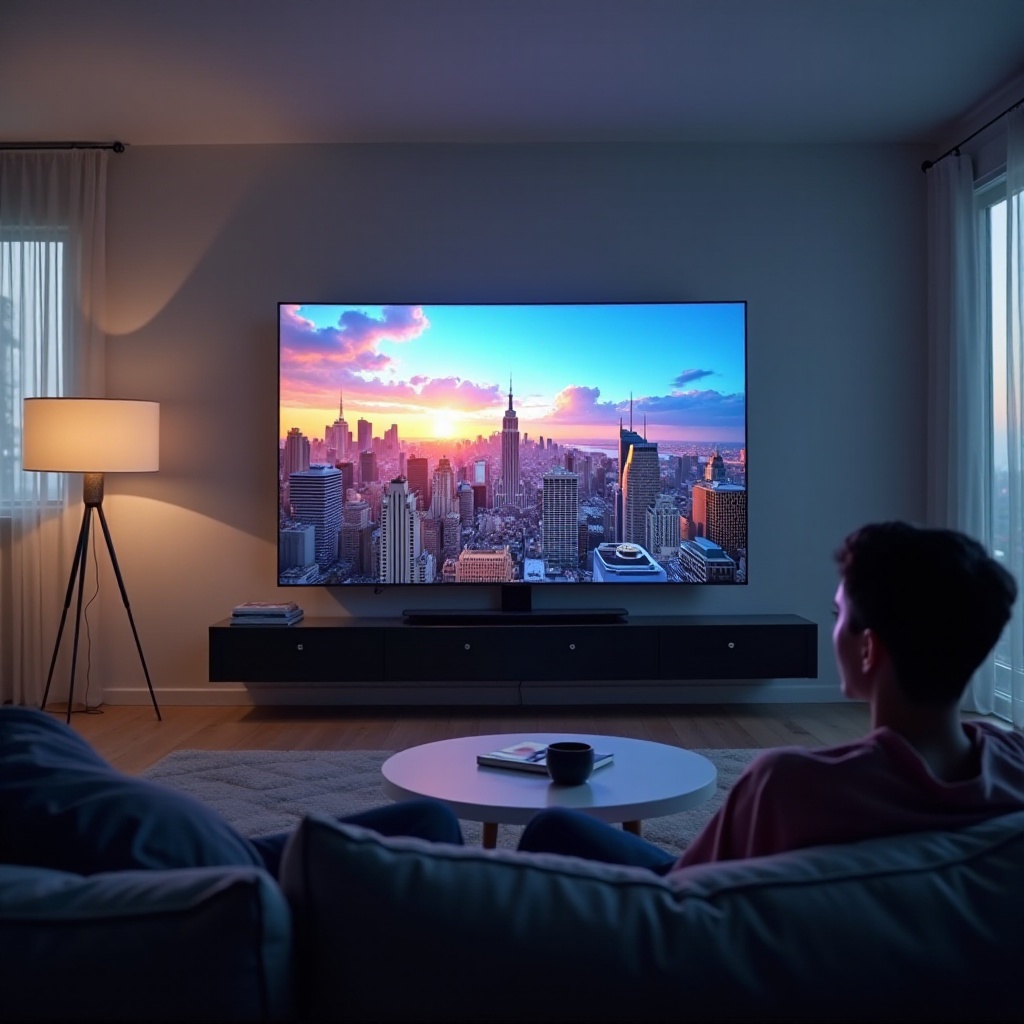
ก่อนเริ่ม: เตรียมทีวี Vizio 4K ของคุณให้พร้อมสำหรับภาพที่ดีที่สุด
ก่อนแตะต้องตัวควบคุมภาพ ให้แน่ใจว่าพื้นฐานถูกต้อง การวางตำแหน่งที่ไม่ดี เงาสะท้อน หรือเฟิร์มแวร์ที่ล้าสมัยสามารถจำกัดคุณภาพภาพได้ ไม่ว่าคุณจะจูนการตั้งค่าอย่างระมัดระวังแค่ไหน การจัดฐานให้ดีจะทำให้การปรับแต่งขั้นถัดไปมีประสิทธิภาพมากขึ้น
ตรวจสอบแสงในห้องและระยะการรับชม
สภาพแวดล้อมในห้องมีผลอย่างมากต่อความรู้สึกของคอนทราสต์และสี จัดสภาพแวดล้อมก่อนเพื่อที่คุณจะไม่ต้องชดเชยปัญหาด้วยการใช้ตัวควบคุมผิดประเภท
- ควบคุมเงาสะท้อน
- หลีกเลี่ยงการวางทีวีตรงข้ามกับหน้าต่างบานใหญ่หรือโคมไฟที่สว่างจ้า
-
ใช้ผ้าม่านหรือมู่ลี่ช่วยลดแสงธรรมชาติที่ส่องมาที่หน้าจอ
-
ปรับความสว่างให้เข้ากับห้อง
- ในห้องที่สว่าง คุณจะต้องใช้ระดับไฟหลังที่สูงขึ้นเพื่อให้ภาพไม่ดูลอยซีด
-
ในห้องมืดหรือหรี่ไฟ ระดับไฟหลังที่ต่ำลงจะช่วยให้ระดับดำดีขึ้นและลดความล้าของดวงตา
-
เลือกระยะการรับชมที่เหมาะสม
- สำหรับทีวี 4K ขนาด 55 นิ้ว ระยะประมาณ 6 ถึง 9 ฟุตถือว่าเหมาะสม
- ใกล้เกินไป คุณอาจเห็นการบีบอัดและสัญญาณรบกวนชัดเจนเกินไป; ไกลเกินไป รายละเอียดละเอียดจะเสียเปล่า
การควบคุมแสงและระยะการรับชมที่ดีช่วยให้คุณเห็นสิ่งที่ทีวีกำลังแสดงจริง ๆ ทำให้คุณประเมินการตั้งค่าได้อย่างแม่นยำ
อัปเดตเฟิร์มแวร์และซอฟต์แวร์ทีวี Vizio ของคุณ
Vizio ปล่อยอัปเดตที่สามารถเปลี่ยนการประมวลผลภาพ การแม็ปโทน HDR และพฤติกรรมของแอป การอัปเดตสามารถแก้ไขบั๊กได้ แต่อาจเปลี่ยนวิธีการทำงานของบางโหมดด้วย ดังนั้นการเริ่มต้นจากซอฟต์แวร์เวอร์ชันล่าสุดจึงสำคัญ
วิธีตรวจสอบอัปเดต:
- กดปุ่ม Menu ที่รีโมต Vizio ของคุณ
- ไปที่ Admin & Privacy หรือ System ขึ้นอยู่กับรุ่น
- เลือก Check for Updates และติดตั้งอัปเดตที่มีให้
หลังจากอัปเดตแล้ว ให้ตรวจสอบโหมดภาพอีกครั้ง บางอัปเดตอาจรีเซ็ตโหมดหรือปรับค่าเริ่มต้นใหม่ ยืนยันว่าคุณยังใช้โหมดภาพที่ต้องการในแต่ละอินพุต
ใช้พอร์ต HDMI สายเคเบิล และการตั้งค่า 4K/HDR ที่ถูกต้อง
หากคุณต้องการประสิทธิภาพ 4K HDR จริง สายสัญญาณทั้งหมดต้องรองรับตั้งแต่ต้นทางถึงปลายทาง
- ใช้สาย HDMI คุณภาพดี
-
เลือกสาย HDMI แบบ High Speed หรือ Ultra High Speed โดยเฉพาะสำหรับการเล่น 4K 60Hz หรือ 120Hz
-
เลือกพอร์ต HDMI ที่ดีที่สุด
- ทีวี Vizio 4K หลายรุ่นจะเก็บฟีเจอร์ 4K HDR หรือ 120Hz เต็มรูปแบบไว้สำหรับพอร์ตเฉพาะ
-
ตรวจสอบคู่มือทีวีหรือฉลากบนหน้าจอว่าพอร์ตใดมีสัญลักษณ์ 4K, 120Hz หรือ eARC
-
เปิดใช้ 4K/HDR แบบเต็มบนพอร์ต
- เปิด Menu > Inputs แล้วหา HDMI พอร์ตที่ใช้งาน
- ตั้งค่าพอร์ตเป็น Full UHD Color หรือตัวเลือกที่คล้ายกันเพื่อให้รองรับสัญญาณ 4K HDR แบบแบนด์วิดท์เต็ม
เมื่อจัดการห้อง เฟิร์มแวร์ และการเชื่อมต่อเรียบร้อยแล้ว คุณก็สามารถโฟกัสไปที่โหมดภาพและตัวควบคุมหลักที่กำหนดรูปภาพได้
ทำความเข้าใจโหมดภาพและการตั้งค่าหลักของ Vizio
ทีวี Vizio 4K ทุกเครื่องมีโหมดภาพหลายแบบพร้อมกับตัวควบคุมพื้นฐานและขั้นสูง การเข้าใจว่าแต่ละโหมดทำอะไรและสไลเดอร์หลักแต่ละตัวมีผลอย่างไรจะช่วยให้คุณไม่ต้องฝืนสู้กับการประมวลผลในตัวทีวี เมื่อเริ่มต้นจากโหมดที่ถูกต้อง จะต้องแก้ไขน้อยลงในภายหลัง
ภาพรวมของโหมดภาพ Vizio (Calibrated, Movie, Game, Vivid)
คุณจะเห็นโหมดหลายแบบในเมนูภาพของ Vizio ตัวเลือกทั่วไปได้แก่:
- Calibrated / Calibrated Dark
- ออกแบบมาให้ได้ภาพที่แม่นยำและคล้ายโรงภาพยนตร์มากขึ้น
-
เป็นจุดเริ่มต้นที่ดีสำหรับการดูหนังและการรับชมจริงจัง
-
Movie (หรือชื่อแนวโรงหนังคล้ายกัน)
- เน้นลุคที่เป็นธรรมชาติ มักจะออกโทนอุ่นเล็กน้อย
-
เป็นตัวเลือกที่ดีหากคุณชอบภาพนุ่มนวลแบบฟิล์ม
-
Game
- ลดการประมวลผลเพื่อลดอินพุตแล็กสำหรับการเล่นเกม
-
อาจเพิ่มความคมเล็กน้อย ดังนั้นคุณยังควรปรับแต่งเพิ่มเติม
-
Vivid หรือ Standard
- ดันค่าความสว่าง คอนทราสต์ และสีให้สุดขีด
- ดูสะดุดตาในร้าน แต่โดยมากไม่แม่นยำเมื่อใช้ที่บ้าน
สำหรับคนส่วนใหญ่ โหมด Calibrated หรือ Movie จะให้พื้นฐานที่ดีที่สุดสำหรับ SDR ในขณะที่โหมด HDR และ Dolby Vision เฉพาะจะทำงานอัตโนมัติเมื่อคุณเล่นคอนเทนต์ที่รองรับ
โหมด SDR vs. HDR vs. Dolby Vision
ทีวี Vizio ของคุณจะทำงานแตกต่างกันไปตามประเภทสัญญาณที่ได้รับ
- SDR (Standard Dynamic Range)
- ใช้กับช่องเคเบิลทั่วไป รายการสตรีมจำนวนมาก และบลูเรย์รุ่นเก่า
-
ใช้ช่วงความสว่างและสีที่จำกัด
-
HDR10 / HDR
- พบบ่อยบนแผ่น 4K UHD และแพลตฟอร์มสตรีมสมัยใหม่
-
ให้ความสว่างสูงสุดมากขึ้นและช่วงสีที่กว้างขึ้น
-
Dolby Vision
- ฟอร์แมต HDR ขั้นสูงที่มีเมตาดาต้าระดับฉากต่อฉาก
- รองรับในทีวี Vizio 4K จำนวนมากทั้งผ่านแอปในตัวและ HDMI
แต่ละประเภทมักจะมีชุดโหมดภาพของตัวเอง นั่นหมายความว่าการตั้งค่า SDR, HDR และ Dolby Vision เป็นคนละชุด คุณต้องปรับทั้งสามแบบหากต้องการประสิทธิภาพที่สอดคล้องกันในทุกคอนเทนต์
คำอธิบายตัวควบคุมหลัก: Backlight, Brightness, Contrast, Color, Sharpness
สไลเดอร์ภาพหลักมีหน้าที่เฉพาะ:
- Backlight: ควบคุมระดับความสว่างของแผงจอทั้งแผง ค่ายิ่งสูง ภาพทั้งภาพจะยิ่งสว่าง ปรับให้เข้ากับแสงในห้อง
- Brightness: ตั้งระดับสีดำ ค่าสูงเกินไป สีดำจะกลายเป็นเทา; ต่ำเกินไป รายละเอียดในเงาจะหายไป
- Contrast: ตั้งระดับสีขาว ค่าสูงเกินไป พื้นที่สว่างจะสูญเสียรายละเอียดและกลายเป็นแผ่นขาว; ต่ำเกินไป ไฮไลต์จะดูหม่น
- Color: ควบคุมระดับความอิ่มตัวของสีโดยรวม ใช้สีผิวและทิวทัศน์ธรรมชาติเป็นตัวอ้างอิง
- Sharpness: เพิ่มหรือลดการขับขอบเทียม ค่าสูงจะทำให้เกิดขอบสว่างและสัญญาณรบกวน; ค่าต่ำจะดูสะอาดกว่า
เมื่อเข้าใจว่าตัวควบคุมแต่ละตัวทำอะไรแล้ว คุณก็พร้อมจะจูนคอนเทนต์ SDR ซึ่งยังคงเป็นสิ่งที่คนส่วนใหญ่ดูทุกวัน
การตั้งค่าภาพทีวี Vizio 4K ที่ดีที่สุดสำหรับคอนเทนต์ SDR (เคเบิล สตรีมมิง บลูเรย์)
คอนเทนต์ SDR ยังเป็นส่วนใหญ่ของการรับชมประจำวัน ตั้งแต่เคเบิลและกีฬาสดไปจนถึงรายการสตรีมรุ่นเก่า หากคุณตั้งค่า SDR ได้ดี คุณจะสร้างมาตรฐานที่แข็งแรงไว้ใช้ตัดสิน HDR และ Dolby Vision ต่อไป เริ่มจากการตั้งค่าโหมดภาพในอินพุตที่คุณกำลังปรับ
โหมดภาพพื้นฐานที่แนะนำสำหรับ SDR
สำหรับทีวี Vizio 4K ส่วนใหญ่ในปี 2024 ให้ใช้สิ่งต่อไปนี้เป็นจุดเริ่มต้น:
- เลือก Calibrated เพื่อภาพที่เป็นธรรมชาติและสมดุลในห้องนั่งเล่นทั่วไป
- เลือก Calibrated Dark หรือ Movie หากคุณดูส่วนใหญ่เวลากลางคืนในห้องมืด
- หลีกเลี่ยงโหมด Vivid หรือ “Standard” ที่จัดหนัก หากคุณใส่ใจความแม่นยำและความสบายตา
ตรวจสอบให้แน่ใจว่าคุณเลือกอินพุตที่ต้องการจูน เช่น HDMI 1 สำหรับกล่องเคเบิลหรือสตรีมมิงสติ๊ก Vizio จะเก็บการตั้งค่าแยกตามอินพุต ดังนั้นอุปกรณ์แต่ละเครื่องจึงมีโปรไฟล์ของตัวเองได้
ค่า Backlight, Brightness และ Contrast ที่เหมาะสมสำหรับกลางวันและกลางคืน
ใช้ช่วงต่อไปนี้เป็นฐาน แล้วปรับละเอียดด้วยสายตา:
- Backlight
- ห้องสว่าง: ตั้งไว้ราว 70–90 เปอร์เซ็นต์
-
ห้องมืดหรือหรี่ไฟ: ตั้งไว้ราว 30–60 เปอร์เซ็นต์
-
Brightness
- เริ่มจากค่าเริ่มต้นจากโรงงาน
-
ในฉากมืด ให้เพิ่ม Brightness จนคุณเห็นรายละเอียดในเงา จากนั้นลดลงเล็กน้อยหากสีดำเริ่มดูเป็นเทา
-
Contrast
- เริ่มที่ประมาณ 90–95 เปอร์เซ็นต์
- ดูเมฆสว่างหรือแสงสะท้อน หากรายละเอียดหายไปและกลายเป็นแผ่นขาวล้วน ให้ลด Contrast ลงเล็กน้อย
คุณต้องการสีดำที่ลึกแต่ยังเห็นรายละเอียด และไฮไลต์สว่างที่ยังคงมีพื้นผิว ใช้เวลากับหลาย ๆ ฉากเพื่อไม่ให้คุณแก้ไขมากเกินไปจากภาพเพียงภาพเดียว
Color, Tint และ Color Temperature สำหรับสีผิวที่เป็นธรรมชาติ
สีที่แม่นยำช่วยให้ทุกอย่างรู้สึกสมจริงและไม่เหมือนโหมดโชว์ของจอ
- Color (ความอิ่มตัว)
- เริ่มที่ค่าดีฟอลต์หรือเล็กน้อยต่ำกว่า
- หากใบหน้าดูแดงไหม้แดดหรือน่าการ์ตูน ให้ลด Color ลงเล็กน้อย
-
หากภาพดูหม่น ให้เพิ่มอย่างค่อยเป็นค่อยไป แต่อย่าจนสีดูไม่เป็นธรรมชาติ
-
Tint
-
ปล่อยไว้ที่ค่าเริ่มต้น เว้นแต่สีผิวจะดูออกเขียวหรือม่วงอย่างชัดเจน
-
Color Temperature
- เลือก Warm หรือค่าที่อุ่นที่สุดที่มี
- โหมดที่เย็นกว่าจะดันโทนฟ้าและทำให้สีขาวดูแสบตาและไม่เป็นธรรมชาติ
ใช้ใบหน้าที่คุ้นเคยและทิวทัศน์ธรรมชาติเป็นตัวอ้างอิง เมื่อคนและท้องฟ้าดูถูกต้อง ส่วนอื่น ๆ มักจะเข้าที่เอง
Sharpness, การลดสัญญาณรบกวน และการประมวลผลอื่น ๆ ที่ควรปิด
การประมวลผลเพิ่มเติมมักทำให้ผลลัพธ์แย่ลง โดยเฉพาะเมื่อใช้กับแหล่งสัญญาณคุณภาพดี
- Sharpness
- ตั้งไว้ใกล้ 0–10 บนสเกล 0–100
-
ตรวจดูเส้นบาง ๆ และตัวอักษร หากเห็นขอบสว่างหรือฮาโล ให้ลด Sharpness ลง
-
Noise Reduction / MPEG Noise Reduction
- ปิดสำหรับสตรีมคุณภาพสูงและบลูเรย์
-
สำหรับช่องเคเบิลที่มีนอยซ์ คุณอาจลองใช้ค่าต่ำหรือกลางหากภาพดูหยาบ
-
Edge Enhancement, Dynamic Color, Black Detail
- ปิดหรือปรับให้อยู่ในค่าต่ำสุด
- ฟีเจอร์เหล่านี้มักบดบังรายละเอียด ขยายขอบเกินจริง หรือบิดเบือนสีอย่างไม่เป็นธรรมชาติ
เมื่อ SDR ดูสะอาดและเป็นธรรมชาติแล้ว คุณสามารถใช้มันเป็นมาตรฐานอ้างอิงเมื่อสลับไป HDR และ Dolby Vision ขั้นต่อไปคือการปลดล็อกศักยภาพเต็มที่ของฟอร์แมตเหล่านั้น โดยไม่ทำให้ภาพมืดหรือโอเวอร์จนเกินไป
การตั้งค่าภาพทีวี Vizio 4K ที่ดีที่สุดสำหรับ HDR และ Dolby Vision
HDR และ Dolby Vision ให้สัญญากับไฮไลต์ที่สว่างขึ้น สีดำที่ลึกขึ้น และสีสันที่เข้มข้นขึ้น แต่ผู้ชมจำนวนมากกลับผิดหวังเมื่อภาพดูมืดหรือแบน วิธีแก้คือยืนยันว่าทีวีได้รับสัญญาณ HDR อย่างถูกต้อง จากนั้นจึงปรับความสว่างและคอนทราสต์ให้เหมาะกับห้องของคุณ
ตรวจสอบว่าเปิดใช้งาน HDR และ Dolby Vision อย่างถูกต้อง
เริ่มจากตรวจว่าทีวีสลับเข้าสู่โหมด HDR หรือ Dolby Vision จริงหรือไม่:
- เล่นคอนเทนต์ HDR หรือ Dolby Vision ที่รู้แน่ชัดจาก Netflix, Disney+ หรือแผ่น 4K UHD
- มองหาไอคอนสั้น ๆ บนหน้าจอ เช่น HDR หรือ Dolby Vision เมื่อเริ่มเล่น
- เปิด Menu > Picture แล้วตรวจดูว่าโหมดภาพ HDR หรือ Dolby Vision เฉพาะปรากฏหรือไม่
หากไม่เห็นว่า HDR ทำงาน:
- ยืนยันว่าแอปรองรับ HDR บนทีวี Vizio ของคุณ
- ตรวจให้แน่ใจว่าพอร์ต HDMI ถูกตั้งเป็น Full UHD Color สำหรับอุปกรณ์ภายนอก
- อัปเดตเฟิร์มแวร์ทั้งบนทีวีและอุปกรณ์ต้นทาง
เมื่อ HDR ทำงานแล้ว คุณสามารถเลือกโหมดที่เหมาะสมเพื่อให้ได้ภาพแบบโรงภาพยนตร์
โหมดภาพ HDR/Dolby Vision ที่แนะนำ
เมื่อทีวีตรวจพบคอนเทนต์ HDR หรือ Dolby Vision ให้เลือกโหมดที่ออกแบบมาให้แม่นยำ:
- สำหรับคอนเทนต์ HDR10/HDR:
-
เลือก Calibrated หรือ Movie ในโปรไฟล์ภาพ HDR
-
สำหรับคอนเทนต์ Dolby Vision:
- ใช้ Dolby Vision Dark ในห้องมืดหรือหรี่ไฟ
- ใช้ Dolby Vision Bright ในสภาพแวดล้อมที่สว่างกว่า
หลีกเลี่ยงโหมด HDR ที่โอเวอร์ เช่น HDR แบบ Vivid ที่ดันความสว่างและสีจนเสียรายละเอียดและความสบายตา HDR ที่ดีควรเผยให้เห็นรายละเอียดที่ละเมียดมากขึ้น ไม่ใช่แค่เพิ่มความจัดจ้าน
Backlight, Local Dimming และ Dynamic Contrast สำหรับ HDR
คอนเทนต์ HDR ต้องการความสว่างมากกว่า SDR แต่คุณยังต้องการควบคุมได้
- Backlight
- ตั้งใกล้ค่าสูงสุดสำหรับ HDR โดยเฉพาะในห้องสว่าง
-
หากภาพรู้สึกเข้มเกินไปในห้องมืด ให้ลดลงเล็กน้อย
-
Local Dimming (หากรุ่นของคุณรองรับ)
- ตั้งไว้ที่ Medium หรือ High เพื่อเพิ่มคอนทราสต์และทำให้สีดำลึกขึ้น
-
หากคุณเห็นฮาโลชัดเจนรอบวัตถุสว่าง ให้ลองลดลงหนึ่งระดับ
-
Dynamic Contrast / Active Contrast
- เริ่มจาก Low หรือ Off
- ค่าที่สูงกว่าสามารถบดรายละเอียดในบริเวณที่สว่างและมืดได้
เป้าหมายคือให้ HDR มีความสว่างเพียงพอที่จะโดดเด่น ขณะเดียวกันก็ปกป้องรายละเอียดในไฮไลต์และเงาที่ทำให้ภาพดูมีมิติ
การรักษารายละเอียดไฮไลต์และเงาในฉากมืด
ภาพยนตร์ HDR มักมีไฮไลต์ที่สว่างมากวางอยู่บนพื้นหลังที่มืด ถ้าสมดุลไม่ดี คุณจะสูญเสียรายละเอียดในส่วนสว่างหรือบดบังในส่วนมืด
เพื่อรักษารายละเอียด:
- ใช้ฉากที่มีแสงไฟสว่างในคืนมืด เช่น ทิวทัศน์เมืองตอนกลางคืนหรือภาพอวกาศ
- หากองค์ประกอบสว่าง เช่น ไฟหน้ารถ สูญเสียพื้นผิวและกลายเป็นก้อนสว่าง ให้ลด Contrast ลงเล็กน้อย
- หากเงากลายเป็นสีดำสนิทโดยไม่มีรายละเอียด ให้เพิ่ม Brightness ขึ้นเล็กน้อยหรือปรับ Local Dimming ลงหนึ่งขั้น
เปรียบเทียบเวอร์ชัน HDR กับ SDR เมื่อทำได้ HDR ควรแสดงมิติและความละเอียดอ่อนมากกว่า ไม่ใช่แค่ทำให้ภาพมืดลงโดยรวม
เมื่อ SDR และ HDR ถูกจูนแล้ว ขั้นต่อไปคือปรับการตั้งค่าพื้นฐานเหล่านั้นให้เหมาะกับสถานการณ์รับชมเฉพาะ เช่น คืนดูหนัง กีฬาสด และการใช้งานทั่วไป
การปรับภาพทีวี Vizio 4K ให้เหมาะกับภาพยนตร์ กีฬา และการใช้งานทั่วไป
คอนเทนต์แต่ละประเภทมีความต้องการต่อทีวีต่างกัน ภาพยนตร์ให้รางวัลกับสีที่แม่นยำและการเคลื่อนไหวที่นุ่มนวล กีฬาเน้นความชัดเจนและความสว่าง และการรับชมทั่วไปอยู่กึ่งกลาง การสร้างโปรไฟล์แยกสำหรับแต่ละสถานการณ์ช่วยให้คุณไม่ต้องเข้าเมนูบ่อย
การตั้งค่าโหมดโรงหนังสำหรับคืนดูหนังในห้องมืด
สำหรับประสบการณ์แบบฟิล์มในช่วงเย็น:
- Picture Mode: Calibrated Dark หรือ Movie
- Backlight: ลดลงประมาณ 30–50 เปอร์เซ็นต์เพื่อให้สีดำลึกขึ้น
- Color Temperature: Warm เพื่อโทนสีที่เป็นธรรมชาติ
- Motion Smoothing: ต่ำหรือปิดเพื่อหลีกเลี่ยงเอฟเฟกต์ละครโทรทัศน์ (soap-opera effect)
- Noise Reduction: ปิดสำหรับบลูเรย์และสตรีมคุณภาพสูง
หรี่ไฟหรือปิดไฟรอบ ๆ ให้ดวงตาคุณปรับตัว แล้วตัดสินภาพโดยดูจากความสบายและความเป็นธรรมชาติในระยะเวลาหนึ่ง ไม่ใช่แค่ความประทับใจแรก
การตั้งค่าให้สว่างและคมชัดสำหรับกีฬาสดและการดูกลางวัน
สำหรับกีฬาและห้องสว่าง คุณต้องการความคมชัดและพลังภาพ:
- Picture Mode: Calibrated หรือโปรไฟล์ Standard ที่สะอาดหาก Calibrated ดูมืดเกินไป
- Backlight: สูงขึ้น ประมาณ 70–90 เปอร์เซ็นต์
- Motion Enhancement: ต่ำถึงกลางเพื่อลดความเบลอของการเคลื่อนไหวเร็ว
- Sharpness: สูงกว่าที่ใช้ดูหนังเล็กน้อย แต่ยังต่ำพอเพื่อหลีกเลี่ยงฮาโล
ดูเกมสด ผู้เล่นควรดูคมชัดบนพื้นสนาม และการแพนกล้องเร็ว ๆ ควรลื่นไหลโดยไม่มีอาร์ติแฟกต์รุนแรง
การตั้งค่าแบบสมดุลสำหรับการใช้งานทั่วไป
สำหรับการใช้งานทั่วไปที่รวมสตรีม ข่าว และรายการสบาย ๆ:
- Picture Mode: Calibrated
- Backlight: ระดับกลางที่ใช้ได้ทั้งกลางวันและกลางคืน
- Motion Settings: ระดับปานกลาง เพื่อให้การเคลื่อนไหวลื่นขึ้นโดยไม่เกิดเอฟเฟกต์ละครโทรทัศน์จนเกินไป
- Noise Reduction: ระดับต่ำ หากคุณดูสตรีมหรือเคเบิลที่บีบอัดมากบ่อย ๆ
โปรไฟล์ที่สมดุลนี้ช่วยให้คุณไม่ต้องเปลี่ยนโหมดบ่อย ในขณะที่ยังให้ภาพที่น่าดูสำหรับคอนเทนต์ส่วนใหญ่ หลังจากนั้นคุณสามารถตั้งค่าพิเศษสำหรับเกมเพื่ออินพุตแล็กต่ำและภาพชัดเจน
การเล่นเกมบนทีวี Vizio 4K: ภาพที่ดีที่สุดและอินพุตแล็กต่ำสุด
เกมเมอร์ต้องการมากกว่าภาพสวย พวกเขาต้องการความตอบสนอง โหมด Game ของ Vizio พร้อมฟีเจอร์อย่าง ALLM และ VRR ในบางรุ่น ช่วยลดอินพุตแล็กโดยไม่ต้องเสียคุณภาพภาพมากเกินไป
การเปิดใช้ Game Mode และ Auto Low Latency Mode (ALLM)
เริ่มต้นด้วยการทำให้ทีวีอยู่ในสภาวะอินพุตแล็กต่ำที่สุด:
- สลับไปอินพุต HDMI ที่คอนโซลหรือพีซีของคุณใช้
- เปิด Menu > Picture และเลือก Game mode
- หากรุ่นของคุณมี Game Low Latency หรือสวิตช์ Game Mode แยกต่างหาก ให้เปิดใช้งาน
- บนคอนโซลอย่าง PS5 และ Xbox Series X/S ให้เปิด ALLM เพื่อให้ทีวีสลับไปโหมดอินพุตแล็กต่ำโดยอัตโนมัติเมื่อคุณเริ่มเกม
โหมด Game จะปิดหรือจำกัดการประมวลผลหนัก ๆ ซึ่งช่วยเร่งการตอบสนอง คุณยังสามารถปรับ Brightness, Contrast และ Color ได้ตามต้องการ
การตั้งค่าเกม SDR ที่ดีที่สุดสำหรับคอนโซลและพีซี
สำหรับเกม SDR ให้ตั้งเป้าภาพที่ชัด ตอบสนองไว แต่ไม่โอเวอร์:
- Picture Mode: Game
- Backlight: ระดับกลางถึงสูง ขึ้นอยู่กับความสว่างของห้อง
- Contrast: ประมาณ 90–95 เปอร์เซ็นต์
- Brightness: ปรับจนบริเวณมืดแสดงรายละเอียดโดยไม่ดูลอยซีด
- Sharpness: ต่ำถึงกลาง; หลีกเลี่ยงการขับขอบรุนแรง
- Noise Reduction: ปิด
รันการปรับเทียบ SDR ของคอนโซลหากมี ใช้หน้าจอทดสอบเพื่อกำหนดระดับดำและขาวเพื่อรักษารายละเอียดทั้งในฉากมืดและสว่าง
การตั้งค่าเกม HDR ที่ดีที่สุดและเครื่องมือปรับเทียบบนคอนโซล
เกม HDR สามารถดูน่าทึ่งได้หากตั้งค่าอย่างถูกต้อง
- ตรวจให้แน่ใจว่า HDR ทำงานที่พอร์ต HDMI ของทีวีสำหรับคอนโซลหรือพีซีของคุณ
- ตั้ง Picture Mode เป็น Game ขณะคอนเทนต์ HDR ทำงาน
- ปรับ Backlight ใกล้ค่าสูงสุดสำหรับการเล่นเกม HDR
- ใช้เครื่องมือปรับเทียบ HDR บนคอนโซลเพื่อกำหนดความสว่างสูงสุดและระดับสีดำ
ทำตามคำแนะนำบนหน้าจออย่างระมัดระวัง เครื่องมือเหล่านี้จะบอกคอนโซลว่าทีวีของคุณสว่างได้มากแค่ไหนเพื่อให้แม็ปไฮไลต์และเงาได้อย่างถูกต้อง
Motion, VRR และการรองรับ 120Hz บนทีวี Vizio รุ่นที่เข้ากันได้
ทีวี Vizio 4K รุ่นใหม่บางรุ่นรองรับฟีเจอร์เกมขั้นสูง:
- รีเฟรชเรต 120Hz เพื่อการเคลื่อนไหวที่ลื่นไหลขึ้น
- VRR (Variable Refresh Rate) เพื่อลดการฉีกของภาพ
- FreeSync ในบางรุ่น
หากทีวีของคุณรองรับ ให้เปิดฟีเจอร์เหล่านี้ในเมนูภาพหรืออินพุต จากนั้นตั้งคอนโซลหรือพีซีให้ส่งสัญญาณ 120Hz เมื่อทำได้ การจับคู่กันแบบนี้จะให้เกมเพลย์ที่ลื่นไหลและการควบคุมที่ตอบสนองมากขึ้นโดยไม่ต้องพึ่งการประมวลผล Motion หนัก ๆ
เมื่อคุณตั้งค่าโปรไฟล์หลักสำหรับภาพยนตร์ กีฬา และการเล่นเกมเรียบร้อยแล้ว คุณสามารถสำรวจการตั้งค่าขั้นสูงสำหรับสายฮาร์ดคอร์ได้ต่อไป
การปรับแต่งภาพขั้นสูงสำหรับผู้ที่จริงจัง
หากคุณชอบรีดประสิทธิภาพจากทีวีให้ได้มากที่สุด การตั้งค่าขั้นสูงของ Vizio จะให้การควบคุมมากขึ้น คุณไม่จำเป็นต้องมีอุปกรณ์โปร แต่ต้องระมัดระวัง เพราะการเปลี่ยนแปลงมาก ๆ อาจทำให้ภาพแย่ลงได้ง่ายพอ ๆ กับที่ทำให้ดีขึ้น
การปรับ White Balance ง่าย ๆ โดยไม่ใช้อุปกรณ์พิเศษ
การควบคุม White Balance จะปรับสีของระดับเทาในช่วงความสว่างทั้งช่วง แม้การเปลี่ยนเล็กน้อยก็ส่งผลต่อสีผิวอย่างมาก
วิธีปรับแบบเบา ๆ:
- เปิดเมนู Advanced Picture แล้วมองหาการควบคุม White Balance แบบ 2-point
- ใช้คอนเทนต์ที่คุ้นเคยซึ่งมีพื้นที่สีขาวกลาง ๆ และใบหน้าจำนวนมาก
- ปรับค่าการเพิ่ม (gain) และออฟเซ็ตของแดง เขียว หรือฟ้าเล็กน้อย หากคุณเห็นการติดสีเด่นชัด
หากภาพดูเป็นกลางและน่าดูแล้วใน Color Temperature แบบ Warm คุณสามารถข้าม White Balance ได้ อย่าพยายามไล่หาความสมบูรณ์แบบหากทุกการเปลี่ยนทำให้ภาพแย่ลง; รีเซ็ตหากจำเป็นแล้วถอยกลับมา
การใช้แพทเทิร์นทดสอบและแอปปรับเทียบสำหรับการจูนละเอียด
แพทเทิร์นทดสอบและแอปปรับเทียบให้วิธีที่เป็นระบบมากขึ้นในการปรับแต่งการตั้งค่าของคุณ
คุณสามารถใช้:
- วิดีโอแพทเทิร์นทดสอบฟรีบนแพลตฟอร์มสตรีม (ค้นหา ‘4K TV calibration patterns’)
- แอปปรับเทียบบนอุปกรณ์อย่าง Apple TV, Chromecast หรือสตรีมมิงสติ๊กเฉพาะ
- แผ่น UHD Blu-ray สำหรับปรับเทียบ หากคุณมีเครื่องเล่น
ใช้แพทเทิร์นเหล่านี้เพื่อ:
- ตั้งระดับดำ: ปรับ Brightness จนแท่งมืดไม่กี่แท่งแรกเริ่มปรากฏอย่างจาง ๆ
- ตั้งระดับขาว: ปรับ Contrast จนแท่งสว่างที่สุดยังแยกออกจากกันได้โดยไม่หลอมรวม
- ตรวจสอบ Color และ Tint: ให้แน่ใจว่าแถบสีชัดเจนและไม่ไหลรวมกัน
ทำอย่างช้า ๆ ปรับทีละอย่าง พักสายตาเป็นระยะเพื่อไม่ให้คุณแก้ไขมากเกินไป
เมื่อไรที่ควรพิจารณาให้มืออาชีพมาปรับเทียบในปี 2024
การปรับเทียบโดยมืออาชีพไม่จำเป็นสำหรับการได้ภาพที่ดีมาก แต่ในบางกรณีก็อาจคุ้มค่า:
- คุณซื้อทีวี Vizio 4K รุ่นไฮเอนด์หรือจอขนาดใหญ่เป็นจุดศูนย์กลางของห้อง
- คุณมีห้องเฉพาะสำหรับคืนดูหนังหรือห้องสื่อพร้อมการควบคุมแสงดี
- คุณใส่ใจเรื่องสีที่แม่นยำและคอนทราสต์ระดับอ้างอิงจริง ๆ
ช่างปรับเทียบจะใช้มิเตอร์และซอฟต์แวร์เฉพาะทางเพื่อจูนระดับเทา สี และแกมมาอย่างแม่นยำทั้งสำหรับ SDR และ HDR หากคุณชอบวิธีที่เรียบง่ายกว่านี้ ขั้นตอนในคู่มือนี้ก็จะพาคุณไปใกล้เคียงกับผลลัพธ์ที่ยอดเยี่ยมได้มากโดยไม่ต้องเสียค่าใช้จ่ายเพิ่ม
แม้ตั้งค่าอย่างระมัดระวัง คุณอาจยังพบปัญหา การมีขั้นตอนแก้ไขปัญหาที่ตรงไปตรงมาไว้ จะช่วยให้คุณแก้ปัญหาภาพทั่วไปได้ง่ายขึ้น
การแก้ไขปัญหาภาพทีวี Vizio 4K ทั่วไป
บางครั้ง ความผิดพลาดเล็กน้อยในเซ็ตติ้งหรือการไม่เข้ากันของอุปกรณ์สามารถทำลายคุณภาพภาพได้ ปัญหายอดนิยมอย่างสีซีดดำเทา HDR มืด หรืออาร์ติแฟกต์การเคลื่อนไหวแปลก ๆ มักมีวิธีแก้ไขง่าย ๆ ไล่ทำทีละขั้นจะช่วยให้คุณคืนภาพที่สะอาดได้อย่างรวดเร็ว
แก้ปัญหาสีซีดและสีดำเป็นเทา
หากภาพดูแบน จืด หรือคอนทราสต์ต่ำ:
- ลด Brightness ลงเล็กน้อยหากสีดำดูเป็นเทามากกว่าดำ
- ลด Backlight ลงเล็กน้อยในห้องมืดเพื่อให้ระดับดำลึกขึ้น
- ตั้ง Local Dimming เป็น Medium หรือ High หากมีให้ใช้
- ตรวจสอบว่า Color Temperature ถูกตั้งเป็น Warm ไม่ใช่ Cool
ตรวจสอบการตั้งค่าช่วงสัญญาณของอุปกรณ์ต้นทางด้วย ความต่างระหว่างการตั้งค่า limited และ full range อาจทำให้สีดำซีดได้ ปรับให้เอาต์พุตของคอนโซลหรือเครื่องเล่นสอดคล้องกับช่วงสัญญาณที่ทีวีคาดหวัง
แก้ปัญหา HDR ที่มืดหรือสลัวเกินไป
HDR มักดูมืดกว่า SDR หากไม่ได้ตั้งค่าอย่างถูกต้อง
เพื่อเพิ่มความสว่าง HDR:
- ปรับ Backlight ใกล้ค่าสูงสุดในโหมดภาพ HDR
- เพิ่ม Brightness เล็กน้อยเพื่อเผยรายละเอียดในเงา แต่หลีกเลี่ยงไม่ให้สีดำกลายเป็นเทา
- สำหรับ Dolby Vision เลือก Dolby Vision Bright หากคุณดูในห้องสว่าง
- รันการปรับเทียบ HDR ของคอนโซลและทำตามคำแนะนำอย่างใกล้ชิด
เปรียบเทียบฉาก HDR กับเวอร์ชัน SDR HDR ควรแสดงรายละเอียดมากขึ้นในไฮไลต์และเงามืด ไม่ใช่แค่ภาพมืดโดยรวม
ลดเอฟเฟกต์ละครโทรทัศน์ การกระตุก (judder) และความเบลอของการเคลื่อนไหว
หากการเคลื่อนไหวดูไม่เป็นธรรมชาติหรือรบกวนสายตา ให้ปรับการประมวลผล Motion
- ตั้ง Motion Smoothing / Motion Interpolation เป็น Low หรือ Off สำหรับภาพยนตร์
- ใช้ค่าต่ำถึงกลางสำหรับกีฬา หากคุณชอบภาพที่ลื่นขึ้น
- ในโหมด Game ปิดการประมวลผล Motion เพิ่มเติมเพื่อรักษาอินพุตแล็กให้ต่ำ
เล่นภาพยนตร์ที่คุ้นเคยซึ่งมีการแพนกล้องช้า ๆ และคลิปกีฬาที่รวดเร็ว ปรับจนการเคลื่อนไหวรู้สึกสะอาดและเป็นธรรมชาติทั้งสองแบบโดยไม่โอเวอร์ประมวลผล
การรีเซ็ตการตั้งค่าภาพแยกตามอินพุตและเริ่มใหม่
หากภาพยังดูผิดปกติและคุณไม่รู้สาเหตุ การรีเซ็ตอาจเป็นวิธีแก้ที่เร็วที่สุด
- ไปที่ Menu > Picture ในขณะที่อยู่บนอินพุตที่มีปัญหา
- เลือก Reset Picture Mode หรือ Reset Picture Settings
- ยืนยันการรีเซ็ต จากนั้นนำการตั้งค่าพื้นฐานที่แนะนำจากส่วนก่อนหน้ากลับมาใช้
การเริ่มใหม่จะลบความผิดพลาดที่ซ่อนอยู่และช่วยให้คุณสร้างการตั้งค่าที่สะอาดและเป็นระบบขึ้นมาใหม่ทีละขั้น
สรุป
การตั้งค่าภาพทีวี Vizio 4K ที่ดีที่สุดในปี 2024 ขึ้นอยู่กับห้อง คอนเทนต์ และความชอบของคุณ แต่กระบวนการที่เป็นระบบทำให้การจูนไม่ใช่เรื่องยาก เริ่มจากโหมดภาพที่แม่นยำอย่าง Calibrated หรือ Movie ตั้งค่า Backlight, Brightness และ Contrast ให้สอดคล้องกับสภาพแวดล้อม จากนั้นปรับละเอียดสี ความคม และ Motion ให้ภาพดูเป็นธรรมชาติและสบายตา
มอง SDR, HDR, Dolby Vision และการเล่นเกมเป็นโปรไฟล์แยกกัน ตั้งค่าครั้งเดียวสำหรับรูปแบบการใช้งานปกติของคุณแต่ละแบบ แล้วปรับทีละน้อยขณะดูคอนเทนต์จริง ทบทวนการตั้งค่าอีกครั้งหลังจากอัปเดตเฟิร์มแวร์หรือเมื่อมีการเปลี่ยนแปลงสำคัญในสภาพแวดล้อมการรับชม ด้วยความใส่ใจเพียงเล็กน้อย ทีวี Vizio 4K ของคุณจะให้ภาพที่เข้มข้นและละเอียด ซึ่งเผยให้เห็นศักยภาพที่แท้จริงของแผงจอตลอดปี 2024 และต่อจากนั้น
คำถามที่พบบ่อย
โหมดภาพแบบใดดีที่สุดบนทีวี Vizio 4K สำหรับการใช้งานทั่วไปในปี 2024?
สำหรับผู้ชมส่วนใหญ่ โหมดภาพ ‘Calibrated’ เป็นตัวเลือกที่ดีที่สุดสำหรับการใช้งานทั่วไปบนทีวี Vizio 4K ในปี 2024 เพราะให้สมดุลที่ดีระหว่างความสว่างและความแม่นยำ ในห้องมืด โหมด ‘Calibrated Dark’ หรือ ‘Movie’ อาจให้ภาพที่เหมาะกับการดูภาพยนตร์และรายการสตรีมมิงมากกว่า หลีกเลี่ยงโหมด ‘Vivid’ ซึ่งจะเร่งความสว่างและสีมากเกินไปและมักทำให้รายละเอียดเล็กๆ หายไป
ทำไมภาพ HDR บนทีวี Vizio 4K ของฉันถึงมืดเกินไป และจะแก้ไขได้อย่างไร?
ภาพ HDR อาจดูมืดเกินไปหากตั้งค่าแสงพื้นหลัง (backlight) และความสว่าง (brightness) ต่ำเกินไป หรือหากใช้โหมดที่ออกแบบมาสำหรับห้องมืดในสภาพแวดล้อมที่สว่าง ให้เพิ่มค่าแสงพื้นหลังให้ใกล้ระดับสูงสุดในโหมด HDR และเพิ่มความสว่างเล็กน้อยจนกว่าคุณจะเห็นรายละเอียดเงาได้ดีโดยที่สีดำยังไม่กลายเป็นสีเทา สำหรับ Dolby Vision ให้ใช้โหมด ‘Dolby Vision Bright’ ในห้องที่สว่าง นอกจากนี้ควรเรียกใช้การปรับเทียบ HDR ของเครื่องเล่นเกม (console) เพื่อให้สัญญาณที่ส่งออกตรงกับความสามารถของทีวีของคุณ
ฉันจำเป็นต้องจ้างมืออาชีพมาตั้งค่าภาพบนทีวี Vizio 4K เพื่อให้ได้ภาพที่ดีที่สุดหรือไม่?
การปรับเทียบโดยผู้เชี่ยวชาญไม่ใช่สิ่งจำเป็นสำหรับการได้ภาพที่ดีมาก แต่สามารถช่วยได้หากคุณต้องการความแม่นยำระดับอ้างอิง ขั้นตอนในคู่มือนี้จะช่วยให้ผู้ใช้ส่วนใหญ่เข้าใกล้คุณภาพนั้นได้มาก โดยใช้เพียงแค่ตัวควบคุมภายในทีวีและลายทดสอบแบบง่ายๆ การปรับเทียบโดยมืออาชีพจะน่าสนใจยิ่งขึ้นหากคุณมีทีวี Vizio รุ่นไฮเอนด์ ใช้ในห้องโฮมเธียเตอร์โดยเฉพาะ และให้ความสำคัญอย่างมากกับความแม่นยำของสีและคอนทราสต์ในปี 2024