
บทนำ
สัญญาณ Wi‑Fi ช้า การหลุดการเชื่อมต่อแบบสุ่ม และหน้าเว็บที่โหลดไม่เสร็จสักที สามารถทำให้งาน การสตรีม และการเล่นเกมสะดุดได้ บ่อยครั้ง วิธีแก้ที่เร็วที่สุดคือการรีเซ็ตโมเด็มและเราเตอร์ของคุณ แต่หากทำไม่ถูกวิธีอาจล้างการตั้งค่าของคุณและทำให้คุณออฟไลน์นานกว่าเดิม นั่นคือเหตุผลที่คุณจำเป็นต้องเข้าใจให้ชัดเจนว่าควรรีเซ็ตโมเด็มเราเตอร์อย่างถูกวิธีอย่างไร
คู่มือนี้จะพาคุณไปทีละขั้นตอน เพื่อให้คุณแก้ปัญหาอินเทอร์เน็ตภายในบ้านที่พบบ่อยได้อย่างมั่นใจ คุณจะได้เรียนรู้ความแตกต่างระหว่างการรีบูตแบบง่าย ๆ การปิด‑เปิดเครื่องใหม่ (Power Cycle) และการรีเซ็ตเป็นค่าโรงงาน รวมถึงควรใช้แบบใดเมื่อไร นอกจากนี้คุณยังจะได้เห็นวิธีนำเครือข่ายของคุณกลับมาออนไลน์ ทำให้ปลอดภัย และหลีกเลี่ยงการต้องรีเซ็ตซ้ำไปมาในอนาคต
เมื่ออ่านจบ คุณจะรู้ว่าเมื่อไรควรรีเซ็ต วิธีทำอย่างปลอดภัยสำหรับอุปกรณ์แยกชิ้นและอุปกรณ์แบบโมเด็ม‑เราเตอร์ในตัว และควรลองทำอะไรต่อหากอินเทอร์เน็ตของคุณยังใช้ไม่ได้ เพื่อเริ่มต้น คุณจำเป็นต้องเห็นภาพชัดเจนว่าโมเด็มและเราเตอร์ของคุณทำหน้าที่อะไรจริง ๆ
ทำความเข้าใจโมเด็มและเราเตอร์ของคุณ
ก่อนที่คุณจะตัดสินใจว่าจะรีเซ็ตโมเด็มเราเตอร์อย่างไร คุณควรรู้ก่อนว่าแต่ละกล่องบนชั้นวางของคุณมีหน้าที่อะไรบ้าง วิธีนี้จะช่วยให้คุณเล็งเป้าไปที่อุปกรณ์ที่ถูกต้อง และหลีกเลี่ยงขั้นตอนที่ไม่จำเป็นหรือการรีเซ็ตซ้ำแล้วซ้ำเล่า
โมเด็มทำอะไรในเครือข่ายภายในบ้านของคุณ
โมเด็มคืออุปกรณ์ที่คุยกับผู้ให้บริการอินเทอร์เน็ต (ISP) ของคุณโดยตรง มันจะแปลงสัญญาณที่มาจากปลั๊กผนังให้กลายเป็นข้อมูลที่เครือข่ายภายในบ้านของคุณสามารถใช้ได้ ขึ้นอยู่กับประเภทบริการ โมเด็มของคุณอาจเชื่อมต่อผ่าน:
- สายโคแอกเชียลสำหรับอินเทอร์เน็ตผ่านเคเบิล
- สายโทรศัพท์สำหรับ DSL
- สาย Ethernet หรือเทอร์มินัลไฟเบอร์สำหรับอินเทอร์เน็ตไฟเบอร์
หน้าที่หลักของโมเด็มคือ:
- ยืนยันตัวตนกับผู้ให้บริการอินเทอร์เน็ตของคุณ
- รักษาการเชื่อมต่อกับอินเทอร์เน็ตภายนอก
- ให้ลิงก์เครือข่ายเพียงหนึ่งจุด (มักผ่าน Ethernet) ไปยังเราเตอร์ของคุณ
หากโมเด็มล้มเหลวหรือหลุดการซิงค์ อุปกรณ์ทุกเครื่องในบ้านคุณจะหลุดจากอินเทอร์เน็ต แม้ว่าสัญญาณ Wi‑Fi จากเราเตอร์จะยังดูแรงอยู่ก็ตาม
เราเตอร์ทำอะไร และทำไมจึงสำคัญ
เราเตอร์สร้างเครือข่ายภายในบ้านของคุณ มันรับการเชื่อมต่ออินเทอร์เน็ตจากโมเด็มแล้วกระจายให้กับอุปกรณ์ทั้งหมด ทั้งแบบสายและไร้สาย เราเตอร์มีหน้าที่:
- แจกจ่ายที่อยู่ IP ภายในให้กับอุปกรณ์ของคุณ
- จัดการทราฟฟิกเพื่อให้อุปกรณ์ต่าง ๆ คุยกันเองและเชื่อมต่อกับอินเทอร์เน็ตได้
- ให้จุดกระจายสัญญาณ Wi‑Fi และจัดการการเชื่อมต่อแบบไร้สาย
หากเราเตอร์มีปัญหา คุณอาจสังเกตเห็นว่า:
- Wi‑Fi หลุดในหลายอุปกรณ์
- บางอุปกรณ์ใช้ได้ ในขณะที่บางอุปกรณ์เชื่อมต่อไม่ได้
- ความเร็วบน Wi‑Fi ช้ามาก แม้ไฟที่โมเด็มจะดูปกติ
การรีเซ็ตเราเตอร์มักจะแก้ปัญหาเครือข่ายภายในเหล่านี้ได้ แม้ว่าโมเด็มจะยังทำงานปกติก็ตาม
อุปกรณ์รวมโมเด็ม‑เราเตอร์ (Gateway) คืออะไร
ผู้ให้บริการอินเทอร์เน็ตจำนวนมากในปัจจุบันให้บริการอุปกรณ์ตัวเดียวที่รวมทั้งฟังก์ชันโมเด็มและเราเตอร์ เรียกว่า gateway โมเด็ม‑เราเตอร์รวม หรือ Wi‑Fi gateway โดยมีลักษณะดังนี้:
- กล่องเดียวเชื่อมต่อกับผนังและสร้างเครือข่าย Wi‑Fi ให้คุณ
- อุปกรณ์เดียวกันจัดการการเชื่อมต่อกับ ISP และเครือข่ายภายในบ้านของคุณ
เมื่อคุณรีเซ็ต gateway คุณกำลังรีเซ็ตทั้งสองส่วนพร้อมกัน ขั้นตอนจะคล้ายกับอุปกรณ์แยกชิ้น แต่รูปแบบไฟแสดงสถานะและเมนูอาจต่างกันไปตามยี่ห้อและผู้ให้บริการ
ตอนนี้คุณเข้าใจบทบาทของแต่ละอุปกรณ์แล้ว ขั้นตอนถัดไปคือเลือกประเภทการรีเซ็ตให้เหมาะ ไม่ใช่ทุกปัญหาจะต้องใช้การรีเซ็ตเป็นค่าโรงงาน ดังนั้นคุณควรรู้ว่าแต่ละตัวเลือกทำอะไรบ้าง
Reset vs Reboot vs Power Cycle: ต่างกันอย่างไร?
หลายคนพูดว่าจะ ‘รีเซ็ต’ เราเตอร์ ทั้งที่ความจริงหมายถึงแค่ ‘ปิดแล้วเปิดใหม่’ สำหรับโมเด็มและเราเตอร์ การกระทำเหล่านี้ไม่เหมือนกัน และให้ผลต่างกันมาก การรู้ความแตกต่างจะช่วยให้คุณไม่เผลอลบการตั้งค่าของตัวเองโดยไม่ตั้งใจ
Reboot (Soft Reset): วิธีแก้แบบรวดเร็ว
การรีบูตหรือ soft reset คือการรีสตาร์ทอุปกรณ์โดยไม่ลบการตั้งค่าใด ๆ มันจะเคลียร์หน่วยความจำ ปิดกระบวนการเบื้องหลัง และสามารถแก้ปัญหาข้อขัดข้องชั่วคราวได้ คุณมักจะรีบูตได้โดย:
- ใช้ตัวเลือก ‘Reboot’ ในหน้าเว็บจัดการเราเตอร์หรือแอปบนมือถือ
- แตะปุ่มรีสตาร์ทในแอปของผู้ให้บริการอินเทอร์เน็ตสำหรับอุปกรณ์ gateway
ใช้การรีบูตเมื่อ:
- อินเทอร์เน็ตของคุณรู้สึกช้าหรือหน่วง
- Wi‑Fi หลุดเป็นครั้งคราวแต่ไม่ตลอดเวลา
- คุณไม่ได้รีสตาร์ทเราเตอร์มาหลายสัปดาห์หรือหลายเดือน
Power Cycle: การรีสตาร์ทฮาร์ดแวร์เต็มรูปแบบ
การปิด‑เปิดเครื่องใหม่ (Power Cycle) เป็นการไปอีกขั้น คุณจะตัดไฟจากอุปกรณ์โดยสมบูรณ์และปล่อยให้มันปิดตัวเองเต็มที่ วิธีทำ Power Cycle คือ:
- ปิดอุปกรณ์ด้วยปุ่มเปิด‑ปิด หรือถอดปลั๊กออกจากเต้าเสียบ
- รอ 30–60 วินาทีเพื่อให้อุปกรณ์คายประจุจนหมด
- เสียบปลั๊กกลับและปล่อยให้บูตขึ้นมาจนเสร็จ
วิธีนี้บังคับให้ฮาร์ดแวร์และซอฟต์แวร์รีสตาร์ทเต็มรูปแบบ และเป็นหนึ่งในวิธีที่มีประสิทธิภาพและมีความเสี่ยงต่ำที่สุดในการแก้ปัญหาอินเทอร์เน็ตหลาย ๆ แบบ
Factory Reset (Hard Reset): การคืนค่าเป็นค่าเริ่มต้นจากโรงงาน
การรีเซ็ตเป็นค่าโรงงานจะล้างการตั้งค่าทุกอย่างที่คุณกำหนดเอง และทำให้อุปกรณ์กลับไปอยู่ในสภาพเดิมเหมือนตอนออกจากโรงงาน ซึ่งหมายความว่าคุณจะสูญเสีย:
- ชื่อและรหัสผ่าน Wi‑Fi ที่ตั้งเอง
- เครือข่าย Guest
- การควบคุมโดยผู้ปกครองและตารางเวลา
- การตั้งค่าพอร์ตฟอร์เวิร์ด VPN และ DNS
คุณมักจะสั่งให้รีเซ็ตเป็นค่าโรงงานได้โดยกดปุ่มรีเซ็ตเล็ก ๆ ค้างไว้ด้วยเข็มประมาณ 10–15 วินาที หรือเลือก ‘Factory Reset’ ในหน้าจัดการ
ควรเลือกใช้การรีเซ็ตแบบใด เมื่อไร
ใช้กฎง่าย ๆ เหล่านี้:
- Reboot: สำหรับอาการช้าลงเล็กน้อยหรือการหลุดเป็นครั้งคราว
- Power Cycle: สำหรับการหลุดซ้ำ ๆ ขึ้นข้อความ ‘ไม่มีอินเทอร์เน็ต’ หรือรูปแบบไฟสถานะผิดปกติ
- Factory Reset: สำหรับลืมรหัสผ่าน การตั้งค่าคอร์รัปต์ หรือข้อผิดพลาดร้ายแรงในการคอนฟิก
เมื่อคุณรู้แล้วว่าการรีเซ็ตแบบไหนตรงกับสถานการณ์ของคุณ คุณควรตรวจสอบด้วยว่าอาการนั้นจำเป็นต้องรีเซ็ตจริงหรือไม่
เมื่อไรที่ควรรีเซ็ตโมเด็มหรือเราเตอร์ของคุณ?
การรีเซ็ตแบบสุ่ม ๆ อาจกลบปัญหาที่ลึกกว่า หรือเสียเวลาเปล่าหากปัญหามาจากฝั่ง ISP หรือสายสัญญาณ การจับคู่ อาการที่พบได้บ่อยกับวิธีแก้ที่เหมาะสมจะช่วยให้คุณรีเซ็ตเฉพาะเมื่อมันช่วยได้จริง ๆ
ปัญหา Wi‑Fi และอินเทอร์เน็ตที่มักแก้ได้ด้วยการรีเซ็ต
คุณอาจแก้ปัญหาได้ด้วยการรีเซ็ตโมเด็มเราเตอร์ หากพบว่า:
- Wi‑Fi แสดงว่ามีการเชื่อมต่อ แต่หน้าเว็บโหลดช้ามากในทุกอุปกรณ์
- อินเทอร์เน็ตใช้ได้แล้วหลุด แล้วกลับมาเองซ้ำไปซ้ำมา
- อุปกรณ์บางเครื่องไม่ยอมเชื่อมต่อจนกว่าคุณจะรีสตาร์ทเราเตอร์
- วิดีโอคอลหรือการสตรีมค้างหรือบัฟเฟอร์มากกว่าปกติในทุกอุปกรณ์
สิ่งเหล่านี้มักเกิดจาก:
- หน่วยความจำรั่วหรือซีพียูเราเตอร์ทำงานหนักเกินไป
- อาการสะดุดชั่วคราวจาก ISP ที่ทำให้โมเด็มสับสน
- ข้อขัดข้องหลังไฟดับหรือไฟกระชาก
ปัญหาที่การรีเซ็ตแก้ไม่ได้
ไม่มีการรีเซ็ตแบบใดที่จะแก้ปัญหาเหล่านี้ได้:
- สายเคเบิลภายนอกหรือภายในบ้านขาดหรือเสียหาย
- ค้างชำระค่าบริการหรือบัญชีถูกระงับทำให้บริการถูกตัด
- เหตุขัดข้องของ ISP ในพื้นที่กว้างในละแวกบ้านของคุณ
- ฮาร์ดแวร์เสียจริง เช่น พอร์ตไหม้ หรืออะแดปเตอร์ไฟเสีย
หากไฟที่โมเด็มไม่ติดเลย หรือไฟ Power ติดแดงค้างหรือกะพริบตลอดเวลา อุปกรณ์อาจเสียและต้องเปลี่ยนใหม่
ควรรีเซ็ตหรือรีบูตบ่อยแค่ไหนในปี 2024
ด้วยฮาร์ดแวร์สมัยใหม่ คุณไม่ควรต้องรีเซ็ตทุกวัน แนวทางที่เหมาะสม เช่น:
- ทำ Power Cycle ทุก ๆ สองสามสัปดาห์หากคุณสังเกตเห็นว่าเริ่มช้าลง
- รีบูตหลังอัปเดตเฟิร์มแวร์หรือเปลี่ยนการตั้งค่า
- รีเซ็ตเป็นค่าโรงงานเมื่อเปลี่ยนเจ้าของ ลืมรหัสผ่าน หรือเจอบั๊กใหญ่ ๆ เท่านั้น
ถ้าคุณต้องรีเซ็ตมากกว่าหนึ่งหรือสองครั้งต่อสัปดาห์ แสดงว่ามีปัญหาที่ลึกกว่านั้น เช่น อุปกรณ์ล้าสมัยหรือมีปัญหาที่สายสัญญาณ
เมื่อคุณตัดสินใจแล้วว่าการรีเซ็ตจะช่วยได้ ให้เริ่มจากวิธีที่ปลอดภัยที่สุดก่อน คือการทำ Power Cycle กับโมเด็มและเราเตอร์ของคุณ
วิธีทำ Power Cycle โมเด็มและเราเตอร์อย่างปลอดภัย
การทำ Power Cycle เป็นขั้นตอนแรกที่ดีที่สุดเมื่อคุณต้องการรีเซ็ตโมเด็มเราเตอร์โดยไม่ลบการตั้งค่า คุณเพียงตัดไฟ รอ และเปิดใหม่ตามลำดับที่ถูกต้อง แต่เรื่องเวลาและลำดับขั้นมีความสำคัญ
เตรียมอุปกรณ์และตรวจสอบสายสัญญาณ
ก่อนที่คุณจะทำ Power Cycle กับอะไร:
- ดูสายที่เสียบเข้ากับโมเด็มและเราเตอร์ ให้แน่ใจว่าเสียบแน่นดี ไม่หลวม หรือเสียหาย
- ตรวจสอบว่าอะแดปเตอร์ไฟเสียบกับเต้าเสียบหรือปลั๊กรางกันไฟกระชากที่ใช้งานได้
- ระบุให้ชัดว่าอันไหนคือโมเด็ม อันไหนคือเราเตอร์ ถ้าเป็นกล่องแยกกัน
การตรวจสอบทางกายภาพอย่างรวดเร็วช่วยป้องกันไม่ให้คุณโทษการรีเซ็ต ทั้งที่จริงแค่สายหลวม หรือปลั๊กไม่ได้เสียบ
ขั้นตอน Power Cycle สำหรับโมเด็มและเราเตอร์แยกชิ้น
หากคุณมีอุปกรณ์สองชิ้น ให้ทำตามขั้นตอนนี้:
- ปิดหรือถอดปลั๊กเราเตอร์ก่อน
- จากนั้นปิดหรือถอดปลั๊กโมเด็ม
- รออย่างน้อย 30 วินาทีเพื่อให้อุปกรณ์ทั้งสองปิดตัวลงเต็มที่
- เสียบปลั๊กโมเด็มกลับ และรอ 1–2 นาทีจนไฟ ‘Online’ หรือ ‘Internet’ ติดค้าง
- เสียบปลั๊กเราเตอร์กลับ และรออีก 1–2 นาทีจนไฟ Wi‑Fi คงที่
- ทดสอบการเชื่อมต่อบนโทรศัพท์หรือแล็ปท็อปด้วยการเปิดเว็บไซต์สองสามหน้า
ลำดับนี้สำคัญ เพราะเราเตอร์ต้องการการเชื่อมต่อโมเด็มที่พร้อมใช้งานเพื่อรับที่อยู่ IP จาก ISP ของคุณ
การทำ Power Cycle กับอุปกรณ์รวมโมเด็ม‑เราเตอร์ (Gateway)
หากคุณใช้ gateway แทนอุปกรณ์แยกชิ้น:
- ปิด gateway ด้วยปุ่มเปิด‑ปิดหรือถอดปลั๊กไฟออก
- รอ 30–60 วินาที
- เสียบปลั๊กกลับหรือเปิดเครื่องอีกครั้ง
- รอจนไฟสำคัญทั้งหมด (Power, Internet, Wi‑Fi) คงที่
- เชื่อมต่ออุปกรณ์และทดสอบการเชื่อมต่ออินเทอร์เน็ตของคุณ
การทำ Power Cycle ครั้งเดียวนี้จะรีสตาร์ททั้งส่วนโมเด็มและส่วนเราเตอร์ภายใน gateway
ไฟสถานะที่ควรเห็นหลังการทำ Power Cycle
รูปแบบไฟจะแตกต่างกันไปตามยี่ห้อ แต่โดยทั่วไปคุณควรเห็นว่า:
- Power: ติดค้าง
- Downstream / Upstream / Internet: ติดค้างหรือกระพริบช้า
- Wi‑Fi: ติดค้างหรือกระพริบเมื่อมีอุปกรณ์ใช้งานการเชื่อมต่อ
ไฟแดงกระพริบเร็ว ไม่มีไฟเลย หรือรีบูตวนซ้ำ ๆ แสดงว่ามีปัญหาใหญ่ขึ้น อาจต้องใช้การรีเซ็ตเป็นค่าโรงงานหรือเปลี่ยนอุปกรณ์
หากการทำ Power Cycle ไม่ช่วยแก้ปัญหาของคุณ ขั้นตอนถัดไปคือการรีเซ็ตเชิงลึก โดยเริ่มจากการตั้งค่าของเราเตอร์
วิธีรีเซ็ตเราเตอร์เป็นค่าโรงงาน
หากคุณยังมีปัญหาอยู่ หรือคุณลืมรหัสผ่านผู้ดูแลระบบหรือรหัสผ่าน Wi‑Fi การรีเซ็ตเราเตอร์เป็นค่าโรงงานอาจเป็นตัวเลือกที่ดีที่สุด คุณต้องระวัง เพราะการกระทำนี้จะลบการตั้งค่าของคุณและต้องตั้งค่าใหม่ทั้งหมด
คำเตือนและสิ่งที่จะสูญเสียหลังการรีเซ็ตเป็นค่าโรงงาน
การรีเซ็ตเป็นค่าโรงงานจะลบการตั้งค่าทั้งหมดที่คุณปรับเอง รวมถึง:
- ชื่อและรหัสผ่านเครือข่าย Wi‑Fi ของคุณ
- เครือข่าย Guest และ SSID แยกต่างหาก
- การควบคุมโดยผู้ปกครอง การจำกัดเวลา และการกรองเนื้อหา
- การตั้งค่าพอร์ตฟอร์เวิร์ด VPN และ DNS แบบกำหนดเอง
ก่อนรีเซ็ต หากคุณยังสามารถล็อกอินได้:
- จับภาพหน้าจอการตั้งค่าปัจจุบันของคุณเพื่อให้ตั้งค่าซ้ำได้ในภายหลัง
- ยืนยันว่าคุณมีข้อมูลเข้าสู่ระบบเริ่มต้นอยู่จากฉลากบนเราเตอร์
- ตรวจสอบว่าในหน้าผู้ดูแลมีตัวเลือก ‘Backup’ หรือไม่และบันทึกไฟล์การตั้งค่าหากมี
การใช้ปุ่มรีเซ็ตแบบกดบนตัวเราเตอร์
เราเตอร์ส่วนใหญ่มีปุ่มรีเซ็ตเล็ก ๆ แบบจมอยู่ที่ด้านหลังหรือด้านล่าง วิธีใช้คือ:
- ปล่อยให้เราเตอร์เปิดอยู่และต่อไฟตามปกติ
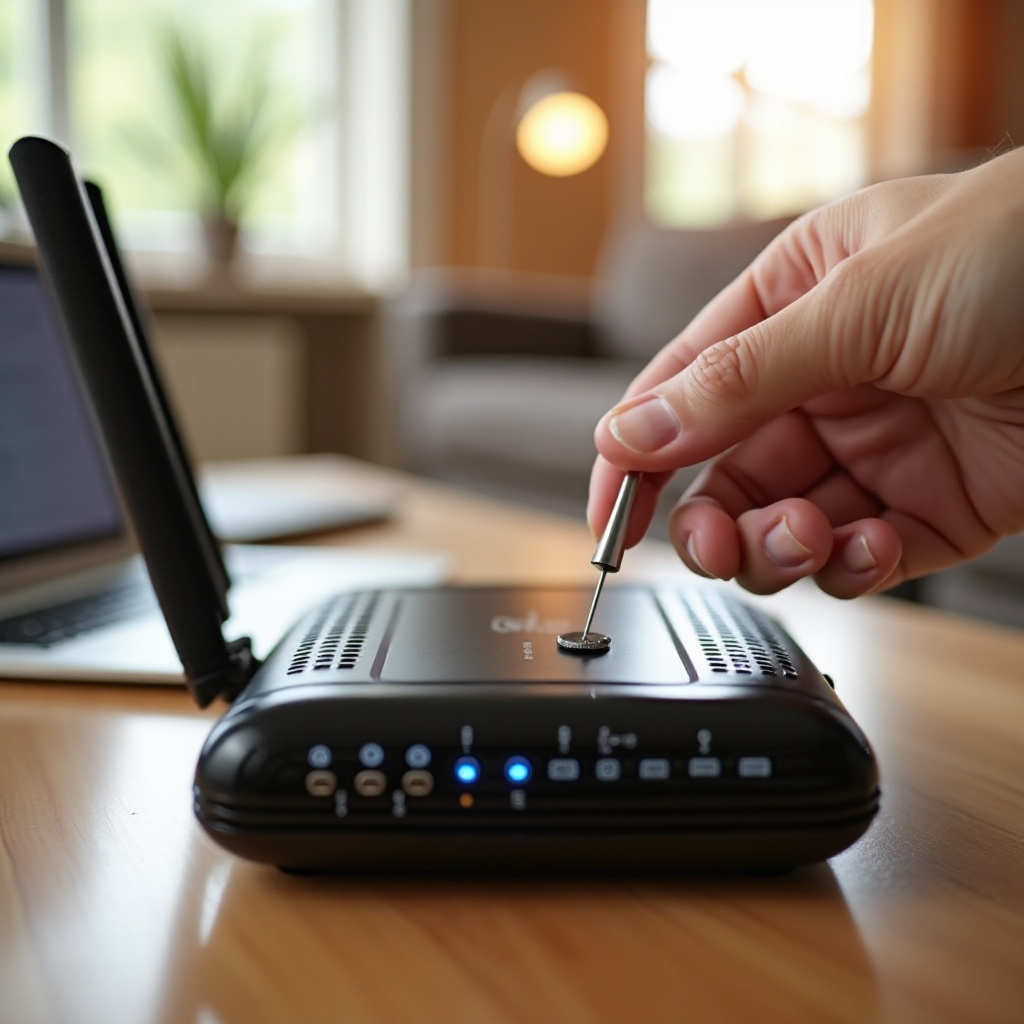
- ใช้คลิปหนีบกระดาษหรือเข็มกดปุ่มรีเซ็ตค้างไว้
- กดค้างประมาณ 10–15 วินาทีจนไฟแสดงสถานะกระพริบหรือเปลี่ยนรูปแบบ
- ปล่อยปุ่มและรอ 2–3 นาทีให้เราเตอร์รีบูต
เมื่อรีสตาร์ทเสร็จ เราเตอร์จะใช้การตั้งค่าโรงงาน รวมถึงชื่อเครือข่าย Wi‑Fi และรหัสผ่านเริ่มต้นที่พิมพ์อยู่บนฉลาก
การรีเซ็ตเป็นค่าโรงงานผ่านหน้าเว็บหรือแอปของเราเตอร์
หากคุณยังล็อกอินเข้าสู่หน้าผู้ดูแลหรือแอปของเราเตอร์ได้ คุณสามารถรีเซ็ตจากที่นั่น:
- เปิดเบราว์เซอร์และใส่ที่อยู่ IP ของเราเตอร์ (มักเป็น 192.168.0.1 หรือ 192.168.1.1) หรือใช้แอปของผู้ผลิต
- เข้าสู่ระบบด้วยชื่อผู้ใช้และรหัสผ่านผู้ดูแล
- มองหาเมนู ‘System’ ‘Administration’ หรือ ‘Maintenance’
- หา ‘Factory Reset’ ‘Restore Default Settings’ หรือคำที่ใกล้เคียง
- ยืนยันการรีเซ็ตและรอให้เราเตอร์รีสตาร์ทจนเสร็จ
เราเตอร์รุ่นใหม่หลายรุ่นยังให้คุณรีเซ็ตผ่านแอปบนมือถือด้วยการแตะครั้งเดียว แต่ผลลัพธ์เหมือนกัน คือการตั้งค่าทุกอย่างกลับไปเป็นค่าเริ่มต้น
หมายเหตุเฉพาะแบรนด์ยอดนิยมในปี 2024 (Netgear, TP‑Link, Asus, Linksys)
แม้ขั้นตอนพื้นฐานจะคล้ายกัน แต่ควรสังเกตรายละเอียดเหล่านี้:
- Netgear: ปุ่มรีเซ็ตมักต้องกดค้าง 7–10 วินาที; ไฟ ‘Power’ หรือ ‘Check’ อาจกระพริบระหว่างการรีเซ็ต
- TP‑Link: บางรุ่นรวมปุ่ม ‘Reset/WPS’; การกดสั้นเรียก WPS ส่วนการกดค้างนานจะเป็นการรีเซ็ตเป็นค่าโรงงาน
- Asus: ไฟ LED ‘Power’ มักกระพริบระหว่างรีเซ็ต; หน้า admin เริ่มต้นมักคือ router.asus.com
- Linksys: ปุ่มรีเซ็ตอาจอยู่ด้านหลังหรือด้านล่าง; หลายรุ่นยังมีตัวเลือก ‘Restore Factory Defaults’ ในหน้าเว็บ
หลังจากรีเซ็ตเราเตอร์แล้ว คุณต้องตั้งค่าเครือข่ายใหม่ หากโมเด็มหรือ gateway เป็นส่วนหนึ่งของปัญหา คุณอาจต้องรีเซ็ตอุปกรณ์นั้นด้วยเพื่อเคลียร์ข้อผิดพลาด
วิธีรีเซ็ตโมเด็มหรือ ISP Gateway เป็นค่าโรงงาน
เมื่อโมเด็มหรือ gateway ของคุณยังออฟไลน์อยู่แม้จะทำ Power Cycle แล้ว หรือเมื่อฝ่ายบริการลูกค้าของ ISP แนะนำ คุณอาจจำเป็นต้องรีเซ็ตอุปกรณ์นั้นเป็นค่าโรงงานด้วย วิธีนี้ช่วยล้างการตั้งค่าที่คอร์รัปต์ในส่วนโมเด็มของการเชื่อมต่อ
เมื่อไรที่ควรรีเซ็ตโมเด็มหรือ Gateway
พิจารณารีเซ็ตโมเด็มหรือ gateway เมื่อ:
- ไฟ ‘Online’ หรือ ‘Internet’ ไม่ติดค้างเลยหลังจากผ่านไปหลายนาที
- ผู้ให้บริการอินเทอร์เน็ตแจ้งว่าอุปกรณ์ตอบสนองกับระบบของพวกเขาไม่ถูกต้อง
- คุณเปลี่ยนผู้ให้บริการหรือแพ็กเกจ และอุปกรณ์เหมือนตั้งค่าผิด
- gateway มีการตั้งค่าที่คุณจำไม่ได้หรือไม่เข้าใจแล้ว
การใช้ปุ่มรีเซ็ตบน Gateway ที่ผู้ให้บริการจัดให้
สำหรับ gateway ที่ได้จากผู้ให้บริการ คุณมักสามารถใช้ปุ่มรีเซ็ตแบบกดได้:
- ปล่อยให้ gateway เปิดอยู่และเชื่อมต่อกับผนังตามปกติ
- หาแถบ ‘Reset’ แบบรูเข็มที่ด้านหลังหรือด้านล่างของอุปกรณ์
- ใช้เข็มหรือคลิปหนีบกระดาษกดปุ่มค้างไว้ประมาณ 10–15 วินาที
- ปล่อยเมื่อไฟกระพริบหรืออุปกรณ์รีสตาร์ท
- รอสองสามนาทีเพื่อให้เชื่อมต่อกับ ISP และนิ่งสนิท
ผู้ให้บริการบางรายยังให้คุณรีเซ็ต gateway ผ่านแอปหรือพอร์ทัลลูกค้า ซึ่งมักจะมีแถบความคืบหน้าและข้อความยืนยัน
การรีเซ็ตโมเด็มเคเบิล DSL หรือไฟเบอร์แบบแยกชิ้น
สำหรับโมเด็มแบบแยกชิ้น ขั้นตอนจะคล้ายกัน:
- ปล่อยให้โมเด็มเปิดอยู่
- กดปุ่มรีเซ็ตค้างไว้ด้วยเข็มหรือคลิปหนีบกระดาษ 10–15 วินาที
- ปล่อยปุ่มและปล่อยให้โมเด็มรีบูตจนเสร็จ
- รอจนไฟสัญญาณและไฟอินเทอร์เน็ตติดค้าง
หากคุณใช้เราเตอร์แยก คุณอาจต้องทำ Power Cycle เราเตอร์หลังจากโมเด็มเชื่อมต่อใหม่ เพื่อให้เราเตอร์รับที่อยู่ IP ใหม่
การตรวจสอบการซิงค์และสถานะออนไลน์ของโมเด็มจากไฟ LED
หลังจากรีเซ็ตโมเด็มหรือ gateway แล้ว ให้ตรวจสอบไฟอย่างละเอียด:
- Power: ติดค้าง
- Downstream / Receive: ติดค้างหรือกระพริบช้า
- Upstream / Send: ติดค้างหรือกระพริบช้า
- Online / Internet: ติดค้าง (มักเป็นสีเขียวหรือขาว)
ถ้าไฟ Online ไม่ติดค้างเลย ให้ติดต่อ ISP ของคุณ พวกเขาอาจต้องจัดสรรโมเด็มให้ใหม่ รีเฟรชการเชื่อมต่อจากฝั่งของเขา หรือเช็กปัญหาที่สายสัญญาณ
เมื่อโมเด็มและเราเตอร์ของคุณถูกรีเซ็ตและออนไลน์แล้ว คุณต้องตั้งค่า Wi‑Fi อีกครั้งและทำให้เครือข่ายของคุณปลอดภัยสำหรับการใช้งานทุกวัน
การตั้งค่าเครือข่ายหลังรีเซ็ตเต็มรูปแบบ
การรีเซ็ตเป็นค่าโรงงานทำให้คุณเริ่มต้นด้วยหน้ากระดาษเปล่า ตอนนี้คุณต้องตั้งค่าเครือข่ายเพื่อให้ทุกคนในบ้านเชื่อมต่อได้อีกครั้งอย่างปลอดภัย นี่เป็นช่วงเวลาที่ดีในการปรับปรุงการตั้งค่าความปลอดภัยและชื่อ Wi‑Fi ด้วย
การเข้าสู่ระบบด้วยข้อมูลผู้ดูแลเริ่มต้น
เพื่อเข้าถึงหน้า admin ของเราเตอร์หรือ gateway หลังจากรีเซ็ต:
- เชื่อมต่ออุปกรณ์เข้ากับเราเตอร์ผ่าน Wi‑Fi หรือสาย Ethernet
- ดูฉลากบนเราเตอร์เพื่อหา SSID (ชื่อเครือข่าย Wi‑Fi) และรหัสผ่านเริ่มต้น
- เชื่อมต่อเครือข่าย Wi‑Fi นั้นจากโทรศัพท์หรือแล็ปท็อปของคุณ
- เปิดเบราว์เซอร์และใส่ IP หรือ URL เริ่มต้นที่พิมพ์บนฉลาก เช่น 192.168.0.1 หรือที่อยู่เฉพาะแบรนด์
- เข้าสู่ระบบด้วยชื่อผู้ใช้และรหัสผ่านผู้ดูแลเริ่มต้นจากฉลากหรือคู่มือ
เปลี่ยนรหัสผ่านผู้ดูแลทันทีเพื่อป้องกันไม่ให้ใครก็ตามบนเครือข่ายของคุณเข้าไปแก้การตั้งค่าเราเตอร์ได้
การสร้างชื่อ Wi‑Fi และรหัสผ่านที่ปลอดภัย
ตั้งชื่อ Wi‑Fi และรหัสผ่านให้จำง่ายแต่คาดเดายาก:
- หลีกเลี่ยงการใช้ชื่อ‑สกุลเต็ม ที่อยู่จริง หรือชื่อ ISP ใน SSID
- ใช้วลีรหัสผ่านอย่างน้อย 12–16 ตัวอักษร มีทั้งตัวอักษร ตัวเลข และสัญลักษณ์
- เก็บรหัสผ่านไว้ในที่ปลอดภัยหรือใช้ตัวจัดการรหัสผ่าน
คุณยังสามารถตั้งชื่อแยกสำหรับย่านความถี่ 2.4 GHz และ 5 GHz หากต้องการควบคุมมากขึ้น เช่น ใช้อันหนึ่งสำหรับอุปกรณ์สมาร์ทโฮม และอีกอันสำหรับแล็ปท็อปและโทรศัพท์
เปิดใช้โหมดความปลอดภัยที่เหมาะสม (WPA2 vs WPA3)
ในปี 2024 เราเตอร์ภายในบ้านส่วนใหญ่รองรับ:
- WPA2‑Personal (WPA2‑PSK): รองรับกว้างและปลอดภัยสำหรับบ้านส่วนใหญ่
- WPA3‑Personal: ปลอดภัยยิ่งขึ้น แต่อุปกรณ์เก่าบางตัวอาจไม่รองรับ
หากคุณเห็นตัวเลือก ‘WPA2/WPA3 mixed mode’ นั่นอาจเป็นจุดกึ่งกลางที่ดีระหว่างความปลอดภัยและความเข้ากันได้ ให้เครื่องใหม่ใช้ WPA3 และเครื่องเก่าใช้ WPA2
การเชื่อมต่อโทรศัพท์ แล็ปท็อป ทีวี และอุปกรณ์สมาร์ทโฮมกลับเข้าเครือข่าย
หลังจากตั้งค่า Wi‑Fi แล้ว:
- เชื่อมต่อโทรศัพท์และแล็ปท็อปของคุณด้วยชื่อเครือข่ายและรหัสผ่านใหม่
- เชื่อมต่อสมาร์ททีวี กล่องสตรีม เกมคอนโซล และลำโพงอัจฉริยะ
- อัปเดตการตั้งค่า Wi‑Fi ที่บันทึกไว้ในเครื่องพิมพ์ กล้อง และอุปกรณ์ IoT อื่น ๆ
- ตรวจสอบว่าอุปกรณ์สำคัญทุกชิ้นเข้าถึงอินเทอร์เน็ตได้โดยไม่หลุด
อุปกรณ์สมาร์ทบางชนิดอาจต้องรีเซ็ตเป็นค่าโรงงานของตัวเอง หากไม่ยอมเชื่อมต่อกับเครือข่ายใหม่ ทำตามคำแนะนำของผู้ผลิตหากเกิดเหตุการณ์นั้น
เมื่อเครือข่ายของคุณกลับมามีเสถียรภาพแล้ว คุณสามารถลดปัญหาในอนาคตได้ด้วยเคล็ดลับป้องกันง่าย ๆ ที่ทำให้การตั้งค่าของคุณเสถียรมากขึ้นและลดความจำเป็นในการรีเซ็ตซ้ำ ๆ
เคล็ดลับขั้นสูงเพื่อหลีกเลี่ยงการรีเซ็ตบ่อย ๆ
คุณไม่ควรต้องอยู่กับความกังวลว่าเราเตอร์จะค้างหรือโมเด็มจะหลุดบ่อย ๆ การดูแลเล็กน้อยสามารถทำให้เครือข่ายของคุณเสถียรมากขึ้นและลดความถี่ในการต้องรีเซ็ตโมเด็มเราเตอร์
การอัปเดตเฟิร์มแวร์เราเตอร์และซอฟต์แวร์โมเด็มในปี 2024
เฟิร์มแวร์ใหม่ช่วยแก้บั๊ก เพิ่มความปลอดภัย และบางครั้งเพิ่มประสิทธิภาพ เพื่อให้ทันสมัยอยู่เสมอ:
- ล็อกอินเข้าสู่หน้า admin ของเราเตอร์หรือแอปของผู้ผลิต
- มองหาส่วน ‘Firmware’ ‘Update’ หรือ ‘Software’
- เปิดใช้การอัปเดตอัตโนมัติหากมีตัวเลือก
- สำหรับ gateway ของ ISP ให้ตรวจสอบสถานะอัปเดตในแอปหรือเว็บไซต์ของ ISP; หลายรายจะส่งอัปเดตให้อัตโนมัติ
อุปกรณ์สมัยใหม่จำนวนมากติดตั้งอัปเดตในตอนกลางคืนและรีบูตเอง ลดความจำเป็นในการรีเซ็ตด้วยมือในภายหลัง
การจัดวางอุปกรณ์เพื่อลดสัญญาณรบกวนและความร้อนสูงเกินไป
การวางเราเตอร์ผิดที่อาจทำให้เกิดอาการเหมือนเราเตอร์เสีย และทำให้ต้องรีเซ็ตบ่อยขึ้น เพื่อเพิ่มประสิทธิภาพ:
- วางเราเตอร์ในจุดกึ่งกลางบ้านที่โล่ง ห่างจากผนังหนาและวัตถุโลหะ
- ไม่วางบนพื้น และให้ห่างจากไมโครเวฟ ฐานโทรศัพท์ไร้สาย และเครื่องใช้ไฟฟ้าขนาดใหญ่
- ตรวจสอบให้ช่องระบายอากาศโล่งเพื่อให้อุปกรณ์ระบายความร้อนได้ดีและไม่ร้อนเกินไป
เราเตอร์ที่ร้อนเกินไปจะทำให้การเชื่อมต่อหลุด และอาจต้องรีบูตบ่อย ๆ เพื่อฟื้นตัว
การตั้งเวลารีบูตอัตโนมัติและการสำรองการตั้งค่า
เราเตอร์บางรุ่นให้คุณตั้งเวลารีบูตอัตโนมัติและบันทึกการตั้งค่าปัจจุบัน:
- ตั้งให้รีบูตสัปดาห์ละครั้งหรือเดือนละครั้งในตอนกลางคืน หากเราเตอร์ของคุณมักช้าลงเมื่อใช้ไปนาน ๆ
- ใช้ฟีเจอร์ ‘Backup/Restore’ ในหน้าผู้ดูแลเพื่อบันทึกไฟล์การตั้งค่า
- เก็บไฟล์สำรองไว้ในคอมพิวเตอร์หรือพื้นที่เก็บข้อมูลบนคลาวด์ เพื่อให้กู้คืนการตั้งค่าหลังการรีเซ็ตเป็นค่าโรงงานได้
หากคุณต้องรีเซ็ตเป็นค่าโรงงานอีกครั้ง คุณสามารถกู้ไฟล์สำรองกลับมาเพื่อหลีกเลี่ยงการกรอกการตั้งค่าทุกอย่างด้วยมือใหม่ทั้งหมด
การรู้ว่าเมื่อไรควรเปลี่ยนโมเด็มหรือเราเตอร์
ไม่ว่าจะรีเซ็ตกี่ครั้งก็ไม่ช่วยหากฮาร์ดแวร์เก่าหรือกำลังจะเสีย พิจารณาอัปเกรดเมื่อ:
- เราเตอร์ของคุณมีอายุมากกว่า 5–6 ปี และไม่รองรับ Wi‑Fi 5 หรือ Wi‑Fi 6
- พบอาการแครชหรือรีบูตบ่อย ๆ แม้อัปเดตเฟิร์มแวร์แล้ว
- ผู้ให้บริการเพิ่มความเร็วแพ็กเกจ แต่เราเตอร์ของคุณไม่สามารถทำความเร็วนั้นได้ในการทดสอบความเร็ว
- โมเด็มหรือ gateway แสดงไฟผิดปกติซ้ำ ๆ หรือไม่สามารถออนไลน์ได้อย่างต่อเนื่อง
เราเตอร์หรือ gateway รุ่นใหม่สามารถให้ระยะสัญญาณที่ดีกว่า ความเร็วสูงกว่า ความปลอดภัยแข็งแรงขึ้น และปัญหาน้อยลง ซึ่งหมายถึงต้องรีเซ็ตน้อยลงและหงุดหงิดน้อยลง
สรุป
การรู้วิธีรีเซ็ตโมเด็มเราเตอร์อย่างถูกต้องช่วยประหยัดเวลา เงิน และความเครียด ตอนนี้คุณเข้าใจแล้วว่าความแตกต่างระหว่างการรีบูต การทำ Power Cycle และการรีเซ็ตเป็นค่าโรงงานคืออะไร และรู้ว่าเมื่อไรที่แต่ละแบบเหมาะสม คุณมีขั้นตอนชัดเจนสำหรับทั้งโมเด็มและเราเตอร์แยกชิ้น รวมถึงอุปกรณ์ gateway และคุณสามารถนำเครือข่ายกลับมาออนไลน์และทำให้ปลอดภัยได้อีกครั้ง
ใช้ Power Cycle เป็นแนวป้องกันด่านแรก เก็บการรีเซ็ตเป็นค่าโรงงานไว้ใช้กับปัญหารุนแรง และรักษาอุปกรณ์ของคุณให้ทันสมัย วางในตำแหน่งที่เหมาะสม และสำรองการตั้งค่าไว้ ด้วยนิสัยเหล่านี้ เครือข่ายภายในบ้านของคุณจะมีเสถียรภาพมากขึ้น และคุณจะใช้เวลาน้อยลงกับการต่อสู้กับปัญหา Wi‑Fi และมีเวลามากขึ้นในการใช้ประโยชน์จากโลกออนไลน์
คำถามที่พบบ่อย
การรีเซ็ตเราเตอร์โมเด็มจะลบรหัสผ่าน Wi‑Fi ของฉันหรือไม่?
การรีบูตหรือปิด‑เปิดเครื่องตามปกติจะไม่ลบรหัสผ่าน Wi‑Fi หรือการตั้งค่าที่ปรับแต่งไว้ใดๆ จะเป็นเพียงการเริ่มต้นการทำงานของฮาร์ดแวร์ใหม่เท่านั้น อย่างไรก็ตาม การคืนค่าแบบโรงงานจะลบชื่อ Wi‑Fi รหัสผ่าน และตัวเลือกที่ปรับแต่งทั้งหมด จากนั้นจะคืนค่าการตั้งค่าเริ่มต้นที่ระบุอยู่บนฉลาก หากคุณทำการคืนค่าแบบโรงงาน ต้องเตรียมพร้อมที่จะเข้าสู่ระบบด้วยข้อมูลเริ่มต้นและตั้งชื่อ Wi‑Fi กับรหัสผ่านใหม่ภายหลัง
เราเตอร์โมเด็มใช้เวลานานเท่าไรในการรีเซ็ตและเชื่อมต่อใหม่ให้สมบูรณ์?
การปิด‑เปิดเครื่องตามปกติจะใช้เวลาประมาณ 2–5 นาที โมเด็มต้องใช้เวลาในการซิงก์กับผู้ให้บริการอินเทอร์เน็ต (ISP) และเราเตอร์ต้องใช้เวลาในการเริ่มต้นเครือข่าย Wi‑Fi การคืนค่าแบบโรงงานเต็มรูปแบบอาจใช้เวลานานกว่านั้นเล็กน้อย ประมาณ 5–10 นาที เพราะอุปกรณ์ต้องลบการตั้งค่าและเริ่มต้นใหม่ด้วยค่ามาตรฐาน หากโมเด็มหรือเราเตอร์ยังไม่กลับมาออนไลน์หลังจาก 10 นาที ให้ตรวจสอบไฟแสดงสถานะและสายสัญญาณ จากนั้นติดต่อผู้ให้บริการอินเทอร์เน็ตของคุณหากจำเป็น
การรีเซ็ตเราเตอร์โมเด็มบ่อยๆ ปลอดภัยหรือไม่ หรืออาจทำให้อุปกรณ์เสียหายได้?
การรีเซ็ตเป็นครั้งคราวนั้นปลอดภัยและมักจะช่วยแก้ปัญหาได้ การปิด‑เปิดเครื่องทุกๆ สองสามสัปดาห์หรือรีบูตหลังการอัปเดตจะไม่ทำให้โมเด็มหรือเราเตอร์รุ่นใหม่เสียหาย อย่างไรก็ตาม การต้องรีเซ็ตทุกวันเป็นสัญญาณของปัญหาที่ลึกกว่านั้น เช่น การวางตำแหน่งที่ไม่เหมาะสม ความร้อนสูงเกินไป เฟิร์มแวร์ล้าสมัย หรือฮาร์ดแวร์เริ่มเสีย หากคุณรู้สึกว่าจำเป็นต้องรีเซ็ตมากกว่าหนึ่งหรือสองครั้งต่อสัปดาห์ ควรตรวจสอบสาเหตุเหล่านี้หรือขอให้ผู้ให้บริการอินเทอร์เน็ตตรวจสอบสายสัญญาณหรืออุปกรณ์ให้