
บทนำ
การรีอิมเมจคอมพิวเตอร์ฟังดูเป็นเรื่องเทคนิค แต่จริง ๆ แล้วหมายถึงการล้างการติดตั้ง Windows ปัจจุบันออก และใส่สำเนา Windows ชุดใหม่ที่ทำงานได้ดีลงในพีซีของคุณ คนจำนวนมากเลือกรีอิมเมจเมื่อระบบเริ่มช้า ค้างบ่อย หรือถูกมัลแวร์ติดอย่างหนัก หากทำอย่างถูกต้อง ก็จะช่วยคืนสภาพคอมพิวเตอร์ของคุณให้กลับมาสะอาด เร็ว และเสถียรอีกครั้ง
คู่มือนี้อธิบายว่าการรีอิมเมจคอมพิวเตอร์คืออะไร แตกต่างจากการรีเซ็ตหรือการติดตั้งแบบคลีนอย่างไร และแต่ละตัวเลือกเหมาะกับสถานการณ์แบบใด คุณจะได้เรียนรู้วิธีเตรียมข้อมูลของคุณ เลือกวิธีรีอิมเมจที่เหมาะสมที่สุดกับสถานการณ์ของคุณ และทำตามขั้นตอนอย่างละเอียดสำหรับ Windows 10 และ Windows 11 หลังจากนั้นคุณจะได้เห็นวิธีตั้งค่าหลังการรีอิมเมจ แก้ปัญหาที่พบบ่อย และสร้างนิสัยการใช้งานที่ช่วยลดโอกาสที่ต้องล้างระบบใหม่อีกครั้ง

การรีอิมเมจคอมพิวเตอร์หมายถึงอะไร?
การรีอิมเมจคอมพิวเตอร์คือกระบวนการลบระบบปฏิบัติการปัจจุบันออก แล้วแทนที่ด้วยสำเนา Windows แบบสมบูรณ์ที่กำหนดค่าไว้ล่วงหน้า สำเนานั้นมาจาก “อิมเมจ” ซึ่งเป็นภาพสแน็ปช็อตเต็มของไดรฟ์ระบบ อิมเมจอาจรวมถึงตัว Windows เอง ไดรเวอร์อุปกรณ์ การตั้งค่าระบบ และบางครั้งรวมถึงซอฟต์แวร์ที่ติดตั้งมาล่วงหน้า
ลองนึกถึงอิมเมจเหมือนเทมเพลตแม่แบบ แทนที่จะติดตั้ง Windows และทุกแอปทีละตัว อิมเมจจะวางทุกอย่างลงไปพร้อมกัน ผู้ผลิตคอมพิวเตอร์จัดส่งเครื่องมาพร้อมอิมเมจโรงงานเพื่อให้คุณสามารถกู้คืนเครื่องให้กลับสู่สภาพดั้งเดิมได้ หลายองค์กรสร้างอิมเมจมาตรฐานหรือ “อิมเมจทองคำ” เพื่อใช้ติดตั้งชุดระบบเดียวกันบนเครื่องจำนวนมาก
สำหรับผู้ใช้ตามบ้านและสำนักงานขนาดเล็ก การรีอิมเมจคอมพิวเตอร์มักหมายถึงหนึ่งในสามอย่างต่อไปนี้:
- กู้คืนอิมเมจโรงงานจากพาร์ทิชันรีคัฟเวอรีหรือสื่อรีคัฟเวอรีของผู้ผลิต (OEM)
- กู้คืนอิมเมจระบบแบบกำหนดเองที่คุณสร้างไว้ก่อนหน้าเพื่อสำรองข้อมูล
- ติดตั้ง Windows แบบคลีนใหม่ ซึ่งทำหน้าที่เหมือนอิมเมจใหม่ที่มีแต่สิ่งจำเป็น
ไม่ว่าคุณจะเลือกวิธีใด เป้าหมายก็เหมือนกัน คือแทนที่การติดตั้งที่เสียหาย รก หรือถูกติดมัลแวร์ ด้วยการติดตั้งที่สะอาดและเชื่อถือได้
เพื่อเลือกแนวทางที่เหมาะกับกรณีของคุณ คุณจำเป็นต้องเข้าใจว่าการรีอิมเมจเปรียบเทียบกับวิธีเริ่มต้นใหม่รูปแบบอื่นใน Windows อย่างไร
รีอิมเมจ vs. รีเซ็ต vs. ติดตั้งแบบคลีน
Windows มีหลายวิธีในการรีเฟรชหรือสร้างระบบของคุณขึ้นใหม่ การรีอิมเมจคอมพิวเตอร์เป็นเพียงหนึ่งในนั้น การเปรียบเทียบกับ “รีเซ็ตพีซีเครื่องนี้ (Reset this PC)” และการติดตั้งแบบคลีนจะช่วยให้คุณตัดสินใจได้ว่าเส้นทางไหนเหมาะกับความต้องการของคุณมากที่สุด
การรีอิมเมจคอมพิวเตอร์คืออะไร?
การรีอิมเมจใช้ระบบอิมเมจแบบเต็มเพื่อเขียนทับการติดตั้ง Windows ที่มีอยู่ อิมเมจอาจเป็นอิมเมจโรงงานจากผู้ผลิตพีซี อิมเมจแบบกำหนดเองที่ทีมไอทีของคุณสร้าง หรืออิมเมจสำรองที่คุณเคยสร้างไว้ เมื่อคุณรีอิมเมจ อิมเมจจะเข้าไปแทนที่ระบบปฏิบัติการปัจจุบัน และมักจะนำไดรเวอร์ การตั้งค่า และบางครั้งแอปพลิเคชันกลับมาพร้อมกันในขั้นตอนเดียว
แตกต่างจาก “Reset This PC” อย่างไร
“Reset this PC” เป็นฟีเจอร์ในตัวของ Windows มันติดตั้ง Windows ใหม่อีกครั้งโดยใช้ไฟล์ภายในเครื่องหรือดาวน์โหลดจากคลาวด์ของ Microsoft สามารถเลือกเก็บไฟล์ส่วนตัวไว้หรือจะลบทุกอย่างก็ได้ แต่โดยทั่วไปจะไม่กู้คืนสภาพแวดล้อมแบบกำหนดเองเต็มรูปแบบที่มีแอปและการตั้งค่าก่อนหน้าทั้งหมด จุดมุ่งหมายคือให้การติดตั้ง Windows ที่สะอาด ไม่จำเป็นต้องเป็นสำเนาแบบเดียวกับการตั้งค่าเดิมทุกประการ
การติดตั้งแบบคลีน vs. การกู้คืนจาก System Image
การติดตั้งแบบคลีนใช้สื่อติดตั้ง Windows ซึ่งมักอยู่บนแฟลชไดรฟ์ USB เพื่อติดตั้ง Windows ชุดใหม่บนไดรฟ์ที่ถูกล้างหรือล้างพาร์ทิชันใหม่ จากนั้นคุณต้องติดตั้งแอปพลิเคชันและกำหนดค่าการตั้งค่าต่าง ๆ ด้วยตนเอง
ในทางกลับกัน การกู้คืนจาก System Image จะนำภาพสแน็ปช็อตครบชุดของสถานะระบบก่อนหน้านี้กลับมา มันจะกู้คืน Windows ไดรเวอร์ รวมถึงแอปและการตั้งค่าที่มีอยู่ ณ เวลาที่คุณสร้างอิมเมจ เปรียบเสมือนการย้อนเวลากลับไปสำหรับพีซีของคุณ
เมื่อเข้าใจตัวเลือกเหล่านี้แล้ว จะช่วยให้เลือกวิธีที่เหมาะกับระดับความเสียหายของระบบ ระดับการควบคุมที่คุณต้องการ และความเร็วที่คุณต้องกลับมาทำงานได้อีกครั้ง
ควรรีอิมเมจคอมพิวเตอร์เมื่อใด?
ไม่ใช่ทุกปัญหาทางเทคนิคจะต้องล้างระบบ ปัญหามากมายแก้ได้ด้วยวิธีง่าย ๆ เช่น ถอนการติดตั้งไดรเวอร์ที่เสีย หรือสแกนหาไวรัส อย่างไรก็ตาม มีหลายสถานการณ์ที่การรีอิมเมจคอมพิวเตอร์เป็นทางออกที่ได้ผลและมีประสิทธิภาพที่สุด
ติดมัลแวร์หรือแรนซัมแวร์อย่างรุนแรง
หากซอฟต์แวร์ป้องกันไวรัสของคุณไม่สามารถลบมัลแวร์ได้ หรือถ้าแรนซัมแวร์ล็อกไฟล์ทั่วทั้งระบบ การรีอิมเมจมักเป็นวิธีแก้ไขที่ปลอดภัยที่สุด ภัยคุกคามบางชนิดฝังลึกในไฟล์ระบบหรือเปิดช่องทางลับที่เครื่องมือพื้นฐานตรวจไม่พบ ด้วยการล้างการติดตั้ง Windows ปัจจุบันแล้วลงอิมเมจใหม่หรือทำการติดตั้งใหม่แบบคลีน คุณจะลบการติดเชื้อลับที่ฝังแน่นเหล่านั้นออกไป
เครื่องค้างหรือทำงานช้าผิดปกติอย่างต่อเนื่อง
หากพีซีของคุณขึ้นจอฟ้า (Blue Screen) บ่อย ค้างแม้แค่ทำงานง่าย ๆ หรือใช้เวลาหลายนาทีในการทำงานพื้นฐาน แม้คุณจะลบโปรแกรมและอัปเดตไดรเวอร์แล้ว อาจแสดงว่าระบบปฏิบัติการแกนหลักเสียหายหนัก การรีอิมเมจคอมพิวเตอร์จะใช้ไฟล์ระบบและรายการรีจิสทรีชุดใหม่ที่สะอาดมาแทนที่ไฟล์ที่เสียหาย ในหลายกรณีสิ่งนี้จะทำให้เครื่องกลับมามีเสถียรภาพและทำงานรวดเร็วได้เร็วกว่าการไล่แก้ปัญหาไม่รู้จบ
ขาย บริจาค หรือใช้งานพีซีต่อโดยเปลี่ยนผู้ใช้
หากคุณกำลังส่งมอบพีซีให้คนอื่น คุณต้องปกป้องข้อมูลของคุณและให้เขาเริ่มต้นใช้งานด้วยระบบที่ใหม่ การรีอิมเมจช่วยให้คุณ:
- ลบไฟล์ส่วนตัว บัญชี และข้อมูลล็อกอินที่บันทึกไว้จากอุปกรณ์
- ลบแอป ประวัติการท่องเว็บ และข้อมูลการชำระเงินที่บันทึกไว้
- ส่งมอบเครื่องที่ให้ความรู้สึกเหมือนใหม่ ด้วยการติดตั้ง Windows ที่สะอาดหรือการตั้งค่าโรงงาน
ไม่ว่าคุณจะกำลังล้างคอมพิวเตอร์ในบ้านเพื่อให้คนในครอบครัวใช้ต่อ หรือเตรียมโน้ตบุ๊กเพื่อขายต่อ การรีอิมเมจเป็นวิธีที่徹底ในการลบร่องรอยดิจิทัลของคุณ
เมื่อคุณตัดสินใจแล้วว่าการรีอิมเมจคอมพิวเตอร์เป็นขั้นตอนที่เหมาะสม ขั้นต่อไปคือเตรียมการเพื่อไม่ให้ข้อมูลสำคัญสูญหายระหว่างทาง
เช็กลิสต์ก่อนรีอิมเมจ: เตรียมพีซีและข้อมูลของคุณ
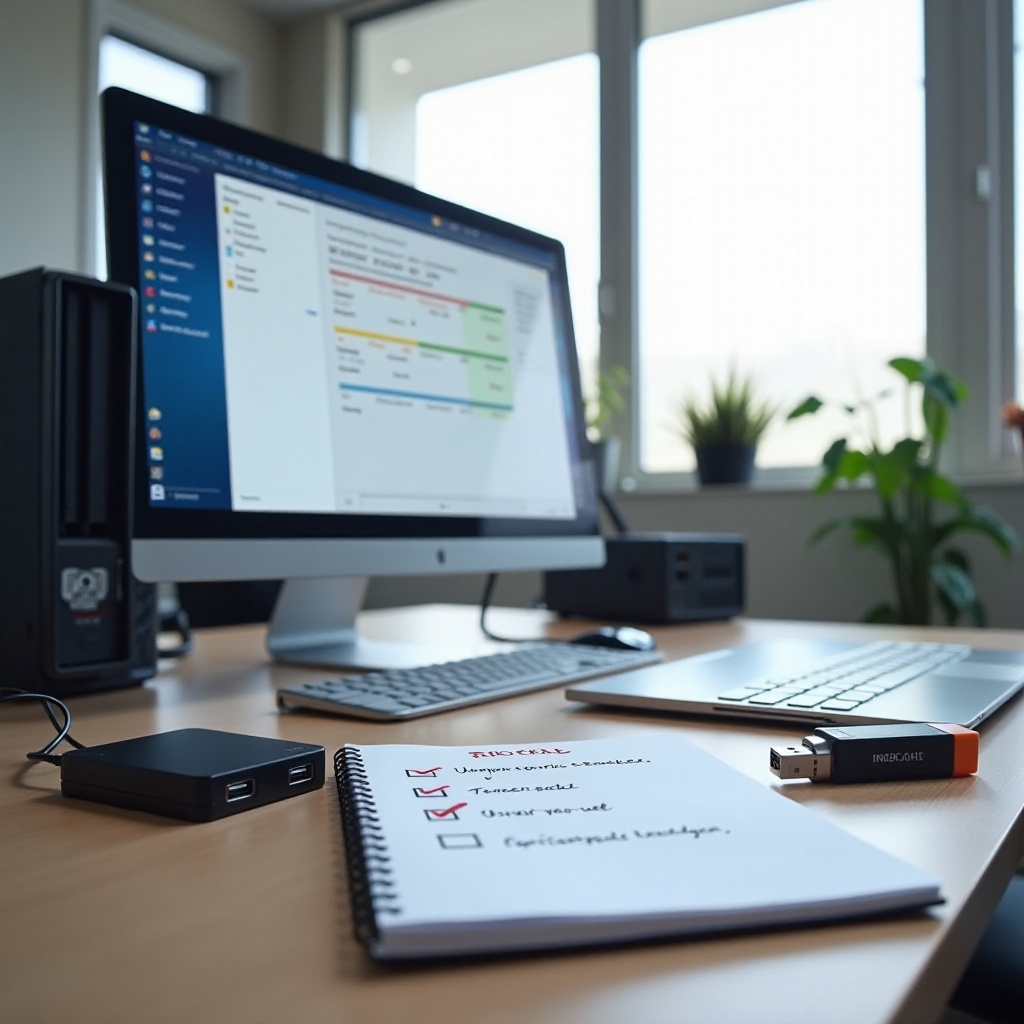
การรีอิมเมจอาจลบไฟล์และแอปของคุณ ดังนั้นการวางแผนล่วงหน้าจึงสำคัญ ก่อนใช้วิธีใด ๆ ในการล้างหรือสร้าง Windows ขึ้นใหม่ ให้ทำเช็กลิสต์สั้น ๆ นี้ให้ครบ การเตรียมตัวนี้จะช่วยปกป้องข้อมูลและหลีกเลี่ยงปัญหาระหว่างกระบวนการ
สำรองไฟล์และโฟลเดอร์สำคัญ
ก่อนปรับเปลี่ยนระบบครั้งใหญ่เสมอ ควรสำรองข้อมูลสำคัญ เน้นที่:
- เอกสาร สเปรดชีต และงานนำเสนอ
- รูปภาพ วิดีโอ และไฟล์งานสร้างสรรค์
- งานที่เป็นงานหรือการบ้านที่เก็บไว้บนเดสก์ท็อปหรือโฟลเดอร์ Downloads
คุณสามารถสำรองข้อมูลได้โดย:
- คัดลอกไฟล์ไปยังฮาร์ดไดรฟ์ภายนอกหรือ SSD แบบ USB
- ซิงค์โฟลเดอร์สำคัญไปยังบริการคลาวด์ เช่น OneDrive, Google Drive หรือ Dropbox
- คัดลอกข้อมูลผ่านเครือข่ายไปยังพีซีเครื่องอื่นหรือ NAS
หลังจากสำรองเสร็จ ให้ลองเปิดไฟล์บางไฟล์จากตำแหน่งสำรองเพื่อให้แน่ใจว่าสามารถอ่านได้
บันทึกคีย์ลิขสิทธิ์ รหัสผ่าน และข้อมูลแอป
แอปพลิเคชันหลายตัวจะขอให้คุณลงชื่อเข้าใช้หรือใส่คีย์ลิขสิทธิ์บนระบบที่สร้างขึ้นใหม่ ก่อนเริ่มรีอิมเมจคอมพิวเตอร์ ให้รวบรวม:
- คีย์ลิขสิทธิ์หรือโค้ดเปิดใช้งานสำหรับ Office ซอฟต์แวร์แบบชำระเงิน และเกม
- ข้อมูลล็อกอินสำหรับอีเมล ที่เก็บข้อมูลคลาวด์ และเครื่องมือธุรกิจ
- ไฟล์ส่งออกบุ๊กมาร์กของเบราว์เซอร์ และสำรองข้อมูลตัวจัดการรหัสผ่าน หากเก็บไว้ในเครื่อง
เก็บข้อมูลเหล่านี้ไว้ในที่ปลอดภัย เช่น ไฟล์เข้ารหัสบนไดรฟ์สำรองของคุณ หรือในตัวจัดการรหัสผ่านที่ปลอดภัยซึ่งซิงค์กับคลาวด์
ตรวจสอบไฟฟ้า อินเทอร์เน็ต และอุปกรณ์ที่ต้องใช้
การรีอิมเมจอาจใช้เวลาตั้งแต่ครึ่งชั่วโมงจนถึงหลายชั่วโมง เพื่อหลีกเลี่ยงการสะดุด:
- เสียบปลั๊กโน้ตบุ๊กเพื่อไม่ให้ปิดเครื่องกลางคัน
- ตรวจสอบการเชื่อมต่ออินเทอร์เน็ตหากคุณวางแผนจะใช้การดาวน์โหลดจากคลาวด์หรือจำเป็นต้องดาวน์โหลดไดรเวอร์ภายหลัง
- ตรวจให้แน่ใจว่าคุณมีแฟลชไดรฟ์ USB แผ่นดิสก์รีคัฟเวอรี หรือสื่อติดตั้ง Windows ที่ต้องการพร้อมใช้งาน
เมื่อสำรองข้อมูลเสร็จและเตรียมเครื่องมือพร้อมแล้ว คุณก็พร้อมจะเลือกวิธีรีอิมเมจคอมพิวเตอร์ สำหรับผู้ใช้ส่วนใหญ่ เส้นทางที่ง่ายที่สุดคือเริ่มจากฟีเจอร์รีเซ็ตในตัวของ Windows
ตัวเลือกที่ 1 – รีอิมเมจด้วย “Reset This PC” บน Windows 10/11
ฟีเจอร์ “Reset this PC” ใน Windows 10 และ Windows 11 ช่วยให้คุณรีเฟรชหรือสร้างระบบขึ้นใหม่ได้ง่ายโดยไม่ต้องใช้เครื่องมือของบุคคลที่สาม เหมาะอย่างยิ่งหากพีซียังเข้าถึงเดสก์ท็อป Windows หรืออย่างน้อยเข้าโหมด Recovery ได้
เข้าใช้ Reset This PC จากเมนู Settings
หากคุณลงชื่อเข้าใช้ Windows ได้:
- เลือก Start > Settings
- คลิก “System” แล้วเลือก “Recovery”
- ภายใต้ “Recovery options” หา “Reset this PC” แล้วคลิก “Reset PC”
หาก Windows บูตตามปกติไม่ได้ ให้เปิดเครื่องแล้วขัดจังหวะกระบวนการบูตหลายครั้งจนกว่าจะเข้าสู่ Windows Recovery Environment จากนั้นเลือก “Troubleshoot” แล้วเลือก “Reset this PC”
เลือก “Keep My Files” เทียบกับ “Remove Everything”
เมื่อคุณเริ่มรีเซ็ต Windows จะมีตัวเลือกสำคัญสองแบบ:
- Keep my files: ติดตั้ง Windows ใหม่โดยพยายามเก็บไฟล์ส่วนตัวของคุณไว้ที่เดิม จะลบแอปจำนวนมากและรีเซ็ตการตั้งค่าระบบ
- Remove everything: ลบไฟล์ส่วนตัว แอป และการตั้งค่าทั้งหมด แล้วติดตั้ง Windows ใหม่ตั้งแต่ต้น
หากคุณกำลังเผชิญมัลแวร์รุนแรง หรือกำลังเตรียมพีซีให้เจ้าของใหม่ ให้เลือก “Remove everything” หากคุณต้องการแก้ปัญหาระบบเสียหายเป็นหลัก และคุณสำรองข้อมูลเรียบร้อยแล้วแต่ยังอยากเก็บสำเนาไฟล์ในเครื่องไว้ “Keep my files” อาจเพียงพอ
ติดตั้งจากไฟล์ในเครื่อง vs. ดาวน์โหลดจากคลาวด์
ต่อไปคุณจะเลือกวิธีที่ Windows ใช้ไฟล์ติดตั้ง:
- Local reinstall: ใช้ไฟล์ที่เก็บไว้อยู่แล้วในพีซี เร็วกว่าและไม่ต้องพึ่งอินเทอร์เน็ตแรง ๆ
- Cloud download: ดาวน์โหลดสำเนา Windows ใหม่จาก Microsoft ใช้เวลานานกว่าและใช้ดาต้ามากกว่า แต่โดยทั่วไปให้ฐานระบบที่สะอาดกว่า
หลังจากเลือกตัวเลือกแล้ว ให้ทำตามคำแนะนำ ตรวจทานสรุปรายการ แล้วยืนยัน พีซีจะรีสตาร์ตหลายครั้งขณะ Windows รีเซ็ต เมื่อเสร็จแล้วคุณจะเห็นหน้าตั้งค่าเริ่มต้นคล้ายกับบนอุปกรณ์ใหม่
ถ้า “Reset this PC” ใช้งานไม่ได้ หรือคุณต้องการควบคุมพาร์ทิชันและการตั้งค่าให้ละเอียดขึ้น การติดตั้งแบบคลีนจาก USB เป็นขั้นตอนต่อไป
ตัวเลือกที่ 2 – รีอิมเมจด้วยการติดตั้ง Windows แบบคลีน (ผ่าน USB ติดตั้ง)
การติดตั้งแบบคลีนจะให้สำเนา Windows ใหม่หมด โดยไม่มีข้อมูลหรือรายการรีจิสทรีเก่าเหลืออยู่ วิธีนี้มักเป็นวิธีที่เชื่อถือได้ที่สุดในการแก้ปัญหาร้ายแรง และใกล้เคียงที่สุดกับการรีอิมเมจคอมพิวเตอร์แบบทำมือเต็มรูปแบบ
ดาวน์โหลด Windows และสร้าง USB บูตได้
บนคอมพิวเตอร์ที่ใช้งานได้ปกติ:
- ไปที่เว็บไซต์ทางการของ Microsoft แล้วดาวน์โหลด Media Creation Tool สำหรับ Windows 10 หรือโปรแกรมติดตั้ง Windows 11
- เสียบแฟลชไดรฟ์ USB ที่มีพื้นที่ว่างอย่างน้อย 8 GB
- รันเครื่องมือของ Microsoft และเลือก “Create installation media (USB flash drive)”
- เลือกภาษา รุ่น และสถาปัตยกรรม (32/64-bit) ที่ถูกต้อง จากนั้นเลือกไดรฟ์ USB
- ปล่อยให้เครื่องมือดาวน์โหลด Windows และสร้าง USB บูตได้
เมื่อกระบวนการเสร็จสิ้น ถอนการเชื่อมต่อ USB อย่างปลอดภัย แล้วนำไปเสียบกับพีซีที่คุณจะรีอิมเมจ
เปลี่ยนลำดับการบูตใน BIOS/UEFI
เพื่อให้บูตจาก USB ติดตั้งได้:
- เปิดเครื่องที่ต้องการรีอิมเมจ แล้วกดปุ่มที่แสดงบนหน้าจอเพื่อเข้าสู่ BIOS หรือ UEFI (มักเป็น F2, F10, F12, Del หรือ Esc)
- หาเมนูตัวเลือกการบูตหรือลำดับการบูต (Boot order)
- ตั้งค่าให้ไดรฟ์ USB เป็นอุปกรณ์บูตตัวแรก
- บันทึกการเปลี่ยนแปลงแล้วออก เครื่องจะรีสตาร์ตและควรบูตจาก USB
หากระบบยังบูตจากฮาร์ดไดรฟ์ คุณอาจต้องปิด Secure Boot ชั่วคราวหรือใช้ปุ่มเมนูบูตชั่วคราว เช่น F12 ทั้งนี้ขึ้นอยู่กับผู้ผลิต
ติดตั้ง Windows จาก USB และตั้งค่าพีซี
เมื่อโปรแกรมติดตั้ง Windows โหลดจาก USB:
- เลือกภาษา รูปแบบเวลา และรูปแบบคีย์บอร์ด
- คลิก “Install now”
- ใส่คีย์ผลิตภัณฑ์หากมี หรือเลือก “I don't have a product key” แล้วเลือกเวอร์ชัน Windows ที่ถูกต้อง
- เลือก “Custom: Install Windows only (advanced)”
- ในหน้าจอเลือกไดรฟ์ ให้ลบพาร์ทิชัน Windows เดิมหากคุณไม่ต้องการ แล้วให้ตัวติดตั้งสร้างพาร์ทิชันใหม่ ระวังอย่าลบพาร์ทิชันข้อมูลที่คุณตั้งใจจะเก็บไว้
- คลิก “Next” แล้วปล่อยให้ Windows คัดลอกไฟล์และรีสตาร์ตหลายครั้ง
หลังติดตั้งเสร็จ คุณจะเข้าสู่ขั้นตอนตั้งค่าเริ่มต้น: สร้างหรือลงชื่อเข้าบัญชี Microsoft หรือบัญชีภายในเครื่อง เชื่อมต่อ Wi‑Fi และเลือกการตั้งค่าความเป็นส่วนตัว ณ จุดนี้คุณจะมีการติดตั้ง Windows แบบคลีนขั้นต่ำซึ่งทำหน้าที่เป็นอิมเมจใหม่
หากคุณเคยสร้าง System Image สำรองไว้ตอนที่พีซีทำงานดีมาก่อน การกู้คืนอิมเมจนั้นอาจเร็วกว่าการติดตั้งแบบคลีนเสียอีก
ตัวเลือกที่ 3 – กู้คืนจาก System Image Backup
System Image Backup คือสำเนาทั้งหมดของไดรฟ์ระบบในช่วงเวลาหนึ่ง การกู้คืนจากแบ็กอัปนี้จะทำให้พีซีกลับไปเหมือนสภาพเดิมทุกประการในตอนที่คุณสร้างอิมเมจ วิธีนี้เป็นเครื่องมือทรงพลังในการรีอิมเมจคอมพิวเตอร์เมื่อคุณมีสแน็ปช็อตที่เสถียรเก็บไว้แล้ว
ควรใช้ System Image แทนการรีเซ็ตเมื่อใด
การกู้คืน System Image เหมาะเมื่อ:
- คุณเคยถ่ายอิมเมจไว้ตอนที่ระบบเสถียร ปลอดภัย และตั้งค่าพร้อมใช้งานแล้ว
- คุณต้องการให้แอป ไดรเวอร์ และการตั้งค่าเดิมกลับมาในขั้นตอนเดียว แทนที่จะติดตั้งใหม่ทีละอย่าง
- คุณพึ่งพาพีซีเครื่องนี้ในการทำงาน และต้องการกู้คืนสภาพที่ทดสอบแล้วให้กลับมาใช้งานได้อย่างรวดเร็ว
หากคุณไม่มีอิมเมจที่เชื่อถือได้ หรืออิมเมจเก่าล้าสมัยมาก การรีเซ็ตหรือการติดตั้งแบบคลีนอาจเป็นฐานระบบที่ปลอดภัยกว่า
กู้คืนอิมเมจจากที่เก็บข้อมูลภายนอก
วิธีกู้คืน System Image Backup:
- เชื่อมต่อฮาร์ดไดรฟ์ภายนอกหรือแหล่งเครือข่ายที่เก็บ System Image ของคุณ
- บูตจากแฟลชไดรฟ์ Recovery ของ Windows หรือ USB ติดตั้ง Windows
- ในหน้าจอติดตั้งแรก เลือกภาษาของคุณ แล้วเลือก “Repair your computer” แทน “Install now”
- ไปที่ “Troubleshoot” > “Advanced options” > “System Image Recovery”
- เลือกการติดตั้ง Windows ของคุณ แล้วเลือกอิมเมจที่ถูกต้องและใหม่ล่าสุด
- ทำตามตัวช่วย (wizard) เพื่อเลือกไดรฟ์ปลายทาง และยืนยันว่าคุณเข้าใจว่าไดรฟ์นั้นจะถูกเขียนทับ
เมื่อการกู้คืนเริ่มต้น ให้ปล่อยให้พีซีเปิดและเชื่อมต่ออยู่จนกระบวนการเสร็จสิ้น
ตรวจสอบผลการกู้คืนและความเสถียรของระบบ
หลังจากกู้คืนอิมเมจเสร็จและ Windows บูตขึ้น:
- ตรวจดูว่าเดสก์ท็อป แอป และไฟล์ที่คุณใช้เป็นประจำปรากฏตามที่คาดหวัง
- รัน Windows Update เพื่อรับแพตช์ความปลอดภัยและอัปเดตฟีเจอร์ล่าสุด
- เปิดโปรแกรมและเอกสารสำคัญหลาย ๆ ตัวเพื่อให้แน่ใจว่าทำงานได้โดยไม่มีข้อผิดพลาด
หากทุกอย่างดูเรียบร้อย แสดงว่าคุณได้รีอิมเมจคอมพิวเตอร์ด้วย System Image สำเร็จแล้ว ขั้นตอนต่อไปคือการตั้งค่าเพิ่มเติมและรักษาความปลอดภัยให้ระบบใหม่หรือระบบที่กู้คืนแล้ว
การตั้งค่าหลังรีอิมเมจ: ไดรเวอร์ อัปเดต และความปลอดภัย
ไม่ว่าคุณจะใช้การรีเซ็ต การติดตั้งแบบคลีน หรือการกู้คืน System Image ผลลัพธ์คือระบบที่สะอาดและมีเสถียรภาพมากขึ้น เพื่อรักษาสภาพนี้ คุณจำเป็นต้องอัปเดตไดรเวอร์ ติดตั้งแอปสำคัญ และตั้งค่าความปลอดภัยพื้นฐานก่อนกลับไปใช้งานตามปกติ
ติดตั้งไดรเวอร์และรัน Windows Update
Windows มีไดรเวอร์มาตรฐานให้หลายตัว แต่ไดรเวอร์จากผู้ผลิตมักให้ประสิทธิภาพและความเข้ากันได้ที่ดีกว่า หลังจากรีอิมเมจคอมพิวเตอร์:
- เปิด Settings แล้วไปที่ Windows Update
- คลิก “Check for updates” แล้วติดตั้งอัปเดตสำคัญและอัปเดตที่แนะนำทั้งหมด
- ไปที่หน้า Support ของผู้ผลิตพีซีของคุณ (เช่น Dell, HP, Lenovo) หรือผู้ผลิตเมนบอร์ด
- ดาวน์โหลดและติดตั้งไดรเวอร์ล่าสุดสำหรับชิปเซ็ต การ์ดจอ เสียง และอะแดปเตอร์เครือข่าย
ไดรเวอร์ที่อัปเดตแล้วช่วยป้องกันอาการค้าง ปัญหาการแสดงผล และปัญหาเครือข่าย
ติดตั้งแอปและกู้คืนข้อมูลส่วนตัว
ต่อไปให้สร้างสภาพแวดล้อมการทำงานของคุณขึ้นใหม่:
- ติดตั้งซอฟต์แวร์จำเป็น เช่น ชุดโปรแกรมสำนักงาน เบราว์เซอร์ เครื่องมือรักษาความปลอดภัย และแอปเฉพาะทางที่คุณใช้ทุกวัน
- ดาวน์โหลดแอปจากแหล่งที่เชื่อถือได้หรือร้านแอปอย่างเป็นทางการเท่านั้น
- กู้คืนเอกสาร รูปภาพ และข้อมูลส่วนตัวอื่น ๆ จากการสำรอง
- ลงชื่อเข้าบัญชีอีเมล ที่เก็บข้อมูลคลาวด์ และแพลตฟอร์มการทำงานร่วมกัน
ใช้ช่วงนี้เป็นโอกาสในการคัดเลือกอย่างมีสติ หลีกเลี่ยงการติดตั้งซอฟต์แวร์เก่า ๆ ที่ไม่ได้ใช้แล้วซึ่งอาจทำให้ระบบช้าหรือเกิดปัญหาขัดแย้ง
รักษาความปลอดภัยและเพิ่มประสิทธิภาพระบบใหม่ของคุณ
เมื่อแอปและข้อมูลเรียบร้อยแล้ว ให้รักษาความปลอดภัยระบบเพื่อจะได้ไม่ต้องรีอิมเมจบ่อย ๆ:
- ตรวจสอบว่า Windows Security หรือโปรแกรมป้องกันไวรัสที่คุณเลือกทำงานอยู่และอัปเดตแล้ว
- ตรวจสอบให้แน่ใจว่าไฟร์วอลล์เปิดใช้งานอยู่
- เปิดใช้การเข้ารหัสไดรฟ์ เช่น BitLocker หาก Windows รุ่นของคุณรองรับและคุณจัดการคีย์กู้คืนได้
- ทบทวนการตั้งค่าความเป็นส่วนตัวและสิทธิ์แอปที่ Settings > Privacy & security
- ปิดโปรแกรมเริ่มต้นระบบที่ไม่จำเป็นผ่าน Task Manager เพื่อให้บูตเร็วขึ้น
เมื่อระบบเสถียรและปลอดภัยแล้ว คุณสามารถหันไปโฟกัสที่วิธีป้องกันปัญหาที่ทำให้ต้องรีอิมเมจบ่อย ๆ
ปัญหาที่พบบ่อยเมื่อรีอิมเมจคอมพิวเตอร์
แม้ผู้ใช้ที่ระมัดระวังยังอาจเจอปัญหาระหว่างรีอิมเมจคอมพิวเตอร์ได้ การรู้จักปัญหาทั่วไปและแนวทางแก้จะช่วยประหยัดเวลาและลดความหงุดหงิด เมื่อเข้าใจสิ่งเหล่านี้แล้ว คุณจะวางกลยุทธ์ป้องกันระยะยาวได้ง่ายขึ้น
พีซีบูตจาก USB หรือสื่อรีคัฟเวอรีไม่ได้
หากพีซีไม่สนใจ USB หรือแผ่นรีคัฟเวอรีและยังบูตจากฮาร์ดไดรฟ์:
- เข้าไปที่เมนู BIOS หรือ UEFI อีกครั้ง เพื่อตรวจสอบว่าตั้งให้ USB เป็นอุปกรณ์บูตตัวแรกแล้ว
- ลองเปลี่ยนพอร์ต USB ที่ใช้ โดยเฉพาะพอร์ต USB 2.0 ถ้ามี
- ทดสอบ USB บนเครื่องอื่นเพื่อยืนยันว่า USB บูตได้จริง
- หากเปิด Secure Boot ไว้ ให้ปิดชั่วคราวแล้วลองใหม่
หากจำเป็น ให้สร้างสื่อติดตั้งหรือสื่อรีคัฟเวอรีใหม่ด้วยเครื่องมือของ Microsoft เพื่อขจัดปัญหาไฟล์เสียหาย
ปัญหาการเปิดใช้งานและลิขสิทธิ์หลังรีอิมเมจ
บางครั้ง Windows จะไม่เปิดใช้งานอัตโนมัติหลังจากรีเซ็ตหรือการติดตั้งแบบคลีน อาจเกิดขึ้นหากคุณเลือกเวอร์ชันผิดหรือเปลี่ยนฮาร์ดแวร์หลัก
วิธีแก้ไข:
- เปิด Settings > System > Activation เพื่อตรวจสอบสถานะปัจจุบัน
- คลิก “Troubleshoot” หากมีตัวเลือกนี้
- ลงชื่อเข้าบัญชี Microsoft ที่ผูกกับลิขสิทธิ์ดิจิทัลของคุณ หากมี
- ใส่คีย์ผลิตภัณฑ์ที่ถูกต้องหากคุณมีลิขสิทธิ์แบบกล่อง (retail)
เมื่อเปิดใช้งานสำเร็จ สำเนา Windows ของคุณจะยังคงเป็นของแท้บนฮาร์ดแวร์ชุดนั้น
ไดรเวอร์ขาดหายและฮาร์ดแวร์ทำงานไม่ได้
หลังรีอิมเมจคอมพิวเตอร์ คุณอาจพบว่าเสียง Wi‑Fi หรือกราฟิกทำงานผิดปกติ ซึ่งมักบ่งชี้ว่าไดรเวอร์ขาดหายไปหรือใช้ไดรเวอร์มาตรฐาน
สามารถแก้ได้โดย:
- เปิด Device Manager แล้วมองหาอุปกรณ์ที่มีไอคอนเตือน
- ไปที่หน้าสนับสนุนของผู้ผลิตพีซีรุ่นของคุณ หรือผู้ผลิตฮาร์ดแวร์ชิ้นนั้นโดยเฉพาะ
- ดาวน์โหลดและติดตั้งชุดไดรเวอร์ที่ถูกต้อง
- รีสตาร์ตพีซีหลังติดตั้งไดรเวอร์เพื่อให้การเปลี่ยนแปลงมีผล
เมื่อไดรเวอร์พร้อมใช้งาน ปัญหาฮาร์ดแวร์ส่วนใหญ่ก็จะหายไป
วิธีหลีกเลี่ยงการต้องรีอิมเมจบ่อยในอนาคต
การรีอิมเมจคอมพิวเตอร์มีประโยชน์ แต่คุณไม่ควรต้องทำบ่อย นิสัยการใช้งานที่ดีสามารถป้องกันปัญหามากมาย และทำให้การกู้คืนง่ายขึ้นหากต้องเริ่มระบบใหม่อีกครั้ง
นิสัยด้านซอฟต์แวร์และการอัปเดตที่ชาญฉลาด
เพื่อให้ Windows มีสุขภาพดีและเสถียร:
- ติดตั้งซอฟต์แวร์จากนักพัฒนาที่เชื่อถือได้และหน้าเว็บดาวน์โหลดอย่างเป็นทางการเท่านั้น
- ลบโปรแกรมที่ไม่ใช้งานแล้ว แทนที่จะปล่อยให้สะสม
- ให้ Windows Update ติดตั้งอัปเดตความปลอดภัยและอัปเดตคุณภาพตามกำหนด
- รักษาแอปสำคัญ เช่น เบราว์เซอร์และชุดโปรแกรมสำนักงาน ให้อยู่ในเวอร์ชันล่าสุดเสมอ
นิสัยเหล่านี้ช่วยลดความขัดแย้ง ปิดช่องโหว่ด้านความปลอดภัย และให้ประสิทธิภาพลื่นไหล
การสำรองข้อมูลและ System Image เป็นประจำ
การสำรองข้อมูลช่วยเปลี่ยนภัยพิบัติครั้งใหญ่ให้กลายเป็นปัญหาเล็กน้อย เพื่อเตรียมตัวสำหรับการรีอิมเมจในอนาคต:
- เปิดใช้การสำรองอัตโนมัติด้วย File History หรือเครื่องมือสำรองข้อมูลอื่น
- เก็บสำเนาสำรองอย่างน้อยหนึ่งชุดบนไดรฟ์ภายนอกหรือในบัญชีคลาวด์ที่ปลอดภัย
- พิจารณาสร้าง System Image ใหม่เมื่อการตั้งค่าระบบของคุณนิ่งและเป็นแบบที่คุณต้องการ
หากปัญหาร้ายแรงกลับมา คุณก็สามารถกู้คืนอิมเมจนั้นได้อย่างรวดเร็ว แทนที่จะต้องสร้างทุกอย่างใหม่ตั้งแต่ต้น
แนวปฏิบัติด้านความปลอดภัยและการบำรุงรักษาพื้นฐาน
การรักษาความปลอดภัยและบำรุงรักษาง่าย ๆ ช่วยได้มาก:
- ใช้รหัสผ่านที่รัดกุมและไม่ซ้ำกัน พร้อมใช้ตัวจัดการรหัสผ่านเพื่อลดโอกาสบัญชีถูกเจาะ
- หลีกเลี่ยงไฟล์แนบอีเมล ดาวน์โหลด และเว็บไซต์ที่น่าสงสัย
- รันสแกนความปลอดภัยเป็นระยะ แม้จะเปิดใช้งานการป้องกันแบบเรียลไทม์อยู่แล้วก็ตาม
- ล้างไฟล์ชั่วคราวและคืนพื้นที่ว่างด้วยเครื่องมือในตัว เช่น Storage Sense
ทำตามแนวปฏิบัติเหล่านี้จะลดโอกาสที่คุณจะต้องรีอิมเมจคอมพิวเตอร์บ่อยครั้งอย่างมาก
สรุป
การรีอิมเมจคอมพิวเตอร์ไม่จำเป็นต้องน่ากลัวหรือสับสน เมื่อคุณเข้าใจว่ามันคืออะไร และเปรียบเทียบกับการรีเซ็ตและการติดตั้งแบบคลีนอย่างไร มันก็กลายเป็นเครื่องมือทรงพลังในการแก้ปัญหาระดับระบบอย่างจริงจัง คุณสามารถตัดสินใจได้ว่าจะใช้ฟีเจอร์ “Reset this PC” ติดตั้งแบบคลีนจาก USB หรือกู้คืนจาก System Image Backup แบบเต็ม
ด้วยการเตรียมสำรองข้อมูล รวบรวมข้อมูลลิขสิทธิ์ และแน่ใจว่ามีเครื่องมือที่จำเป็น คุณก็สามารถรีอิมเมจพีซีได้อย่างมั่นใจ หลังจากนั้น การอัปเดตไดรเวอร์ ติดตั้งแอปที่จำเป็น และรักษาความปลอดภัยระบบจะช่วยให้คุณใช้งานเครื่องที่เร็วและเสถียรได้อย่างเต็มที่ เมื่อมีการสำรองข้อมูลสม่ำเสมอและนิสัยด้านความปลอดภัยที่ดี คุณจะใช้เวลาน้อยลงในการซ่อมคอมพิวเตอร์ และมีเวลาเพิ่มขึ้นในการใช้มันทำงานอย่างมีประสิทธิผล
คำถามที่พบบ่อย
การรีอิมเมจคอมพิวเตอร์เหมือนกับการคืนค่าโรงงานหรือไม่?
การรีอิมเมจคอมพิวเตอร์และการคืนค่าโรงงานมีความเกี่ยวข้องกันแต่ไม่เหมือนกันเสมอไป การคืนค่าโรงงานจะคืนสภาพพีซีไปยังสถานะที่ออกมาจากผู้ผลิต โดยใช้อิมเมจโรงงานที่ติดมากับระบบ การรีอิมเมจเป็นคำที่กว้างกว่า อาจหมายถึงการคืนค่าอิมเมจโรงงาน อิมเมจแบบกำหนดเอง หรือแม้แต่การติดตั้ง Windows ใหม่แบบคลีน การคืนค่าโรงงานทุกรูปแบบถือเป็นการรีอิมเมจชนิดหนึ่ง แต่การรีอิมเมจทุกครั้งไม่ได้ใช้อิมเมจโรงงานเสมอไป
การรีอิมเมจคอมพิวเตอร์จะลบไฟล์ทั้งหมดของฉันหรือไม่?
การรีอิมเมจคอมพิวเตอร์มักจะลบไฟล์ของคุณ ทั้งนี้ขึ้นอยู่กับวิธีที่ใช้ การติดตั้งแบบคลีนหรือการกู้คืนระบบจากอิมเมจทั้งลูกมักจะล้างไดรฟ์และแทนที่ทุกอย่างในพาร์ทิชัน Windows ฟีเจอร์ “รีเซ็ตพีซีเครื่องนี้” สามารถเก็บไฟล์ส่วนตัวของคุณไว้ได้หากคุณเลือก “เก็บไฟล์ของฉันไว้” แต่ก็ยังคงลบแอปจำนวนมากและรีเซ็ตการตั้งค่า คุณควรสำรองข้อมูลสำคัญทุกครั้งก่อนเริ่มกระบวนการรีอิมเมจใด ๆ
ใช้เวลานานเท่าใดในการรีอิมเมจคอมพิวเตอร์?
เวลาที่ใช้ในการรีอิมเมจคอมพิวเตอร์ขึ้นอยู่กับฮาร์ดแวร์ของคุณ วิธีที่ใช้ และความเร็วในการเชื่อมต่อ บนพีซีสมัยใหม่ที่ใช้ SSD การรีเซ็ต Windows หรือการติดตั้งแบบคลีนมักจะเสร็จภายใน 30 ถึง 60 นาที การกู้คืนระบบจากอิมเมจขนาดใหญ่บนไดรฟ์ภายนอกอาจใช้เวลานานกว่านั้น โดยเฉพาะหากอิมเมจนั้นมีแอปและไฟล์จำนวนมาก ควรเผื่อเวลาอย่างน้อยหนึ่งชั่วโมง และเวลาเพิ่มเติมภายหลังสำหรับอัปเดต ติดตั้งไดรเวอร์ และตั้งค่าแอป