
はじめに
多くの Windows ユーザーは、フローティングまたは分割されたキーボードではなく、一貫したフル幅のタッチキーボードを求めています。タブレットや 2-in-1 デバイスで多く文字入力を行う場合、従来型のフルキーボードの方が自然で効率的に感じられます。標準のオプションがアップデート後にリセットされたり、好みを無視したりする場合、レイアウトを強制的に固定する最も確実な方法は、レジストリでタッチキーボードのレイアウトを従来型に設定することです。
通常の[設定]画面では制御できる範囲が限られており、Windows はしばしばデバイスの姿勢に基づいてキーボードを調整しようとします。この適応動作は、仕事や学業、日常的な入力で予測可能なレイアウトに依存している場合、不安定に感じられることがあります。
このガイドでは、レジストリでタッチキーボードのレイアウトを従来型に設定する安全な方法、変更前にシステムをバックアップする方法、そして .REG ファイルを使ってこの作業を自動化する方法を説明します。さらに、各モードでレイアウトを検証する方法や、言語パックや同期との競合をトラブルシュートする方法も紹介します。最後に、パワーユーザーや管理者向けに、ロールバックを簡単に保ちながら従来型レイアウトを大規模に適用する高度なオプションも取り上げます。
タッチキーボードと「従来型」レイアウトとは?
レイアウト制御においてレジストリが重要である理由を理解したところで、そもそもタッチキーボードとは何か、従来型レイアウトが他のスタイルとどう違うのかを明確にしておくと役に立ちます。選択肢を理解しておくことで、後で変更内容を確認しやすくなります。
2024 年時点の Windows タッチキーボードの概要
2024 年時点の最新 Windows 11 ビルドでは、タッチキーボードは、タッチデバイスでテキストフィールドをタップしたときや、タスクバー上のキーボードアイコンを有効にしたときに表示される画面上のキーボードです。これはモダンアプリと従来のデスクトップアプリの両方と密接に統合されています。
タッチキーボードには主に 3 つの目的があります。
- 物理キーボードがないときにソフトウェアキーボードを提供する。
- 文字候補、オートコレクト、絵文字、GIF などの機能を提供する。
- タブレットモードやラップトップモードなど、デバイスのモードに合わせてレイアウトや挙動を変化させる。
タッチキーボードを起動するタイミングは次のとおりです。
- タスクバー上のタッチキーボードボタンをタップしたとき。
- 2-in-1 デバイスからハードウェアキーボードを取り外したとき。
- タブレットで指やスタイラスを使ってテキストフィールドをタップしたとき。
既定では、Windows は快適さを目指してどのレイアウトを表示するかを自動的に判断します。しかし、その自動選択が、クラシックなフル幅キーボードを好むあなたの設定と衝突することがあります。
従来型 vs 分割型 vs フローティングレイアウト
Windows には、用途に合わせて最適化された複数のタッチキーボードスタイルがあります。
- 従来型(フル幅)レイアウト:画面下部にドックされたフルキーボード。標準的なハードウェアキーボードに近い見た目で、キーが列になって並び、馴染みのある間隔が保たれています。
- 分割レイアウト:キーが左右に分割されており、タブレットを両手で持ちながら親指で入力しやすくなっています。
- フローティングレイアウト:移動可能な小さなキーボードで、ドラッグして好きな場所に配置できます。スマートフォンのキーボードに似ており、一度に表示されるキーは少なめです。
従来型レイアウトは、安定性、入力速度、指の記憶を重視する場合に最適な選択であることが多いです。また、モバイル風のキーボードを望まない、デスクトップ環境から移行してきたユーザーにも扱いやすいレイアウトです。
従来型タッチキーボードレイアウトを使うべきタイミング
次のような場合、従来型レイアウトを使いたくなる可能性が高いでしょう。
- タッチデバイス上で長いメール、レポート、文書を直接入力する場合。
- ショートカットや記号の入力のために、予測可能なキー配置に依存している場合。
- フローティングや分割レイアウトを分かりにくいと感じるユーザーをサポートしている場合。
- ドックモードでデバイスを使用しており、画面上のキーボードにもデスクトップキーボードと同じレイアウトを期待している場合。
従来型レイアウトが最適だと判断したら、次のステップは Windows にこの選択を守らせることです。そのためには、レジストリ編集の前にバックアップと、変更をすばやく元に戻せる方法を用意しておく必要があります。
レジストリを編集する前に:安全性と準備
[設定]アプリからレイアウトを切り替えることはリスクが低いですが、レジストリ値を変更する場合はより慎重さが求められます。レジストリでタッチキーボードのレイアウトを従来型に設定する前に、簡単な安全策を用意する必要があります。この準備によって、誤った値を入力したり、間違ったキーを変更したりした場合でもシステムを保護できます。
レジストリ編集が危険になりうる理由
Windows レジストリは、次のような項目を制御する中核となるデータベースです。
- システム構成とサービス。
- ユーザープロファイルのオプションや UI の挙動。
- ハードウェア、ドライバー、入力デバイス。
- アプリケーション設定およびライセンス情報。
レジストリの誤りは次のような影響を及ぼす可能性があります。
- Windows インターフェイスの一部が動作しなくなる。
- 特定のアプリや機能が動作しなくなる。
- プロファイルの問題、まれに起動不能などを引き起こす。
タッチキーボードのレイアウトに関するキーは、特に危険な領域というわけではありませんが、それでも慎重に扱うべきです。正確な変更と適切なバックアップによって、システムを安定させたままカスタマイズできます。
レジストリのバックアップと復元ポイントの作成
レジストリ値を編集する前に、次の 2 つの作業をすばやく完了させておきましょう。
- システムの復元ポイントを作成する
- スタートメニューを開き、「復元ポイントの作成」と検索します。
- [システムのプロパティ]を起動し、[システムの保護]タブを開きます。
-
[作成]をクリックし、分かりやすい名前を入力して確定します。
-
関連するレジストリキーをエクスポートする
- この後でレジストリエディターを開きます。タッチキーボードのレイアウト用キーを見つけたら、それを右クリックします。
- [エクスポート]を選択し、.reg ファイルを安全なフォルダに保存します。
問題が発生した場合は、保存した .reg ファイルをインポートするか、復元ポイントに戻すことができます。これにより、レイアウト値の調整を安心して行うことができ、取り返しのつかない損害を心配する必要がなくなります。
まずは設定で現在のタッチキーボードレイアウトを確認
レジストリ値を変更する前に、[設定]から現在のレイアウトを確認しておきましょう。これにより、変更前の状態を把握でき、簡単な UI 操作だけで問題が解決するかどうかを確認できます。
以下の手順に従います。
- [設定]を開き、[個人用設定] > [タスクバー]に移動します。
- タッチキーボードのトグルがオンになっていることを確認し、タスクバーにアイコンを表示させます。
- タッチキーボードアイコンをクリックまたはタップして、画面上のキーボードを開きます。
- キーボード上でレイアウトまたは設定ボタンを探し、利用可能なレイアウトを切り替えます。
そこで従来型レイアウトを選択し、その設定が保持されるようであれば、レジストリの調整は必要ないかもしれません。Windows がレイアウトを元に戻してしまう場合や、フルレイアウトを固定できない場合には、レジストリ編集が有効な解決策になります。安全対策が完了したら、次は Windows がこれらのレイアウトの選択をどのように保存しているのかを確認します。
タッチキーボードレイアウトがレジストリのどこに保存されているか理解する
基本的な確認が済んだら、次は Windows がレイアウトのデータをどのように保持しているかを見ていきます。このセクションは、準備段階と実際の編集作業をつなぐ部分です。Windows がタッチキーボードの設定をどこでどのように記録しているかを理解すれば、レジストリでタッチキーボードのレイアウトを従来型に安心して設定できるようになります。
タッチキーボードで使用される主なレジストリパス
Windows は、多くのユーザーインターフェイス設定をユーザーごとのレジストリキーの中に保存しています。タッチキーボードのレイアウトもその一つです。重要なハイブは次のとおりです。
- HKEY_CURRENT_USER (HKCU):現在のユーザーアカウント向けの設定を保存。
- HKEY_LOCAL_MACHINE (HKLM):システム全体の既定値やポリシーによる設定を保存。
タッチキーボードの設定キーは、次のようなパスに現れることがよくあります。
- 「TabletTip」などの名前を含むもの。
- 入力またはテキスト入力の構成に関連するもの。
- タッチやペンデバイス用の UI 要素に関するもの。
正確なパスは Windows のビルドによって異なる場合がありますが、調整するレイアウト設定は、あなたのユーザー用として HKCU 内に保存されています。後ほど管理された環境では、管理者がポリシーやスクリプトを使って HKLM を利用したり、ログイン時に HKCU に書き込んだりすることがあります。
ユーザーごとの設定とシステム全体のキーボードレイアウト設定
ユーザーごとの設定とシステム全体の設定の違いによって、変更の挙動が変わります。
- ユーザーごとの設定(HKCU):
- 編集したレジストリハイブのユーザーにのみ影響します。
-
各ユーザーが異なるタッチキーボードレイアウトを選択できます。
-
システム全体の設定(HKLM または強制ポリシー):
- すべてのユーザーに対する既定値や固定設定を定義できます。
- 企業、学校、管理された端末群などで一般的です。
ほとんどの家庭や小規模オフィスのユーザーにとっては、ユーザーごとのレジストリ編集だけで、そのアカウントで従来型レイアウトを強制するには十分です。一方、管理者はグループポリシーや Intune などを併用して、同じレイアウト値を全ユーザーに適用することがあります。
レイアウト値がタッチキーボードスタイルに対応する仕組み
該当のキーの中で、Windows は通常、レイアウトオプションを次のように保存します。
- DWORD 値(0、1、2 などの数値)。
- 機能レベルやビルドによっては文字列値の場合もあります。
各数値または文字列は、特定のレイアウトスタイルに対応します。一般的なパターンは次のようになります。
- 0:Windows が選択する既定または自動レイアウト。
- 1:従来型またはフル幅のキーボードレイアウト。
- 2 以上:分割やフローティングレイアウト、または試験的なモード。
正確な対応はビルドによって変わるため、信頼できるガイドでは、使用している Windows バージョンでどの値が「従来型」に該当するのかを確認すべきです。次のセクションでは、regedit を開いてレイアウト値を見つけ、それを従来型の設定に安全に変更する方法を紹介します。
手順:Regedit でタッチキーボードレイアウトを従来型に設定する
ここまでで、タッチキーボードの役割、従来型レイアウトが重要な理由、そしてレジストリにどのように設定が保存されているかを理解しました。次のステップは、レイアウトを制御するレジストリ値を編集することです。注意深く以下の手順に従って、レジストリでタッチキーボードのレイアウトを従来型に設定してください。
必要な権限でレジストリエディターを開く
まず、レジストリエディターを開きます。
- Win + R キーを押して[ファイル名を指定して実行]ダイアログを開きます。
- 「regedit」と入力して Enter キーを押します。
- ユーザーアカウント制御のプロンプトが表示されたら[はい]をクリックして許可します。
これでレジストリエディターのウィンドウが表示され、左側にキーのツリー、右側に値の一覧が表示されます。現在のユーザーコンテキストで作業することになり、これはユーザーごとのレイアウト変更には適切です。
タッチキーボードレイアウトのレジストリキーに移動する
次に、タッチキーボードのレイアウトを制御する特定のキーを見つける必要があります。正確なパスは Windows のバージョンによって異なりますが、HKEY_CURRENT_USER 内に存在します。
- 左側のペインで HKEY_CURRENT_USER を展開します。
- タッチキーボードまたは TabletTip の設定を含むブランチを探してたどっていきます。テキスト入力やタッチキーボードを明確に示す名前を探してください。
- そのブランチの中で、レイアウト、キーボードモード、キーボードスタイルといった名前の値を探します。
該当しそうなキーを見つけたら、次の操作を行います。
- キーを右クリックし、[エクスポート]を選択してバックアップ用の .reg ファイルを保存します。
- 必要になったときに見つけられるよう、保存場所とファイル名を覚えておきます。
このバックアップがあれば、結果が気に入らなかった場合や予期しない動作が起きた場合に、元の値を復元できます。
レイアウト値を従来型に変更する
正しいレイアウト値を見つけたら、従来型レイアウトを強制するように変更します。
- 通常は DWORD (32 ビット) 値であるレイアウト値をダブルクリックします。
- [値のデータ]欄に、従来型レイアウトに対応する数値を入力します(多くの場合 1 ですが、使用中のビルドで確認してください)。
- 通常の数値を入力する場合は、[基数]が[10 進数]に設定されていることを確認します。
- [OK] をクリックして変更を保存します。
これで、Windows に対して現在のユーザーに従来型タッチキーボードレイアウトを使用するよう指示したことになります。レジストリには希望するレイアウトが保存されましたが、設定を反映させるためにシステムの一部を再起動する必要があるかもしれません。
新しい従来型レイアウトを適用してテストする
変更を適用するには、次のいずれかの操作を行います。
- ユーザーアカウントからサインアウトして再度サインインする、または
- Windows エクスプローラーを再起動する:
- Ctrl + Shift + Esc キーを押してタスクマネージャーを開きます。
- プロセス一覧から「エクスプローラー」を探します。
- それを右クリックし、[再開]または[再起動]を選択します。
その後、レイアウトを確認します。
- タスクバーにタッチキーボードアイコンが表示されていることを確認します。
- アイコンをタップしてタッチキーボードを開きます。
- レイアウトがフル幅の従来型キーボードになっているか確認します。
レイアウトが変更されていない場合も慌てる必要はありません。別の設定やポリシーが干渉している可能性があります。次のセクションでは、.REG ファイルを使って変更を素早く繰り返し適用し、アカウントやデバイス間で共有する方法を学びます。
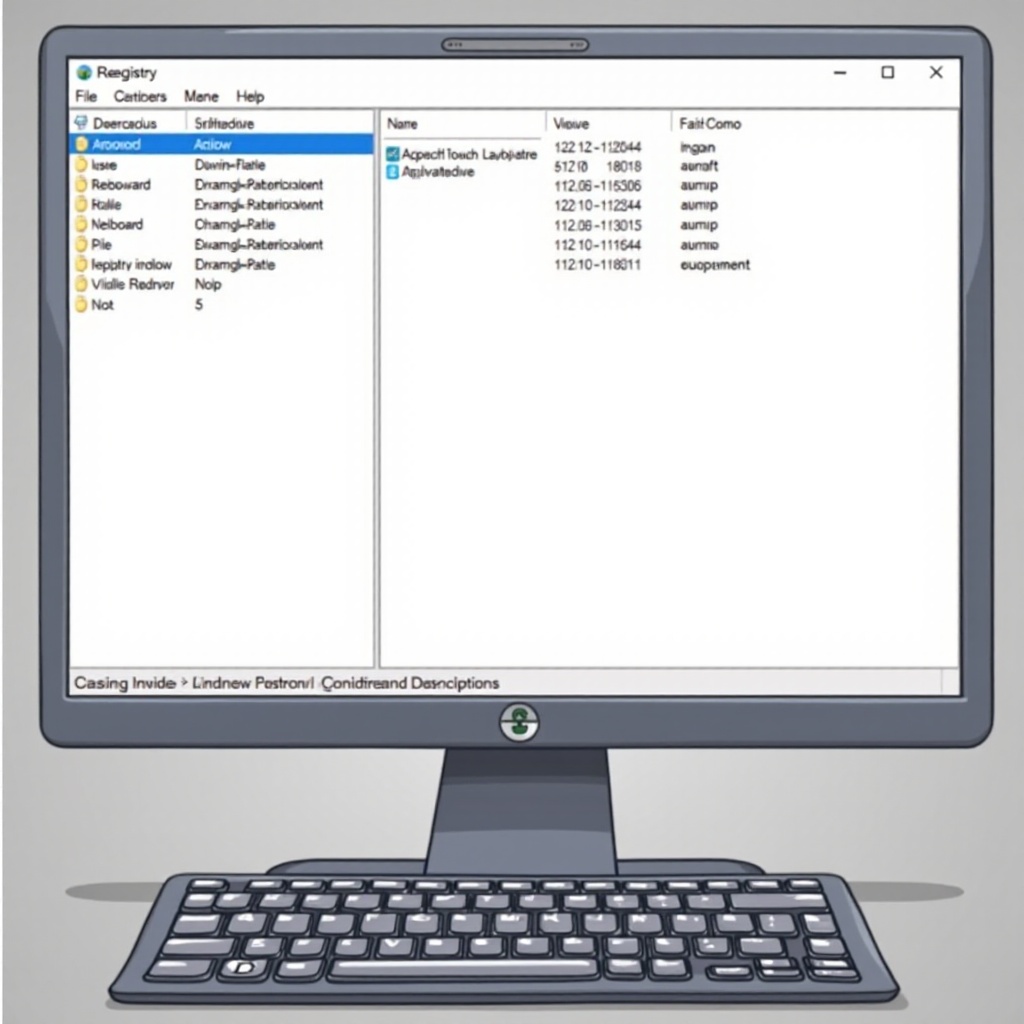
.REG ファイルを使って従来型レイアウトに素早く切り替える
手動で編集する方法は 1 つのアカウントには有効ですが、複数のユーザーや新しいデバイスに対して繰り返すには時間がかかります。.REG ファイルを使えば、レジストリでタッチキーボードのレイアウトを従来型に設定する作業を再利用可能かつポータブルな方法で行えます。また、簡単に元に戻せるため、安心して試行錯誤することができます。
従来型レイアウトを強制する .REG ファイルを作成する
.REG ファイルを作成すれば、ダブルクリックだけでレイアウト値を適用できます。
- メモ帳を開きます。
- レジストリパスと設定したいレイアウト値を定義する内容を入力または貼り付けます。regedit で使用したキーと値の名前を正確に使い、値のデータは従来型レイアウト(例:1)に設定します。
- ファイルを「touch_keyboard_traditional.reg」のような .reg 拡張子付きで保存します。
- [ファイルの種類] ボックスで[すべてのファイル]を選択し、Windows が .txt 拡張子を追加しないようにします。
このファイルは、互換性のある任意のユーザーアカウントで従来型レイアウトを強制するためのワンクリックスイッチになります。
Windows で .REG ファイルを安全にインポートする
.REG ファイルを適用するには、次のようにします。
- .reg ファイルを右クリックして[結合]を選択するか、ファイルをダブルクリックします。
- ユーザーアカウント制御のプロンプトを許可します。
- Windows からレジストリに情報を追加するか確認されたら、実行を承認します。
結合が完了したら、サインアウトして再度サインインするか、Windows エクスプローラーを再起動します。その後、タッチキーボードを開き、従来型レイアウトになっているか確認します。期待どおりであれば、.REG ファイルは正しく機能しています。
.REG ファイルを結合する前には必ずメモ帳で内容を開き、パスと値を確認してください。信頼できない提供元の .REG ファイルは決して結合しないでください。
既定レイアウトに戻すための 2 つ目の .REG ファイルを作成する
キーボードを既定の挙動に戻すための 2 つ目の .REG ファイルを作成しておくのが賢明です。手早く行うには次のようにします。
- 従来型レイアウト用の .REG ファイルをコピーします。
- コピーをメモ帳で編集し、レイアウト値を既定値(通常は 0 や、その環境で「自動」を表す値)に変更します。
- このファイルを「touch_keyboard_default.reg」などの名前で保存します。
これで、次の 2 つのツールが手に入ります。
- 従来型レイアウトを強制する .REG ファイル。
- 既定レイアウトを復元する .REG ファイル。
これらのファイルを使うことで、設定を検証したり、他のユーザーを支援したり、予期しない変更から復旧したりできます。次のステップでは、レジストリ調整がさまざまなデバイスモードでうまく動作するかを確認し、レイアウトが期待どおりに動かない場合の対処方法を学びます。
従来型タッチキーボードレイアウトの検証とトラブルシューティング
レジストリの編集や .REG の結合に成功した後でも、実際の利用シーンでキーボードがどのように動作するかを確認する必要があります。タブレットモードとラップトップモードを切り替えるデバイスでは挙動が変わることがあり、言語パックなどの追加機能が設定を上書きすることもあります。このセクションでは、新しいレイアウトの確認とトラブルシューティングの方法を説明します。
タブレットや 2-in-1 デバイスでレイアウトを確認する方法
次のような一般的なシナリオでレイアウトをテストします。
- ラップトップモード
- ハードウェアキーボードを装着した状態でデバイスを使用します。
- タスクバーからタッチキーボードを開きます。
-
フル幅の従来型レイアウトが表示されていることを確認します。
-
タブレットモード
- ハードウェアキーボードを取り外すか、折りたたみます。
- モダンアプリのテキストフィールドをタップします。
-
キーボードが従来型レイアウトのままであることを確認します。
-
画面の向きの違い
- デバイスを横向きと縦向きに回転させます。
- どちらの向きでも従来型レイアウトが維持されていることを確認します。
キーボードがタブレットモード時だけ、あるいは特定の向きだけレイアウトを変えてしまう場合は、レジストリ設定の上に Windows の自動調整ポリシーが適用されている可能性があります。
レジストリ編集後もレイアウトが変わらない場合の対処
レジストリを編集し、エクスプローラーを再起動してもレイアウトがまったく変わらない場合は、次のチェックを行ってください。
- キーのパスと値の確認
- regedit を再度開き、HKCU 内の正しいキーを編集したか確認します。
-
値の名前とデータが、期待するレイアウト設定と正確に一致していることを確かめます。
-
アクティブなユーザーハイブを編集したか確認
- 別のプロファイルやオフラインハイブを編集していないか確認します。
-
変更したユーザーとしてログインし直し、再度テストします。
-
.REG ファイルで再テストする
- 従来型レイアウト値を設定する簡単な .REG ファイルを作成します。
- それを結合し、サインアウト後に再サインインします。
それでもキーボードが変わらない場合、使用している Windows ビルドでは別のキーが使われているか、ポリシーにより制御されている可能性があります。その場合は、公式ドキュメントや使用中のビルドに特化した最新の技術資料と設定を比較してください。
言語パック、IME、同期設定との競合への対処
問題の原因がレジストリキーそのものではなく、キーボードの挙動を上書きする他のコンポーネントであることもよくあります。
- 言語パックと入力方式エディター(IME)
- 各言語は独自のレイアウト設定を持っている場合があります。
-
言語を切り替えると、レイアウトも切り替わることがあり、各言語ごとに設定を揃えておかないとずれてしまう可能性があります。
-
アカウントの同期
- Microsoft アカウントの同期によって、キーボードの設定が複数デバイス間でコピーされることがあります。
- この同期された設定が、ローカルのレジストリ変更を上書きしてしまう可能性があります。
競合を減らすには、次のようにします。
- [設定]で Microsoft アカウントの同期オプションを開き、言語や追加の Windows 設定の同期を無効にして、ローカルのみで制御したい項目をオフにします。
- 使用しない言語パックを削除し、残っている各言語のレイアウト設定を整えます。
- 言語や同期設定を調整した後、レジストリでのレイアウト設定または .REG ファイルを再適用します。
これらの競合を解消すれば、従来型レイアウトはより安定して維持されるはずです。複数のデバイスを管理するユーザーにとって、最後のステップはこうした変更をスケールさせる方法を学ぶことです。
高度なオプション:スクリプト、ポリシー、管理者向けシナリオ
複数の PC や多数のユーザーアカウントを管理している場合、手動でレジストリを編集し続けるのは面倒です。スクリプトやポリシーツールを使えば、レジストリでタッチキーボードのレイアウトを従来型に自動設定し、機能更新やプロファイル変更後も一貫して維持できます。
PowerShell スクリプトで従来型レイアウトを自動設定する
PowerShell は、レジストリにレイアウト値を書き込む柔軟な方法を提供します。簡単なスクリプトで次のことができます。
- HKCU の中に、目的のレジストリキーが存在するか確認する。
- キーが存在しない場合は作成する。
- 従来型レイアウトを表す数値でレイアウト値を設定する。
このスクリプトは次のような場面で実行できます。
- デバイスのセットアップ時に、各ユーザーアカウントで一度ずつ実行する。
- ユーザーがサインインするたびにレイアウト値を強制するログインスクリプトとして実行する。
PowerShell スクリプトを使えば、いつ何を変更したかをログに記録しやすくなり、後のトラブルシューティングにも役立ちます。
管理された端末や業務用デバイスで従来型レイアウトを強制する
組織環境では、管理者は次のような手段を利用できます。
- ドメイン参加デバイスに対するグループポリシー。
- クラウド管理デバイスに対する Intune やその他の MDM プラットフォーム。
一般的なオプションとしては次のようなものがあります。
- グループポリシーのレジストリプリファレンスを使い、ユーザーがログインするたびに各ユーザーハイブへレイアウト値を書き込む。
- Intune のカスタム OMA-URI ポリシーを使って、対象ユーザーの HKCU 配下にレイアウトキーと値を設定する。
- ポリシーと PowerShell スクリプトを組み合わせて、設定の適用と検証を定期的に行う。
これらの方法により、管理されたデバイス上のすべてのユーザーに対して、既定で従来型レイアウトを表示させることができます。設定画面や regedit の利用を制限してしまえば、ユーザー自身がレイアウトを簡単に変更することもできません。
2024 年以降の Windows 機能更新後もレイアウトを維持する
2024 年以降にリリースされる大規模な Windows 更新は、さまざまな UI 設定や一部のレジストリ値をリセットすることがあります。従来型レイアウトを維持するには次のようにします。
- .REG ファイルや PowerShell スクリプトを恒久的なフォルダやバージョン管理システムに保管しておきます。
- 機能更新のたびに、レイアウト値を読み取り、従来型設定と一致しているかを確認する簡単な検証スクリプトを実行します。
- 更新によってレイアウトがリセットされていた場合は、.REG ファイルを再適用するか、スクリプトを再実行します。
タッチキーボードレイアウトを標準構成ツールキットの一部として扱うことで、大規模アップグレード後の予期せぬ変更を避けることができます。最後に、ここまで行ってきたことと、このアプローチが有用である理由をまとめます。
まとめ
レジストリでタッチキーボードのレイアウトを従来型に設定することで、Windows が自動的に管理しようとする機能を自分でコントロールできるようになります。デバイスモードやアップデートによって変化する適応的な挙動に頼るのではなく、狙いを定めたレジストリ編集と .REG ファイルによって、フル幅で見慣れたレイアウトを固定できるようになるのです。
このガイドでは、バックアップと復元ポイントによる安全な準備方法、正しいレジストリ値の探し方と変更方法、そしてレイアウト変更を再利用可能かつ元に戻せる形にする .REG ファイルの作成方法を紹介しました。また、タブレットモードとラップトップモードの両方でレイアウトを検証する方法や、言語パック、IME、同期設定との競合を解消する方法も学びました。
パワーユーザーや管理者向けには、スクリプトとポリシーによって複数デバイスにわたり従来型レイアウトを強制し、2024 年以降の Windows 機能更新を通じて安定して維持する方法も取り上げました。これらのテクニックを使えば、タッチ対応 Windows デバイス全体で快適で予測可能な入力環境を保ちつつ、必要に応じていつでも既定の挙動に戻す柔軟性も確保できます。
よくある質問
レジストリでタッチキーボードのレイアウトを従来型に設定しても安全ですか?
適切な注意を払えば、通常は安全です。変更を行う前に必ずシステムの復元ポイントを作成し、該当するレジストリキーをエクスポートしてください。そのうえで、特定したレイアウト値だけを編集します。無関係なキーを変更したり、不明な .REG ファイルを統合したりすることは避けてください。問題が発生した場合は、エクスポートしたキーを復元するか、復元ポイントにロールバックすることで、システムを以前の状態に戻すことができます。
レジストリ設定を変更したのに、タッチキーボードに従来型レイアウトが表示されないのはなぜですか?
レイアウトが変わらない場合、誤ったキーを編集したか、従来型レイアウトに対して誤った値を使用している可能性があります。テストしているアカウントの HKEY_CURRENT_USER の下にある値を変更したかどうかを確認してください。編集後は、エクスプローラーを再起動するか、サインアウトして再度サインインしてください。また、ローカルの設定を上書きする可能性がある言語パック、入力方式、Microsoft アカウントの同期との競合も確認してください。管理された環境では、グループポリシーや MDM の設定によって、別のレイアウトが強制されている場合もあります。
レジストリを使って、デバイス上のすべてのユーザーに従来型のタッチキーボードレイアウトを設定できますか?
はい、可能ですが、単一の手動編集だけでは不十分です。家庭用デバイスでは、各ユーザーがサインインしている間に .REG ファイルを統合するか PowerShell スクリプトを実行して、それぞれの HKCU ハイブに従来型レイアウトの値が書き込まれるようにできます。管理された、あるいは企業環境では、管理者はグループポリシーの基本設定や Intune ポリシーを展開して、ログオン時にすべてのユーザーに対してレイアウト値を書き込むことができます。これにより、すべてのアカウントで従来型レイアウトが表示され、長期的に設定の一貫性を保つことができます。