
はじめに
携帯電話からパソコンへ写真、動画、ドキュメントを移動するのは、本来なら簡単なはずです。しかし実際には、多くの人がランダムなエラー、低速な転送、分かりにくいアプリに悩まされています。Android から PC へファイルを転送するための適切なソフトウェアを使えば、こうしたストレスを取り除き、スムーズで信頼できる作業環境を手に入れられます。
このガイドでは、Android から PC への転送ソフトが実際に何をしているのか、インストールする価値のあるツールはどれか、そしてそれらの使い方をステップごとに解説します。無料と有料の両方の選択肢を紹介するので、予算やニーズに合ったソフトを選ぶことができます。また、よくある問題点や、大量転送の際にデータを失わないための方法も扱います。
読み終えるころには、単発の素早い転送、スマホ全体のバックアップ、あるいは Android スマホと PC 間の毎日の同期など、自分に最も合った方法が何かをはっきり理解できるようになります。
「Android から PC にファイルを転送するソフト」とは実際に何をするものか?
「Android から PC にファイルを転送するソフト」と聞くと、いくつかの種類のツールを指す場合があります。最も基本的なレベルでは、これらのアプリは写真、動画、音楽、ドキュメントなどのファイルを、スマホのストレージからパソコンのストレージへ移動します。
ツールによっては、単なるコピー以上のことができます。
- スマホ全体のバックアップを作成するアプリもあります。
- スマホ側の変更が PC にも反映されるよう、フォルダーを同期するものもあります。
- パソコンからメッセージ、通話履歴、アプリデータを管理できるものもあります。
これらのツールの主な役割は、毎回手動でファイルをドラッグするよりも、転送を高速かつ安全で簡単にすることです。接続切れのリスクを減らし、整理をしやすくし、中断された転送を再開できるオプションを備えていることも多くあります。
要するに、転送ソフトは、Android デバイスから PC へファイルをコピーするという、散らかりがちな手作業に「仕組み」と「信頼性」を与えてくれるものです。
選択肢が非常に多いため、それらをどう比較すべきか知っておくと役立ちます。特定のアプリを選ぶ前に、Android から PC への転送ソフトを選ぶ際に本当に重要なポイントを理解しておきましょう。
転送ソフトを選ぶ前に確認すべき主なポイント
デバイス間でファイルを移動できると謳うツールは数多く存在します。何かをインストールする前に、本当に重要な点を理解しておきましょう。良い転送ソフトは、使っているデバイス、求める速度、そしてセキュリティ要件に合っている必要があります。
Android スマホと PC との互換性
まず、ソフトが自分のスマホのメーカー、Android バージョン、パソコン側の OS をサポートしているか確認しましょう。多くのツールは一般的な Android スマホと Windows PC に対応していますが、すべてが macOS や Linux に対応しているわけではありません。頼りにする前に、公式サイトで動作環境をチェックしてください。
有線 vs 無線転送:速度と利便性
ケーブル接続と無線ツールのどちらかを選べます。
- 有線(USB):
- 大きなファイルの転送が速い
- 接続が安定している
- ケーブルと空きポートが必要
- 無線(Wi‑Fi、テザリング、インターネット):
- より便利で柔軟
- ケーブルが不要
- 速度が遅くなったり、ネットワーク品質に左右されることがある
大きな動画ファイルを頻繁に移動する場合は、有線ツールの方が向いているかもしれません。毎日のちょっとした転送だけなら、無線で十分なことが多いです。
対応ファイル形式とサイズ制限
アプリによっては、転送ごとのサイズが制限されていたり、特定のファイル種類に重点を置いていたりします。次のようなファイルをソフトがサポートしているか確認しましょう。
- 写真と動画
- ドキュメント(PDF、Word、スプレッドシートなど)
- 音楽や音声ファイル
- 複数ギガバイトの動画やアーカイブなどの大容量ファイル
コンテンツ制作者である場合や、仕事のプロジェクトをよく移動する場合は、大容量メディアファイルへの対応を特に重視してください。
セキュリティ、プライバシー、暗号化機能
個人データや仕事のデータを扱うことが多くなります。次の点を確認しましょう。
- 転送がエンドツーエンド、もしくは少なくとも通信経路上で暗号化されているか。
- ファイルがサードパーティのサーバーを経由するのか、ローカルネットワーク内で完結するのか。
- アプリがどのようなデータを収集し、そのデータをどう利用するのか。
機密性の高いデータには、ローカル転送や強力な暗号化に重点を置いたツールを選び、アプリの権限は必ず確認しましょう。
転送ソフトで何が重要か分かったら、次はすでに手元にあるものを確認すると賢明です。多くのユーザーは、Android やパソコンに標準搭載されているオプションを見落としています。
標準機能:Android スマホと PC がすでにできること
新しいアプリをインストールする前に、Android とパソコンに最初から備わっている機能を試してみましょう。標準ツールだけで、特に基本的な転送であれば、ほとんどのニーズを満たせる場合もあります。
Windows と macOS での USB ファイル転送(MTP)
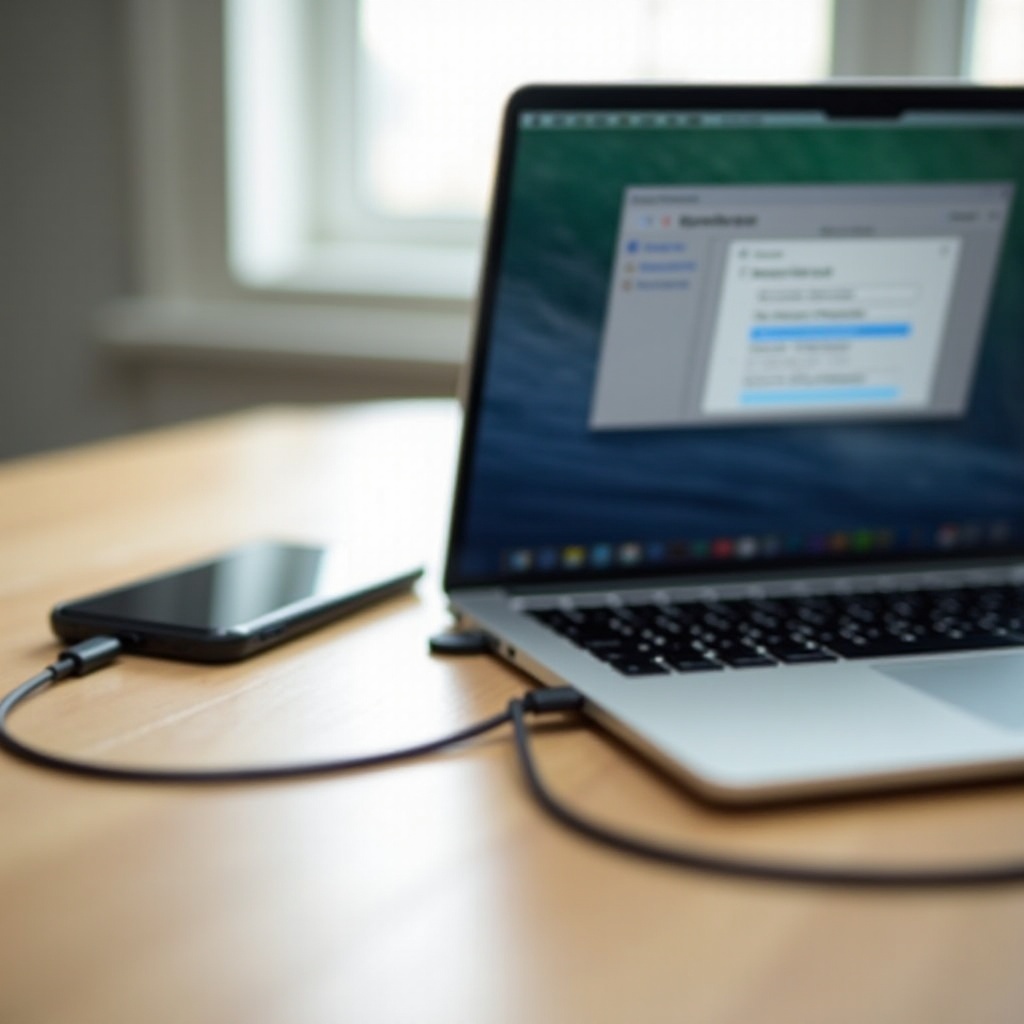
最も直接的な方法は USB ケーブルを使うものです。
- Android スマホを USB ケーブルで PC に接続します。
- スマホで通知をタップし、「ファイル転送」または「MTP」を選択します。
- Windows では、エクスプローラーを開き、デバイスを探します。
- macOS では、必要に応じて Android File Transfer などのツールをインストールして使います。
これでスマホとパソコンの間でファイルをドラッグ&ドロップできるようになります。この方法は高速で、スマホ側に追加アプリを入れる必要もありませんが、自動化やバックアップ機能、高度な管理機能はありません。
Google ドライブなどのクラウドストレージアプリの利用
複数のデバイスからアクセスしたい場合は、クラウドストレージがよく機能します。
- Android スマホに Google ドライブ、OneDrive、Dropbox などをインストールします。
- スマホからクラウドアプリへファイルやフォルダーをアップロードします。
- PC で、Web 版またはデスクトップアプリを開き、ファイルをダウンロードまたは同期します。
この方法はシンプルで、Windows や macOS を含む複数のプラットフォームに対応します。ただし、インターネット通信量を使用し、非常に大きなファイルや動画の大量転送では遅くなることがあります。
Android と Windows 間の Nearby Share / Quick Share
Google の Nearby Share は、現在多くのデバイスで Quick Share へと進化しつつある、近距離無線転送機能です。
- Android スマホで Nearby Share または Quick Share をオンにします。
- 必要に応じて、Windows 側に対応アプリをインストールして開きます。
- スマホでファイルを選択し、送信先として PC を指定します。
この機能は、ケーブルやクラウドなしで行う短距離のローカル転送に便利です。両方のデバイスが近くにあるときに、少量の写真やドキュメントを送るのに最適です。
これらの標準オプションが物足りない場合や、作業の流れに合わない場合は、サードパーティ製ツールがより多くのコントロールや機能を提供してくれます。まずは無料のソフトウェアから見ていきましょう。
Android から PC にファイルを転送するためのおすすめ無料ソフト
カジュアルなユーザーには、無料ツールで十分なことが多いです。これらは、サブスクリプションを求めることなく写真、動画、ドキュメントを扱えます。以下では、多くの Android ユーザーが頼りにしている人気の無料オプションを紹介します。
AirDroid:ワイヤレス転送とスマホ管理
AirDroid は単なるファイル転送以上の機能を提供します。スマホにアプリをインストールし、PC ではデスクトップアプリまたは Web インターフェースを使うことで、次のようなことができます。
- ローカルネットワーク上の Wi‑Fi でファイルを転送する。
- スマホの写真や動画を PC から閲覧・ダウンロードする。
- PC から SMS や通知を管理する。
- 画面の一部をミラーリングして操作をしやすくする。
無料版には、リモート接続時のデータ量制限などがありますが、ローカル Wi‑Fi 転送には十分機能します。AirDroid は、Android スマホを PC から一括管理したい場合の強力な選択肢です。
Send Anywhere:ワンタイムコードによる高速転送
Send Anywhere は、シンプルな共有に特化しています。
- 6 桁のワンタイムコード
- ダウンロードリンク
- 素早くペアリングするための QR コード
Android スマホにアプリをインストールし、ファイルを選択してコードを生成します。そのコードを PC 側で Web サイトまたはデスクトップアプリに入力すると、転送が開始されます。デバイス同士を恒久的にペアリングせずに、異なるパソコンへファイルを送りたいときに便利です。
無料プランにはサイズや速度の制限がありますが、ケーブルや複雑な設定なしで行う、単発の素早い転送には非常に有用です。
SHAREit と Xender:ローカル Wi‑Fi とホットスポット転送
SHAREit と Xender は、モバイルデータを使わずにローカル転送を行えるツールとして人気です。
- スマホと PC を同じ Wi‑Fi ネットワークに接続するか、スマホ側でホットスポットを作成します。
- 両方のデバイスでアプリを実行するか、Web インターフェースを開きます。
- 送信したいファイルを選択し、2 つのデバイス間で直接送ります。
これらのツールはローカルネットワーク上で高速に動作し、クラウドサーバーに依存しません。ただし、広告や不要な追加機能が含まれる場合があるので、セットアップ時や権限設定には注意してください。
日常利用では無料ソフトで十分な場合
次のような多くの家庭ユーザーにとっては、
- 週に数回、写真や動画を移動する。
- 時々ドキュメントを転送する。
- スマホ全体のバックアップや高度な自動化は必要ない。
といった用途であれば、これらの無料ツールで十分すぎるほどです。もし自動化や高度なバックアップ、ビジネスレベルの信頼性が必要なら、有料ソフトに投資する価値があります。
仕事でスマホへの依存度が高まったり、より強力なバックアップ機能がほしくなった場合は、有料のプレミアムツールが安心感と効率を高めてくれます。
有料・プレミアム版の Android から PC への転送ソフトおすすめ
有料ツールは、より高い信頼性、手厚いサポート、フルバックアップや画面ミラーリングなどの高度な機能を提供することが多いです。重要な仕事や大量のデータを扱っており、転送失敗のリスクを避けたい場合に適しています。
Droid Transfer:SMS、通話履歴、メディアのバックアップ
Droid Transfer は、スマホ側のコンパニオンアプリと PC 上のプログラムを組み合わせて動作します。特に以下の点に優れています。
- SMS や MMS メッセージのエクスポートとバックアップ。
- 通話履歴を記録としてパソコンに保存。
- 写真、動画、音楽の転送。
- 会話の印刷(レポートや法的用途など)。
単なるファイルだけでなく、メッセージ履歴や通話情報も安全に残したい場合によい選択です。機種変更をするユーザーや、スマホ上の活動を PC にアーカイブしたいユーザーに人気があります。
MobileTrans:端末全体のバックアップとクロスプラットフォーム移行
MobileTrans は、バックアップやスマホ移行を完全にコントロールしたいユーザーを対象としています。このツールを使えば、
- Android デバイス全体を数クリックで PC にバックアップ。
- そのバックアップを同じスマホや新しいスマホに復元。
- Android と他のプラットフォーム間でデータ転送。
シンプルなインターフェースの裏で、大規模かつ複雑な転送を処理してくれます。頻繁にスマホを買い替える場合や、仕事用端末の信頼できるバックアップ戦略を築きたい場合に向いています。
AnyDroid:デスクトップ用の完全な Android コンテンツマネージャー
AnyDroid も、Android 用のフル機能コンテンツマネージャーです。次のことができます。
- デスクトップ上から、わかりやすいレイアウトでスマホ内のすべてのファイルを閲覧。
- 個別アイテムやカテゴリー単位でまとめて転送。
- メディア、ドキュメント、その他のデータを PC と同期。
強みは整理機能です。ランダムなフォルダーを手探りするのではなく、構造化された形でスマホのコンテンツを管理できます。
転送ソフトにお金を払う価値があるケース
以下のような場合は、プレミアムツールを選びましょう。
- 端末全体のバックアップを定期的に行う必要がある。
- 仕事や制作プロジェクトで大量のデータを移動している。
- ビジネスや顧客とのやり取りをスマホに大きく依存している。
- 迅速なカスタマーサポートと定期的なアップデートを求めている。
こうしたユーザーにとっては、費用は、節約できる時間やデータ損失リスクの低減と比べれば小さなものです。
使ってみたいアプリを絞り込んだら、次は実際の状況でスムーズに使うための手順を覚えましょう。
ステップ別解説:さまざまなソフトで Android から PC にファイルを転送する方法
どのアプリをインストールするかを知ることは半分にすぎません。明確な手順も必要です。ここでは、典型的な転送シーンにおける簡単で実用的なステップを紹介します。
例 1:AirDroid で写真・動画を移動する場合
AirDroid を使って Wi‑Fi 経由でメディアを移動する手順は次の通りです。
- Android スマホに AirDroid アプリをインストールします。
- アカウントを作成するか、ログインします。
- PC では AirDroid デスクトップアプリをインストールするか、web.airdroid.com を開きます。
- 両方のデバイスが同じ Wi‑Fi ネットワーク上にあることを確認します。
- PC 側で同じ AirDroid アカウントにサインインします。
- インターフェースで「写真」または「動画」を開き、必要な項目を選択します。
- 「ダウンロード」をクリックし、PC に保存します。
この方法ならケーブルを使わずに、必要なものだけを選んで移せます。定期的にメディアを取り込むのに最適です。
例 2:USB とデスクトップツールで大容量ファイルを転送する場合
大きなファイルを扱う場合は、ケーブル接続の方が適していることが多いです。
- Android スマホを USB ケーブルで PC に接続します。
- スマホの USB モードを「ファイル転送」に設定します。
- Windows でエクスプローラーを開き、スマホを探します。
- DCIM、Movies、Download など、大容量ファイルが入っているフォルダーを開きます。
- ファイルを PC 上のフォルダーへドラッグ&ドロップします。
MobileTrans のようなバックアップツールを使う場合は、
- PC で MobileTrans を起動します。
- USB ケーブルでスマホを接続します。
- 必要なバックアップまたは転送機能を選択します。
- 転送したいコンテンツの種類を選び、処理を開始します。
これにより高速な転送と、体系的なバックアップを同時に実現できます。
例 3:クラウドベースのアプリで仕事用ドキュメントを同期する場合
継続的に扱う仕事用ドキュメントには、次の方法が適しています。
- スマホに Google ドライブ、OneDrive などのクラウドアプリをインストールします。
- アプリ内に「Work」などの専用フォルダーを作成します。
- スマホからそのフォルダーにドキュメントを保存・アップロードします。
- PC でも同じクラウドアプリをインストールし、その Work フォルダーを同期します。
- 同期フォルダーから直接ドキュメントにアクセスし、編集します。
この方法なら手動コピーなしで、デバイス間のファイルを常に最新に保てるため、リモートワークにも適しています。
これらの手順に従っていても、ときどき問題が起きることがあります。よくあるトラブルとその対処法を知っておくと、転送の信頼性を保ちやすくなります。
2024 年時点のよくあるトラブルと対処法
Android から PC へのファイル転送ソフトが良くても、ときにはうまくいかないことがあります。多くのエラーは、権限、ケーブル、ネットワーク、セキュリティアプリが原因です。
USB 接続で PC に Android スマホが認識されない場合
スマホがパソコンに表示されないときは、次のことを試してください。
- 別の USB ケーブルを試し、それが充電専用ではなくデータ通信対応であることを確認する。
- PC の別の USB ポートに接続する。
- スマホのロックを解除し、USB の通知で「ファイル転送」を選ぶ。
- Windows の場合は、促されたらスマホ用 USB ドライバーをインストールまたは更新する。
- 両方のデバイスを再起動し、再接続する。
これらの簡単なステップで、認識の問題のほとんどは解決でき、すぐに試すことができます。
Wi‑Fi 転送が遅い・中断される・タイムアウトする場合
無線ツールでは次の点に注意してください。
- ルーターの近くに移動し、電波を強くする。
- 転送中は同じネットワークでの動画ストリーミングや大きなダウンロードを控える。
- モバイルホットスポットを使う場合は、スマホのバッテリー残量と発熱に注意する。
- アプリが対応しているなら、転送の一時停止と再開を活用する。
無線が常に遅い、または不安定な場合は、大容量の転送は USB に切り替え、無線は小さな作業に限定するとよいでしょう。
権限・ファイアウォール・ウイルス対策ソフトによるブロックの対処
セキュリティソフトが転送アプリをブロックすることがあります。
- PC にアプリを初めてインストールするときは、求められたらファイアウォールの例外として許可します。
- 接続に失敗する場合は、テストとして一時的にファイアウォールやウイルス対策を無効にしてみて、原因を切り分けたうえで、再度有効化しアプリを例外に追加します。
- Android 側では、アプリがファイルの読み書きができるようストレージ権限を付与します。
セキュリティリスクを避けるため、設定変更は慎重に行いましょう。ツールが安定して動作するようになれば、安全で整理された転送習慣を築くことに集中できます。
安全で整理されたファイル転送のベストプラクティス
ファイル転送に関する良い習慣は、時間の節約につながり、データも保護してくれます。いくつかのシンプルなルーティンによって、スマホと PC をすっきり安全に保てます。
大量転送の前に Android ストレージを準備する
大量のデータをコピーする前に、次のことを行いましょう。
- 不要なスクリーンショットや重複ファイル、ゴミファイルを削除する。
- 完成した動画やプロジェクトを「転送用」フォルダーにまとめておく。
- スマホの空き容量をチェックし、エラーや動作の遅れを防ぐ。
これにより、無駄なデータを減らし、転送処理が高速化され、各セッションをより効率的にできます。
PC 上でのフォルダー整理とバックアップ管理
PC では、次のように管理するとよいでしょう。
- 「Phone Photos」「Phone Videos」「Phone Documents」などのメインフォルダーを作成。
- 日付、イベント名、プロジェクト名など、わかりやすい名前のサブフォルダーを使う。
- バックアップソフトを使う場合は、バックアップを 2 台目のドライブや外付けディスクに保存する。
明確なフォルダー構造があれば後からファイルを見つけやすくなり、コレクションが増えても今後の転送が楽になります。
転送ソフトを安全かつ最新の状態に保つ
ツールの信頼性を保つために、次の点を心がけましょう。
- Google Play や公式サイトなどの信頼できるソースから、アプリを定期的にアップデートする。
- 大きなアップデートの後は権限を見直し、自分の望まない変更がないか確認する。
- 使わなくなった古い転送アプリは削除し、セキュリティリスクを減らす。
常に最新の状態にしておけば、不具合を最小限に抑え、最新のセキュリティパッチを適用できるので、デバイス間のデータ移動がより安全になります。
適切なソフトウェアとこれらのベストプラクティスを組み合わせれば、ファイル転送は面倒な作業ではなく、日々のルーティンの中のスムーズな一部になります。
まとめ
Android から PC へファイルを転送するための最適なソフトを選ぶには、まず自分のニーズを把握することが大切です。週に数枚の写真やドキュメントを移動する程度であれば、標準機能や AirDroid、Send Anywhere、SHAREit、Xender といった無料アプリで大抵は十分です。これらは、難しい操作を覚えずとも素早く簡単な転送を実現します。
一方、仕事でスマホを多用している、機密データを扱っている、端末全体のバックアップが必要といった場合には、Droid Transfer、MobileTrans、AnyDroid のようなプレミアムツールを真剣に検討する価値があります。これらは、構造化された管理、自動化、より良いサポートを提供し、データ損失のリスクを減らし、時間の節約にもつながります。
いずれを選ぶにせよ、安全で実績のあるソフトを使い、アプリを最新の状態に保ち、基本的なセキュリティと整理の習慣を守ることが重要です。そうすれば、Android スマホから PC へのファイル移動は、毎日のルーティンの中でスムーズで信頼できる作業となり、もはや繰り返し頭を悩ませる問題ではなくなるでしょう。
よくある質問
2024年に、AndroidからPCへファイルを転送する最も安全なソフトは何ですか?
最も安全な選択肢は、AirDroid、MobileTrans、Droid Transfer など、信頼できる開発元によるよく知られたツールです。公式サイトなどの正規ルートからダウンロードし、アプリを最新の状態に保ち、権限をよく確認してください。非常に機密性の高いファイルについては、クラウド転送よりもUSBやWi‑Fiによるローカル転送を優先し、必要に応じてファイルを暗号化しましょう。
USBケーブルを使わずにAndroidからPCへファイルを転送するにはどうすればよいですか?
AirDroid、Send Anywhere、SHAREit、Xender、あるいは Nearby Share / Quick Share などのワイヤレスソフトを使用できます。スマートフォンにアプリをインストールし、PC側で対応するアプリまたは Web インターフェースを開き、両方のデバイスを同じネットワークに接続してから、ファイルを選択して送信します。Google ドライブや OneDrive などのクラウドストレージアプリを使えば、ケーブルなしでデバイス間の転送も可能です。
スマホからパソコンへ非常に大きな動画ファイルを転送する場合、どの方法が最適ですか?
非常に大きな動画ファイルの場合、一般的にはUSBケーブルを使う方法が最適です。転送速度が速く、安定しているためです。標準のUSBファイル転送機能や、MobileTrans のようなデスクトップ向けバックアップツールを使って大容量ファイルを移動しましょう。どうしてもワイヤレスで行う必要がある場合は、AirDroid や SHAREit などのアプリを使い、強力なWi‑Fiネットワーク経由で転送し、インターネット回線が高速かつ安定していて、十分なデータ容量がある場合を除き、クラウドへのアップロードは避けてください。