
Giới thiệu
Việc chuyển ảnh, video và tài liệu từ điện thoại sang máy tính lẽ ra phải rất đơn giản. Thế nhưng nhiều người vẫn gặp rắc rối với các lỗi ngẫu nhiên, tốc độ chậm và ứng dụng rối rắm. Phần mềm phù hợp để chuyển file từ Android sang PC có thể loại bỏ những khó chịu đó và mang lại cho bạn một quy trình làm việc mượt mà, ổn định.
Hướng dẫn này giải thích phần mềm chuyển dữ liệu từ Android sang PC thực sự làm gì, những công cụ nào đáng cài đặt và cách sử dụng chúng từng bước. Bạn sẽ thấy cả lựa chọn miễn phí và trả phí, để có thể chọn phần mềm phù hợp với ngân sách và nhu cầu. Chúng tôi cũng sẽ đề cập đến các vấn đề thường gặp và cách tránh mất dữ liệu trong các lần chuyển lớn.
Đến cuối bài, bạn sẽ biết chính xác phương pháp nào phù hợp nhất với mình, dù bạn muốn chuyển nhanh một lần, sao lưu toàn bộ điện thoại hay đồng bộ hàng ngày giữa điện thoại Android và PC.
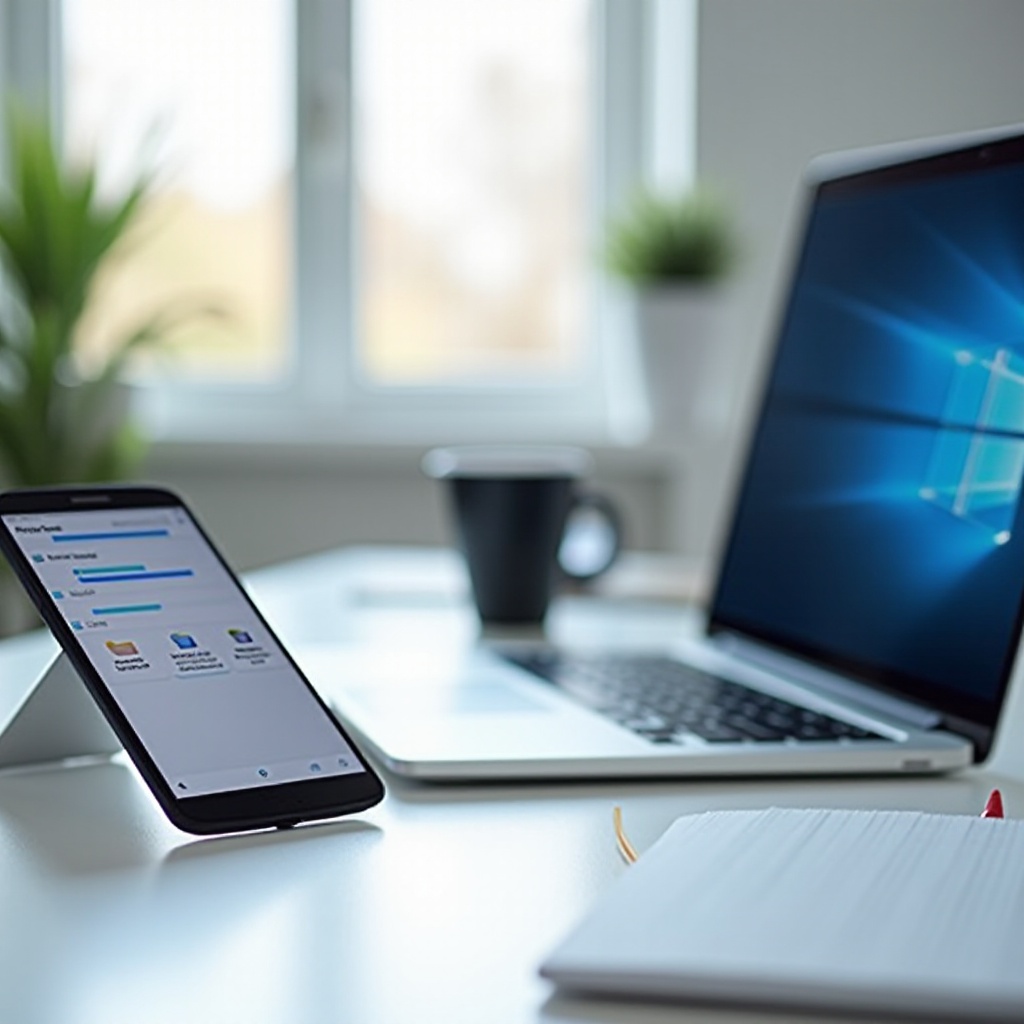
Phần mềm “chuyển file từ Android sang PC” thực sự làm gì?
Khi bạn nghe “phần mềm chuyển file từ Android sang PC”, đó có thể là nhiều loại công cụ khác nhau. Ở mức cơ bản nhất, những ứng dụng này di chuyển các tệp như ảnh, video, nhạc và tài liệu từ bộ nhớ điện thoại sang bộ nhớ máy tính.
Các công cụ khác nhau còn đi xa hơn việc sao chép đơn thuần:
- Một số ứng dụng tạo bản sao lưu toàn bộ điện thoại.
- Số khác đồng bộ thư mục để những thay đổi trên điện thoại xuất hiện trên PC.
- Một số cho phép bạn quản lý tin nhắn, nhật ký cuộc gọi và dữ liệu ứng dụng từ máy tính.
Nhiệm vụ chính của những công cụ này là giúp việc chuyển dữ liệu nhanh hơn, an toàn hơn và dễ dàng hơn so với kéo thả thủ công mỗi lần. Chúng giảm nguy cơ mất kết nối, cung cấp tổ chức tốt hơn và thường có tùy chọn tiếp tục các lần chuyển bị gián đoạn.
Tóm lại, phần mềm chuyển dữ liệu mang lại cấu trúc và độ tin cậy cho một quy trình vốn sẽ rất lộn xộn nếu chỉ sao chép thủ công từ thiết bị Android sang PC.
Vì có quá nhiều lựa chọn, nên việc biết cách so sánh là rất quan trọng. Trước khi chọn bất kỳ ứng dụng cụ thể nào, bạn nên hiểu điều gì thật sự quan trọng khi lựa chọn phần mềm chuyển dữ liệu Android sang PC.
Các yếu tố quan trọng cần xem xét trước khi chọn phần mềm chuyển dữ liệu
Có rất nhiều công cụ hứa hẹn sẽ chuyển file giữa các thiết bị. Trước khi cài đặt bất cứ thứ gì, hãy hiểu điều gì thật sự quan trọng. Phần mềm chuyển dữ liệu tốt phải phù hợp với thiết bị, kỳ vọng về tốc độ và nhu cầu bảo mật của bạn.
Khả năng tương thích với điện thoại Android và PC của bạn
Đầu tiên, hãy xác nhận rằng phần mềm hỗ trợ thương hiệu điện thoại, phiên bản Android và hệ điều hành trên máy tính của bạn. Hầu hết công cụ hoạt động với các điện thoại Android phổ biến và PC Windows, nhưng không phải tất cả đều hỗ trợ macOS hoặc Linux. Kiểm tra trang web chính thức để biết yêu cầu hệ thống trước khi bạn phụ thuộc vào chúng.
Chuyển có dây và không dây: Tốc độ và sự tiện lợi
Bạn có thể chọn giữa công cụ dùng cáp và không dây:
- Có dây (USB):
- Nhanh hơn cho file lớn
- Kết nối ổn định hơn
- Cần cáp và cổng trống
- Không dây (Wi‑Fi, điểm phát sóng hoặc internet):
- Tiện lợi và linh hoạt hơn
- Không cần cáp
- Có thể chậm hơn hoặc phụ thuộc chất lượng mạng
Nếu bạn thường xuyên chuyển các file video lớn, công cụ có dây có thể tốt hơn. Nếu bạn chỉ cần chuyển nhanh hàng ngày, không dây thường là đủ.
Các loại tệp được hỗ trợ và giới hạn dung lượng
Một số ứng dụng giới hạn dung lượng mỗi lần chuyển hoặc chỉ tập trung vào một số loại file. Hãy đảm bảo phần mềm hỗ trợ:
- Ảnh và video
- Tài liệu (PDF, Word, bảng tính, v.v.)
- Nhạc và file âm thanh
- Các file lớn, như video hoặc tập tin nén dung lượng nhiều gigabyte
Nếu bạn là nhà sáng tạo nội dung hoặc thường xuyên chuyển các dự án công việc, hãy chú ý đặc biệt đến khả năng hỗ trợ file media dung lượng lớn.
Tính năng bảo mật, quyền riêng tư và mã hóa
Bạn thường chuyển dữ liệu cá nhân hoặc công việc. Hãy kiểm tra:
- Việc truyền dữ liệu có được mã hóa đầu cuối hay chỉ trên mạng.
- Các file có đi qua máy chủ bên thứ ba hay chỉ ở trong mạng nội bộ của bạn.
- Ứng dụng thu thập dữ liệu gì và sử dụng chúng ra sao.
Với dữ liệu nhạy cảm, hãy chọn công cụ tập trung vào truyền dữ liệu cục bộ hoặc mã hóa mạnh, và luôn xem lại quyền truy cập của ứng dụng.
Một khi đã biết điều gì quan trọng ở phần mềm chuyển dữ liệu, sẽ khôn ngoan nếu bạn xem qua những gì sẵn có. Nhiều người bỏ qua các tùy chọn tích hợp sẵn trên Android và máy tính của họ.
Các lựa chọn tích hợp sẵn: Android và PC của bạn đã làm được gì
Trước khi cài đặt bất kỳ ứng dụng mới nào, hãy khám phá các tính năng đi kèm với Android và máy tính của bạn. Nhiều người nhận ra rằng công cụ tích hợp sẵn đã đáp ứng hầu hết nhu cầu, đặc biệt là với các lần chuyển cơ bản.
Truyền file qua USB (MTP) trên Windows và macOS
Phương pháp trực tiếp nhất là dùng cáp USB:
- Kết nối điện thoại Android với PC bằng cáp USB.
- Trên điện thoại, chạm thông báo và chọn Truyền file hoặc MTP.
- Trên Windows, mở File Explorer và tìm thiết bị của bạn.
- Trên macOS, cài và dùng công cụ như Android File Transfer nếu cần.
Bây giờ bạn có thể kéo thả file giữa điện thoại và máy tính. Phương pháp này nhanh và không cần thêm ứng dụng trên điện thoại, nhưng không có tự động hóa, tính năng sao lưu hay quản lý nâng cao.
Sử dụng Google Drive và các ứng dụng lưu trữ đám mây khác
Lưu trữ đám mây hoạt động tốt khi bạn muốn truy cập từ nhiều thiết bị:
- Cài Google Drive, OneDrive hoặc Dropbox trên điện thoại Android.
- Tải lên file hoặc cả thư mục từ điện thoại vào ứng dụng đám mây.
- Trên PC, mở phiên bản web hoặc ứng dụng desktop để tải về hoặc đồng bộ file.
Phương pháp này đơn giản và hoạt động trên nhiều nền tảng, bao gồm Windows và macOS. Tuy nhiên, nó dùng dữ liệu internet và có thể chậm với các file rất lớn hoặc nhiều video.
Nearby Share / Quick Share giữa Android và Windows
Nearby Share của Google, hiện đang phát triển thành Quick Share trên nhiều thiết bị, cho phép chuyển dữ liệu không dây tầm ngắn:
- Bật Nearby Share hoặc Quick Share trên điện thoại Android.
- Cài và mở ứng dụng tương ứng trên Windows nếu cần.
- Chọn file trên điện thoại và chọn PC của bạn làm thiết bị nhận.
Tính năng này hữu ích cho các lần chuyển nội bộ nhanh mà không cần cáp hoặc đám mây. Nó lý tưởng cho các nhóm nhỏ ảnh hoặc tài liệu khi hai thiết bị ở gần nhau.
Nếu các tùy chọn tích hợp sẵn này có vẻ hạn chế hoặc không phù hợp với quy trình làm việc, công cụ bên thứ ba có thể mang lại nhiều quyền kiểm soát và tính năng hơn. Hãy xem trước các giải pháp phần mềm miễn phí tốt nhất.
Phần mềm miễn phí tốt nhất để chuyển file từ Android sang PC
Các công cụ miễn phí thường là đủ cho người dùng phổ thông. Chúng xử lý ảnh, video và tài liệu mà không yêu cầu đăng ký trả phí. Dưới đây là một số lựa chọn miễn phí phổ biến mà nhiều người dùng Android tin cậy.
AirDroid: Chuyển file không dây và quản lý điện thoại
AirDroid cung cấp nhiều hơn là chuyển file đơn giản. Sau khi cài ứng dụng trên điện thoại và ứng dụng desktop hoặc giao diện web trên PC, bạn có thể:
- Chuyển file qua Wi‑Fi trong mạng nội bộ.
- Xem và tải ảnh, video từ điện thoại về PC.
- Quản lý SMS và thông báo từ máy tính.
- Phản chiếu một phần màn hình để điều khiển dễ hơn.
Bản miễn phí có vài giới hạn, như giới hạn dữ liệu cho kết nối từ xa, nhưng với chuyển qua Wi‑Fi nội bộ thì hoạt động tốt. AirDroid là lựa chọn mạnh mẽ nếu bạn muốn một trung tâm để quản lý điện thoại Android từ PC.
Send Anywhere: Chuyển nhanh với mã dùng một lần
Send Anywhere tập trung vào chia sẻ đơn giản bằng:
- Mã dùng một lần 6 chữ số.
- Liên kết tải xuống.
- Mã QR để ghép nhanh.
Bạn cài ứng dụng trên điện thoại Android, chọn file và tạo mã. Nhập mã này trên PC, thông qua website hoặc ứng dụng desktop, để bắt đầu chuyển. Nó hữu ích khi bạn muốn gửi file đến nhiều máy tính khác nhau mà không cần ghép thiết bị vĩnh viễn.
Dù có giới hạn về dung lượng và tốc độ ở bản miễn phí, Send Anywhere rất phù hợp cho các lần chuyển nhanh, ngẫu nhiên, không cần cáp hay thiết lập phức tạp.
SHAREit và Xender: Chuyển qua Wi‑Fi nội bộ và điểm phát sóng
SHAREit và Xender phổ biến với các lần chuyển nội bộ không dùng dữ liệu di động:
- Điện thoại và PC cùng kết nối một mạng Wi‑Fi, hoặc điện thoại tạo điểm phát sóng.
- Cả hai thiết bị chạy ứng dụng hoặc mở giao diện web.
- Bạn chọn và gửi file trực tiếp giữa hai thiết bị.
Những công cụ này rất nhanh trên mạng nội bộ và không phụ thuộc máy chủ đám mây. Tuy nhiên, chúng có thể chứa quảng cáo và các tính năng phụ bạn không cần, nên hãy chú ý trong quá trình cài đặt và xem kỹ quyền truy cập.
Khi nào phần mềm miễn phí là đủ cho người dùng hàng ngày
Với đa số người dùng gia đình:
- Chỉ chuyển ảnh và video vài lần mỗi tuần.
- Thỉnh thoảng chuyển tài liệu.
- Không cần sao lưu toàn bộ điện thoại hoặc tự động hóa nâng cao.
thì các công cụ miễn phí này là quá đủ. Nếu bạn cần tự động hóa, sao lưu sâu hoặc độ tin cậy ở mức doanh nghiệp, phần mềm trả phí có thể xứng đáng với chi phí.
Nếu bạn bắt đầu phụ thuộc vào điện thoại cho công việc quan trọng hoặc muốn khả năng sao lưu mạnh hơn, các công cụ cao cấp có thể mang lại sự yên tâm và hiệu quả tốt hơn.
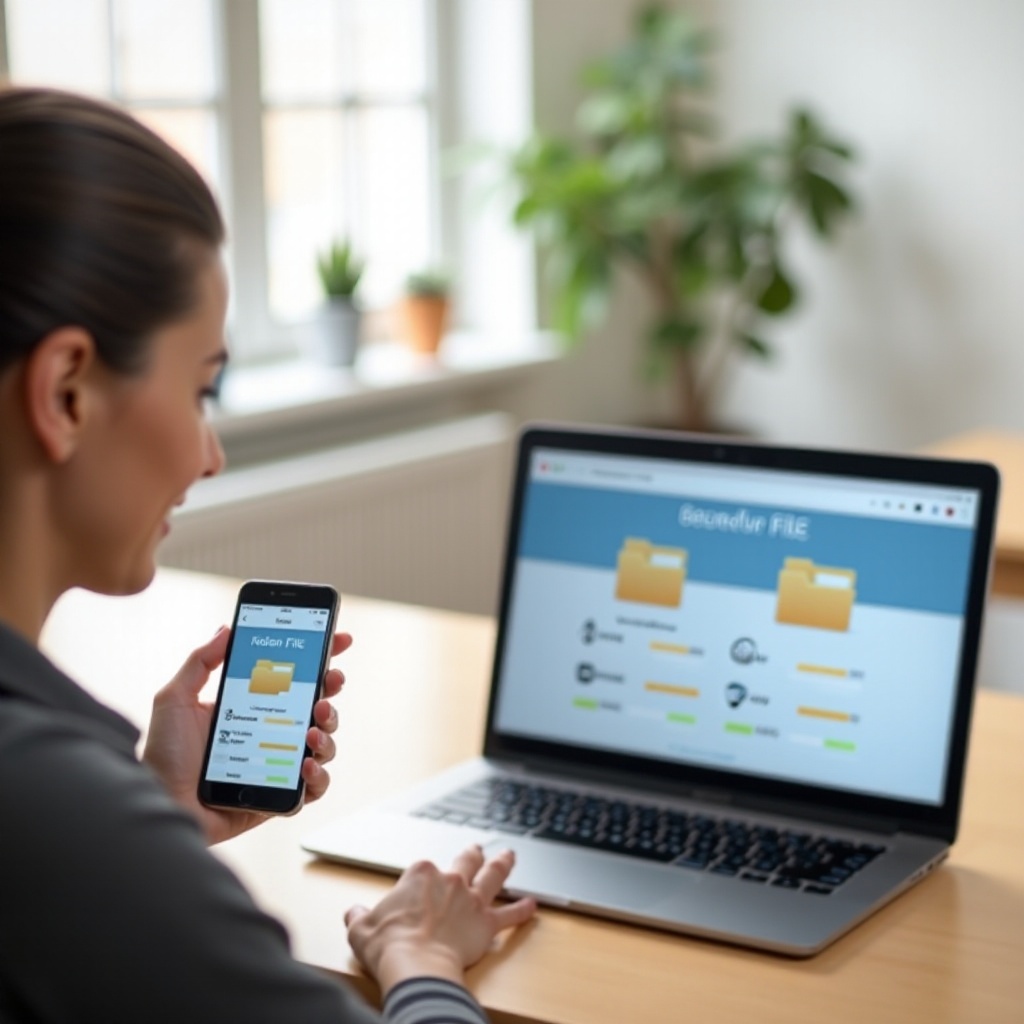
Phần mềm trả phí và cao cấp tốt nhất để chuyển dữ liệu Android sang PC
Công cụ trả phí thường mang lại độ ổn định cao hơn, hỗ trợ tốt hơn và các tính năng nâng cao như sao lưu toàn bộ hoặc phản chiếu màn hình điện thoại. Chúng phù hợp nếu bạn xử lý công việc quan trọng hoặc lượng dữ liệu lớn và không thể chấp nhận việc chuyển thất bại.
Droid Transfer: Sao lưu SMS, nhật ký cuộc gọi và media
Droid Transfer hoạt động với ứng dụng đi kèm trên điện thoại và chương trình trên PC. Nó nổi bật ở khả năng:
- Xuất và sao lưu tin nhắn SMS và MMS.
- Lưu nhật ký cuộc gọi trên máy tính để lưu trữ.
- Chuyển ảnh, video và nhạc.
- In các cuộc hội thoại cho báo cáo hoặc mục đích pháp lý.
Đây là lựa chọn tốt nếu bạn cần lưu trữ lịch sử tin nhắn và thông tin cuộc gọi, không chỉ file. Nó phổ biến với người dùng đổi điện thoại hoặc lưu trữ hoạt động trên điện thoại vào máy tính.
MobileTrans: Sao lưu toàn bộ thiết bị và chuyển dữ liệu đa nền tảng
MobileTrans hướng tới người dùng muốn kiểm soát hoàn toàn việc sao lưu và chuyển điện thoại. Với công cụ này, bạn có thể:
- Sao lưu toàn bộ thiết bị Android vào PC chỉ với vài cú nhấp chuột.
- Khôi phục bản sao lưu đó vào cùng điện thoại hoặc thiết bị mới.
- Chuyển dữ liệu giữa Android và các nền tảng khác.
Bạn trả tiền cho sự tiện lợi và sức mạnh: giao diện đơn giản, nhưng bên trong xử lý các lần chuyển lớn, phức tạp. Nếu bạn thường xuyên đổi điện thoại hoặc muốn chiến lược sao lưu đáng tin cậy cho thiết bị làm việc, MobileTrans là lựa chọn phù hợp.
AnyDroid: Trình quản lý nội dung Android hoàn chỉnh cho desktop
AnyDroid là một trình quản lý nội dung toàn diện khác cho Android. Nó cho phép bạn:
- Duyệt tất cả file trên điện thoại từ máy tính với bố cục rõ ràng.
- Chuyển từng mục hoặc cả nhóm nội dung cùng lúc.
- Đồng bộ media, tài liệu và dữ liệu khác với PC.
Thế mạnh của nó là tổ chức. Bạn quản lý nội dung điện thoại theo cách có cấu trúc thay vì mò mẫm trong các thư mục lộn xộn.
Khi nào nên trả tiền cho phần mềm chuyển dữ liệu
Hãy chọn công cụ cao cấp nếu bạn:
- Cần sao lưu toàn bộ thiết bị theo lịch định kỳ.
- Chuyển lượng dữ liệu lớn cho công việc hoặc dự án sáng tạo.
- Phụ thuộc vào điện thoại cho công việc kinh doanh và giao tiếp với khách hàng.
- Muốn có hỗ trợ khách hàng phản hồi nhanh và cập nhật thường xuyên.
Với những người dùng này, chi phí là nhỏ so với thời gian tiết kiệm được và giảm nguy cơ mất dữ liệu.
Một khi đã quyết định được ứng dụng phù hợp, bước tiếp theo là học cách sử dụng chúng trơn tru trong các tình huống thực tế.
Từng bước: Cách chuyển file từ Android sang PC bằng các phần mềm khác nhau
Biết ứng dụng nào cần cài chỉ là một nửa câu chuyện. Bạn cũng cần quy trình rõ ràng. Dưới đây là các bước đơn giản, thực tế cho những tình huống chuyển dữ liệu phổ biến.
Ví dụ 1: Chuyển ảnh và video với AirDroid
Để chuyển media với AirDroid qua Wi‑Fi:
- Cài ứng dụng AirDroid trên điện thoại Android.
- Tạo tài khoản hoặc đăng nhập.
- Trên PC, cài ứng dụng desktop AirDroid hoặc mở web.airdroid.com.
- Đảm bảo cả hai thiết bị cùng mạng Wi‑Fi.
- Đăng nhập trên PC bằng cùng tài khoản AirDroid.
- Trong giao diện, mở mục Photos hoặc Videos, rồi chọn nội dung bạn muốn.
- Nhấn Download để lưu xuống PC.
Quy trình này tránh dùng cáp và cho phép bạn chọn chính xác những gì cần, rất phù hợp cho việc chuyển media định kỳ.
Ví dụ 2: Chuyển file lớn qua USB và công cụ desktop
Với file lớn, dùng cáp thường là tốt nhất:
- Kết nối điện thoại Android với PC bằng cáp USB.
- Đặt chế độ USB trên điện thoại thành Truyền file.
- Trên Windows, mở File Explorer và tìm điện thoại.
- Mở thư mục chứa file lớn, thường là DCIM, Movies hoặc Download.
- Kéo thả file vào một thư mục trên PC.
Nếu bạn dùng công cụ như MobileTrans để sao lưu:
- Mở MobileTrans trên PC.
- Kết nối điện thoại bằng cáp USB.
- Chọn tính năng sao lưu hoặc chuyển mà bạn cần.
- Chọn loại nội dung muốn sao lưu và bắt đầu.
Cách này vừa cho tốc độ cao, vừa tạo được bản sao lưu có cấu trúc.
Ví dụ 3: Đồng bộ tài liệu công việc với ứng dụng dựa trên đám mây
Với tài liệu công việc dùng thường xuyên:
- Cài Google Drive, OneDrive hoặc ứng dụng đám mây khác trên điện thoại.
- Tạo thư mục riêng tên Work trong ứng dụng.
- Lưu hoặc tải tài liệu từ điện thoại vào thư mục đó.
- Trên PC, cài cùng ứng dụng đám mây và đồng bộ thư mục Work.
- Truy cập hoặc chỉnh sửa tài liệu trực tiếp từ thư mục đã đồng bộ.
Phương pháp này giữ cho file của bạn được cập nhật trên mọi thiết bị mà không cần sao chép thủ công, rất thích hợp cho làm việc từ xa.
Ngay cả khi đã làm đúng các bước này, đôi khi bạn vẫn có thể gặp lỗi. Hiểu các vấn đề thường gặp và cách khắc phục sẽ giúp việc chuyển dữ liệu luôn ổn định.
Các vấn đề thường gặp và mẹo khắc phục sự cố năm 2024
Ngay cả với phần mềm chuyển file tốt từ Android sang PC, đôi khi mọi thứ vẫn trục trặc. Lỗi thường đến từ quyền truy cập, cáp, mạng hoặc ứng dụng bảo mật.
PC không nhận điện thoại Android qua USB
Nếu điện thoại không hiển thị trên máy tính:
- Thử cáp USB khác, đảm bảo đó là cáp dữ liệu chứ không chỉ cáp sạc.
- Cắm vào cổng USB khác trên PC.
- Mở khóa điện thoại và kiểm tra thông báo USB; chọn Truyền file.
- Trên Windows, cài hoặc cập nhật driver USB cho điện thoại nếu được yêu cầu.
- Khởi động lại cả hai thiết bị rồi kết nối lại.
Những bước đơn giản này giải quyết phần lớn vấn đề nhận thiết bị và thực hiện rất nhanh.
Chuyển Wi‑Fi chậm hoặc bị gián đoạn, hết thời gian chờ
Với công cụ không dây:
- Di chuyển lại gần router để có tín hiệu mạnh hơn.
- Tránh xem phim/streaming hoặc tải dữ liệu nặng trên cùng mạng trong lúc chuyển.
- Nếu dùng điểm phát sóng, đảm bảo điện thoại còn đủ pin và không quá nóng.
- Tạm dừng và tiếp tục chuyển nếu ứng dụng hỗ trợ.
Nếu kết nối không dây luôn chậm hoặc không ổn định, hãy cân nhắc chuyển các lần truyền lớn sang USB và chỉ dùng không dây cho tác vụ nhỏ.
Khắc phục lỗi quyền, tường lửa và antivirus
Phần mềm bảo mật có thể chặn ứng dụng chuyển dữ liệu:
- Khi mới cài ứng dụng trên PC, hãy cho phép ứng dụng đi qua tường lửa nếu được hỏi.
- Nếu kết nối thất bại, tạm thời tắt tường lửa hoặc antivirus để thử, sau đó bật lại và thêm ngoại lệ.
- Trên Android, cấp quyền truy cập bộ nhớ để ứng dụng đọc và ghi file.
Luôn điều chỉnh cài đặt cẩn thận để tránh rủi ro bảo mật không cần thiết. Khi công cụ hoạt động ổn định, bạn có thể tập trung xây dựng thói quen chuyển dữ liệu an toàn và ngăn nắp.
Thực hành tốt nhất cho việc chuyển file an toàn và có tổ chức
Thói quen tốt khi chuyển file giúp tiết kiệm thời gian và bảo vệ dữ liệu. Chỉ với vài bước đơn giản, điện thoại và PC của bạn sẽ luôn gọn gàng và an toàn.
Chuẩn bị bộ nhớ Android trước khi chuyển dữ liệu lớn
Trước khi sao chép nhiều dữ liệu:
- Xóa ảnh chụp màn hình, file trùng lặp và rác bạn không cần.
- Di chuyển video hoặc dự án hoàn thành vào thư mục riêng tên To Transfer.
- Kiểm tra dung lượng trống trên điện thoại để tránh lỗi và chậm.
Điều này giúp giảm lộn xộn và tăng tốc quá trình chuyển, khiến mỗi lần làm việc hiệu quả hơn.
Tổ chức thư mục và bản sao lưu trên PC
Trên PC:
- Tạo các thư mục chính như Phone Photos, Phone Videos và Phone Documents.
- Dùng thư mục con với tên rõ ràng, như ngày tháng, sự kiện hoặc tên dự án.
- Nếu dùng phần mềm sao lưu, lưu bản sao lưu trên ổ thứ hai hoặc ổ ngoài.
Cấu trúc rõ ràng giúp bạn dễ tìm file sau này và đơn giản hóa các lần chuyển sau, kể cả khi bộ sưu tập ngày càng lớn.
Giữ cho phần mềm chuyển dữ liệu luôn được cập nhật và an toàn
Để công cụ luôn ổn định:
- Cập nhật ứng dụng thường xuyên từ nguồn tin cậy như Google Play hoặc trang chính thức.
- Xem lại quyền truy cập sau mỗi bản cập nhật lớn để đảm bảo không có thay đổi ngoài ý muốn.
- Gỡ các ứng dụng chuyển dữ liệu cũ hoặc không dùng để giảm rủi ro bảo mật.
Luôn cập nhật giúp hạn chế lỗi và đảm bảo bạn nhận được các bản vá bảo mật mới nhất, giữ dữ liệu an toàn hơn khi di chuyển giữa các thiết bị.
Khi bạn kết hợp phần mềm phù hợp với những thực hành tốt này, việc chuyển file sẽ trở thành một phần trơn tru trong thói quen hàng ngày, thay vì là nỗi phiền toái lặp lại.
Kết luận
Việc chọn phần mềm đúng để chuyển file từ Android sang PC bắt đầu từ nhu cầu của bạn. Nếu bạn chỉ chuyển vài tấm ảnh và tài liệu mỗi tuần, công cụ tích hợp sẵn và ứng dụng miễn phí như AirDroid, Send Anywhere, SHAREit hoặc Xender thường là đủ. Chúng cung cấp chuyển dữ liệu nhanh, đơn giản mà không cần học nhiều.
Nếu bạn phụ thuộc vào điện thoại cho công việc, xử lý dữ liệu nhạy cảm hoặc cần sao lưu toàn bộ, các công cụ cao cấp như Droid Transfer, MobileTrans và AnyDroid rất đáng cân nhắc. Chúng thêm cấu trúc, tự động hóa và hỗ trợ tốt hơn, giúp giảm nguy cơ mất dữ liệu và tiết kiệm thời gian.
Dù bạn chọn gì, hãy gắn bó với phần mềm an toàn, có tiếng, luôn cập nhật ứng dụng và tuân theo các thói quen bảo mật, tổ chức cơ bản. Bằng cách đó, việc chuyển file từ điện thoại Android sang PC sẽ trở thành phần mượt mà, đáng tin cậy trong sinh hoạt hàng ngày, chứ không còn là cơn đau đầu lặp đi lặp lại.
Câu hỏi thường gặp
Phần mềm nào an toàn nhất để chuyển tệp từ Android sang PC vào năm 2024?
Các lựa chọn an toàn nhất là những công cụ nổi tiếng từ các nhà phát triển uy tín, chẳng hạn như AirDroid, MobileTrans và Droid Transfer. Hãy tải chúng từ các nguồn chính thức, giữ cho ứng dụng luôn được cập nhật và xem xét kỹ các quyền truy cập. Đối với các tệp rất nhạy cảm, nên ưu tiên chuyển qua USB hoặc Wi‑Fi nội bộ thay vì qua đám mây và mã hóa tệp khi cần.
Làm thế nào để tôi có thể chuyển tệp từ Android sang PC mà không cần dùng cáp USB?
Bạn có thể dùng các phần mềm không dây như AirDroid, Send Anywhere, SHAREit, Xender hoặc Nearby Share / Quick Share. Cài đặt ứng dụng trên điện thoại, mở ứng dụng đi kèm hoặc giao diện web trên PC, kết nối cả hai thiết bị vào cùng một mạng, sau đó chọn và gửi tệp. Các ứng dụng lưu trữ đám mây như Google Drive hoặc OneDrive cũng cho phép chuyển tệp giữa các thiết bị mà không cần cáp.
Phương pháp nào tốt nhất để chuyển các tệp video rất lớn từ điện thoại sang máy tính?
Đối với các tệp video rất lớn, cáp USB thường là phương pháp tốt nhất vì mang lại tốc độ cao hơn và truyền ổn định hơn. Sử dụng phương thức truyền tệp USB tiêu chuẩn hoặc một công cụ sao lưu trên máy tính như MobileTrans để chuyển các tệp lớn. Nếu buộc phải dùng không dây, hãy chuyển qua mạng Wi‑Fi mạnh bằng các ứng dụng như AirDroid hoặc SHAREit và tránh tải lên đám mây trừ khi bạn có kết nối internet nhanh, ổn định và đủ dữ liệu.